
Úloha Playwright nebo Puppeteer, která na vašem počítači funguje, může na Linux VPS selhat uprostřed dávky. Častou chybou je připisovat všechny pády prohlížeče tomu samému problému s pamětí. Node.js může vyčerpat haldu JavaScriptu, Chromium může překročit dostupnou RAM a Docker může úlohu ukončit při dosažení limitu paměti kontejneru.
Začněte snížením počtu souběžných úloh, po každé úloze zavřete stránku i kontext a nenačítejte prostředky, které výsledek nepotřebuje. Pokud se chyba vrátí, před změnou nastavení zjistěte, zda jde o limit Node.js, kontejneru nebo hostitele.
Tento návod ukazuje, jak selhání diagnostikovat, použít vhodnou opravu a zjistit, zda váš VPS potřebuje více RAM.
Stručně
Jak řešit chyby OOM v Playwrightu a Puppeteeru na Linux VPS:
- Začněte jednou aktivní úlohou prohlížeče místo souběžného spouštění několika stránek.
- Každou stránku a její kontext prohlížeče zavírejte v bloku
finally, i když selže navigace nebo získávání dat. - Zpracovávejte vstupy i výsledky průběžně, místo abyste celou dávku drželi v paměti.
- Požadavky na obrázky blokujte jen tehdy, pokud na nich požadovaný výstup nezávisí.
- Zjistěte, zda limit paměti vyčerpává Node.js, Chromium, Docker nebo hostitel.
- Příslušný limit nebo RAM VPS zvyšujte pouze tehdy, když optimalizovaná zátěž stále nestihne požadovaný termín.
U většiny úloh prohlížeče má smysl nejprve otestovat nižší souběžnost a důsledné uvolňování prostředků. Samotné zvětšení haldy Node.js nevyřeší nedostatek paměti Chromia ani kontejneru.
Začněte jednoduchými úsporami paměti
Než budete zkoumat protokoly jádra nebo měnit konfiguraci VPS, upravte stávající úlohu prohlížeče třemi způsoby.
1. Spouštějte méně stránek najednou.
Nastavte počet souběžných úloh prohlížeče na 1 a zopakujte stejnou zátěž. Každá aktivní stránka může spotřebovávat paměť prostřednictvím vykreslovacího jádra Chromia, kódu JavaScriptu, načtených prostředků a procesů prohlížeče. Souběžný běh více stránek nároky zvyšuje.
Pokud úloha spolehlivě končí, postupně zvyšujte souběžnost a sledujte celý strom procesů prohlížeče. Ponechte nejvyšší nastavení, které stihne termín a nevyčerpá dostupnou paměť.
2. Po každé úloze uvolněte prostředky.
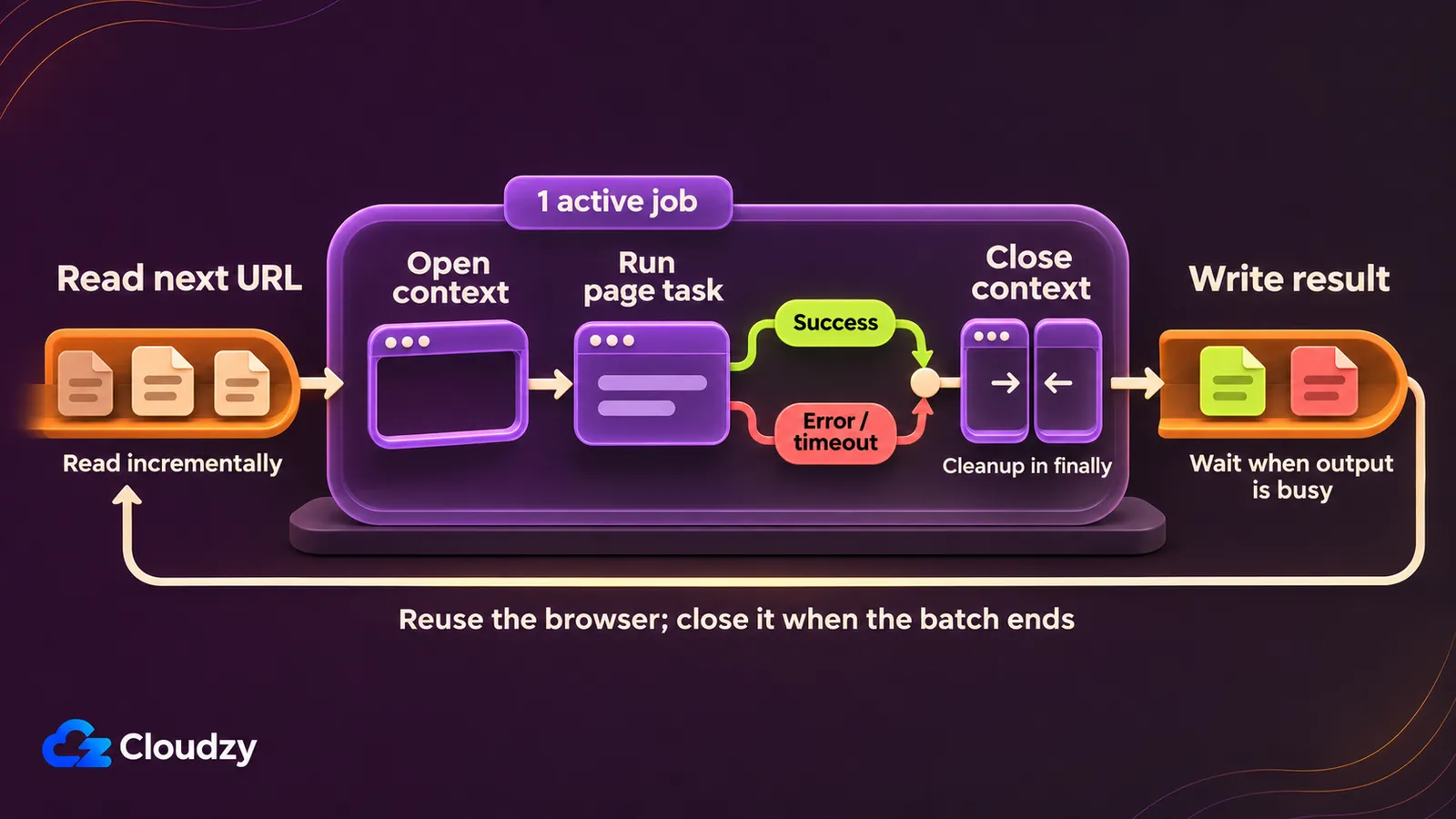
Stránka prohlížeče nemá po dokončení úlohy zůstat otevřená. Pro každou nezávislou úlohu vytvořte samostatný kontext prohlížeče a zavřete ho v bloku finally. Prostředky se tak uvolní i po chybě navigace, vypršení časového limitu nebo selhání extrakce.
Následující příklad používá Playwright. V Puppeteer nahraďte browser.newContext() voláním browser.createBrowserContext(). Zbývající kroky uzavření stránky a kontextu jsou stejné.
async function processUrl(browser, url) {
  const context = await browser.newContext();

  try {
    const page = await context.newPage();

    await page.goto(url, {
      waitUntil: 'domcontentloaded',
      timeout: 30000
    });

    // Replace this with your actual extraction or rendering task.
    return await page.title();
  } finally {
    await context.close();
  }
}
Mezi úlohami může prohlížeč zůstat otevřený. Zavřete jej na konci celé dávky. Pokud ho sdílejí další úlohy, svěřte správu životního cyklu aplikaci, které prohlížeč patří.
3. Neuchovávejte dokončenou práci v paměti.
Nenačítejte do paměti tisíce URL, nenechávejte všechny stránky otevřené až do konce dávky a nehromaďte všechny výsledky v poli JavaScriptu.
Čtěte URL postupně, zpracovávejte jen nastavený počet aktivních úloh a hotové výsledky zapisujte do souboru, databáze nebo další součásti. Respektujte regulaci toku na výstupu, aby s pomalým příjemcem fronta nerostla bez omezení.
Před rozsáhlejšími optimalizacemi vyzkoušejte změny na reprezentativních stránkách. Pokud úloha dál padá, v další části určete dosažený limit paměti.
Určete, který limit paměti byl dosažen
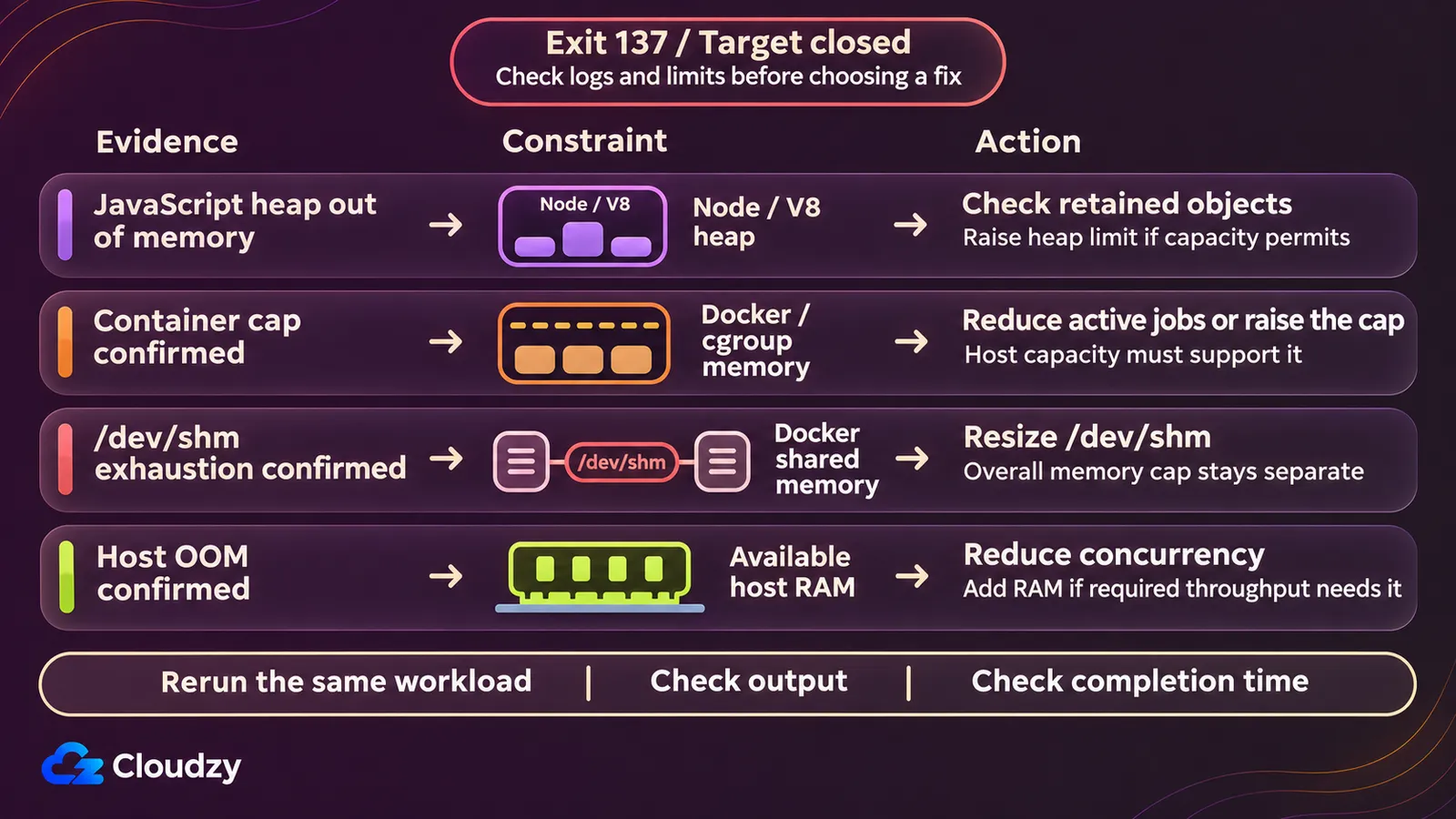
Ukončený proces Chromia a vyčerpaná halda Node vyžadují jiné opravy. Před změnou kapacity dejte do souvislosti totožnost procesu, čas selhání a platný limit paměti. Vysoká hodnota virtuální paměti ani hlášení o zavření prohlížeče samy příčinu neurčí. Získejte údaje o skutečné úloze a jejím běhovém prostředí a zvolte odpovídající diagnostický postup.
Před opakováním testu si uložte stderr úlohy, protokoly správce procesů nebo kontejneru, nainstalované verze, reprezentativní vstup a požadované výsledky. Potřebujete přístup ke stromu procesů a k nastavení paměti. Čtení protokolů jádra může vyžadovat vyšší oprávnění. Chybějící oprávnění a nedostupné starší protokoly omezují závěry. Prázdný protokol nevylučuje OOM.
Cgroup neboli kontrolní skupina zajišťuje sdílené účtování a limity prostředků pro procesy Linuxu. Limity mohou určovat i nadřazené skupiny. V záznamech rozlišujte tyto případy:
| Pozorovaný příznak | Údaje ke sběru | Další krok |
|---|---|---|
Závažná chyba Node/V8 JavaScript heap out of memory |
Stderr Node, identita procesu a údaje o haldě v době selhání | Prověřte objekty držené Node a limit starší generace V8. |
| Ukončený proces Node nebo Chromia | Odpovídající PID a čas v protokolech jádra, stav hostitele a limity zátěže | Určete, zda ukončení způsobil tlak na paměť hostitele, nebo užší limit. |
| Zátěž dosahuje limitu cgroup | Limity zátěže a nadřazených skupin, změny událostí a odpovídající protokoly běhového prostředí či jádra | Před změnou kapacity hostitele prověřte doložené omezení cgroup. |
Pád stránky, odpojení nebo Target closed |
Stderr prohlížeče, volání životního cyklu, stav procesu a odpovídající údaje o paměti | Prověřte selhání. Samotná zpráva nedokládá OOM. |
Příručka Bash k návratovým kódům uvádí, že po ukončení fatálním signálem N se vrací 128+N. Kód 137 odpovídá signálu SIGKILL, ale neuvádí, proč signál přišel.
Začněte kontrolními příkazy a pomocí správce procesů a vztahů mezi nadřazenými a podřízenými procesy zjistěte skutečný PID úlohy:
ps -eo pid,ppid,rss,vsz,comm --sort=-rss
free -h
sudo journalctl -k --since '15 minutes ago'
cat /proc/self/cgroup
df -h /dev/shm
read -r -p 'Actual browser job PID: ' job_pid

case "$job_pid" in
  ''|*[!0-9]*)
    echo 'Invalid PID: enter a numeric process ID.'
    exit 1
    ;;
esac
cat "/proc/$job_pid/cgroup"
RSS neboli velikost rezidentní množiny udává paměť přítomnou v RAM. VIRT/VSZ zahrnuje virtuální adresní prostor, takže vysoká hodnota neměří fyzickou RAM. Dokumentace souborového systému proc v Linuxu popisuje PSS, který poměrně rozděluje sdílené stránky mezi procesy. Prosté sčítání RSS může stejné sdílené stránky započítat vícekrát.
Dokumentace process.memoryUsage v Node popisuje proces Node. Nezahrnuje podřízené procesy Chromia. Pomocí těchto údajů zkoumejte, co Node drží v paměti, a pak samostatně prověřte zátěž prohlížeče. Stabilní halda Node sama o sobě neodůvodňuje zvýšení limitu souběžných úloh.
/proc/self/cgroup popisuje shell, z něhož kontrolu provádíte. Pro úlohu otevřete /proc/PID/cgroup s jejím číselným PID. Následující kontrola cgroup v2 vyžaduje shell hostitele v počátečním jmenném prostoru cgroup, úplné připojení hierarchie a právo číst čítače úlohy a nadřazených skupin. Použijte PID úlohy na hostiteli, nikoli v kontejneru. cgroup v1 má jiná rozhraní.
V /proc/self/mountinfo vyhledejte řádky s - cgroup2. Popis polí mountinfo v dokumentaci jádra uvádí, že pole 4 je kořen souborového systému a pole 5 přípojný bod. Kontrola vybere řádek s kořenem /, dekóduje jeho přípojný bod a připojí cestu členství 0:: viditelnou z hostitele. Potom postupuje od adresáře úlohy ke kořeni připojené hierarchie:
(
  job_path=$(awk -F: '$1 == "0" && $2 == "" {print $3}' "/proc/$job_pid/cgroup") || exit 1
  cgroup_mount=$(awk '$0 ~ / - cgroup2 / && $4 == "/" {print $5; exit}' /proc/self/mountinfo)
  cgroup_mount=$(printf '%b' "$cgroup_mount")
  case "$job_path" in
    ''|*/../*|*/..) echo 'Stop: ask the host admin to resolve the cgroup ancestry.'; exit 1 ;;
  esac
  if [ -z "$cgroup_mount" ] || [ ! -d "${cgroup_mount%/}$job_path" ]; then
    echo 'Stop: full cgroup-v2 hierarchy or job directory unavailable; ask the host admin.'
    exit 1
  fi
  printf 'cgroup-v2 root=/ mount=%s membership=%s\n' "$cgroup_mount" "$job_path"
  workload_cgroup="${cgroup_mount%/}$job_path"
  workload_cgroup=${workload_cgroup%/}
  while :; do
    printf '\n%s\n' "$workload_cgroup"
    for counter in memory.current memory.max memory.events memory.events.local; do
      if [ -r "$workload_cgroup/$counter" ]; then
        printf '%s: ' "$counter"
        cat "$workload_cgroup/$counter" || exit 1
      elif [ "$workload_cgroup" != "$cgroup_mount" ]; then
        echo "Stop: $counter unavailable; ask the host admin to inspect this hierarchy."
        exit 1
      fi
    done
    [ "$workload_cgroup" = "$cgroup_mount" ] && break
    parent=${workload_cgroup%/*}
    workload_cgroup=${parent:-/}
  done
)
Tyto čítače popisuje dokumentace jádra k řadiči paměti cgroup v2. Konečná hodnota memory.max představuje pevný limit v bajtech. max znamená, že daný adresář pevný limit nemá. Konečný limit nadřazené skupiny platí pro celý její podstrom včetně úloh v sourozeneckých skupinách, které využívají stejné prostředky. U každého konečného limitu zaznamenejte hodnotu memory.current a události příslušné nadřazené skupiny. Samotná hodnota koncové skupiny skutečný rozpočet paměti neurčuje. Kořen hierarchie tato rozhraní určená pro jiné než kořenové skupiny nemá. Pokud úloha patří do 0::/, výše uvedený průchod vynechte a zkontrolujte paměť hostitele a protokoly jádra. Průchod předpokládá adresář úlohy mimo kořen.
Uložte údaje z průchodu před kontrolovaným spuštěním a po něm. Porovnejte změny událostí max, oom a oom_kill v koncové skupině a v nadřazených skupinách s omezujícími limity. memory.events obvykle zahrnuje události podřízených skupin, zatímco memory.events.local zahrnuje jen události dané skupiny. Zvýšení oom_kill počítá procesy ukončené libovolným mechanismem OOM. Samo nedokazuje, že incident způsobil limit tohoto adresáře. Porovnejte změny s postiženým procesem, časem a platnými limity.
Pokud jste v kontejneru, nemůžete ověřit počáteční jmenný prostor nebo narazíte na nepřístupný adresář, zastavte se a požádejte správce hostitele o kontrolu s PID na hostiteli. Viditelný kořen / uvnitř kontejneru nedokazuje přístup k hierarchii hostitele. Vyžádejte si limity nadřazených skupin a události před spuštěním a po něm. Bez těchto dat neuzavírejte příčinu.
Pokud potvrdíte vyčerpání haldy Node, dokumentace CLI Node popisuje --max-old-space-size v MiB pro starší generaci V8. Nejprve profilujte objekty držené v paměti Node. Při zvýšení limitu ponechte v rozpočtu hostitele nebo kontejneru místo pro procesy prohlížeče i další potřeby. Tato volba nezvětší paměť dostupnou Chromiu.
Omezte počet úloh a zavírejte jejich prostředky prohlížeče
Při překročení doby navigace zůstane stránka i její kontext otevřený až do úklidu. Každé úloze jasně vymezte životní cyklus, omezte počet souběžných spuštění a posílejte výsledky průběžně k příjemci, který reguluje tok. Obrázky blokujte pouze tehdy, pokud po zrušení požadavků zůstane požadovaný výstup správný.
Níže uvedené společné CLI extrahuje text. V ukázce je stránka připravená, když #result obsahuje fixture-ok. Pro snímky obrazovky, PDF nebo produkční fronty je nutné nástroj přizpůsobit. Před použitím vlastního seznamu URL upravte ready, selektor i extrakci podle skutečných požadavků. Neblokujte obrázky potřebné pro výsledek a zachovejte potřebné skripty, CSS a požadavky API.
Při kontrolovaných testech přes rozhraní zpětné smyčky tým používal Ubuntu 24.04.4 LTS a Node 26.13.1 spolu s Playwright 1.65.1 a Puppeteer 25.17.0. Jde o verze knihoven použité v testovacím prostředí. Testy neporovnávaly spotřebu paměti obou knihoven.
Použijte podporované prostředí Linux s funkční izolací prohlížeče a potřebnými systémovými závislostmi. Pokyny k instalaci Playwrightu popisují nastavení platformy a systémové požadavky Puppeteeru uvádějí podporovaná běhová prostředí. V adresáři projektu nainstalujte uvedené verze balíčků a odpovídající prohlížeče:
# If you use Playwright:
npm install --save-exact [email protected]
npx playwright install chromium

# If you use Puppeteer instead:
npm install --save-exact [email protected]
Uložte kód jako browser-jobs.mjs. Obsahuje body pro sledování při testech. U fixtureOnlyNoSandbox ponechte výchozí hodnotu false. Tato výjimka pro místní test není dostupná přes CLI a neřeší chyby OOM.
Volba izolace BrowserType je v Playwrightu ve výchozím stavu vypnutá. Tento způsob spuštění proto pro běžný provoz výslovně zapíná izolaci Chromia. Spouštějte nástroj jako uživatel bez práv root s funkční izolací. Ta se vypíná jen pro místní test. Testy spuštěné jako root neověřují provoz s aktivní izolací v produkci.
import { createReadStream } from 'node:fs';
import { createInterface } from 'node:readline';
import { once } from 'node:events';
import { pathToFileURL } from 'node:url';

export async function runJobs({ tool, urls, concurrency = 1, timeout = 10000,
  blockImages = false, disableGpu = false, write = async row => {
    if (!process.stdout.write(JSON.stringify(row) + '\n')) await once(process.stdout, 'drain');
  }, inspect = () => {}, fixtureOnlyNoSandbox = false }) {
  if (!['playwright', 'puppeteer'].includes(tool)) throw new Error('Choose playwright or puppeteer');
  if (!Number.isInteger(concurrency) || concurrency < 1 || concurrency > 32) throw new Error('Concurrency must be 1..32');
  if (!Number.isInteger(timeout) || timeout < 1) throw new Error('Timeout must be a positive integer');
  const args = disableGpu ? ['--disable-gpu'] : [];
  // QA harness uses only a loopback fixture in this root-run container.
  // Production callers leave this false and configure a working browser sandbox.
  if (fixtureOnlyNoSandbox) args.push('--no-sandbox');
  const lib = await import(tool);
  const browser = tool === 'playwright'
    ? await lib.chromium.launch({ headless: true, args, chromiumSandbox: !fixtureOnlyNoSandbox })
    : await lib.default.launch({ headless: true, args });
  inspect({ event: 'browser-version', version: await browser.version() });
  let active = 0;
  let failed = false;
  const one = async url => {
    let context;
    let started = false;
    try {
      if (url.length > 8192) throw new Error('URL is too long');
      const parsed = new URL(url);
      if (!['http:', 'https:'].includes(parsed.protocol)) throw new Error('Use HTTP(S)');
      active++;
      started = true;
      inspect({ event: 'start', active });
      context = tool === 'playwright'
  ? await browser.newContext({
      serviceWorkers: blockImages ? 'block' : 'allow'
    })
  : await browser.createBrowserContext();
      let page;
      try {
        page = await context.newPage();
        if (tool === 'playwright') {
          if (blockImages) await page.route('**/*', route =>
            route.request().resourceType() === 'image' ? route.abort() : route.continue());
        } else {
          if (blockImages) await page.setBypassServiceWorker(true);
          if (blockImages) {
            await page.setRequestInterception(true);
            page.on('request', request => {
              if (request.isInterceptResolutionHandled()) return;
              return request.resourceType() === 'image' ? request.abort() : request.continue();
            });
          }
        }
        const response = await page.goto(url, { waitUntil: 'domcontentloaded', timeout });
        if (!response || !response.ok()) throw new Error(`HTTP ${response?.status()}`);
        const ready = () => document.querySelector('#result')?.textContent === 'fixture-ok';
        if (tool === 'playwright') await page.waitForFunction(ready, undefined, { timeout });
        else await page.waitForFunction(ready, { timeout });
        const text = await page.$eval('#result', element => element.textContent.slice(0, 200));
        await write({ url, ok: true, text });
      } finally {
        if (page) await page.close();
      }
    } catch (error) {
      failed = true;
      await write({ url, ok: false, error: error.message.slice(0, 300) });
    } finally {
      try { if (context) await context.close(); }
      finally {
        if (context) inspect({ event: 'closed' });
        if (started) active--;
      }
    }
  };

  let batch = [];

  const flush = async () => {
    const current = batch;
    batch = [];

    const settled = await Promise.all(current);

    for (const result of settled) {
      if (result.status === 'rejected') {
        throw result.reason;
      }
    }
  };

  try {
    for await (const url of urls) {
      batch.push(one(url).then(
        value => ({ status: 'fulfilled', value }),
        reason => ({ status: 'rejected', reason })
      ));

      if (batch.length === concurrency) {
        await flush();
      }
    }

    await flush();
  } finally {
    await Promise.allSettled(batch);
    await browser.close();

    inspect({
      event: 'browser-closed',
      connected: tool === 'playwright'
        ? browser.isConnected()
        : browser.connected
    });
  }

  if (failed) {
    throw new Error('One or more URLs failed; inspect the JSONL output.');
  }
}
if (process.argv[1] && import.meta.url === pathToFileURL(process.argv[1]).href) {
  const [tool, input] = process.argv.slice(2);

  if (!input) {
    throw new Error('Usage: node browser-jobs.mjs playwright|puppeteer urls.txt');
  }

  const lines = createInterface({
    input: createReadStream(input),
    crlfDelay: Infinity
  });

  async function* urls() {
    for await (const line of lines) {
      if (line.trim()) yield line.trim();
    }
  }

  try {
    await runJobs({
      tool,
      urls: urls(),
      concurrency: Number(process.env.CONCURRENCY || 1),
      timeout: Number(process.env.TIMEOUT_MS || 10000),
      blockImages: process.env.BLOCK_IMAGES === '1',
      disableGpu: process.env.DISABLE_GPU === '1'
    });
  } finally {
    lines.close();
  }
}
Do urls.txt zapište jednu adresu HTTP(S) na řádek. Vyberte stránky odpovídající upraveným podmínkám připravenosti. Spusťte libovolnou z knihoven:
CONCURRENCY=1 node browser-jobs.mjs playwright urls.txt
CONCURRENCY=1 node browser-jobs.mjs puppeteer urls.txt
Výchozí souběžnost 1 je opatrný počáteční bod. Vhodná hodnota závisí na paměti obsazené stránkami, procesy prohlížeče a ostatními službami na stroji. Zvyšujte ji až po změření celé zátěže.
V Playwrightu použijte příklad rušení požadavků na obrázky a propouštění ostatních požadavků z dokumentace směrování sítě. Zapojte ho před navigací stejně jako CLI. Ověřte také, že blokování service workerů je záměrné. API BrowserContext popisuje vypnutí mezipaměti HTTP při směrování a chování service workerů. Změny ponechte jen tehdy, pokud s nimi výstup nadále splňuje požadavky.
V Puppeteer těsně před přerušením nebo pokračováním ověřte, zda byl požadavek již vyřízen. Příručka k zachytávání požadavků vyžaduje synchronní provedení těchto kroků. Vložení await by poskytlo čas jinému obslužnému kódu. Pokud mají požadavky projít sítí jako v tomto příkladu, použijte API pro obcházení service workerů. Ani jeden adaptér nezaručuje pokrytí všech transportních mechanismů stránek.
Každé úloze vytvořte samostatný kontext a při úpravě kódu zohledněte různé pozice argumentů waitForFunction. Prostředky uvolňujte i po chybách HTTP a vypršení časového limitu. Zde to zajišťují vnořené bloky finally. Dokumentace k zavírání kontextu v Puppeteeru uvádí, že při zavření vytvořeného kontextu se zavřou i jeho stránky. Výchozí kontext tímto způsobem zavřít nelze.
Ponechte zpracování v omezených dávkách, dokud měření neodůvodní složitější frontu. Vstupy a výsledky zpracovávejte průběžně jako v ukázce. Načtení všech URL nebo uložení všech výsledků vrací data zpět do paměti. Když stdout nemůže přijmout další data, čekání na drain reguluje tok a u pomalého příjemce pozastaví spouštění nových dávek. Pevný limit snižuje pružnost plánování a nezaručuje maximální propustnost.
CLI spustí vlastní prohlížeč a na konci jej zavře. Příručka ke správě prohlížeče Puppeteeru to odlišuje od disconnect(), po kterém prohlížeč zůstává spuštěný. Pokud aplikace prohlížeč sdílí, svěřte jeho ukončení vlastníkovi a nezavírejte jej po cizí úloze.
Máte vypnout akceleraci GPU?
Nepřidávejte --disable-gpu jako výchozí optimalizaci paměti.
Chování prohlížeče související s GPU závisí na jeho sestavení, vykreslovací zátěži a dostupné grafické podpoře. Vypnutí akcelerace GPU může změnit vykreslování, celkovou spotřebu paměti však nemusí snížit.
Pokud máte podezření na nestabilitu způsobenou GPU, porovnejte běhy se stejnou verzí prohlížeče, vstupy, souběžností a požadovaným výstupem. Měřte celou zátěž prohlížeče, nejen Node.js.
Volbu ponechte jen tehdy, pokud napravuje pozorovaný problém bez narušení potřebného vykreslování nebo jiných funkcí. Jinak neměňte nastavení GPU a zaměřte se na limit paměti zjištěný při diagnostice.
Sdílenou paměť Dockeru kontrolujte samostatně
Při pádu Chromia v Dockeru může být nutné zkontrolovat /dev/shm odděleně od limitu paměti kontejneru a dostupné RAM hostitele. Porovnejte přípojný bod sdílené paměti a jeho nastavený limit se záznamem o selhání. Zvýšení jednoho prostředku nemusí změnit druhé omezení. Rozšíření hostitele nepřepíše stávající limit kontejneru.
Nejprve zkontrolujte /dev/shm v příslušném kontejneru:
df -h /dev/shm
Pokud během práce prohlížeče pravidelně dochází místo v přípojném bodě, při opětovném vytvoření kontejneru nastavte větší velikost. Například:
docker run --init --shm-size=1g YOUR_IMAGE
Hodnota 1g je příklad. Zvolte velikost pro svou zátěž a ověřte ji v podmínkách odpovídajících provozu.
Pro Chromium Playwright doporučuje také --ipc=host:
docker run --init --ipc=host YOUR_IMAGE
Tato volba zpřístupní jmenný prostor IPC hostitele. Než ji použijete, zvažte její dopad na izolaci. Chcete-li ponechat samostatný přípojný bod sdílené paměti, nastavte odpovídající hodnotu --shm-size.
Důležité: Zvětšení /dev/shm nezvyšuje celkový limit paměti kontejneru. Zkontrolujte obě nastavení. Kontejner může mít dost sdílené paměti a přesto být ukončen po dosažení limitu --memory.
Pro úlohy spouštěné přes Docker musí konfigurace spouštěče CI předat příslušné nastavení do kontejneru úlohy. Nastavení CI řešte odděleně od diagnostiky. Zkopírovaná sada voleb prohlížeče neukáže, který prostředek došel.
Zjistěte, zda opravená zátěž potřebuje více RAM
Nižší limit aktivních úloh je správným řešením, pokud se požadovaná práce dokončí včas. Pokud opravené a omezené úlohy prohlížeče stále překračují dostupnou RAM při požadované propustnosti, zvyšte kapacitu hostitele. Pokud údaje potvrdí limit Node či kontejneru, nejprve zjistěte, zda jej lze zvýšit v rámci kapacity hostitele.
Použijte reprezentativní vstupy včetně náročnějších stránek a nechte zátěž běžet dost dlouho, abyste poznali její skutečné chování. Zahrňte špičky při spuštění. Neměňte kontroly výstupu ani požadovanou dobu a upravujte vždy jedinou proměnnou. Pro základní běh a každou změnu zaznamenejte správnost výstupů, limit aktivních úloh, špičkovou spotřebu a rozsah měření, platné limity, rezervu pro další služby a dobu dokončení.
Skutečný rozpočet tvoří paměť, kterou zátěž může využít v rámci platných limitů, aniž by spotřebovala rezervu pro jiné služby a systém. Použijte údaje ze stromu procesů nebo z průchodu hierarchie cgroup na hostiteli podle diagnostické části, včetně nadřazených skupin s omezujícími limity. Nesrovnávejte využití samotného Node s využitím celého kontejneru. Před odůvodněním větší kapacity zvolte srovnatelný rozsah měření.
Zvolte další krok podle měření:
- Úloha funguje při souběžnosti 1: Ponechte toto nastavení, pokud dávka skončí včas. Pokud potřebujete větší propustnost, zvyšte souběžnost o jeden krok a znovu změřte výsledek.
- Spotřeba paměti roste i po dokončení úloh: Zkontrolujte stránky, kontexty prohlížeče, obslužné funkce událostí, výsledky ve frontě a další objekty, na které zůstávají odkazy i po úklidu. Více RAM může selhání odložit, ale únik neopraví.
- Node.js dosáhl limitu haldy V8: Profilujte držené objekty JavaScriptu. Zvyšujte
--max-old-space-sizepouze tehdy, když zátěž větší haldu skutečně potřebuje a hostitel či kontejner mají dost paměti i pro Chromium a ostatní procesy. - Byl dosažen limit paměti Dockeru nebo cgroup: Zvyšte limit příslušného kontejneru nebo úlohy, pokud má hostitel dostatečnou rezervu. Prověřte i omezující limity nadřazených skupin.
- Paměť dochází samotnému hostiteli: Omezte souběžnost nebo přeneste zátěž na větší VPS. Pokud musíte zachovat stejnou propustnost, zvyšte RAM hostitele.
Po každé změně zopakujte stejnou reprezentativní zátěž a ověřte správnost výstupu i dobu dokončení. Úspěšný krátký test nestačí, pokud je produkční dávka výrazně větší nebo obsahuje náročnější stránky.
Pokud požadovaný počet souběžných úloh stále překračuje dostupnou RAM vašeho VPS, stanovte potřebnou velikost hostitele podle naměřené zátěže. Náš Linux VPS podporuje až 64 GB RAM a jeho konfiguraci lze měnit v ovládacím panelu. Porovnejte konfigurace našeho Linux VPS.
Často kladené otázky
Opraví přechod z Puppeteer na Playwright únik paměti?
Změna knihovny není bez srovnatelných údajů o vaší zátěži doloženým řešením. Nejprve diagnostikujte, co zůstává v paměti a kterého limitu bylo dosaženo. Migraci řešte jako samostatnou změnu s vlastními testy výstupu a prostředků. Zdejší funkční testy neporovnávají velikost využité paměti knihoven ani nedokládají, že by některá z nich řešila únik.
Může odkládací prostor nahradit více RAM pro úlohy prohlížeče?
Odkládací prostor může poskytnout určitou rezervu, ale dokumentace Dockeru k omezení prostředků uvádí, že je pomalejší než RAM a snižuje výkon. Nenahrazuje dostatečnou RAM pro potřebnou zátěž. Jeho vhodnost závisí na požadované době dokončení a platném nastavení kontejneru a odkládacího prostoru. Samotná dostupnost odkládacího prostoru na hostiteli k rozhodnutí nestačí.
Vyžaduje každá úloha plnohodnotný prohlížeč?
Pokud požadovaný výsledek pochází z běžné odpovědi HTTP a nevyžaduje spuštění kódu v prohlížeči ani vykreslení, otestujte postup bez prohlížeče. Pokud výstup vyžaduje JavaScript nebo vykreslení, prohlížeč ponechte. Před nahrazením existující úlohy porovnejte navržené řešení se stejnými požadavky na výstup.

Diskuse
Komentáře
Přihlaste se a zapojte se do diskuse.