

Svět Minecraft je neobvyklý, osvobozující a podmanivý. Kombinace těchto prvků z něj udělala fascinující videoigru. Skutečně, Minecraft od svého vydání v roce 2011 přitáhlo přibližně 150 milionů aktivních hráčů. Pokud jste zde zvědaví na to, jak vytvořit server Minecraft, pravděpodobně patříte mezi ty, které tato hra okouzlila. V tomto příspěvku se dozvíte vše, co potřebujete vědět o vytvoření serveru Minecraft.
Co je Minecraft server?
Server Minecraft vám umožňuje překročit omezení single-player hry a zažít virtuální svět Minecraft společně s přáteli, rodinou nebo dokonce neznámými lidmi z celého světa.
Při hraní Minecraft na serveru váš server spravuje procesy hry a zbavuje tak klienta Minecraft velké zátěže. Klient Minecraft je aplikace, která poskytuje rozhraní pro hraní hry.
Když hrajete hru na serveru, klient se stará jen o vykreslování herního světa a uživatelského rozhraní. Server přebírá odpovědnost za zpracování herních dat, jako jsou pohyby hráčů, interakce, stavby a podobně. Takto bude herní zážitek plynulejší a méně zatížený prodlevami.
Existuje několik typů serverů Minecraft, například survival, creative, private, anarchy a další. Každý typ serveru má svou vlastní sadu vlastností a pravidel. Nebo vůbec žádná pravidla, jak název anarchistického serveru naznačuje. Celkově díky serverům Minecraft se virtuální svět Minecraft stává detailnější a rozsáhlejší, což mu dodává kreativní charakter. Podrobnější informace o architektuře Minecraft serveru? najdete v naší kompletní příručce.
Možnosti vytvoření serveru Minecraft
Máte několik hlavních možností, jak vytvořit server Minecraft: vlastní hosting na vašem PC, který používá váš hardware, ale může ovlivnit výkon; VPS nebo dedikovaný server, který nabízí větší spolehlivost a škálovatelnost, ale přichází s cenou předplatného; a bezplatný hosting serveru Minecraft, kde některé služby poskytují omezené bezplatné plány.
Mohu vytvořit server Minecraft zdarma?
Ano, server Minecraft si můžete vytvořit zdarma několika způsoby: místním hostingem na vašem PC, který nic nestojí, ale omezuje přístup k vaší síti; bezplatnými hostingovými službami jako Aternos nebo Minehut, které nabízejí omezené zdroje a mohou zobrazovat reklamy; a zkušebními plány VPS od poskytovatelů jako Oracle Cloud, které zvládnou malé nastavení. Pro lepší výkon a více hráčů se však doporučuje placená možnost, jako je Game Server VPS od Cloudzy

Hostování vlastního serveru Minecraft: Proč a jak?
Mnozí hráči Minecraft jsou zcela spokojeni s hraním na svých počítačích a myšlenka serveru se jim zdá zbytečná. Kdo ale jednou zažil hru na serveru, bude souhlasit, že se už nevrátí zpátky. Právě tento vylepšený zážitek a spokojenost jsou důvody, proč byste měli zvážit, že se naučíte nastavit server Minecraft.
Zde jsem shrnul tři důvody, proč byste měli hostovat server Minecraft:
1. Zlepšování výkonu
Jak bylo zmíněno v dřívějších částech tohoto blogu, server Minecraft zvládá většinu procesů hry, například generování světů. Váš PC tak nemusí sám nést veškerou zátěž hry. Server bude také funkční a spuštěný, i když je váš PC vypnutý, takže ostatní hráči mohou dál hrát. Používání VPS pro hosting serveru Minecraft je jako týmová práce mezi vaším serverem a počítačem, aby se zlepšil herní zážitek. Kdo by nesouhlasil, že spolupráce vždy zlepšuje výkon? Pokud hledáte specializovaná řešení, zvažte hosting her na VPS.
2. Činění z toho více společné aktivity
Když máte svůj vlastní server, sami rozhodujete, s kým budete hrát. Na veřejném serveru nemáte na výběr. Co je lepšího než pozvat své přátele do vaší herní reality a hrát si s nimi?
3. Přizpůsobení hry svým přáním
Když si hostujete svůj server Minecraft, máte plnou kontrolu nad každým aspektem hry. Můžete přidávat mody a pluginy nebo měnit obtížnost. Co je lepšího než být neomezený pán vlastního světa? Chcete vytvořit server Minecraft s mody? Je to jednodušší, než si myslíte, když máte plnou kontrolu!
Hostování serveru Minecraft sice vyžaduje několik navíc kroků, ale výsledek stojí za vloženou práci.
Požadavky: cokoli potřebuješ pro hostování svého Minecraft serveru
Nastavení serveru Minecraft vyžaduje pár základních věcí, které si vysvětlíme:
1. Hostingová služba Go nebo počítač
Potřebujete něco, na čem server hostovat. Můžete si koupit server nebo přeměnit svůj počítač na server. Pokud má váš PC dost místa a výpočetní výkon, není špatná myšlenka používat svůj osobní počítač. To ale neplatí pro všechny, protože PC potřebují na své denní práce. Druhou možností je hostovat server Minecraft na vyhrazeném serveru nebo VPS. Pokud si zvolíte službu poskytující servery speciálně pro Minecraft, může to být změna v игре, protože specializovaný server zajistí hladké hraní a podporuje více hráčů. Herní server VPS od Cloudzy je ideální příklad takového serveru, protože je perfektně navržen pro herní servery se sníženou latencí a výjimečným výkonem. Pro vyhrazená řešení prozkoumejte Minecraft VPS hosting.

Hostujte herní servery bez lagů s vysokorychlostním NVMe VPS hostingem.
VPS pro hraní2. Software serveru Minecraft
Další nezbytný prvek nastavení serveru Minecraft je software serveru Minecraft. Můžete použít oficiální software Minecraft nebo software třetích stran, například Spigot a Paper. Bez ohledu na zdroj je software zásadní pro provoz serveru Minecraft, protože vytváří instanci serveru pro správu herního světa. V tomto tutoriálu použijeme originální software. Originální software Minecraft je postaven na Java. Abyste jej mohli spustit na svém serveru, musíte nainstalovat také Java.
3. Volitelný software
Připojení k serveru Minecraft a jeho správa nevyžaduje další software a lze je provádět z příkazového řádku Windows. Doporučujeme však používat aplikace pro přenos souborů pro lepší správu a snadnější práci. Tři nejčastěji používané aplikace pro připojení, správu a provoz serverů Minecraft jsou PuTTY, Winscp a Screen.
- PuTTY je síťová aplikace pro přenos souborů, která poskytuje konzoli pro správu instalací a příkazů vašeho serveru. Je to jako vzdálený přístup k příkazovému řádku vašeho serveru Minecraft. Připojení je zašifrované, když používáte PuTTY jako prostředek komunikace mezi vaším počítačem a VPS. PuTTY vám také umožňuje výběr z různých metody šifrování, jako jsou AES, 3DES a ověřování veřejným klíčem. PuTTY není povinný, ale určitě se hodí.
- Winscp (zabezpečené kopírování Windows) je další aplikace pro přenos souborů usnadňující spojení s vaším vzdáleným serverem. V tomto tutoriálu používáme Winscp k úpravám souborů a vytváření nových adresářů na serveru Minecraft. Existují i další nástroje na navigaci systémy souborů a správu vzdáleného počítače Linux z Windows, jako FileZilla a Cyberduck. Alternativně můžete na svém serveru nainstalovat grafické rozhraní, jako je GNOME, pro snadnější a přehlednější správu.
- Screen je aplikace pracující s Linux a unixovými operačními systémy. Na rozdíl od předchozích aplikací ji musíme nainstalovat na server. Screen používáme pro odpojené sezení, což znamená, že procesy serveru běží na pozadí i když zavřeme PuTTY nebo se odpojíme ze serveru.
Teď, když jsme si prošli všechny požadavky na nastavení serveru Minecraft, pojďme se pustit do samotného procesu.
Jak vytvořit server Minecraft s přáteli
Můžete hrát Minecraft se svými přáteli. Nastavení serveru je mnohem jednodušší, než si lidé obvykle myslí! Stačí postupovat podle těchto kroků:
Nejdřív si vyberte hosting. Můžete jej hostovat sami na svém PC, na VPS, nebo dokonce zdarma. Pokud se rozhodnete pro vlastní hosting, přesměrujte si nastavení portů, aby se vaši přátelé mohli připojit přes vaši veřejnou IP adresu. Poté si předejte IP adresu svého serveru. Pokud vám nechce něco dělat se přesměrováváním portů, máte vždycky možnost Hamachi k vytvoření virtuální sítě LAN.
Ujistěte se, že hostingové služby, které si vyberete, umožňují externí připojení.
Vytvoření serveru Minecraft na Windows/Mac
Ačkoliv se náš hlavní tutoriál zaměřuje na hosting Linux VPS (super spolehlivý pro větší skupiny), můžete server určitě nastavit na svém Windows nebo Mac systému. Zde je, co byste měli udělat:
- Stáhněte si oficiální soubor server.jar přímo z Minecraft.net. To bude základ vašeho serveru!
- Ujistěte se, že je nainstalován Java. To je to, co váš server potřebuje.
- Čas spustit server! Zadejte příkaz jako java -Xmx1024M -Xms1024M -jar server.jar nogui. Vypadá to složitě, ale vlastně jen říkáte počítači, aby spustil server s omezeným množstvím paměti.
- Dále musíte otevřít firewall, aby přijímal příchozí připojení. Váš počítačový firewall vás chrání, ale může zablokovat vašim přátelům vstup na server.
Podrobný průvodce vytváření serveru Minecraft
Pro tento návod krok za krokem existuje několik předpokladů:
- Chcete hostovat Minecraft server na VPS.
- OS tvého serveru je Linux s nejnovější verzí Ubuntu.
- Váš osobní počítač má operační systém Windows.
S těmito podmínkami vám zbývá jen 9 jednoduchých kroků, než budete moci server nastavit.
1. Stažení Putty a Winscp
Použijte tento odkaz Stáhnout a nainstalovat Putty.
Použijte tento odkaz Stáhnout a nainstalovat WinSCP.
2. Připojení k VPS pomocí Putty
Připojení k VPS přes Putty je jednoduché. Stačí zadat přihlašovací údaje vaší VPS. Prvním krokem je zadání IP adresy.
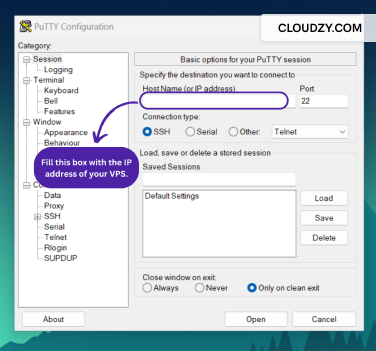
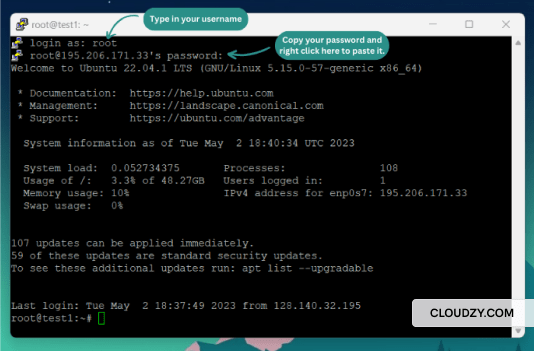
Jakmile zadáte IP adresu, zobrazí se vám terminál Putty. Zde zadáte své uživatelské jméno a heslo k VPS. Všechny tyto údaje vám poskytl váš poskytovatel VPS.
Poznámka: Kliknutím pravým tlačítkem na řádek s heslem jej můžete vložit. CTRL + V nefunguje zde.
3. Instalace softwaru serveru Minecraft
Chcete-li stáhnout a nainstalovat originální Minecraft server na vaši VPS, otevřete odkaz a zkopírujte »server.jarodkaz ke stažení.
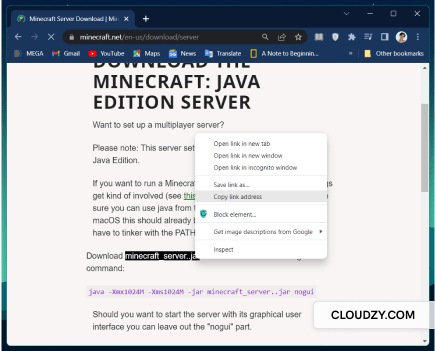
Nyní se vraťte do terminálu Putty a zadejte tento příkaz:
$ wget [paste the server.jar link]
4. Instalace Java
Předtím, než nainstalujete Java, aktualizujte server tímto příkazem:
$ sudo apt update
Nyní nainstalujte Java tímto příkazem:
$ apt install openjdk-17-jdk openjdk-17-jre -y
5. Přístup do Winscp pro úpravy serveru
Správa serveru pomocí WinSCP vyžaduje nejprve přihlášení.
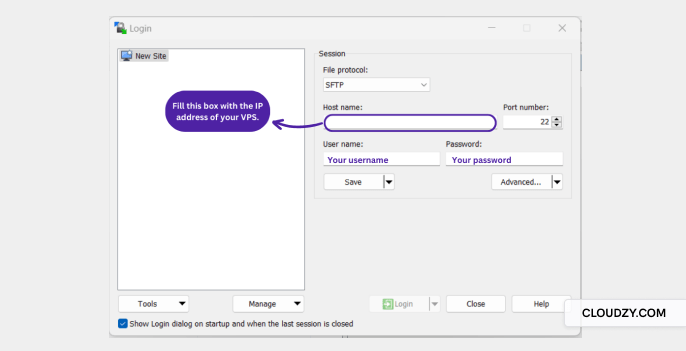
Nyní vytvoříme novou složku na vašem serveru VPS pro server Minecraft.
Klikněte pravým tlačítkem na pravou stranu WinSCP, vyberte Nový, pak Složka, a pojmenujte novou složku.
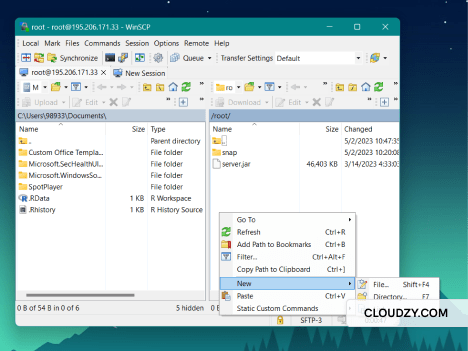
Nyní pojmenujte složku podle svého přání a klikněte na OK.
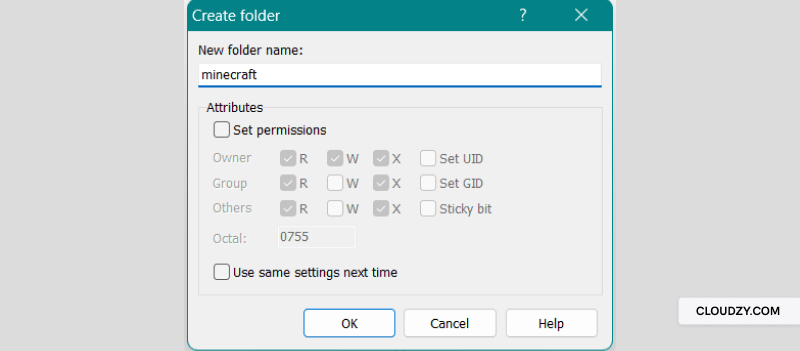
V posledním kroku přetáhněte .jar soubor do nově vytvořené složky.
6. Instalace Screen
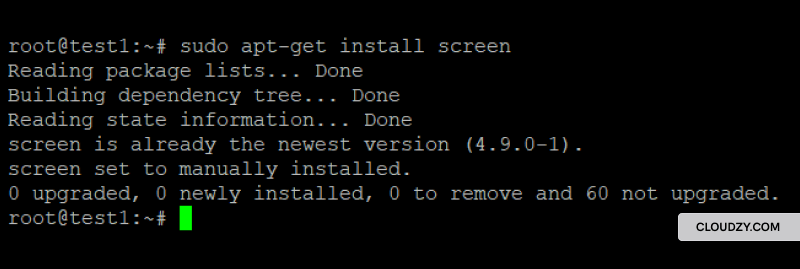
Nainstalujte Screen pomocí následujícího příkazu, abyste měli stálé připojení k serveru:
$ sudo apt-get install screen -y
Po instalaci zadejte tento příkaz pro spuštění Screen:
$ sudo screen
7. Spuštění serveru
Protože se server nachází ve složce minecraft, musíte změnit adresář v terminálu PuTTY.
Zadejte tento příkaz pro změnu adresáře:
$ cd [your folder’s name]
Nyní ke spuštění serveru musíte zkopírovat a vložit příkaz poskytnutý webem Minecraft.
java -Xmx1024M -Xms1024M -jar server.jar nogui
Po spuštění tohoto příkazu se zobrazí tato chyba:

Chcete-li tento problém vyřešit, otevřete WinSCP, ve složce minecraft otevřete eula.txt a na posledním řádku změňte false na true a uložte dokument. Poté znovu spusťte server.
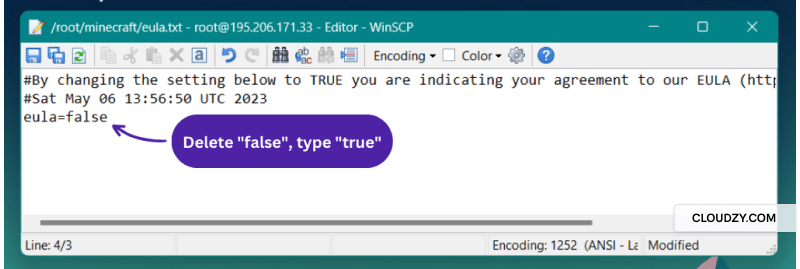
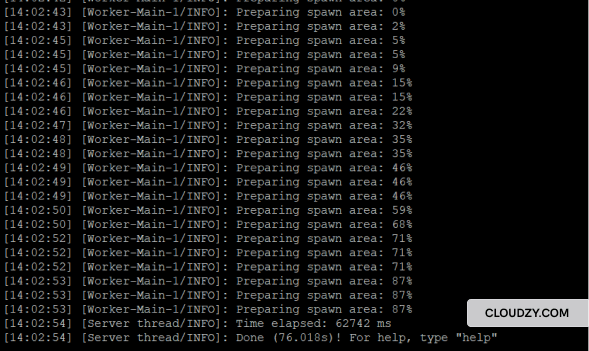
Chcete-li znovu spustit server, vložte příkaz znovu a trpělivě čekejte, až bude váš server Minecraft připraven. Počkejte několik minut, dokud neuvidíte Done!
Blahopřeji, právě jste se naučili vytvářet server Minecraft a jeden jste skutečně vytvořili. Pro optimální zkušenost se doporučuje prostudovat si nejlepší hosting serverů Minecraft možnosti
8. Konfigurace serveru
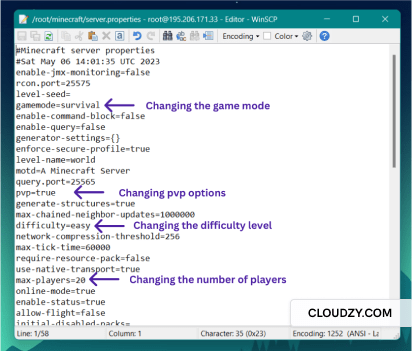
Můžete použít WinSCP ke změně konfigurací vašeho serveru. Otevřete složku serveru v WinSCP a otevřete soubor "server.properties". Můžete změnit název serveru, počet hráčů, úroveň obtížnosti, herní režim a další. Po použití požadovaných změn je uložte a zavřete soubor. Server byste měli znovu spustit pokaždé, když jej změníte.
9. Připojení k serveru z aplikace Minecraft
Otevřete aplikaci Minecraft na zařízení Windows, vyberte možnost multiplayer a přidejte svůj server. Chcete-li přidat server, musíte mu dát název a zadat jeho IP adresu. Jakmile se váš server načte v Minecraft, klikněte na připojit se k serveru a začněte hrát.
Co hledat u poskytovatele hostingu serveru Minecraft?
Protože Minecraft je online hra, rychlost a kvalita vašeho internetového připojení ovlivňují váš výkon. Výběr správného poskytovatele služeb má proto rozhodující vliv na kvalitu herního zážitku.
Tady je seznam důvodů, proč byste měli pečlivě vybírat poskytovatele serveru Minecraft:
-
Záruka dostupnosti ⏲️
Nejdůležitějším faktorem pro plynulou hru je nepřerušené připojení k serveru. Od amatérských hráčů až po profesionální hráče se všichni shodují, že zpomalené připojení a opakující se výpadky serveru ničí zábavu a kazí radost ze hry. Vysoká dostupnost nejen zlepšuje výkon, ale také zajišťuje, že vy a ostatní hráči vašeho světa Minecraft můžete pokračovat v dobrodružstvích kdykoli. Pokud je server spuštěn a běží, hráči se mohou připojit kdykoli. To je obzvlášť důležité, pokud chcete na svém serveru Minecraft vydělávat. Pokud jej považujete za obchodní projekt, měli byste si vybrat poskytovatele s vysoce kvalitní infrastrukturou, která uspokojí vaše hráče. Vyberte si proto renomovaného poskytovatele, který zaručuje alespoň 99% dostupnost a má spolehlivé servery, místo poskytovatelů, u kterých se často vyskytují stížnosti na výpadky.
-
Rozsáhlá síť serverů 🌎🌍🌏
Umístění serveru ovlivňuje četnost zpoždění dat a latence. Proto je důležité vybrat si lokaci co nejblíže vašim hráčům. Poskytovatele, který má rozlehlou síť serverů a pokrývá různé lokace po celém světě, vám umožní mít efektivnější možnosti.
-
Škálovatelné Resources 🔽🔼
Chcete-li, aby váš server přijal více hráčů, měli byste se ujistit, že poskytovatel nabízí možnost rozšíření prostředků vašeho serveru. S rostoucím počtem hráčů budete potřebovat větší kapacitu, jako je RAM a úložiště.
-
Bezpečnost 💂
Na servery Minecraft se mohou zaměřit různé typy útoků. Někdo se může pokusit získat neoprávněný přístup k vašemu serveru, nebo hráč, kterého jste zabili před 10 minutami, vám na server spustí útok DDoS a způsobí jeho zhroucení. Aby se takovým katastrofám vyhnuli, měli byste si vybrat poskytovatele, který dbá na bezpečnost a má účinné anti-útokové strategie.
Server Minecraft VPS od Cloudzy má vše, co hledáte, v jednom plánu VPS s minimálními náklady a maximálním výkonem. Zvážíme-li všechny výše zmíněné faktory, server VPS od Cloudzy nabízí 99,95% garantovanou dostupnost, aktivní servery na více než 12 místech, různé plány s přizpůsobitelným výkonem a především AI-powered ochranu proti útokům DDoS. Ale to není všechno, co vám nabízíme. Na serveru VPS od Cloudzy si můžete vybrat z různých způsobů platby, využít naší podporu dostupnou 24/7 a těšit se z vysokorychlostního připojení nejmodernější internetové infrastruktury. Podívejte se na naše plány serveru Minecraft VPS.
Hostujte herní servery bez lagů s vysokorychlostním NVMe VPS hostingem.
VPS pro hraníZávěr
Tento příspěvek na blogu vás měl povzbudit k vytvoření serveru Minecraft, uvedením jeho výhod a poskytnutím jednoduchého průvodce. Mluvili jsme o tom, jak vytvořit server Minecraft, a rozebrali jsme věci, které byste měli zvážit před výběrem poskytovatele služeb. Vědět, co byste měli hledat, je právě tak důležité jako vědět, jak nastavit server Minecraft. Celkově není hostování serveru Minecraft složité a lze to zvládnout s několika kliknutími a za rozumný rozpočet.



Diskuse
Komentáře
Přihlaste se a zapojte se do diskuse.