

Instalace MetaTrader 4 začíná stažením instalačního programu z webu vašeho brokera nebo přímo od MetaQuotes. Uživatelé Windows mají nejjednoduší cestu s nativním souborem .exe, zatímco uživatelé Mac pracují s automatizovaným instalačním programem .pkg, který řeší konfiguraci Wine na pozadí. Po spuštění instalačního programu, přijetí licenční smlouvy a výběru instalačního adresáře budete mít MetaTrader 5 připraven za 5-15 minut.
Každá platforma má své zvláštnosti - Windows nabízí nejhladší zážitek, Mac vyžaduje macOS Big Sur 11 nebo novější a Linux se spoléhá na automatizovaný skript, který dělá těžkou práci. Mnoho zkušených obchodníků tyto lokální instalace zcela obchází a místo toho používají Hosting MetaTrader 5 VPS, aby se zbavili problémů s připojením a udrželi nepřetržitou schopnost obchodování.
Naučit se instalovat MetaTrader 5 na počítač znamená pochopit tyto rozdíly mezi platformami a zvolit správný přístup pro vaše obchodní potřeby.
TL;DR shrnutí
Rychlý přehled instalace:
- Stáhněte instalační program z webu vašeho brokera nebo přímo od MetaQuotes
- Spusťte stažený soubor (jako správce ve Windows)
- Přijměte licenční podmínky a vyberte, kam jej chcete nainstalovat
- Počkejte 5-15 minut, až se proces dokončí
- Otevřete platformu a zadejte přihlašovací údaje svého brokera
- Jste připraveni obchodovat - nebo si nejdřív vyzkoušejte demo účet
Co budete potřebovat: Windows 7 nebo novější, macOS Big Sur 11+, nebo kterákoli novější Linux distribuce. Minimálně 4GB RAM zajistí plynulý chod.
Správná instalace MT4 odstraní většinu problémů s obchodní platformou dříve, než vůbec začnou. Pro uživatele Windows je zvlášť důležité vědět, jak stáhnout MetaTrader 4 na Windows z oficiálních zdrojů - tím se vyhnete bezpečnostním rizikům neoficiálních instalérů.
Co je MetaTrader 4 (MT4)?
MetaTrader 4 dominuje světu forexu jako nejpoužívanější platforma pro maloobchodní obchodování s podílem přes 32 % na trhu. Tato platforma poskytuje data v reálném čase, automatizované obchodování prostřednictvím Expert Advisors a komplexní analytické nástroje na globálním trhu forexu, který dosahuje $7.5 trillion daily podle Banky pro mezinárodní vypořádání.
Co ji odlišuje? Obchodování jedním kliknutím, analýza více časových rámců a možnost spouštět vlastní indikátory přizpůsobené vaší konkrétní strategii. Když obchodníci srovnávají platformy, obvykle porovnávají MT4 vs MT5, přičemž MT4 zůstává zlatým standardem pro čistý forex trading.

Udržujte svůj trading online 24/7 s Forex VPS s nízkou latencí.
Získat Trading VPSSystémové požadavky pro instalaci MetaTrader 5
| Platforma | Minimální požadavky | Doporučeno |
| Windows | Windows 7/8/10/11, Intel Core i3, 4GB RAM, 200MB místa | Intel Core i5+, 8GB RAM |
| Mac | macOS Big Sur (11+), podpora M1/Intel, 4GB RAM | 8GB RAM, latest macOS |
| Linux | Ubuntu 18.04+, Wine 8.0.1+, 4GB RAM | 8GB RAM, stable distribution |
Každá instance MT4 potřebuje přibližně 1GB RAM pro plynulý chod. Obchodníci, kteří obchodují více měnových párů současně, potřebují minimálně 8GB RAM, aby se vyhnuli problémům s výkonem.
Správná instalace MetaTrader na PC začíná splněním těchto systémových požadavků - slabší hardware vede k frustrujícím zkušenostem. Kromě místního hardwaru MetaTrader 4 vyžaduje stabilní připojení k internetu a správné nastavení firewallu pro přístup k serverům brokera.
Jak nainstalovat MetaTrader 4 na Windows

Postup instalace krok za krokem:
Krok 1: Stáhněte instalační soubor
- Přejděte na sekci pro stažení platformy vašeho brokera
- Hledejte tlačítko "Stáhnout MT4" nebo podobné, abyste získali soubor .exe
- Pokud jste si brokera ještě nevybrali, funguje i web MetaQuotes
Krok 2: Spusťte instalátor
- Najděte stažený soubor ve složce Stažené soubory
- Klikněte pravým tlačítkem a zvolte "Spustit jako správce" - tím se vyhnete problémům s oprávněními
- Postupujte podle pokynů v průvodci instalací
Krok 3: Přijměte licenční smlouvu
- Přečtěte si podmínky, pokud jste pečliví (většina tento krok přeskakuje)
- Klikněte "Souhlasím" a pokračujte dál
Krok 4: Vyberte si místo instalace
- Výchozí umístění (C:\Program Files\MetaTrader 4) vyhovuje většině uživatelů
- Vyber si někoho jiného, pokud chceš vlastní řešení
- Klikněte na "Další" a pokračujte
Krok 5: Čekat na dokončení
- Kopírování souborů trvá na většině systémů 3–5 minut
- Klikněte na "Dokončit", když je vše hotovo
Krok 6: Spusťte a připojte se
- Dvakrát klikněte na ikonu na ploše nebo ji najděte v nabídce Start
- Zadejte údaje serveru vašeho brokera, přihlašovací údaje a heslo
- Pokud jste na platformě noví, zvažte začátek s demokontou
Windows vám nabídne nejplynulejší zážitek, když si budete chtít stáhnout a nainstalovat platformu MT4 - vše funguje přesně tak, jak byste očekávali. Naučit se instalovat MetaTrader 4 na PC přes Windows vás zbavuje většiny problémů s kompatibilitou, které trápí ostatní platformy.
Jak nainstalovat MetaTrader 4 na Mac
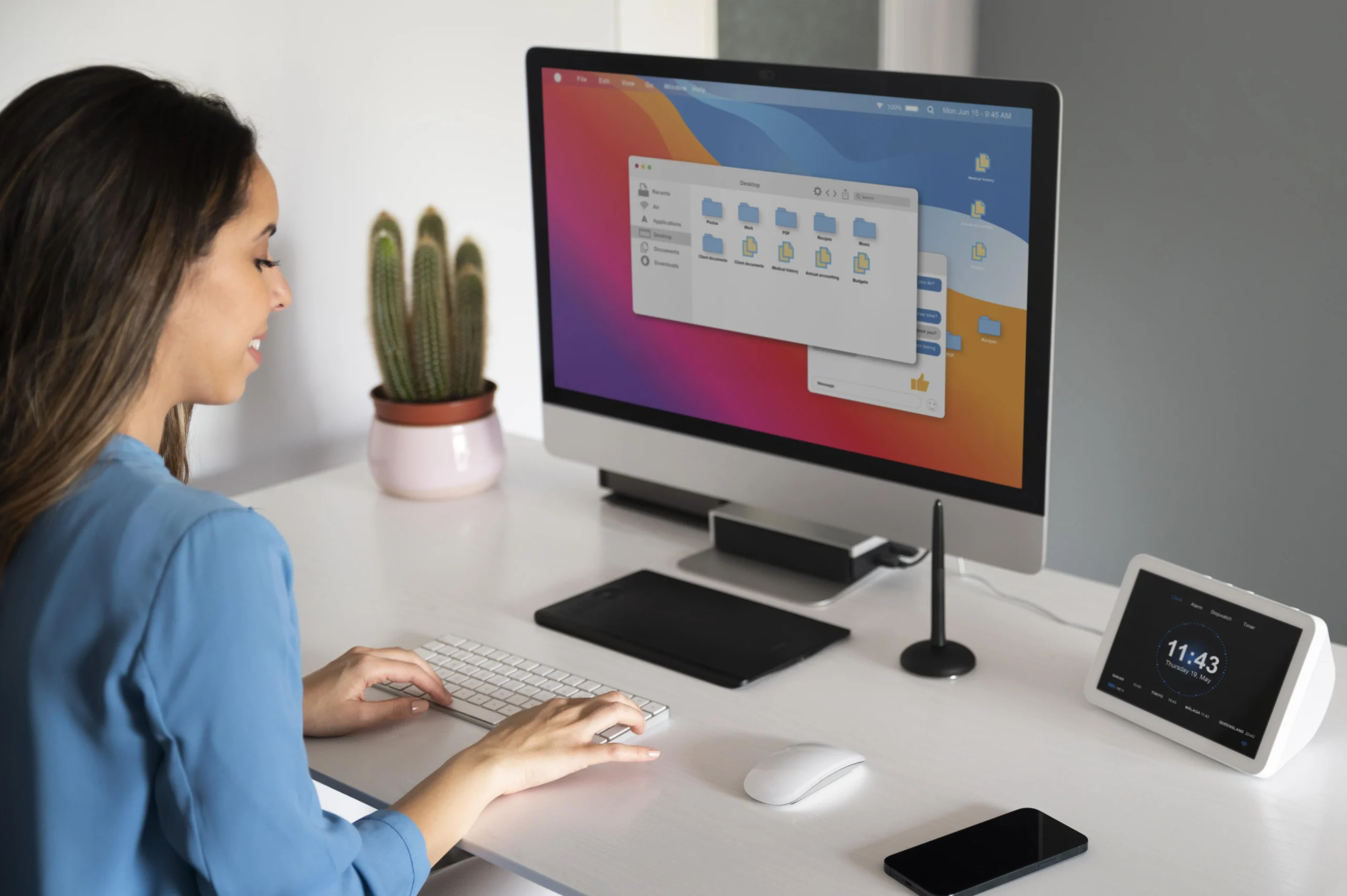
Uživatelé Macu mají dnes překvapivě hladký zážitek, díky oficiálnímu instalátoru MetaTrader, který automaticky zvládá složitost Wine. Tady je postup, jak nainstalovat MetaTrader na Mac bez zbytečných starostí:
Krok 1: Stáhněte instalátor specifický pro Mac
- Stáhněte si soubor .pkg ze stránky ke stažení pro Mac z MetaTrader
- Přeskočte verzi Windows - nebude fungovat přímo
Krok 2: Ověřte kompatibilitu vašeho systému
- Potřebujete macOS Big Sur (11) nebo novější
- Intel i Macy M1/M2/M3 fungují bez problémů
Krok 4: Nechte instalátor udělat svou práci
- Soubor .pkg si automaticky stáhne a nastaví Wine 8.0.1 nebo novější
- Tím se zbavíte staré bolesti hlavy s ruční konfigurací Wine
- Přetáhněte ikonu MT4 do složky Aplikace, až vám bude k dispozici
Krok 5: Spusťte a připojte se
- Otevřete platformu ze složky Aplikace
- Zadejte informace o serveru a přihlašovací údaje vaší brokerské společnosti
- Vše by mělo fungovat přesně jako verze Windows
Celý proces trvá 10-15 minut v závislosti na rychlosti vašeho internetu. Už nejsou časy, kdy jste se museli trápit s konfigurací Wine - oficiální instalátor zvládne vše na pozadí. Naučíte-li se instalovat MetaTrader na Mac, otevřete si profesionální možnosti obchodování pro uživatele Apple, kteří dříve zápasili s problémy kompatibility.
Jak nainstalovat MetaTrader 4 na Linux (Ubuntu)

Uživatelé Linux mají snad nejjednoduší metodu instalace - jeden příkaz, který zvládne vše. Pokud vám nevadí práce s terminálem (a většině uživatelů Linux nevadí), je tento přístup lepší než ruční konfigurace:
bash
wget -qO- https://get.mql5.com/wine/install.sh | sudo bashTento skript automaticky detekuje vaši distribuci, stáhne správnou verzi Wine a nastaví MT4 bez toho, aby jste se museli starat o závislosti nebo problémy kompatibility. Funguje spolehlivě na Ubuntu, Debian a na většině hlavních distribucí.
Jedna věc, kterou si dejte pozor: ujistěte se, že máte Wine verze 8.0.1 nebo novější, abyste měli nejlepší zážitek. Starší verze mají tendenci způsobovat chyby zobrazení nebo problémy s připojením, které vás během obchodování dovedou k šílenství.
Krása této metody? Můžete mít MT4 spuštěné během deseti minut, pokud vám spolupracuje internetové připojení. Žádné zápasy s Wine, žádné úpravy konfiguračních souborů - jen jeden příkaz a hotovo. Naučíte-li se instalovat MT4 na Linux, otevřete si výkonné možnosti automatizace, které uživatelé Windows často přehlédnou.
Instalace MetaTrader 5 na VPS pro lepší výkon

Profesionální obchodníci si vybírají VPS hosting pro několik kritických výhod, zejména jak trhy forex v USA vykazují $1.2 trillion daily objem dle údajů Federálního rezervního systému:
- Snížení latence: Profesionální umístění VPS nabízejí latenci 5-15ms versus 50-150ms z domácích připojení
- Provoz 24 hodin denně, 7 dní v týdnu: Obchodování pokračuje během místních výpadků proudu nebo přerušení internetu
- Více instancí: Spusťte neomezený počet terminálů MT4 bez omezení místního hardwaru
- Předinstalované možnosti: Hosting VPS pro MT4 poskytovatelé nabízejí nasazení MT4 jedním kliknutím
Každá instance MT4 vyžaduje 1GB vyhrazené RAM v prostředích VPS. Obchodníci, kteří zároveň obchodují 5 nebo více párů měn, potřebují minimální specifikace VPS 8GB pro spolehlivý výkon.
Udržujte svůj trading online 24/7 s Forex VPS s nízkou latencí.
Získat Trading VPSDůležité poznámky k instalaci MetaTrader 5
Zajištění vašeho brokerského účtu: Nemůžete si stačit nainstalovat MT4 a začít vydělávat - nejdřív budete potřebovat obchodní účet u forexové brokerské společnosti. Populární volby zahrnují HFM, Admiral Markets a IG, všechny velmi dobře podporují tuto platformu. Většina brokerů vám poskytne tři údaje: adresu serveru, přihlašovací číslo a heslo.
Tady je chytré řešení: začněte s demo účtem. Umožní vám trénovat bez rizika skutečných peněz, zatímco si procházíte jak všechno funguje. Demo účty fungují přesně jako živé obchodování, ale vaše chyby vás nebudou nic stát.
Naučit se platformu: MT4 nabízí opravdu výkonné nástroje - charting, indikátory, automatizované obchodování - ale nečekejte, že to zvládnete hned. Věnujte čas přizpůsobení barev rozhraní a rozložení pracovního prostoru tomu, jak opravdu chcete obchodovat, ne výchozímu nastavení.
Většina nových obchodníků se vrhne přímo do živého obchodování a později si to vyčítá. Věnujte týden demo účtu. Zjistěte, kde je co, cvičte různé typy objednávek a zvykněte si na zvláštnosti platformy. Vaše budoucí já vám za to bude vděčné.
Pro uživatele Macu je důležité správně pochopit, jak správně nainstalovat MetaTrader na Mac. Zabrání to vám většině problémů s kompatibilitou, které trápily starší verze. Nastavení na desktopu a mobilů fungují stejně, takže znalost, jak stáhnout MetaTrader 4 na laptopy, se přímo přenáší na jakékoli mobilní obchodní nastavení.
Běžné problémy při instalaci MetaTrader 5 a jejich řešení
Problémy v praxi se vyskytují mnohem častěji, než instalační průvodci přiznávají. Tady najdete to, s čím se obchodníci skutečně setkávají a jak to vyřešit, zvlášť důležité vzhledem k tomu, že hlavní obchodní centra jako Londýn zpracovávají $3.2 trillion daily v objemu forex:
| Problém | Co se vlastně děje | Řešení, které funguje |
| Antivirus blokuje instalaci | Váš bezpečnostní software si myslí, že MT4 vypadá podezřele | Přidejte složku MT4 do výjimek před instalací, ne až po ní |
| Chyba "Missing MSVCR100.dll" | Windows chybí knihovny Microsoft Visual C++ | Stáhni Visual C++ 2010 Redistributable přímo od Microsoftu |
| Instalace se zasekne na 90% | Obvykle jde o problém s oprávněními nebo místem na disku | Zavřete vše, spusťte instalátor jako správce, zkontrolujte 500MB volného místa |
| Nelze se připojit po instalaci | Nesprávné nastavení serveru nebo interference firewallu | Dvakrát zkontroluj, že název serveru přesně odpovídá brokerovi, rozlišuje velikost písmen |
Nejtrickier problém? Když se MT4 nainstaluje, ale neudrží připojení. V devíti z deseti případů je to váš firewall, který je příliš ochranný. Přidání MT4.exe do seznamu povolených programů firewallu to obvykle hned vyřeší.
Tip od profíka: Instalační soubory vždy stahujte z oficiálních zdrojů. Pochybné weby rádi připojují k tradičním platformám nežádaný software.
Závěr
Zprovoznění MT4 by nemělo trvat déle než 15 minut na libovolné platformě, ale skutečná práce začíná po instalaci. Uživatelé Windows mají nejhladší cestu, uživatelé Macu profitují z nového automatizovaného instalátoru a nadšenci Linux mohou ocenit elegantní přístup s jedním příkazem.
Větší otázka není, jak nainstalovat MetaTrader 4 - je to, zda vaše nastavení zvládne seriózní obchodní nároky. Domácí připojení spadnou, počítače selžou během důležitých obchodů a místní instalace mají omezení, která se stávají zřejmá, když spravujete více pozic.
Proto se mnoho obchodníků nakonec přesune na hosting VPS bez ohledu na jejich počáteční nastavení. Znalost, jak lokálně nainstalovat MT4, vám pomáhá pochopit platformu, ale profesionální obchodování obvykle vyžaduje cloudovou infrastrukturu pro spolehlivost a výkon.





Diskuse
Komentáře
Přihlaste se a zapojte se do diskuse.