

V digitálním světě bychom měli být schopni přistupovat k systémům a zařízením na značné vzdálenosti. Remote Desktop Protocol (RDP) umožňuje uživatelům přistupovat ke vzdáleným desktopům. Otázka zní: co dělat, když používáte Linux? Můžeme si pomoci službu xrdp. Tento článek vám krok za krokem vysvětlí, jak nainstalovat xrdp na Ubuntu 20.04, ale nejdřív si povíme, co xrdp je a jak nám pomůže.
Co je Xrdp?
Xrdp je open-source grafické přihlášení, které můžete jako uživatel využít k vzdálenému přístupu k desktopu Linux. Chcete-li tak učinit, musíte použít klienta RDP. Navíc xrdp poskytuje přihlášení ke vzdáleným počítačům pomocí Microsoft RDP. Chcete-li se dozvědět více o konceptech souvisejících s RDP, jako je to, co to je a jaké jsou nejlepších poskytovatelů RDPmůžete si přečíst naše další články o tomto protokolu. V tomto průvodci se však chceme především naučit, jak nainstalovat xrdp na Ubuntu 20.04 pomocí podrobného tutoriálu.
Výhody Xrdp
- Snadný způsob, jak monitorovat, ovládat a udržovat zařízení
- Usnadňuje okamžité řešení problémů
- Umožňuje vám snadný přístup k souborům na připojených zařízeních, serverech nebo v síti
- Nižší provozní náklady
Xrdp je pro vás tedy velmi užitečný a vědět, jak nainstalovat xrdp na Ubuntu 20.04, je nezbytné. To si vysvětlíme v následující sekci.
Přečti si také: Úvod na server Debian RDP
Jak nainstalovat xrdp na Ubuntu?
Než si projdete kroky potřebné k instalaci xrdp Ubuntu 20.4, měli byste mít na systému již nainstalované prostředí Ubuntu 20.4. Důležité: Pokud máte minimální instalaci bez GUI, doporučuje se nainstalovat desktopové prostředí jako GNOME.
Instalaci lze provést ručně nebo automaticky pomocí našeho skriptu.
Při automatické instalaci si nejdřív vyberte mezi GNOME a XFCE. Obě možnosti po instalaci desktopového prostředí nainstalují xrdp.
Pokud chcete použít GNOME, zadejte tyto příkazy:
wget https://support.cloudzy.com/dl.php?type=d&id=12
chmod +x Cloudzy_Gnome.sh
./Cloudzy_Gnome.sh
Pokud chcete použít XFCE, zadejte tyto příkazy:
wget https://support.cloudzy.com/dl.php?type=d&id=12
chmod +x Cloudzy_xFCE.sh
./Cloudzy_xFCE.sh
Chcete-li instalaci provést ručně, máme pro vás průvodce.
Krok 1: Instalace prostředí
Desktopové prostředí Ubuntu nainstalujete tímto příkazem:
sudo apt install ubuntu-desktop
Krok 2: Instalace Xrdp na Ubuntu 20.04
Na začátku otevřete terminál a spusťte následující příkaz pro instalaci Xrdp na vašem Linux:
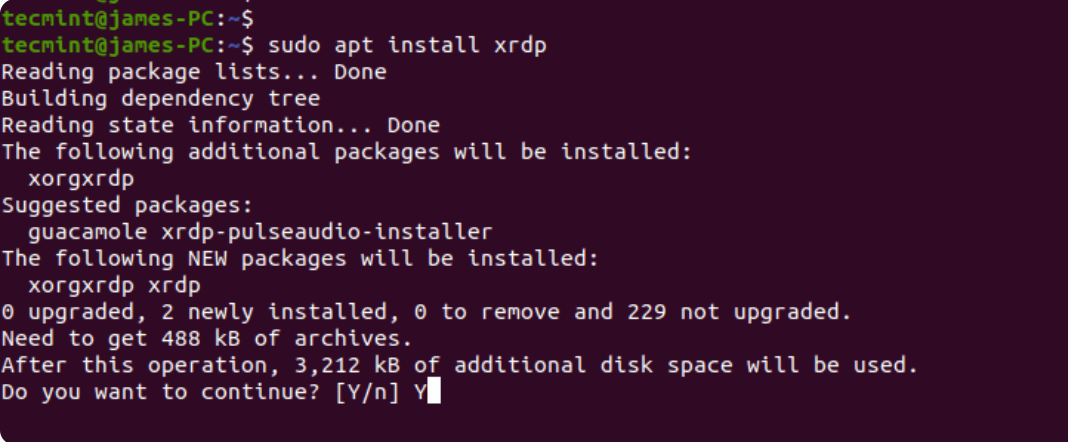
sudo apt install xrdp
Systém se vás zeptá, jestli chcete pokračovat v instalaci. Stiskněte 'Y' a Enter pro pokračování v instalaci xrdp.
Po instalaci ověřte službu Xrdp spuštěním příkazu. Měla by být automaticky spuštěna:
sudo systemctl status xrdp
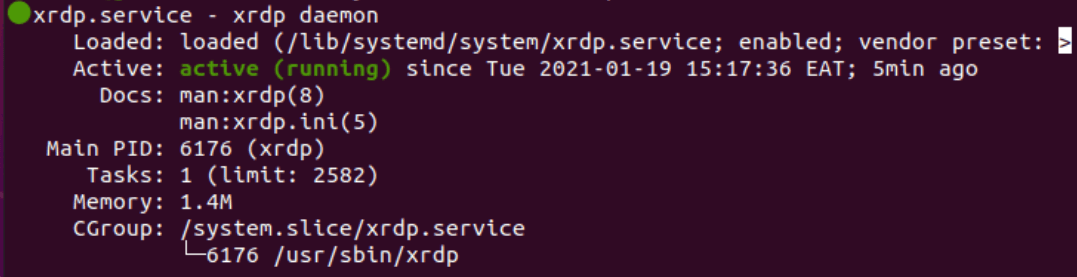
Výstup výše ukazuje, že daemon xrdp je aktivní a běží.
Krok 3: Konfigurace Xrdp Ubuntu 20.04
Po instalaci xrdp na systém se v certifikátu SSL vytvoří klíč – ssl-cert-snakeoil.key – je umístěn ve vašem /etc/ssl/private/ složka. Uživatele xrdp musíte přidat do ssl-cert skupiny, aby byl soubor pro něj čitelný:
sudo adduser xrdp ssl-cert

Krok 4: Úprava brány firewall
Xrdp naslouchá na portu 3389. Pokud máte firewall UFW, musíte port otevřít, aby byl přístupný klientům RDP. Tento příklad povolí provoz z celé podsítě do systému Ubuntu.
sudo ufw allow from 192.168.2.0/24 to any port 3389
Poté firewall znovu načtěte a ověřte, zda je port otevřen:
sudo ufw reload
sudo ufw status

Krok 5: Přístup ke vzdálenému desktopu Ubuntu přes klienta RDP
V tomto kroku potřebujete přístup k desktopovému systému Ubuntu z vašeho Windows 10 přes klienta Vzdálené plochy. Předtím ale musíte zajistit, abyste byli odhlášeni ze systému Ubuntu 20.04, protože xrdp podporuje pouze jedna Xsession.
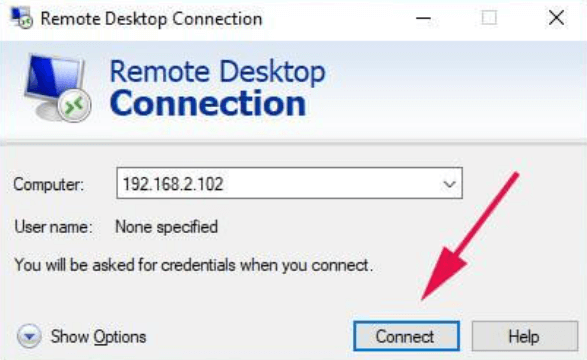
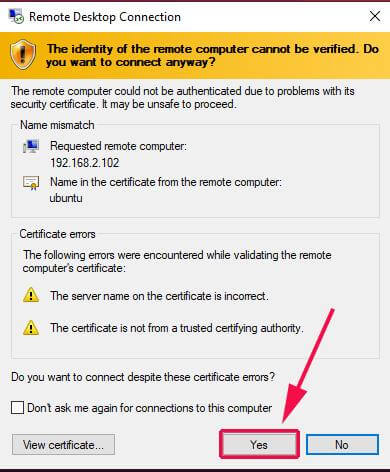
Dále spusťte svého klienta a zadejte IP adresu vzdáleného systému. Poté klikněte na tlačítko Připojit, jak je znázorněno níže.
V tomto kroku se zobrazí vyskakovací okno, které vám pomůže ověřit identitu vzdáleného systému. Ignorujte chyby certifikátu a klikněte na tlačítko Další, abyste pokračovali v zbývajících krocích instalace xrdp Ubuntu 20.4 pro váš systém.
Krok 6: Finální ověření
Zadejte své přihlašovací údaje na přihlašovací stránce Xrdp a klikněte na tlačítko OK.
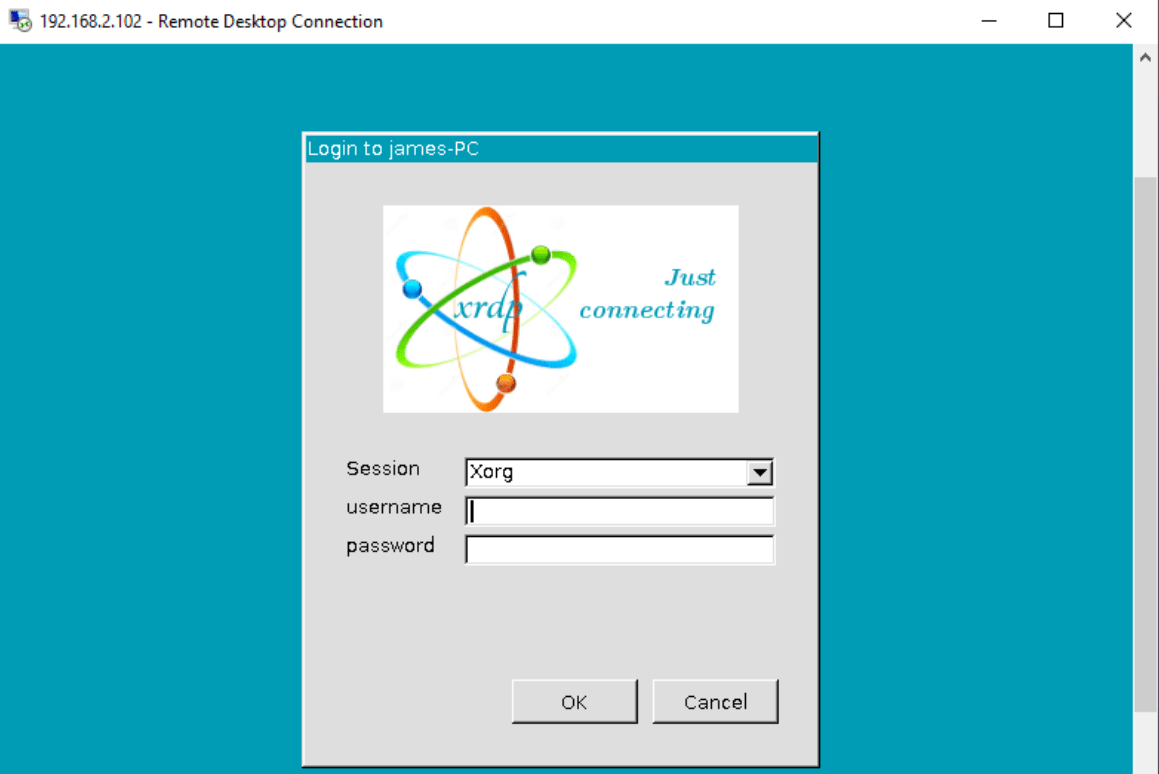
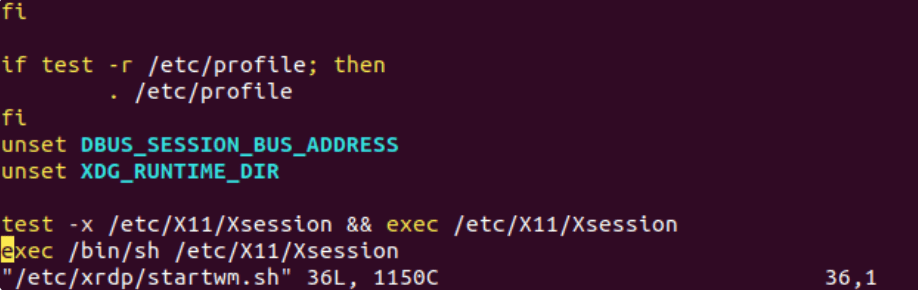
Všimněte si, že místo tapety plochy Ubuntu se vám může zobrazit černá obrazovka. Pokud se to stane, nedělejte si starosti - černou obrazovku Ubuntu můžete opravit následujícím způsobem. Stačí upravit /etc/xrdp/startwm.sh skript pro vzdálený systém.
sudo vim /etc/xrdp/startwm.sh
Přidejte tyto dva řádky těsně před řádky, které testují a spouštějí Xsession, jak je vidět níže.
unset DBUS_SESSION_BUS_ADDRESS
unset XDG_RUNTIME_DIR
Poté, co jste soubor uložili a zavřeli, musíte restartovat službu xrdp pomocí následujícího příkazu:
sudo systemctl restart xrdp
V dalším kroku spusťte připojení znovu od začátku. Po počáteční autentizaci se musíte autentizovat znovu, jak je vidět níže.
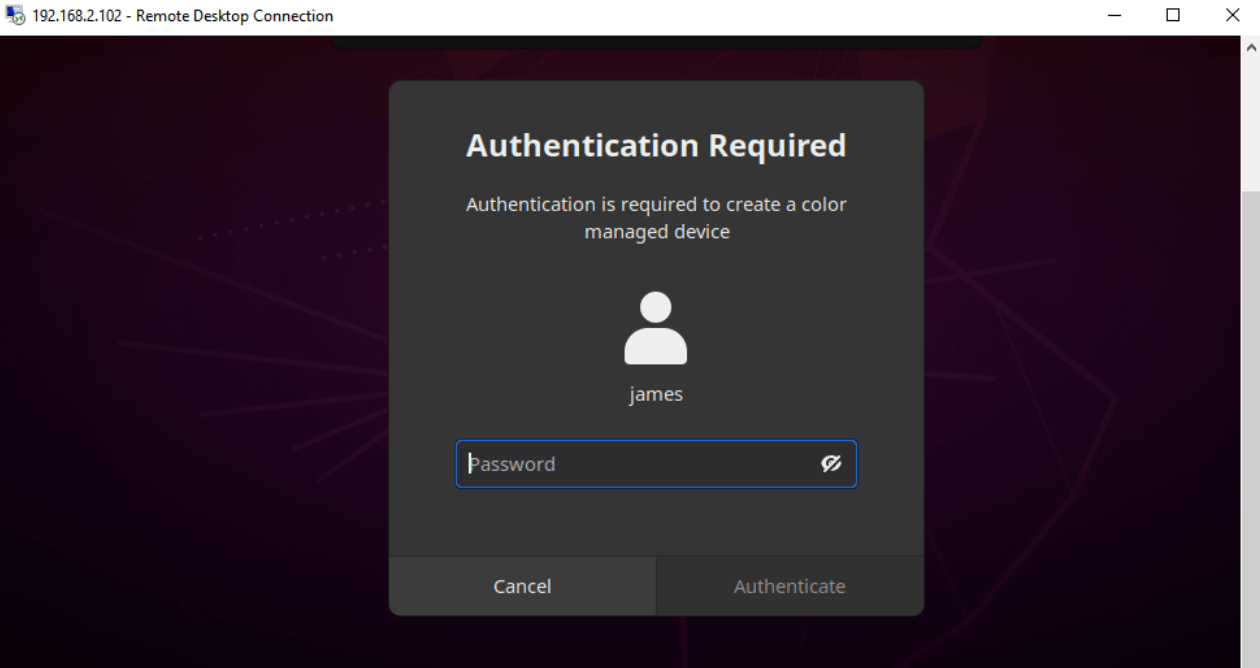
V tomto kroku zadejte své údaje a klikněte na tlačítko Ověřit, abyste nainstalovali xrdp Ubuntu 20.04. Poté se dostanete na obrazovku vzdálené plochy Ubuntu.
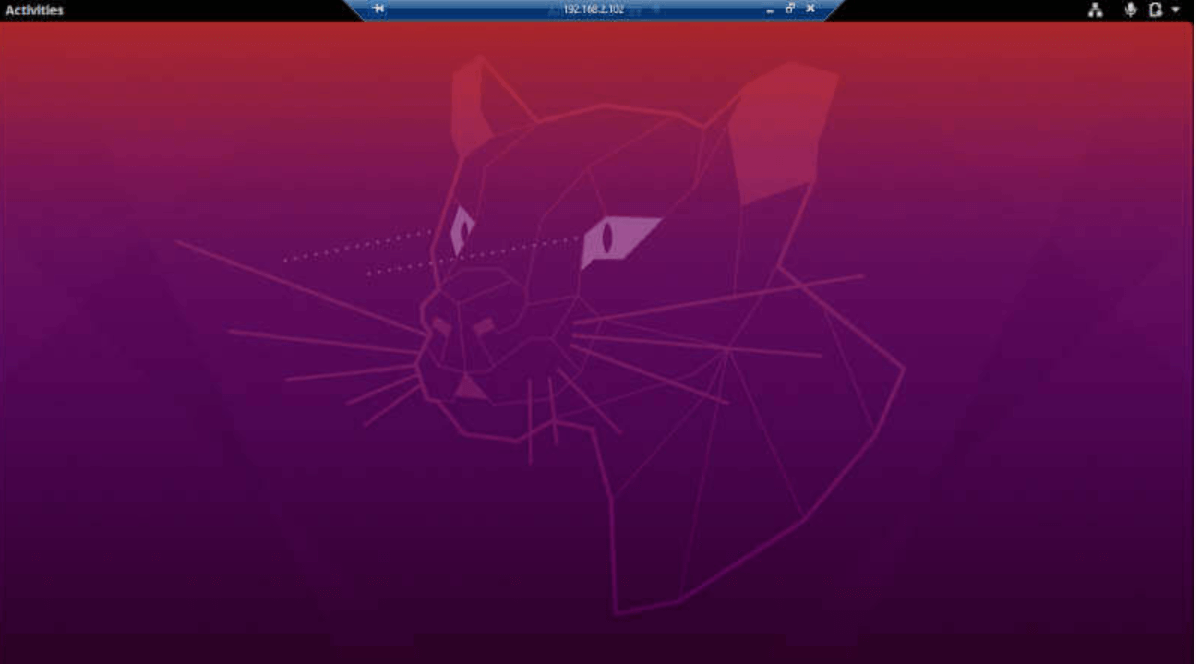
Prošli jsme si všechny tyto kroky, abychom vám ukázali, jak nainstalovat xrdp Ubuntu 20.04. Možná vás teď zajímají další metody pro přístup k jiným systémům na dálku. Přestože vám tento článek vysvětlil instalaci vzdálené plochy Ubuntu a xrdp Ubuntu 20.04, měli byste vědět, že RDP i VNC (Virtual Networking Computing) jsou populárními standardy pro vzdálenou plochu. Mají však významné rozdíly, které stojí za to podrobněji porovnat, abyste pochopili jejich funkčnost.

Získejte RDP server s okamžitým nastavením, plným root přístupem a NVMe úložištěm.
Koupit RDPJaké jsou hlavní rozdíly mezi RDP a VNC?
Při porovnání RDP a VNC se objevuje více rozdílů, které zde uvedeme.
RDP vs VNC: Rychlost
RDP je rychlejší a výbornou volbou pro virtualizaci. Má řadu výhod, včetně menší sady instrukcí, lepší efektivity sítě a nižší spotřeby šířky pásma než přenos pixelů přes VNC. Ačkoli sdílení obrazovky v RDP není možné, přiřazení různých profilů uživatelům vám umožňuje sdílet dostupné zdroje serveru pomocí RDP, což je ideální pro virtualizaci.
RDP vs VNC: Nezávislost na platformě
VNC je nezávislý na platformě a framebuffery jsou přítomné ve všech operačních systémech. Uživatelský zážitek tak zůstává stejný bez ohledu na to, který operační systém používáte.
RDP vs VNC: Bezpečnost
RDP je známý jako bezpečnější volba, protože podporuje SSL/TLS (SSL/TLS) a přináší bezpečnostní vylepšení s každou aktualizací. Ačkoli některý software VNC implementuje Secure Shell (SSH), nemůžeme předpokládat, že to dělají všechny, což může činit VNC zranitelnějším než RDP.
V této části konfigurace vzdáleného počítače xrdp Ubuntu 20.04 jsme krátce zmínili hlavní rozdíly mezi RDP a VNC. Chcete-li se o nich dozvědět více, přečtěte si náš článek srovnání RDP a VNC který vám pomůže vybrat nejlepší technologii vzdáleného přístupu podle vašich potřeb.
Shrnutí: instalace vzdáleného desktopu xrdp Ubuntu 20.04
Vzdálený přístup umožňuje uživatelům přistupovat ke vzdáleným zařízením z jiných míst. Tento tutoriál se zaměřil hlavně na instalaci xrdp Ubuntu 20.04, aby vám pomohl využít vzdálený přístup na vašem počítači Linux. Navíc vysvětlujeme, jak se RDP liší od VNC, abyste lépe porozuměli těmto důležitým standardům. Můžete také využít naše plány RDP VPS a užívat si stabilního a rychlého připojení vzdáleného počítače s minimální latencí.
V Cloudzy se snažíme poskytnout vám nejlepší plány za dostupné ceny. Naší řešení RDP VPS vám přinášejí řadu výhod: garantovanou dostupnost 99,95 %, 12 datových center po celém světě, ultrarychlé úložiště SSD, neuvěřitelnou šířku pásma, 14denní záruku vrácení peněz a podporu 24/7. Neodkládejte to už dál a pořiďte si RDP VPS už za pouhých 7,95 $.
Často kladené otázky
Jak nainstalovat xrdp na Ubuntu 20.04?
Tady jsou kroky pro instalaci xrdp Ubuntu 20.04:
- Instalace desktopového prostředí
- Instalace XRDP na Ubuntu
- Nakonfigurovat Xrdp
- Nastavte si firewall
- Připojení ke vzdálenému počítači
Jaký port používá xrdp?
xrdp naslouchá na port 3389, k čemuž možná budete muset upravit svůj firewall tak, aby povoloval příchozí provoz od klienta RDP.
Jak xrdp funguje?
Jednoduše řečeno, xrdp, open-source řešení, umožňuje vzdálený přístup k počítačům Linux s použitím Windows RDP.
Jak mohu opravit problém s černou obrazovkou xrdp na Ubuntu 20.04?
Při Goování kroky pro instalaci vzdáleného počítače Ubuntu se vám může objevit černá obrazovka, kterou můžete vyřešit úpravou /etc/xrdp/startwm.sh jako řešení pro spuštění dvou relací paralelně pro stejného uživatele.



Diskuse
Komentáře
Přihlaste se a zapojte se do diskuse.