

Nevídíte desktopové prostředí po instalaci Ubuntu Serveru? Zablokovala vás černá obrazovka? Nejste sami. Když jsem poprvé dostal VPS, hned jsem nainstaloval Ubuntu. Ale když jsem viděl jen černou obrazovku s pár řádky textu, byl jsem si jistý, že se něco při instalaci pokazilo. Vůbec to nevypadalo jako Ubuntu, který jsem měl na svém laptopu! Co se stalo a jak jsme se do toho dostali? A jak nainstalovat GUI na Ubuntu Server? Na to se snaží odpovědět tento článek.
Pokud hledáte rychlý průvodce instalací, doporučujeme se podívat na video níže, které nabízí stručný návod. Pro detailnější přehled však doporučujeme přečíst si celý článek.
První část se zabývá teorií a kontextem problému. Druhá část vám pomůže vybrat si správné GUI. Pokud chcete jen řešení, klidně přeskočte na pokyny k instalaci GUI na Ubuntu Server. Stačí se řídit jednoduchými a krátkými kroky v srozumitelné češtině a budete hotovi za chvíli. Zůstaňte také až do konce, kdy vám prozradím trik, kterým si instalaci zjednodušíte.
Co je Ubuntu Server a proč to matters?
Ubuntu Server je edice Ubuntu určená k použití jako serverový operační systém vyvinutý společností Canonical. Jako Linux distribuce patří Ubuntu mezi všechny doby oblíbené volby na pracovních stanicích a noteboocích. Serverová edice je, řekl bych, ještě populárnější mezi operačními systémy určenými pro servery a její popularita se v poslední době jen zvyšuje. Důvodem, proč je tak velmi žádaná, je jednoduše to, že je skvělá! A zde jsou některé z nejlepších funkcí GUI serveru Ubuntu:
-
Snadné nasazení kontejnerů
Server GUI usnadňuje spuštění vašich aplikací. Stačí pár kliknutí a můžete nainstalovat oblíbené softwarové kontejnery, jako jsou Apache, MySQL a PHP.
-
Lehké distribuce
Lehká distribuce GUI serveru Ubuntu umožňuje snadno spravovat váš server Ubuntu bez potřeby plnohodnotného desktopového prostředí. To je užitečné, pokud chcete šetřit systémové zdroje nebo provozovat server bez grafického rozhraní.
-
Perfektní cloudová integrace
Stačí pár kliknutí a bez problémů připojíte svůj server k oblíbeným cloudovým platformám, jako jsou Amazon Web Services (AWS) a Microsoft Azure. Získáte tak flexibilitu škálovat zdroje serveru podle potřeby, což je ideální řešení pro firmy, které potřebují příležitostně dodatečnou kapacitu nebo jsou v počátečních fázích vývoje.
-
Výjimečná hardwarová podpora
Tým Ubuntu Server je zaměřen na poskytování nejlepších zkušeností při používání Ubuntu Server na vašem hardwaru.
Ubuntu Server nabízí všechny funkce, které jsou dnes žádané, a pravděpodobně i proto jste si jej vybrali. Proč tedy mezi všemi těmito skvělými funkcemi chybí GUI desktop? Faktem je, že většina serverových operačních systémů je navržena tak, aby byla co nejvíce lehká a nechala co nejvíce zdrojů pro to, co se serverem skutečně chcete dělat. Proto se u nich bez GUI obejdou a místo toho používají rozhraní příkazového řádku, CLI.
CLI je dobrá pro zkušené správce serverů a vývojáře, ale pro ostatní z nás to znamená komplikaci. Proto Ubuntu Server umožňuje nainstalovat GUI desktop dle vašeho výběru stačí pár příkazů. To je také důvodem, proč čtete tento článek. Pojďme na to!
Pokud si nejste jistí, jaké máte možnosti pro GUI desktop serveru Ubuntu nebo která je pro vás nejlepší, měl by vám s tím pomoci další oddíl. Pokud jste si už vybral, přeskočte na můj návod na instalaci GUI na Ubuntu Server.
Jak si vybrat ten správný Ubuntu Server GUI?
Při výběru nejlepšího GUI serveru Ubuntu je třeba vzít v úvahu několik věcí. Někdo preferuje tradičnější desktopové prostředí, zatímco jiní by si mohli vybrat jednodušší nebo zjednodušené rozhraní.
Jedním z nejdůležitějších faktorů je, jaké úkoly má váš server plnit. Pokud potřebujete server na konkrétní úkol, jako je hostování webu nebo spuštění databáze, budete chtít GUI speciálně pro tento účel. Chcete-li GUI, které vám umožní spravovat server vzdáleně, hledejte takové, které má dobré schopnosti vzdálené správy. Nejste-li si však jistí, jaký typ serveru potřebujete, máte k dispozici mnoho univerzálních GUI.
Druhá věc, kterou je třeba zvážit, je vaše zkušenost se servery Linux. Některá GUI jsou uživatelsky přívětivější než jiná. Pokud jste nový uživatel serverů Linux, může být nejlepší začít s GUI, které se snadno používá. Pokud jste naopak zkušený uživatel Linux, můžete si přát pokročilejší GUI, které vám poskytne větší kontrolu nad nastavením serveru.
Jedním z dalších důležitých faktorů je kontrola, zda potřebujete podporu více jazyků. Pokud ano, budete chtít vybrat GUI, které podporuje váš(vaše) jazyk(y). Dalšími faktory, které je třeba zvážit, je snadnost použití a funkce.
A konečně je důležité zajistit, aby GUI byla kompatibilní s vaší verzí Ubuntu. Ne všechna GUI jsou kompatibilní s každou verzí Ubuntu, takže si určitě proveďte výzkum před rozhodnutím.
Celkem řečeno, nejlepší GUI serveru Ubuntu pro vás bude záviset na vašich individuálních preferencích a potřebách. Vyzkoušejte několik různých možností a podívejte se, která se vám líbí nejvíce. Hledáte intuitivní a uživatelsky přívětivé GUI pro Linux Mint? Snadno se dozvíte vše o Linux Mint Cinnamon versus MATE versus Xfce v našem blogu a udělejte si informované rozhodnutí.

Stavte na Linux VPS s root přístupem, NVMe a výkonem AMD EPYC.
Zobrazit Linux plányKterá GUI pro Ubuntu server jsou nejlepší?
Pokud jste více zvyklí na Windows nebo Mac než na Linux, může se vám výběr mezi různými desktopy zdát podivný. Na druhou stranu, možnost volby věci zajímavé. Takže, jaké máme možnosti?
Některé z Nejlepší GUI servery Ubuntu:
Podívejme se na funkce každého, abychom je mohli všechny porovnat a udělat skvělou volbu.
| Gnome | KDE Plasma | MATE | Xfce |
| Stabilní | Stabilní | Efektivní využití zdrojů | Snadné použití |
| Podpora GTK | Vysoce přizpůsobitelné | Intuitivní Design | Velmi lehký |
| Pravidelné aktualizace | Vizuálně atraktivní | Ověřené časem | Velmi stabilní |
GNOME
GNOME, GNU Network Object Model Environment, je nejpopulárnější GUI desktop serveru Ubuntu pro distribuce Linux. Tento bezplatný software s otevřeným zdrojovým kódem je také výchozím GUI v pracovní stanici Ubuntu (verze pro osobní počítače jako váš notebook). Skutečnost, že je nativní pro Ubuntu, je více než dost na to, aby se GNOME stala silným kandidátem na pozici nejlepšího GUI serveru Ubuntu. Navíc je GNOME snadné na obsluhu a spolehlivé.
Co dalšího má pro sebe?
Zde je několik dalších špičkových funkcí GNOME:
- Velmi stabilní
- Pravidelné aktualizace
- Aktivní komunita
- Spoustu aplikací
- Přívětivé pro dotykové zařízení
- Dobře integrovaná přirozenost
- Výkonné rozhraní
- Nativní podpora aplikací založených na GTK
- Výkonný systém zpráv
Pokud jde o vzhled, GNOME není příliš přizpůsobitelný (přesněji by se dalo říci jen stěží přizpůsobitelný) bez některých komplikovaných obcházení. Zato se to vynahrazuje skvělým designem. Může mít tendenci více zatěžovat výkon RAM a CPU, což může být problém, pokud má váš server omezené zdroje. Abychom to shrnuli, GNOME není výchozím desktopovým prostředím bez důvodu. Přináší spoustu výhod k relativně málo nevýhod.
KDE Plasma
Dalším hlavním desktopovým GUI pro distribuce Linux je KDE Plasma. Přestože není tak populární jako GNOME, je to mainstream desktop ve svém vlastním právu a má vlastnosti, které to podkládají. Jde o svobodný software s otevřeným zdrojovým kódem, který uživatelům umožňuje snadno přidávat nebo odebírat prvky, které potřebují.
Hlavní funkce KDE Plasma:
- Lehký
- Snadné použití
- Vysoce přizpůsobitelné
- Aktivní komunita
- Extrémně rychlý
- Podporuje spoustu aplikací
- Vizuálně přitažlivý
KDE Plasma je bez otázky the nejvíce přizpůsobitelné desktopové prostředí Linux vůbec. Můžete změnit jakýkoli aspekt jeho vzhledu pouhými několika kliknutími. Jeho design je také inspirován Windows, což znamená podobný panel a start menu se známým umístěním ikon. Pokud má méně aplikací, ty, které nabízí, jsou dostatečně výkonné na to, aby překonaly kteroukoli aplikaci GNOME. Možná nejdůležitější vlastností, kterou je třeba zvážit u KDE Plasma jako serverového OS, je však jak efektivně využívá prostředky. Pokud nemáte mnoho prostředků nebo je potřebujete na důležitější úkoly, KDE Plasma je perfektní.
Celkově je KDE Plasma skvělý způsob, jak udržet režii nízkou a přitom získat normálnější zkušenost s Linux, zejména pokud jste zvyklí na Windows. Podívejte se na náš seznam nejlepších motivů KDE a najděte vám nejlépe vyhovující vzhled a dojem.
MATE
MATE je zkušený v poskytování poutavého, ale lehkého desktopového zážitku. Je dokonce ještě efektivnější z hlediska prostředků než KDE Plasma, což z něj dělá skvělou volbu jako serverové GUI Ubuntu nebo serverový OS.
Hlavní funkce MATE
- Extrémně efektivní z hlediska prostředků
- Intuitivní Design
- Ověřeno časem
- Lze spustit na levných strojích
- Podporuje úplnou sadu aplikací
MATE je ve skutečnosti založen na GNOME 2, starší verzi nejpopulárnějšího desktopového prostředí. Přestože má takový původ, MATE je velmi svým vlastním GUI, s designem podobným Windows a velmi rychlým výkonem. Někteří odborníci jej považují dokonce za ještě lehčí než Xfce. Pokud tedy chcete zachovat nějakou krásu vašeho serverového OS a přitom jej zmenšit co nejvíc, MATE je správná cesta.
Xfce
Pokud jde o lehké desktopové prostředí, Xfce je obvykle jedním z tří nejlepších a je to nejefektivnější GUI desktop Ubuntu v tomto seznamu. Tato lehkost má však cenu nižší moderní grafiky. Nemusí to být nejlepší volba pro laptop nebo pracovní stanici, ale pokud používáte server s omezenými prostředky, jako je VPS, a nevadí vám zastaralá grafika, pak je Xfce rozhodně nejlepší serverové GUI Ubuntu pro vás. Umožňuje vám věnovat prostředky, které máte, úkolům, které skutečně záleží, jako je zpracování webového provozu nebo spuštění vaší webové aplikace.
Zde jsou některé z jeho funkcí:
- Lehký
- Stabilní prostředí
- Uživatelsky přívětivý
- Atraktivní design
- Nabízí spoustu modulů plug-in a aplikací
- Snadno použitelné
Přečti si také: KDE vs. GNOME vs. Xfce
Jak nainstalovat GUI na Ubuntu Server
Poté, co jste se seznámili s hlavními serverovými GUI Ubuntu, je čas naučit se, jak jej instalovat. Bez dalších představení, zde je postup pro instalaci GUI serverového Ubuntu. Předně předpokládám, že máte plný root přístup k vašemu serveru,, což znamená, že máte oprávnění ke spuštění sudo nebo příkazů na úrovni superuživatele. Pokud používáte VPS a nevíte přesně, jak navázat vzdálené připojení a spustit terminál, měli byste si přečíst náš návod na připojení se k vzdálenému serveru Linux.
Krok 1: Aktualizace vašich repozitářů
Pokud jste již dříve pracovali s distro Linux, víte, že instalace většiny softwarových balíčků probíhá přes CLI připojením se k balíčkovému úložišti a stažením souborů. Než si však budete moct stáhnout grafické prostředí, které si vyberete, musíte se ujistit, že máte aktualizovaná úložiště. Tím si zajistíte, že budete instalovat poslední a nejstabilnější verzi grafického rozhraní serveru Ubuntu, které chcete.
Chcete-li aktualizovat svá úložiště, zadejte následující příkaz:
sudo apt-get update && sudo apt-get upgrade
Stiskněte <Y>, pokud budete dotázáni, zda chcete pokračovat v aktualizaci balíčků.
Tento příkaz zkontroluje nejnovější verze všech softwarových balíčků v úložištích. V závislosti na vaší internetové připojení a na tom, jak nedávné je image serveru Ubuntu, kterou jste použili při instalaci, to může trvat několik minut.
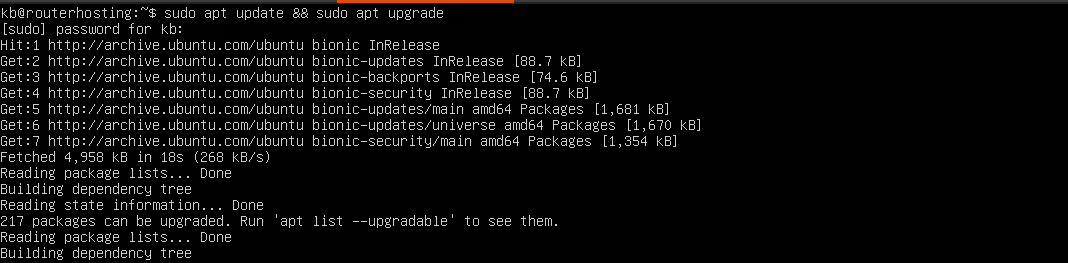
Jakmile je aktualizace hotova a vrátíte se do příkazového řádku, je čas začít se stvarností.
Krok 2: Nastavení Display Manageru
Abychom zjednodušili instalaci balíčků, které budeme potřebovat, nejdříve nainstalujeme balíček nazvaný správce úloh. Toto Linux nástrojové software vám umožní stáhnout a nainstalovat několik propojených balíčků a závislostí jediným příkazem. Díky tomu je instalace rozsáhlejšího software, jako je grafické prostředí, mnohem jednodušší. Samozřejmě můžete použít i nativní apt k instalaci grafického prostředí, které si vyberete, a poskytnu pokyny pro obě varianty.
Ale počkejte; pokud máte pocit, že se věci pohybují příliš rychle, nebo si myslíte "co to znamenají tyto příkazy", pak se vám bude hodit 10 příkazů Linux, které by měl znát každý uživatel.
Doporučuji vám používat tasksel, protože existuje menší šance, že se něco pokazí kvůli závislostem balíčků. Chcete-li nainstalovat tasksel, zadejte do terminálu Ubuntu následující:
sudo apt-get install tasksel -y
Jakmile je instalace tasksel hotova, můžeme přejít k výběru a instalaci správce displeje pro Ubuntu Server.
Správcové displeje jsou softwarové balíčky odpovědné za spuštění grafiky grafického prostředí na serveru Ubuntu. Existuje více možností výběru, každý má své funkce a případy použití, ale pro první instalaci se vám bude lépe dařit s SLiM nebo LightDM. Oba jsou lehké a rychlé, přidávají malou režii. SLiM se obvykle považuje za nejlepší správce displeje s množstvím dostupné dokumentace a návodů. LightDM je těsně za ním, takže zvolit kterýkoli z nich je v pořádku. Přečtěte si srovnání od Slant těchto dvou, pokud chcete vědět více o jejich rozdílech.
Chcete-li nainstalovat SLiM, použijte následující příkaz:
sudo apt-get install slim -y
Pokud jste se rozhodli pro LightDM, ujistěte se, že zadáte ten níže:
sudo apt-get install lightdm -y
Existuje také třetí možnost, kterou je třeba zvážit, pokud jde o správce displeje, ale pouze pokud plánujete nainstalovat KDE Plasma jako vaše grafické rozhraní. SDDM je nativní správce displeje grafického prostředí KDE Plasma a jeho instalace zajistí hladký chod desktopu:
sudo apt-get install sddm -y
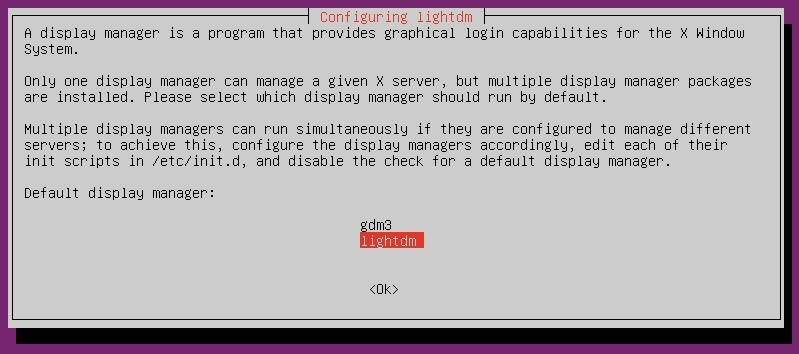
Protože ani jeden z těchto tří není nativní správce displeje pro GNOME, je možné, že se vám zobrazí zpráva s žádostí o potvrzení, který správce displeje chcete jako výchozí: nativní (ale těžký) GDM3 nebo LightDM (nebo SLiM nebo SDDM). Pokud k tomu dojde, vyberte ten, který jste právě nainstalovali, a stiskněte <OK> pomocí klávesnice.
Nyní se chystáme na další krok. Brzy budeme připraveni opravdu nainstalovat grafické rozhraní na Ubuntu Server. Pokud vás ale myšlenka na všechno, co vás ještě čeká, vyčerpává a unavuje, nezapomeňte si přečíst část na konci, kde vám prozradím dokonalý zkrácený postup.
Přečti si také: Jak nainstalovat Nextcloud na Ubuntu a Debian
Krok 3: Stažení a instalace vašeho oblíbeného GUI
Nyní byste již měli vědět, které z dostupných grafických prostředí pro Ubuntu server chcete na svůj Server nainstalovat. Pokud ne, můžete si vždy znovu prohlédnout naše srovnání nejlepších kandidátů. Zde najdete pokyny pro instalaci každého desktopového prostředí, které jsme probrali.
Instalace GUI na Ubuntu Server
Instalace GNOME
K instalaci GNOME pomocí tasksel můžete použít jednu z následujících metod: spustit tasksel z příkazové řádky nebo použít grafické rozhraní tasksel. K instalaci GNOME na Ubuntu Server z příkazové řádky zadejte tento příkaz:
sudo tasksel install ubuntu-desktop
Pokud chcete jednoduší způsob, použijte minimální rozhraní tasksel a vyberte správný balíček software. Nejdřív spusťte tasksel z terminálu:
Tasksel
Tasksel vás uvítá jednoduchou nabídkou, kde si můžete vybrat balíček software (kterému tasksel sám říká kolekce). Jak vidíte na snímku níže, existuje balíček s názvem "Ubuntu desktop" přibližně uprostřed seznamu.
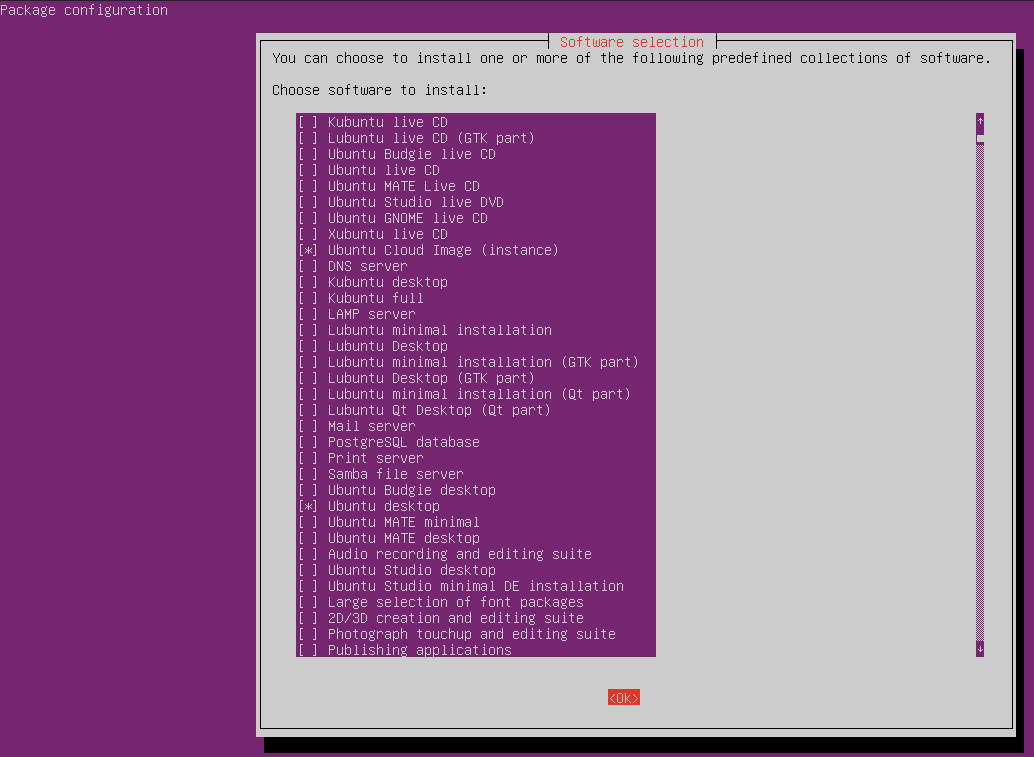
Navigujte seznamem pomocí šipek. Až se dostanete na "Ubuntu desktop", stiskněte <SPACE> pro výběr. Jakmile je označeno, použijte <TAB> pro přesunutí kurzoru na tlačítko OK na samém dně. Stiskněte <ENTER> pro potvrzení a zahájení stahování a instalace GNOME jako desktopového prostředí Ubuntu Server.
Pokud raději chcete apt místo tasksel, můžete GNOME nainstalovat následujícím příkazem:
sudo apt-get install ubuntu-desktop
Ať už jste použili jakýkoliv způsob, instalace bude chvíli trvat. Až skončí, systém se automaticky restartuje. Jakmile bude Ubuntu Server znovu online, uvidíte (s úlevou) grafickou přihlašovací obrazovku. Po přihlášení se vám zobrazí něco podobného tomuto:
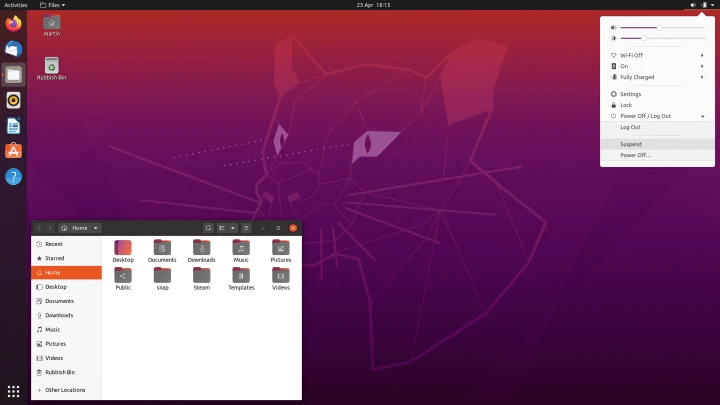
V ojedinělém případě, že by se Ubuntu Server spustil zpět do příkazové řádky, můžete jednoduše vynutit spuštění desktopového prostředí tímto příkazem:
Pokud jste zvolili LightDM:
sudo service lightdm start
Pokud máte SLiM:
sudo service slim start
Tímto jste úspěšně nainstalovali GUI na Ubuntu Server poprvé. Pokud jste měli potíže a chcete jednodušší alternativu, nebo vás zajímá zkratka, kterou jsem slíbil na začátku, můžete přejít na závěr.
Instalace KDE Plasma
K instalaci dalšího Ubuntu desktopového prostředí si ukažte, jak nainstalovat KDE Plasma. Protože tasksel nezahrnuje balíček KDE Plasma, budeme muset použít klasické apt-get k instalaci tohoto vysoce přizpůsobitelného desktopového prostředí. Zadejte do terminálu:
sudo apt install kde-plasma-desktop
Instalace chvíli potrvá, tak si odpočiňte. Až bude hotova, systém se možná restartuje a spustí se v režimu příkazové řádky. K spuštění KDE Plasma GUI musíte vynutit spuštění správce zobrazení:
Pokud jste si vybrali SDDM:
sudo service SDDM start
Pokud jste si vybrali LightDM:
sudo service lightdm start
Pokud jste si vybrali SLiM:
sudo service slim start
Měli byste pak vidět krásné a lehké desktopové prostředí, které vypadá nějak takto:
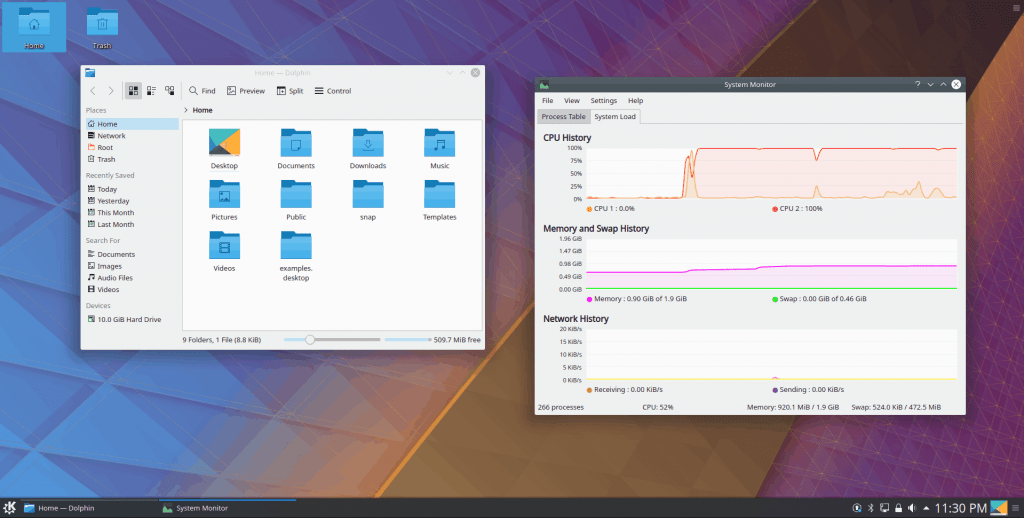
Bylo to příliš složité nebo jste narazili na nejasné chyby? Určitě se podívejte na zkratku, kterou vám prozradím v závěru.
Přečti si také: Povolení/zakázání IPV6 na Ubuntu
Instalace MATE
Pokud se rozhodnete pro MATE, je to dobrou volbou. MATE lze nainstalovat pomocí tasksel nebo apt-get. Spusťte následující příkaz pro instalaci grafického prostředí prostřednictvím tasksel:
sudo tasksel install ubuntu-mate-core
Pokud raději použijete nativní apt-get installer pro nastavení MATE, použijte příkaz níže:
sudo apt-get install ubuntu-mate-core -y
Instalace se spustí v obou případech a chvíli bude trvat, než se dokončí. Jakmile se systém restartuje a server Ubuntu se znovu spustí, budete moci používat přihlašovací obrazovku s grafickým rozhraním pro vstup na grafickou plochu. Užijte si unikátní barevnou paletu MATE.
Instalace Xfce
Poslední desktopové prostředí, které se zabýváme, je známý lehký titul Xfce. Xfce lze instalovat pouze z příkazové řádky pomocí:
sudo apt-get install xfce4 slim -y
Pokud raději chcete používat tasksel, nebo pokud jste ochotni obětovat trochu dodatečných prostředků pro dynamičtější vzhled, můžete zkusit Xubuntu, desktopové prostředí založené na Xfce:
sudo tasksel install xubuntu-core
Xubuntu lze samozřejmě instalovat také pomocí apt-get:
sudo apt-get install xubuntu-core -y
Krok 4: Vynucení spuštění a zastavení vašeho GUI Desktopu
Jak jsem zmínil v některých pokynech, existuje možnost, že grafické rozhraní serveru Ubuntu se po instalaci a restartu nespustí automaticky. Existuje způsob, jak donutit správce zobrazení, aby spustil vaše desktopové prostředí v takových případech. Grafické rozhraní spustíte zadáním následujícího příkazu do terminálu:
sudo service DISPLAY_MANAGER* start
*kde DISPLAY_MANAGER je název display manageru, který jsi nainstaloval na začátku (lightdm, slim nebo sddm).
Pokud někdy potřebujete ukončit grafické rozhraní a vrátit server do režimu CLI, otevřete terminál a zadejte následující příkaz.
sudo service DISPLAY_MANAGER* stop
*kde DISPLAY_MANAGER je název display manageru, který jsi nainstaloval na začátku (lightdm, slim nebo sddm).
Přečti si také: Nejlepší Linux VPS v roce 2022
Co dál?
V tuto chvíli byste měli mít vybrané své oblíbené grafické desktopové prostředí a nainstalované na serveru Ubuntu. Jakýkoli desktop máte nainstalovaný, zbývá ještě mnoho věcí, které je třeba udělat, než bude server správně nakonfigurován. Určitě si přečtěte náš návod na zabezpečení serveru Linux.
Měli jste potíže s nastavením, nebo jste jen vyčerpaní pokusy instalovat grafické rozhraní na server Ubuntu? To je jen příliš srozumitelné. Vím, že někdy se objeví problémy tam, kde je nejméně očekáváte, a najít správný způsob, jak se s nimi vypořádat, není vždy zřejmé. Přesně z tohoto důvodu jsem si slíbil, že vám ukážu zkratku, která vám umožní obejít všechny tyto nepříjemné problémy a složitosti. Pokud potřebujete server Ubuntu s grafickým desktopem, proč si prostě nevybrat řešení Cloudzy Ubuntu VPS Můžete instalovat jakoukoli verzi GUI serveru Ubuntu společně s libovolným desktopovým prostředím. S 12 globálními umístěními serverů běžícími VPS na top-tier infrastruktuře bude váš server Ubuntu vždy online a dostupný. Navíc se nebudete muset omezovat pouze na efektivní grafická rozhraní, instalujte si, co chcete, s jednoduchými možnostmi škálování. Už jsem zmínil konkurenceschopné ceny? Prostě si prohlédněte naše webové stránky a posuďte to sami.
Často kladené otázky
Existuje GUI pro Ubuntu Server?
Grafické rozhraní (GUI) se při instalaci serveru Ubuntu nenainstaluje ve výchozím nastavení. Existuje však řada různých grafických rozhraní, která lze nainstalovat na server Ubuntu. Nejpopulárnější grafické rozhraní pro server Ubuntu je pravděpodobně Gnome Desktop.
Které GUI pro Ubuntu Server je nejlepší?
Na základě vašich požadavků si můžete vybrat z nejlepších grafických rozhraní pro server Ubuntu. Můžete si vybrat GNOME, KDE Plasma, MATE nebo Xfce.
Jaké je nejlehčí GUI pro Ubuntu?
Pro server Ubuntu existuje několik lehkých možností grafického rozhraní. Jedním z nich je LXDE, Lightweight X11 Desktop Environment. LXDE je navrženo tak, aby bylo rychlé a snadno použitelné. Obsahuje správce souborů, správce úloh a editor nastavení. Další možností je XFCE, Xubuntu Flavour Configuration Editor. XFCE je také navrženo tak, aby bylo rychlé a snadno použitelné. Obsahuje správce souborů, správce úloh a editor nastavení.



Diskuse
Komentáře
Přihlaste se a zapojte se do diskuse.