

Vzdálený přístup se stal standardem v moderních pracovních prostředích. Pomáhá kancelářským pracovníkům připojit se ke svým počítačům z domova a zároveň je ideální výmluvou pro IT administrátora, aby nemusel být v kanceláři. Ať už je použití jakékoli, volba mezi různými protokoly ovlivňuje všechno od rychlosti připojení po bezpečnostní stav.
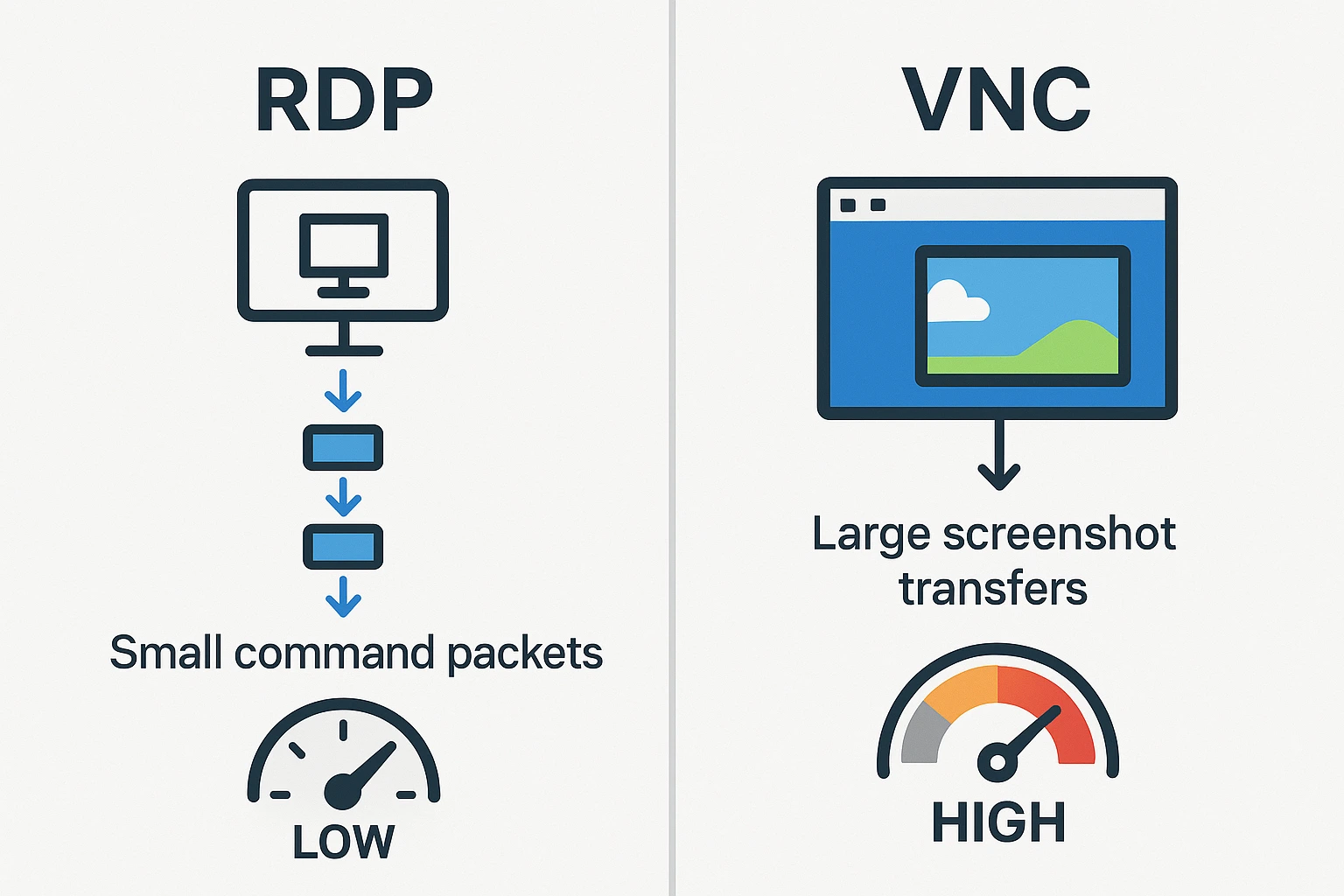
Když si lidé porovnávají RDP a VNC, pohlížejí na dva fundamentálně odlišné přístupy. RDP vytváří pro každého uživatele samostatný virtuální workspace a posílá efektivní příkazy místo obrázků. To ho dělá rychlejším v prostředích Windows. VNC funguje opačně: zachytává a přenáší skutečné snímky obrazovky. Ačkoli je to pomalejší, znamená to výrazně lepší kompatibilitu s různými operačními systémy a hardwarovými konfiguracemi.
Oba protokoly ti umožňují ovládat počítače, jako bys u nich seděl přímo. RDP září, když potřebuješ sdílet zdroje serveru mezi více uživateli, z nichž každý pracuje ve vlastním nezávislém prostoru. VNC vyniká při týmovém sdílení obrazovky, ideálně pro scénáře tech supportu a vzdělávací prostředí, kde všichni potřebují vidět totéž.
Tento průvodce projde rozdíly ve výkonu, bezpečnostní úvahy, podporu platforem a reálné případy použití. Budeš vědět, který z nich odpovídá tvým konkrétním potřebám.
Co je RDP?
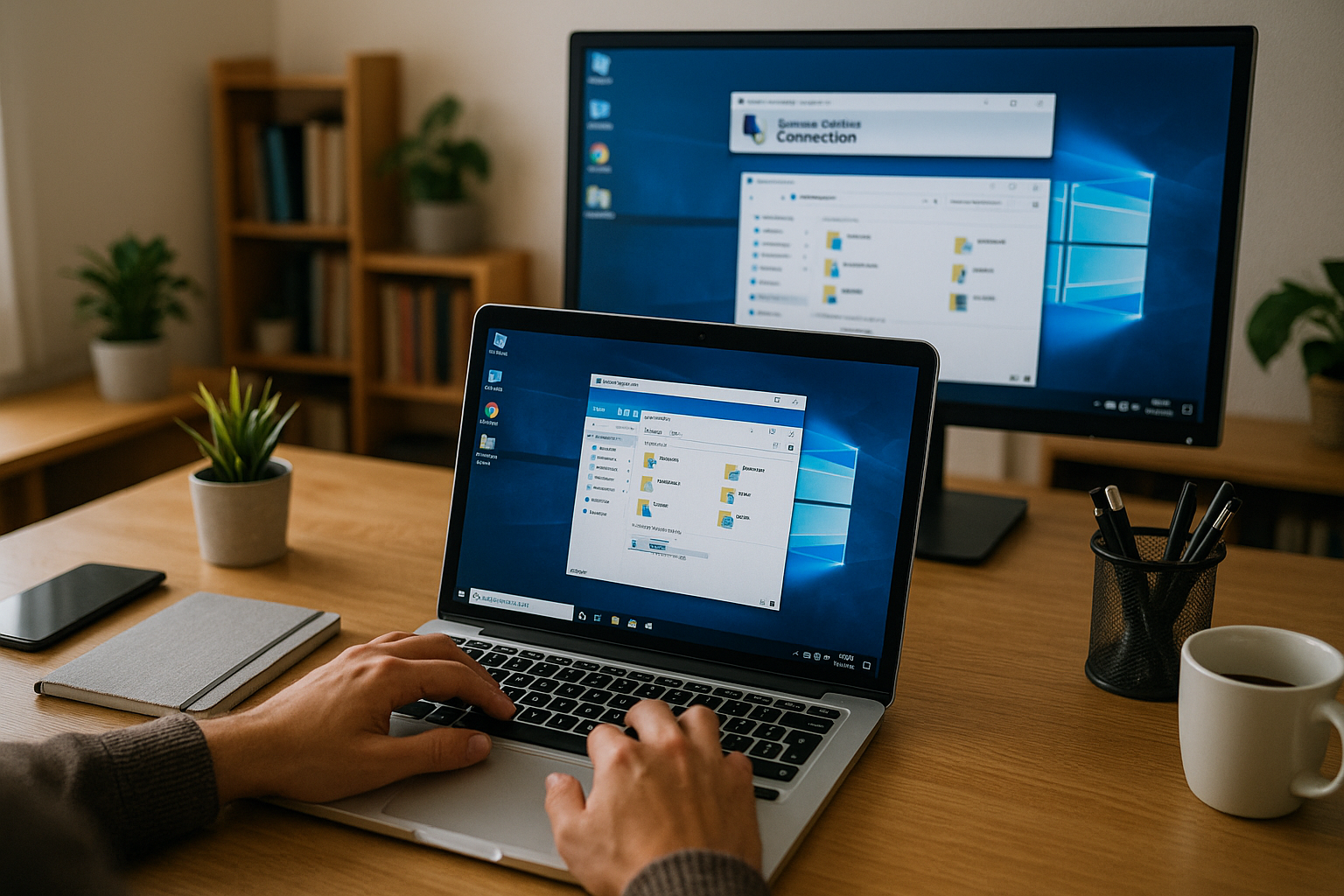
Remote Desktop Protocol je řešení Microsoftu pro vzdálené ovládání počítačů a serverů. Způsob, jakým funguje, se zásadně liší od většiny technologií vzdáleného přístupu, a porozumění tomuto rozdílu je důležité, pokud volíš mezi protokoly.
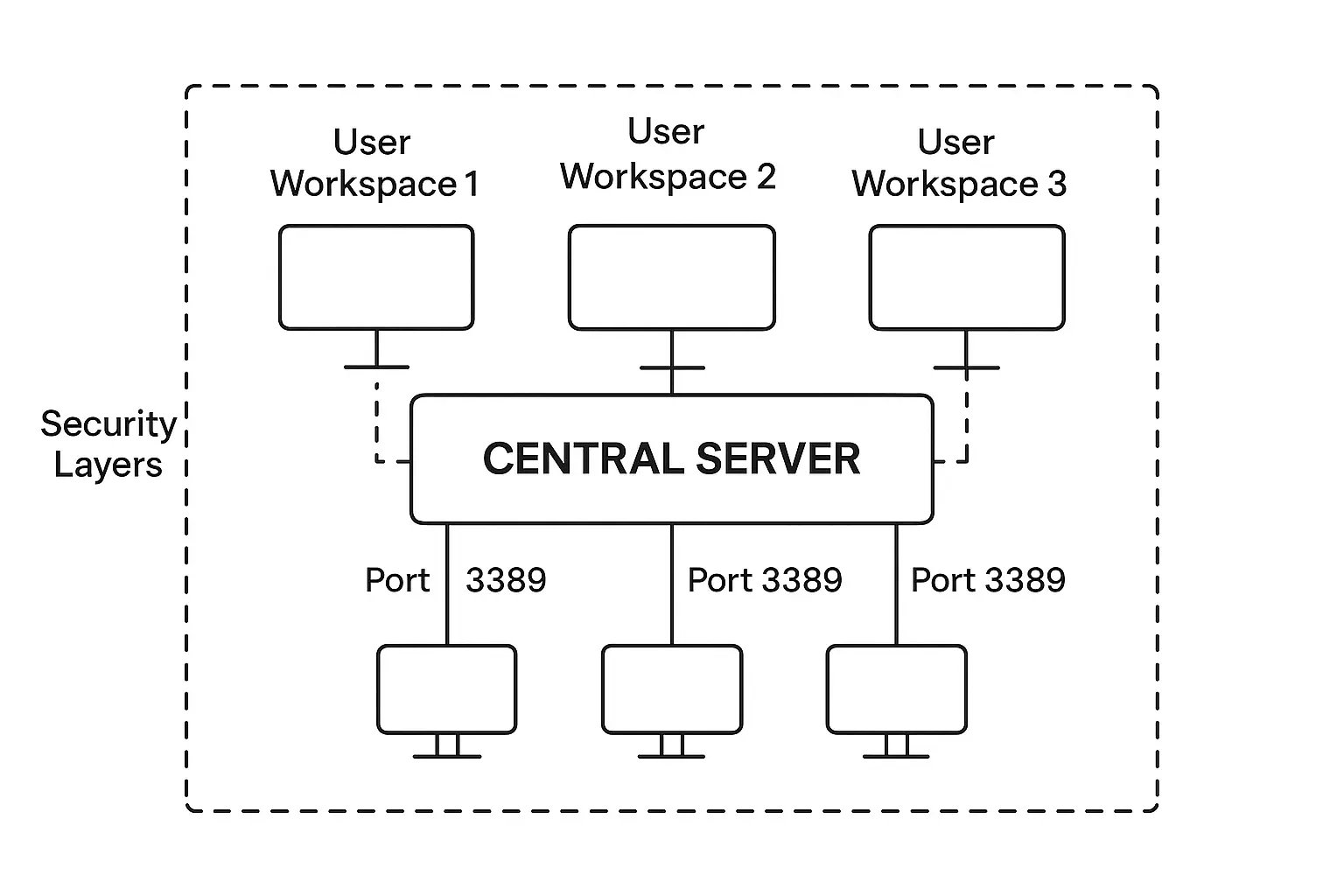
RDP vytváří virtuální relaci na vzdáleném počítači, místo aby ti jen ukazoval, co je na jeho obrazovce. Když se připojíš přes RDP, dostaneš na tom stroji vlastní oddělený pracovní prostor, kompletní s vlastní přihlašovací relací. Tento přístup dodržuje standardy rodiny protokolů T.120 a ve výchozím nastavení se připojuje přes síťový port 3389.
Zvláště efektivní RDP je v tom, jak zvládá přenos dat. Místo zachytávání a posílání snímků obrazovky posílá pokyny k vykreslení. Váš místní počítač přijímá příkazy jako "nakresli sem tlačítko" nebo "zobraz tento text" a vykresluje je lokálně. To vyžaduje podstatně menší šířku pásma než posílání skutečných snímků. Některé RDP klienty zahrnují dodatečné kompresní funkce, které urychlují přenos i na pomalejších připojeních.
Windows zahrnuje RDP jako nativní funkci. Pokud používáte Windows, máte k němu již přístup. Klientské aplikace existují pro Linux, macOS, iOS a Android. Můžete se připojit prakticky z libovolného zařízení. Chcete-li pochopit plné možnosti této technologie, náš podrobný průvodce na “co je RDPpokrývá vše od základního nastavení až po pokročilé konfigurace.
Co je VNC?
Virtual Network Computing přebírá zcela jiný přístup ke vzdálenému přístupu. Místo vytváření oddělených relací nebo posílání instrukcí k vykreslení VNC zachytává skutečný obsah obrazovky a přenáší tyto snímky do vašeho zařízení. Představte si to jako streamování videa vzdáleného počítače v reálném čase.
Protokol používá takzvaný Remote Framebuffer Protocol (RFB) pro komunikaci. Protože pracuje se skutečnými pixely místo abstraktních příkazů, VNC zobrazuje cokoliv, co se objeví na vzdálené obrazovce, přesně tak, jak vypadá tam. Tato pixelová metoda dělá VNC pomalejší než příkazové protokoly, ale také znamená, že VNC se nestarý o to, jaký operační systém používáte nebo jaké aplikace.
Viděl jsem VNC ušetřit nespočet hodin v technické podpoře. Když někomu pomáháte řešit problém, vidíte oba stejnou obrazovku. Můžete je vést jednotlivými kroky, zatímco sledují v reálném čase, nebo můžete převzít kontrolu a ukázat jim, jak na to. Zkuste vysvětlit konfiguraci tiskárny po telefonu versus fakticky někomu ukázat, kam kliknout. Pochopíte, proč podporovatelské týmy preferují VNC.
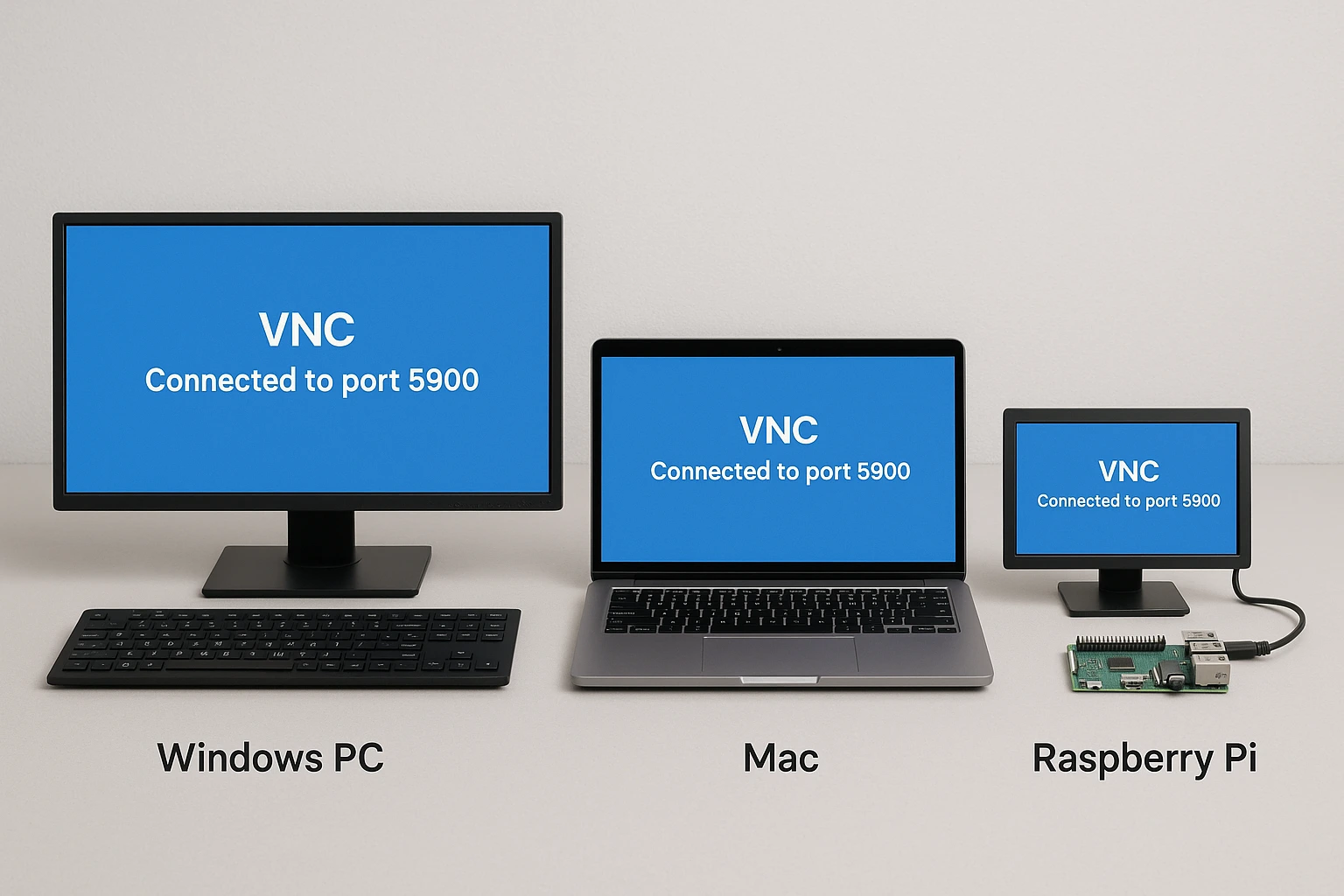
Nezávislost na platformě je největší silou VNC. Aplikace jako TightVNC a RealVNC fungují na Windows, macOS, Linux a dokonce i na systémech Raspberry Pi bez potřeby různých nastavení pro každý. VNC se ve výchozím stavu připojuje přes port 5900. Ačkoliv existují desítky VNC implementací, všechny mluví stejným základním jazykem protokolu.
Podobnosti mezi RDP a VNC
Než se pustíme do toho, co odděluje tyto protokoly, porozumění jejich společným základům pomáhá objasnit, kde se skutečně liší. Oba RDP a VNC existují proto, aby vyřešily stejný fundamentální problém: ovládání počítače, když nejste fyzicky před ním.
Pro oba protokoly potřebujete dva kusy softwaru. Vzdálený stroj spouští serverový software, který naslouchá připojením. Váš místní stroj spouští klientský software, který iniciuje připojení. Ani jeden protokol se ve výchozím stavu nevede přes služby třetích stran. Váš počítač se připojuje přímo ke vzdálenému počítači, což udržuje nízkou latenci a snižuje potenciální bezpečnostní zranitelnosti v cestě připojení.
Oba protokoly zahrnují možnosti správy uživatelů, které umožňují správcům kontrolovat přístup. Můžete určit, kteří uživatelé smějí připojit, monitorovat aktivní relace a nastavit úrovně oprávnění pro různé účty. Tyto funkce jsou důležité v prostředí, kde potřebujete záznam auditování a kontrolu přístupu.
Podobnosti tam končí. Způsob, jakým každý protokol ve skutečnosti dosahuje vzdáleného přístupu, se výrazně liší a tyto rozdíly určují, kterou volbu byste měli zvolit pro konkrétní situace.
Jaké jsou rozdíly mezi RDP a VNC?
Ani jeden protokol nevyhrává v každém scénáři. Rozdíl mezi VNC a RDP spočívá v jejich základní architektuře a na co se zaměřují. To ovlivňuje vše od výkonu až po případy použití.
VNC vs RDP: Funkčnost a rychlost
VNC funguje tak, že nepřetržitě zachytává obsah obrazovky a přenáší tyto snímky přes vaši síť. Pokud jste někdy streamovali video, je to v podstatě to, co VNC dělá s vaší vzdálenou plochou. Každý pixel, který se změní, se zachytí a odešle do vašeho zařízení, které ho poté zobrazí. Tento přístup dělá VNC pomalejší než alternativy, zvláště když pracujete s vysokorozlišovacími displeji nebo provádíte časté změny obrazovky.
RDP funguje na mnohem nižší úrovni. Když kliknete na tlačítko nebo napíšete text na vzdáleném stroji Windows, RDP tuto akci nezachycuje jako obrázek. Posílá příkaz, který říká "uživatel kliknul na toto tlačítko" nebo "zobraz tento text v tomto okně." Váš místní počítač pak vykresluje tyto akce pomocí svých vlastních prostředků. Množství dat cestujících přes síť se dramaticky snižuje ve srovnání s posíláním úplných snímků obrazovky.
Správa relací se také liší. RDP vytváří skutečné desktopové relace na vzdáleném počítači. Pokud se k jednomu serveru Windows připojí pět lidí přes RDP, každý dostane svůj vlastní pracovní prostor se svými soubory, nastaveními a spuštěnými aplikacemi. Nikdo nevidí, co dělá někdo jiný.
Když porovnáte XRDP versus VNC výkon, XRDP obvykle vítězí, protože přináší stejnou příkazovou efektivitu do systémů Linux. XRDP je v podstatě open-source implementace RDP, která běží na Linux. Zaměřuje se na sdílení prostředků místo zrcadlení obrazovky. Uživatelé obvykle všímají si rychlejších dob odezvy a plynulejšího výkonu s XRDP ve srovnání s VNC za stejných podmínek sítě.
Případy použití protokolu Remote Desktop
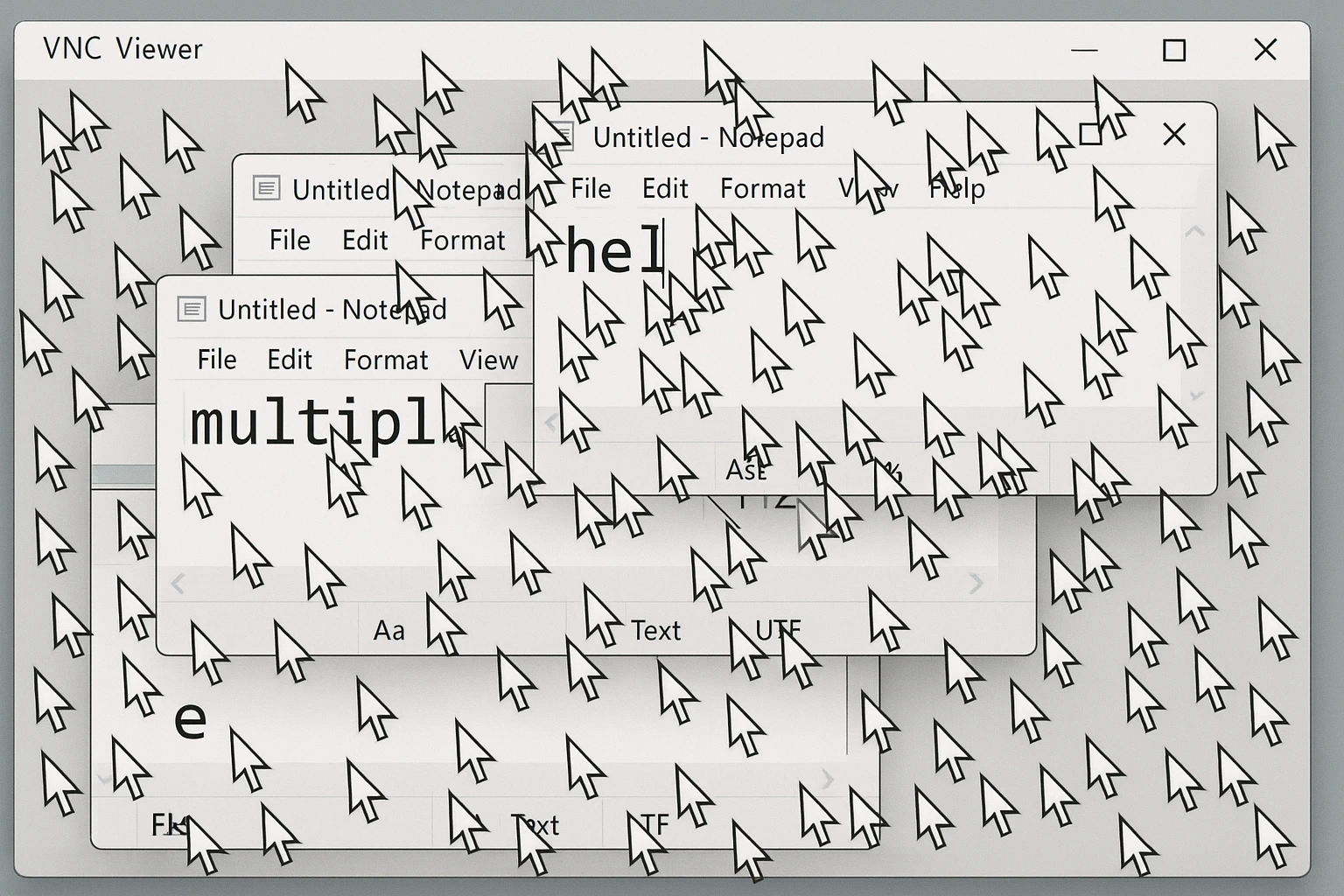
VNC funguje především jako nástroj pro sdílení obrazovky, kde všichni připojení uživatelé vidí stejný displej. Všichni uživatelé sdílí jednu obrazovku, jednu klávesnici a jednu myš. Toto řešení dělá z VNC perfektní volbu pro konkrétní scénáře, které vyžadují kolaborativní sledování.
Viděl jsem, jak IT týmy podpory řešily problémy za minuty pomocí VNC, což by telefonicky trvalo hodiny. Technik vidí přesně to, co vidí uživatel, může převzít kontrolu a předvést řešení, a uživatel se učí sledováním. To je nekonečně účinnější než snažit se provést někoho menu systémy, které nikdy viděl.
RDP slouží zcela různému účelu jako platforma pro sdílení prostředků spíše než pro sdílení obrazovky. Každý uživatel se připojuje ke své vlastní nezávislé relaci na vzdáleném počítači nebo serveru. Pokud se k serveru Windows připojí deset lidí přes RDP, všichni pracují paralelně. Každý má přístup k výpočetní síle, úložišti a nainstalovaným aplikacím serveru, ale všichni pracují v samostatných prostředích, která se navzájem neovlivňují.
S VNC by tých deset uživatelů bojovalo o jednu sdílenou obrazovku. Všichni by pohybovali stejným kurzorem myši a psali do stejných aplikací současně. Můžete si představit chaos.
Výkon VNC versus výkon RDP
RDP vás připojuje k počítačům Windows virtuálně, bez ohledu na vaši fyzickou polohu. Protokol poskytuje rychlé doby odezvy, protože posílá pouze příkazy zobrazení místo celoobrazovkových snímků. Tato účinnost vysvětluje, proč je RDP standardní volbou pro přístup k virtuálním privátním serverům, kde více uživatelů potřebuje využít stejný fyzický hardware současně.
Přístup sdílené plochy VNC zavádí problémy s výkonem, které se stávají patrněji, když přidáte více uživatelů. S jedním připojeným uživatelem VNC funguje přiměřeně dobře. Přidejte druhého uživatele a začnete si všímat mírných zpoždění. Přidejte tři nebo čtyři lidi a latence se stane problematickou, protože systém neustále zachycuje, komprimuje a vysílá aktualizace obrazovky více klientům.
Požadavky na šířku pásma vypráví příběh. VNC musí odesílat nepřetržité snímky obrazovky, což vyžaduje výrazně větší šířku pásma sítě než přístup založený na instrukcích RDP. Na pomalejších internetových připojeních se tento rozdíl stává opravdu zřejmý. Relace RDP zůstávají responzivní i na skromných připojeních. Relace VNC začínají být pomalé.
Podporované platformy
RDP je předinstalován na každém počítači Windows jako nativní funkce. Pokud používáte jakoukoli verzi Windows, máte již komponentu serveru RDP vestavěnou a připravenou přijímat připojení. Microsoft také poskytuje klientské aplikace RDP pro Linux, macOS, iOS a Android. Můžete se připojit k počítačům Windows prakticky z jakéhokoli moderního zařízení.
Situace RDP versus VNC na Linux je zajímavá, protože Linux neobsahuje nativní podporu serverů RDP. XRDP vyplňuje tuto mezeru jako open-source implementace, která umožňuje serverům Linux přijímat připojení od klientů Windows RDP. Když porovnáváte XRDP versus VNC na Linux, rozhodnutí se často svádí na to, zda upřednostňujete kompatibilitu s Windows nebo raději VNC s jednodušším procesem nastavení.
VNC dosahuje skutečné nezávislosti na platformě. Stejný software VNC funguje identicky na Windows, macOS, Linux a speciálních systémech jako Raspberry Pi. Neexistují žádné verze specifické pro platformu nebo problémy s kompatibilitou. Pokud provozujete smíšené prostředí s různými operačními systémy, VNC odstraňuje složitost spravování různých nástrojů pro vzdálený přístup pro různé počítače.
Pro Raspberry Pi XRDP versus VNC konkrétně, XRDP poskytuje lepší výkon, když jsou vaši klienti počítače Windows, ale VNC nabízí širší podporu klientů a jednodušší počáteční konfiguraci. Mnoho projektů Raspberry Pi používá VNC, protože je již součástí výchozí instalace Raspbianu.
RDP versus VNC: Problémy se zabezpečením
Porozumění rozdílům v zabezpečení RDP versus VNC je důležité, protože potenciálně vystavujete vaše systémy vzdálenému přístupu. Implementace zabezpečení Remote Desktop versus VNC se značně liší v jejich výchozích konfiguracích a dostupné ochraně.
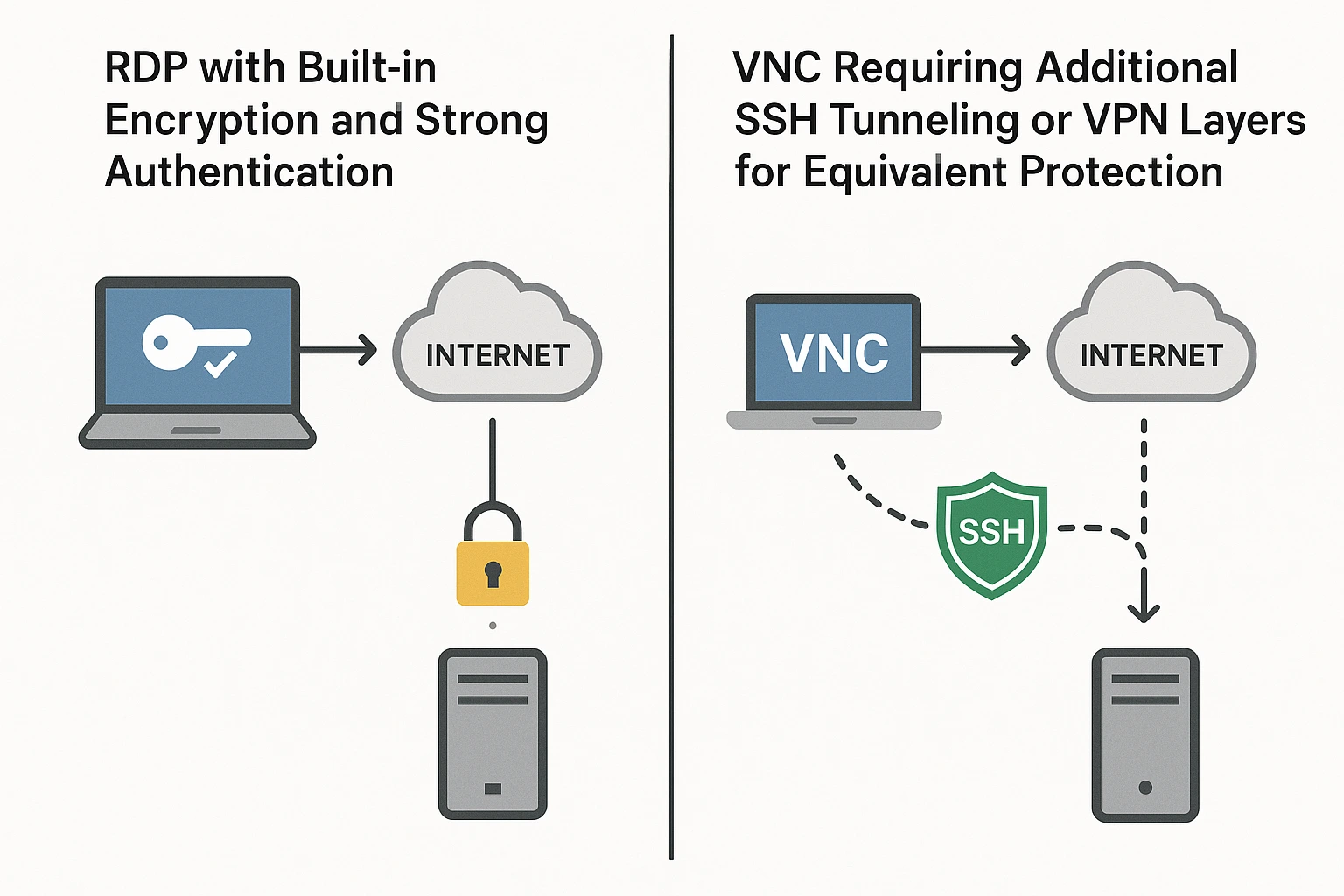
RDP funguje v rámci šifrovaného kanálu ve výchozím nastavení na moderních verzích Windows. Protokol zakóduje vaše data během přenosu, takže zachycení síťového provozu neodhaluje vaše stisknutí kláves nebo obsah obrazovky. Microsoft zlepšil šifrování RDP s každou verzí Windows. Současné verze podporují šifrování SSL/TLS na Windows Vista a novější, včetně Windows 7, 8, 10, 11 a všech verzí Windows Server od roku 2003 dále.
Starší verze RDP měly zranitelnosti vůči útokům typu man-in-the-middle, kde útočníci mohli potenciálně zachytit relace. Microsoft tyto problémy opravil před lety, ale pokud používáte starověké verze Windows, je to něco, o čem byste měli vědět. Moderní RDP s povoleným ověřováním na úrovni sítě vyžaduje, aby se uživatelé prokázali svou identitou, než se připojení vůbec naváže. To blokuje nejčastější vektory útoku.
Když se lidé ptají: "Je VNC bezpečnější než RDP?", odpověď je obvykle ne. Výchozí zabezpečení VNC je slabší než RDP, protože šifrování není univerzální v implementacích VNC. Některý software VNC zahrnuje vestavěné šifrování, ale mnoho implementací vyžaduje nastavení tunelování SSH nebo připojení VPN, aby se získala ekvivalentní ochrana. Riziko zabezpečení serveru VNC se výrazně zvyšuje, pokud se spoléháte na základní VNC bez dalších bezpečnostních vrstev.
záleží zcela na vaší konfiguraci. VNC může používat tunely SSH k vytvoření šifrovaných ochranných kanálů, ale to není standardem v celém softwaru VNC. VNC také ve výchozím nastavení uděluje plný vzdálený přístup. To se stává problémem při připojování k počítačům s citlivými informacemi nebo účty správců, které mají zvýšená oprávnění. Aby se odpovědělo na otázku: "Je VNC Viewer bezpečný?", záleží zcela na vaší konfiguraci
Použití software VNC bez silné ochrany heslem značně zvyšuje vaši expozici riziku. Viděl jsem systémy, které byly kompromitovány jednoduše proto, že někdo nasadil VNC se slabým heslem a vystavil port 5900 internetu. RDP obecně poskytuje lepší zabezpečení hned z balení, ačkoli oba protokoly mohou být bezpečně nakonfigurovány, když uděláte správné kroky.
Jak zabezpečit RDP
Správné bezpečnostní opatření chrání připojení RDP před nejčastějšími vektory útoku zaměřenými na systémy vzdáleného přístupu.
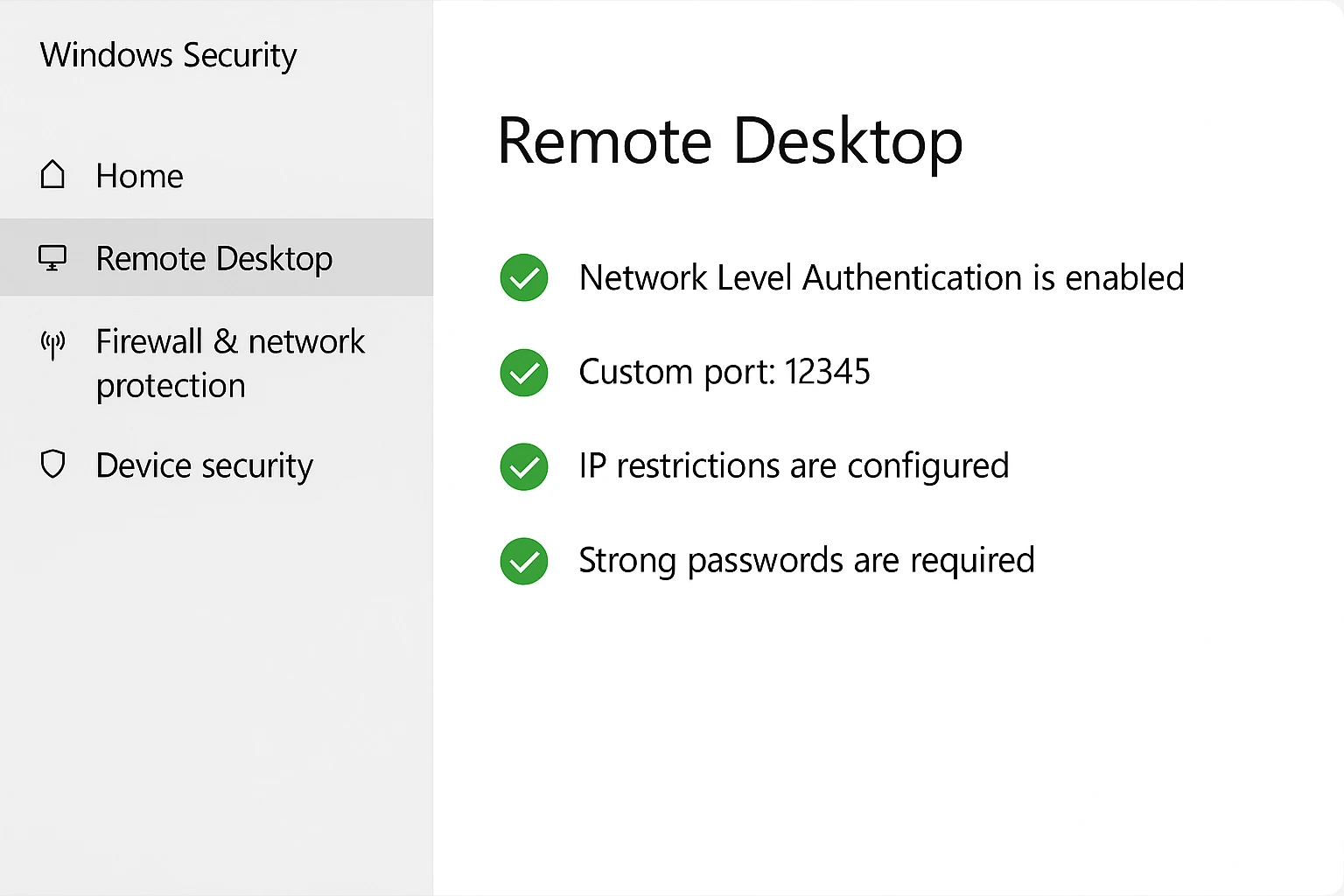
Nejdřív povolte Network Level Authentication (NLA). Toto nastavení vyžaduje, aby se uživatelé ověřili ještě než navážou úplné připojení RDP. Je to jako kontrola dokladu u dveří, než se někdo dostane dovnitř budovy, místo kontroly až potom, co už prošel halou.
Nakonfigurujte šifrování SSL/TLS na vašich serverech RDP. Moderní verze Windows podporují TLS 1.2 a vyšší. To poskytuje silnou ochranu dat pro vaše vzdálené relace. Šifrování se na aktuálních verzích Windows provádí automaticky, ale ověřte si, že je opravdu povoleno, místo abyste to předpokládali.
Změňte výchozí port 3389 na něco jiného. Automatizované skenery neustále sondují port 3389 a hledají servery RDP k útoku. Použití nestandardního portu vás neučiní imunními, ale zastaví automatizované boty, které jsou zodpovědné za většinu pokusů o útok.
Nastavte pravidla firewallu, která omezí přístup RDP na konkrétní IP adresy. Pokud se vaši uživatelé vždy připojují ze známých míst, nakonfigurujte firewall tak, aby přijímal připojení RDP pouze z těchto adres. To výrazně zmenší vaši plochu útoku, protože útočníci z náhodných IP adres se vůbec nemohou dostat k vaší službě RDP.
Vyžadujte silná hesla kombinovaná s vícefaktorovým ověřováním. Samotná složitá hesla už nestačí. Přidání druhého faktoru ověření, jako jsou telefonní kódy nebo hardwarové tokeny, vytváří kritickou další vrstvu zabezpečení, která blokuje většinu útoků na přihlašovací údaje.
Úplné strategie ochrany nad rámec těchto základů naleznete v našem průvodci jak zabránit útokům na RDP hrubou silou který podrobně popisuje pokročilé techniky zabezpečení.
Jak zabezpečit VNC
Zvýšení bezpečnosti VNC vyžaduje dodatečnou konfiguraci, protože výchozí nastavení neposkytuje dostatečnou ochranu pro většinu případů použití.
Povolte tunelování SSH, abyste obalili provoz VNC šifrovanou ochranou. SSH vytváří zabezpečený kanál, který šifruje veškerou komunikaci VNC. To zabrání tomu, aby kdokoli mohl zachytit váš síťový provoz, vidět obsah obrazovky nebo údery do kláves. Musíte nastavit SSH na obou stranách - na serveru i klientovi - než budete moci tunelovat VNC skrz něj.
Jako alternativu použijte připojení VPN. VPNs vytváří šifrované tunely pro veškerý síťový provoz mezi vašimi zařízeními, což zahrnuje i připojení VNC. To přidává vrstvy ověření a šifrování, které chrání vaše relace VNC bez nutnosti konfigurace pro jednotlivé aplikace.
Povolte vestavěné šifrování v softwaru VNC, pokud je dostupné. Moderní implementace VNC, například RealVNC, nabízejí funkce šifrování, které musíte explicitně zapnout. Vždy tyto funkce povolte místo aby jste se spoléhali na nešifrovaná připojení VNC.
Na otázku "Jak zvýšit bezpečnost VNC?" bych měl odpovědět tím, že se zmíním o nastavení silných hesel s dostatečnou délkou a složitostí. Zcela se vyhněte výchozím heslům. Hesla VNC je třeba pravidelně aktualizovat. Měla by být odlišná od vašich systémových hesel, aby se omezila škoda v případě, že by jedno bylo kompromitováno.
Omezte přístup k serveru prostřednictvím pravidel firewallu. Nakonfigurujte firewall tak, aby omezil, která zařízení se mohou připojit k vašemu serveru VNC. Povolit byste měli jen konkrétní uživatele a IP adresy místo toho, abyste VNC nechali přístupné pro celý internet.
Pokud vaše požadavky na zabezpečení přesahují to, co VNC může poskytnout, i s těmito opatřeními, zvažte bezpečnější alternativu k VNC. Profesionální řešení pro vzdálený přístup nabízejí funkce zabezpečení určené speciálně pro vysokoriziková prostředí.
Kdy mám použít RDP a kdy VNC?
Teď, když rozumíte tomu, jak tyto protokoly fungují a lišují se, rozhodnutí se svádí na přiřazení schopností vašim konkrétním požadavkům.
Kdy zvolit RDP
Zvolte RDP, když potřebujete sdílet serverové prostředky mezi více uživateli, kteří každý potřebují svůj vlastní nezávislý pracovní prostor. Model oddělených relací znamená, že všichni mohou pracovat současně bez vzájemného narušování.
Použijte RDP pro scénáře vzdáleného přístupu, kde nepotřebujete možnosti sdílení obrazovky. Pokud jen přistupujete ke svému počítači vzdáleně, abyste spouštěli aplikace a pracovali se soubory, rychlejší výkon RDP jej činí lepší volbou.
RDP lépe zpracovává vícevazbové nastavení než VNC. Pokud pracujete s více displeji na místní straně nebo na straně vzdálené, přístup RDP k vykreslování se lépe přizpůsobuje složitým konfiguracím displeje.
Prostředí zaměřená na Windows těží nejvíce z RDP, protože jde o nativní protokol vzdáleného přístupu pro systémy Windows. Společnosti provozující primárně infrastrukturu Windows dosahují nejlepšího výkonu a kompatibility s RDP.
Kdy zvolit VNC
Vyberte VNC pro týmovou technickou podporu, kde technik i uživatel potřebují vidět stejnou obrazovku současně. Sdílený display umožňuje mnohem efektivnější řešení problémů a školení než pouhá verbální komunikace.
VNC použijte k výuce a demonstracím, když chcete studentům nebo kolegům ukázat postupy v softwaru. Všichni vidí stejný obsah v reálném čase. Díky tomu můžete složité procesy vysvětlit postupně, krok za krokem.
VNC funguje lépe na serverech bez Windows, které běží Linux, macOS, Unix nebo Raspberry Pi systémy. I když XRDP existuje pro Linux, univerzální kompatibilita VNC ji často činí jednodušší volbou pro smíšená prostředí.
Rychlé porovnání
Tato tabulka porovnání RDP a VNC shrnuje klíčové rozdíly mezi těmito protokoly:
| Funkce | RDP | VNC |
| Nadace protokolu | Standardy T.120 | RFB (Vzdálená vyrovnávací paměť snímků) |
| Více nezávislých uživatelů | Ano | Ne (sdílená obrazovka) |
| Funguje na různých operačních systémech | Omezená (především Windows) | Vynikající (všechny platformy) |
| Rychlost | Rychlý | Pomalejší |
| Primární účel | Sdílení zdrojů a dat | Sdílení obrazovky |
| Podporované operační systémy | Windows, macOS, Linux, Unix, Android, iOS | Windows, macOS, Linux, Raspberry Pi, Android, iOS |
| Připojovací port | 3389 (TCP/UDP) | 5900 (TCP) |
| Bezpečnostní funkce | SSL/TLS, vestavěný NLA | Variabilní (vyžaduje nastavení) |
| Typ relace | Nezávislá na uživatele | Jediná sdílená relace |
| Nejlepší pro | Podnikatelská nastavení Windows | Technická podpora, výuka, různé platformy |
Jaké existují další alternativy k RDP a VNC?
Existuje řada dalších řešení pro vzdálený přístup, která vám mohou lépe vyhovovat než VNC nebo RDP, v závislosti na vašich konkrétních potřebách.
TeamViewer
Bezplatná verze TeamVieweru poskytuje rychlé a spolehlivé připojení ke vzdáleným zařízením s integrovanou úpravou souborů a možnostmi hostování 3D schůzek. TeamViewer má partnerství s více než 100 předními výrobci zařízení Android, což zajišťuje široku kompatibilitu zařízení.
NoMachine
NoMachine nabízí zcela bezplatný vzdálený přístup bez reklam a omezení použití. Software používá technologii NX pro navázání připojení a funguje na všech populárních operačních systémech. NoMachine vyniká při přenosu vzdálených souborů a poskytuje živé audio a video streamování spolu se záznamem relací pro účely školení nebo dokumentace.
AnyDesk
AnyDesk poskytuje vzdálený přístup k počítači napříč platformami a konkuruje přímo TeamVieweru. Aplikace podporuje sdílení obrazovky, okamžité zprávy, sdílení souborů v reálném čase, monitorování a údržbu systému. AnyDesk používá asymetrické šifrování RSA 2048 pro bezpečnost a funguje jako bezpečná alternativa k VNC pro uživatele, kteří si přejí moderní funkce vzdáleného přístupu s robustní vestavěnou ochranou.
Pro uživatele Windows, kteří potřebují možnosti vzdáleného přístupu z příkazového řádku, nabízíme průvodce na Vzdálená plocha přes CMD který popisuje alternativní přístupy ke správě vzdálených systémů.
Kup si VPS server s maximálním výkonem a nulovými bezpečnostními riziky
RDP patří mezi nejbezpečnější protokoly vzdáleného přístupu, pokud je správně nakonfigurován, ale bezpečnostní rizika stále existují, kdykoli vystavíte systémy vzdáleným připojením. Hackeři neustále pátrají po zranitelných serverech RDP. Zneužívání slabých míst systému zůstává trvalou hrozbou. Používání RDP v správně zabezpečeném a profesionálně spravovaném prostředí chrání před útoky DDoS a online hrozbami zaměřenými na systémy vzdáleného přístupu.
Cloudzy poskytuje výjimečný výkon RDP bez latence a s vyhrazenými, výkonnými prostředky. Úložiště NVMe SSD nabízí nejrychlejší dostupnou technologii pro vaše vzdálené relace. DDR5 RAM zajišťuje vynikající výkon, takže všechny operace vzdálené plochy běží hladce bez pomalých přenosů souborů nebo chybějících dob odezvy aplikací, které trápí nižší kvalitou hostingu.
RDP je předem aktivován na vašem VPS s podporou dvou simultánních připojení uživatelů. To umožňuje týmovou spolupráci, kdy si kolegové mohou pracovat společně a zároveň si zachovávat oddělené, zabezpečené relace pro soukromí a organizaci.
Naše infrastruktura zahrnuje robustní ochranu DDoS se spojitým monitorováním vůči vznikajícím hrozbám. Více umístění serverů je rozptýleno po USA, Evropě a Asii, aby se zajistila nízká latence bez ohledu na to, odkud se vaši uživatelé připojují. Vaše připojení zůstává rychlé a responzivní.
Týmy odborné podpory vám jsou kdykoliv k dispozici, aby vám pomohly koupit VPS server plánů, které se shodují s vašimi specifickými potřebami, ať už potřebujete prostředky pro malé týmy nebo nasazení v podnikovém měřítku. Naši experti vás vedou k optimálním konfiguracím s ohledem na vaše požadavky na pracovní zatížení a rozpočtová omezení.
Zažijte spolehlivé a rychlé vzdálené připojení s minimální latencí při přístupu k výkonným výpočetním prostředkům za konkurenceschopné ceny. Váš systém vzdálené plochy si zaslouží výkon, bezpečnost a spolehlivost, kterou poskytuje pouze hosting VPS na úrovni podniku.
Porovnání VNC vs RDP v roce 2025
RDP poskytuje vyšší výkon a bezpečnost pro prostředí zaměřená na Windows, kde více uživatelů může přistupovat k prostředkům serveru současně bez vzájemného rušení. VNC nabízí bezkonkurenční kompatibilitu s Windows, macOS, Linux a Raspberry Pi systémy, což jej činí ideálním pro technickou podporu a vzdělávací demonstrace, kde týmy potřebují sdílený přístup k obrazovce v reálném čase.
Vaši volbu závisí na vaší infrastruktuře. Podniky zaměřené na Windows mají prospěch z rychlosti a efektivity RDP. Smíšená prostředí s nástoji pro podporu nebo školení upřednostňují flexibilitu a univerzální kompatibilitu VNC.
Vaši volbu nakonec určuje vaše požadavky na vzdálený přístup a stávající infrastruktura. Firmy zaměřené na Windows získávají největší přínos z rychlosti, efektivity a nativní integrace RDP. Smíšená prostředí s požadavky na podporu nebo školení upřednostňují VNC, kde je flexibilita a univerzální kompatibilita protokolu důležitější než surový výkon.



Diskuse
Komentáře
Přihlaste se a zapojte se do diskuse.