

Navedení domény na Virtual Private Server je nezbytné pro hostování webů a aplikací. Tato příručka pokrývá vše, co potřebujete vědět o připojení vaší domény k serveru VPS, včetně metod konfigurace DNS, časových os propagace a řešení obvyklých problémů.
Ať již zvolíte jednodušší metodu A records, nebo pokročilejší přístup s vlastními nameservery, naučíte se, jak přesně připojit vaši doménu k serveru VPS.
Co znamená navedení domény?
Navedení domény je proces konfigurace záznamů DNS tak, aby vaše doména směřovala na IP adresu vašeho serveru. Když navedete doménu na VPS, vytvoříte záznamy DNS (jako A records nebo nameservery), které spojí vaši doménu s IP adresou vašeho virtuálního privátního serveru.
Toto připojení na úrovni DNS umožňuje návštěvníkům přistupovat k vašemu webu pomocí zapamatovatelného názvu domény namísto zadávání číselné IP adresy. S více než 371,7 miliony registrací domén zaznamenáno celosvětově v roce 2025 se správa konfigurací domén stala klíčovou dovedností pro vlastníky webů a vývojáře.
Navedení domény se liší od přesměrování domény. Navedení používá záznamy DNS k vyřešení domény na server, zatímco přesměrování používá přesměrování HTTP (301/302) k odesílání návštěvníků z jedné URL na druhou. Zjištění, jak připojit doménu k VPS, je nezbytné pro každého, kdo hostuje weby na virtuálních privátních serverech.

Předpoklady před navedením domény na VPS
Než přidáte doménu na virtuální privátní server (VPS), shromážděte následující položky. Pokud máte tyto předpoklady připraveny, bude proces konfigurace hladší a vyhnete se běžným chybám.
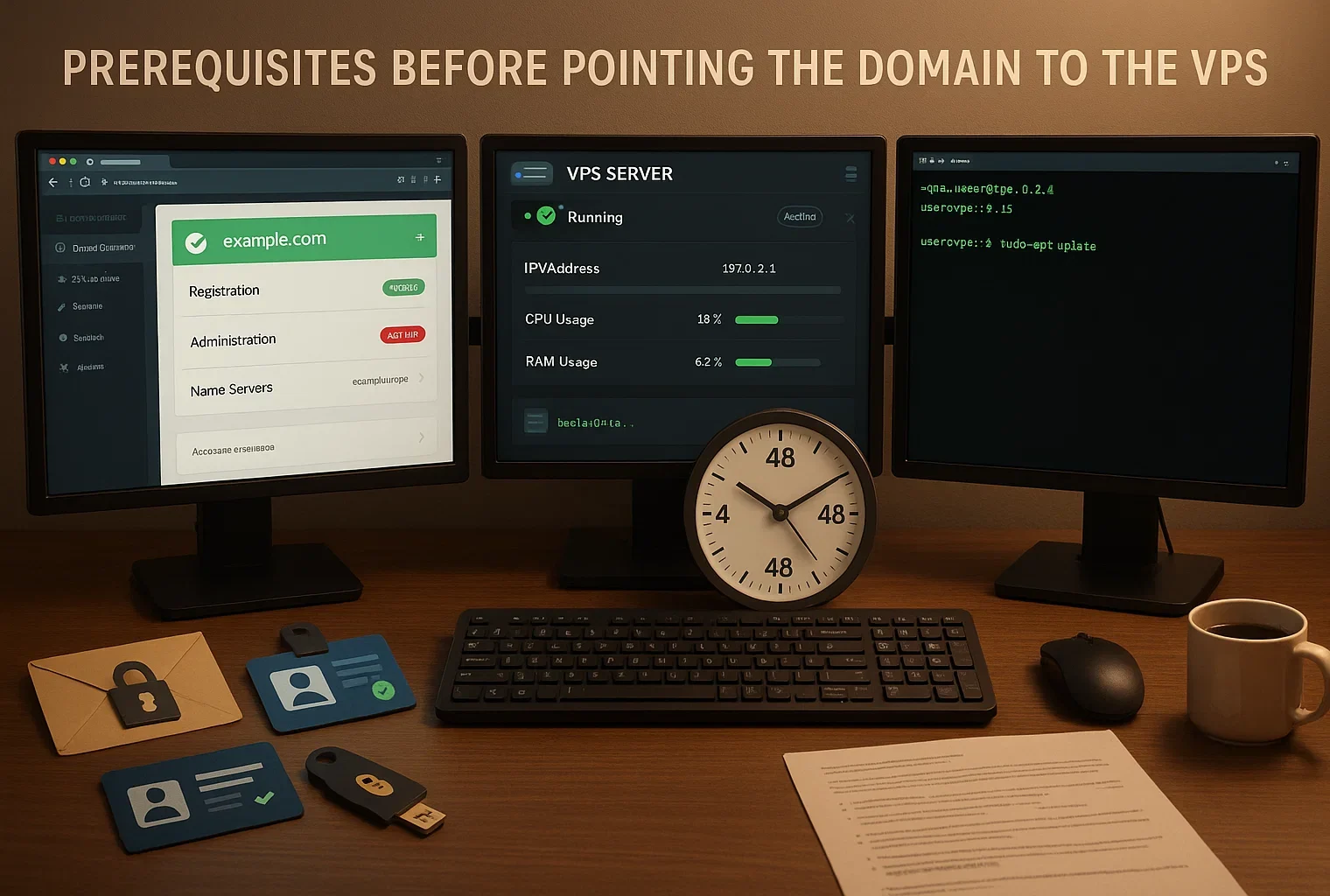
Registrace domény: Potřebujete registrovanou doménu s plným administrativním přístupem. Ujistěte se, že se můžete přihlásit na kontrolní panel vašeho registrátora domény a máte oprávnění upravovat záznamy DNS nebo nameservery.
Aktivní účet VPS: Váš virtuální privátní server by měl být nastaven a spuštěn. Zjistěte více o “co je to poskytovatel VPSvám pomůže vybrat správnou hostingovou službu. Budete potřebovat dedikovanou IP adresu vaší VPS, kterou váš poskytovatel hostingu VPS uvádí na ovládacím panelu vašeho účtu nebo v uvítacím e-mailu.
SSH Přístup: Pro metodu vlastního nameserveru budete potřebovat přístup SSH k vaší VPS s právy root nebo sudo. Ujistěte se, že máte připravena svá přihlašovací údaje.
Základní znalost příkazového řádku: Pokud plánujete používat vlastní nameservery, bude vám užitečná znalost základních operací na příkazovém řádku Linux. Budete spouštět příkazy k instalaci a konfiguraci software DNS.
Čas pro propagaci DNS: Změny DNS se šíří 24-48 hodin. Podrobnosti najdete v sekci Časová osa propagace DNS.
Nejlepší operační systém VPS pro nasměrování domény
Výběr správného operačního systému pro vaši VPS ovlivňuje jak výkon, tak snadnost správy při učení se nasměrovat doménu na VPS.
Nasměrování domény: Windows vs. Linux
Distribuce Linux zůstávají preferovanou volbou pro hostování domén a provoz serverů. Linux využívá 58,1 % webů jejichž operační systém je znám, což dokazuje jeho dominanci v oblasti webového hostingu.
Hlavní výhody Linux zahrnují nižší spotřebu prostředků, žádné licenční náklady a lepší výkon pro úlohy webového serveru. Linux běží efektivně bez grafického rozhraní, což znamená více systémových prostředků dostupných pro obsluhu vašeho webu a zpracování operací DNS.
Rozhraní příkazového řádku, i když vyžaduje praxi, poskytuje výkonné možnosti automatizace a přesnou kontrolu nad konfigurací serveru. Windows VPS mohou být vhodnou volbou, pokud potřebujete spouštět technologie specifické pro Microsoft, jako jsou databáze ASP.NET nebo MSSQL.
Grafické rozhraní činí Windows přístupnějším pro uživatele, kteří preferují vizuální nástroje pro správu před operacemi příkazového řádku. Windows však vyžaduje licenční poplatky a spotřebovává více systémových prostředků než Linux.
Pro nasměrování domény konkrétně Linux nabízí vyšší výkon a spolehlivost. Populární distribuce Linux pro hostování VPS zahrnují Ubuntu 24.04 LTS, Debian 12, Rocky Linux 9 a AlmaLinux 9. Ubuntu zůstává obzvláště populární díky své rozsáhlé dokumentaci a pravidelným aktualizacím.

V Cloudzy, naše Linux VPS plány jsou dodávány s dedikovanými IP adresami a vaší volbou distribucí, včetně Ubuntu, Debian, CentOS a AlmaLinux. Máte plný přístup root pro konfiguraci software DNS jako BIND9 a nasměrování vaší domény pomocí kterékoli z metod popsaných v tomto průvodci.
Nabízíme hosting VPS ve 13 regionech s 99,95% dostupností a podporou 24/7. Náš tým vám může pomoci s otázkami konfigurace domény, kdykoli budete potřebovat pomoc. Naše plány serverů VPS zahrnují dedikované IP adresy, plný přístup root a 24/7 podporu pro vaše potřeby hostování domén.
Porovnání obou metod: A záznamy vs. vlastní nameservery
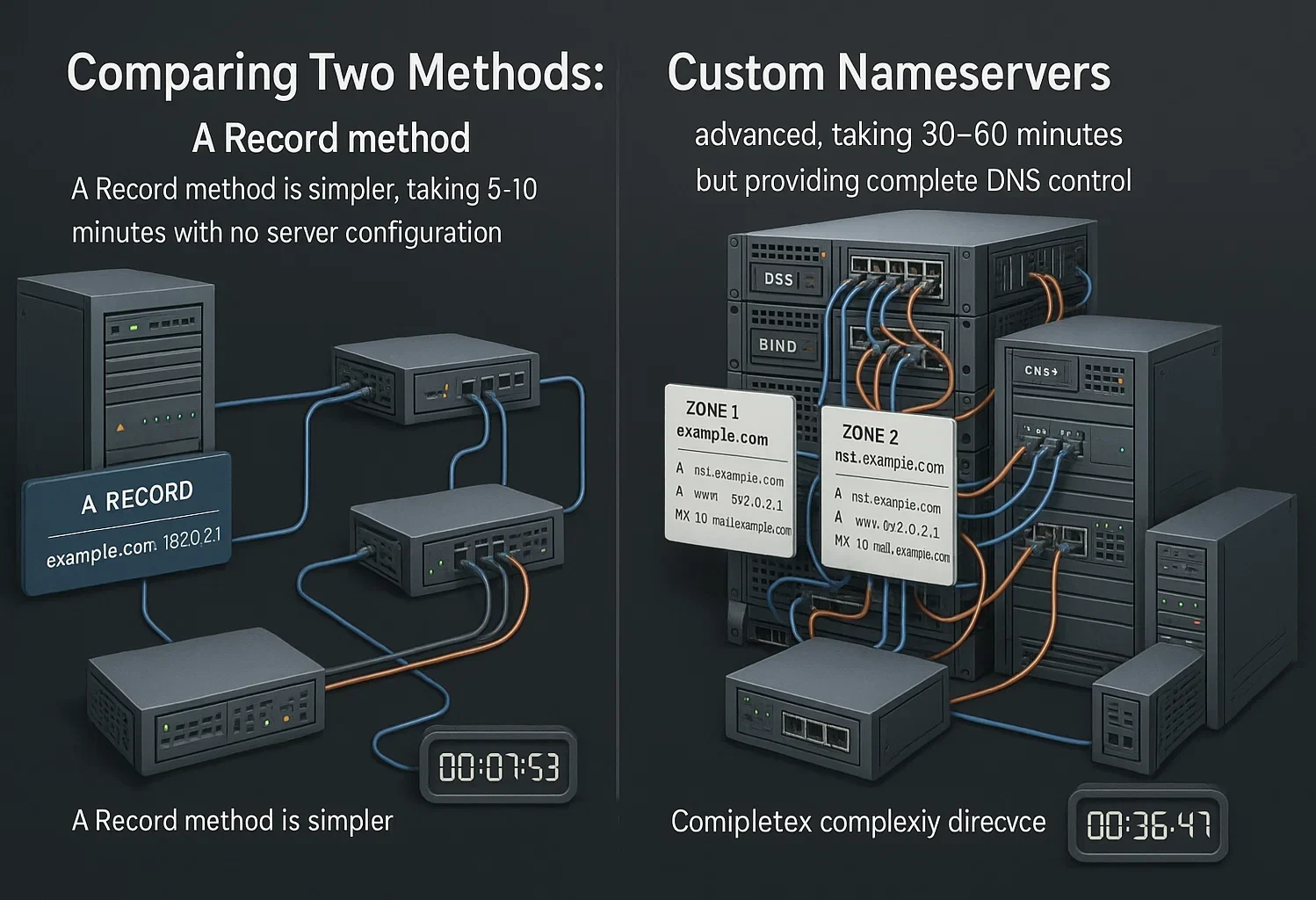
Když se učíte připojit doménu k VPS, máte k dispozici dvě primární metody: A záznamy nebo vlastní nameservery. Každá metoda má odlišné výhody a úrovně složitosti. Pochopení obou přístupů vám pomůže vybrat ten správný pro vaše potřeby.
Metoda záznamu A: Toto je jednodušší přístup, kdy upravíte A záznam v existující zóně DNS tak, aby odkazoval na IP adresu vaší VPS. Pokračujete v používání nameserverů vašeho registrátora domény a změníte pouze cílovou IP adresu.
Tato metoda se implementuje rychleji a nevyžaduje konfiguraci na straně serveru. Tento přímočarý přístup ukazuje, jak nasměrovat název domény na IP adresu VPS pomocí panelu pro správu DNS vašeho registrátora.
Metoda vlastních nameserverů: Tento pokročilý přístup zahrnuje nastavení DNS software na vašem VPS a změnu nameserverů vaší domény tak, aby ukazovaly na váš VPS. Metoda vlastních nameserverů vám dává úplnou kontrolu při přidání domény do vserver prostředí a poskytuje vám autoritu nad všemi DNS záznamy a nastavením přímo ze serveru.
| Funkce | Metoda A Record | Metoda vlastních nameserverů |
| Úroveň obtížnosti | Snadné | Pokročilý |
| Doba nastavení | 5-10 minut | 30-60 minut |
| Konfigurace serveru | Není vyžadováno | Vyžaduje instalaci BIND |
| Umístění ovládání DNS | Registrátor domén | Váš VPS |
| Nejlépe pro | Rychlé nastavení, jednoduché hostování | Pokročilí uživatelé, více domén |
| Flexibilita | Omezeno na základní záznamy | Úplná kontrola DNS |
Pro většinu uživatelů poskytuje metoda A record jednoduchý a přitom výkonný přístup. Metoda vlastních nameserverů nabízí více možností kontroly, ale vyžaduje průběžnou údržbu serveru a znalost DNS.
Linux i Windows se hodí dobře pro hostování domén. Správná volba závisí na vašich konkrétních potřebách. Při výběru Plány VPShledejte poskytovatele, kteří vám umožní změnit operační systém bez nutnosti všechno začínat od nuly.
Jak nasměrovat doménu na VPS: Podrobný průvodce
Trh s VPS stále roste, přičemž prognózy dosahují 8,3 miliard dolarů do roku 2026což odráží zvýšenou poptávku po spolehlivých řešeních hostování. V našem průvodci zaměřeném na nasměrování domény na VPS se zaměřujeme na metodu vlastních nameserverů, která poskytuje nejlepší kontrolu nad konfigurací DNS vaší domény.
Před začátkem si všimněte, že metoda vlastních nameserverů vyžaduje instalaci BIND9, nejpoužívanějšího DNS serverového software. Ačkoli je tato metoda složitější než jednoduché aktualizace A record, umožňuje vám úplnou správu DNS zóny přímo z vašeho VPS.
Krok 1: Vytvořte vlastní nameservery
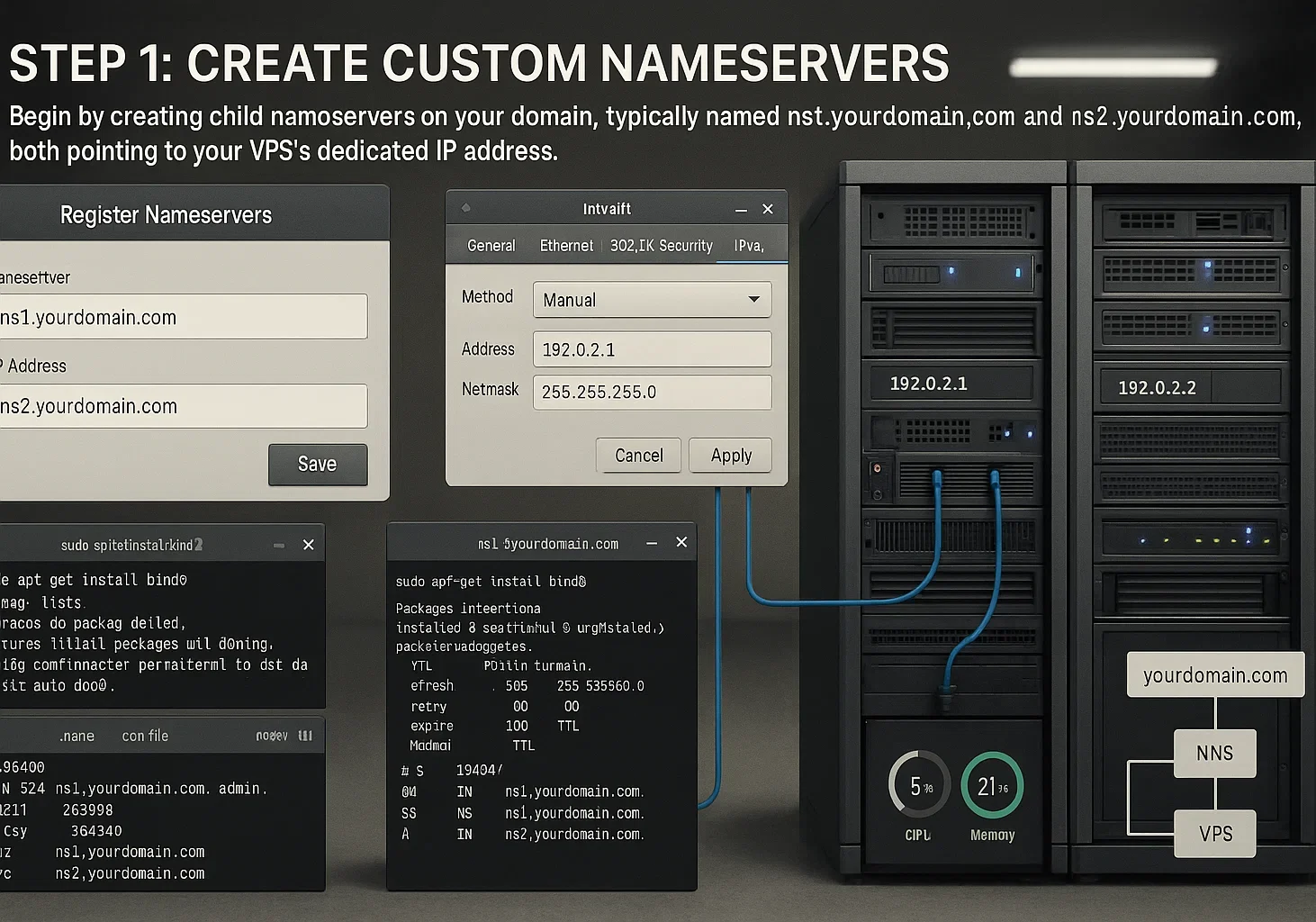
Jakmile jsou vaše doména a virtuální privátní server připraveny, začněte vytvořením child nameserverů v její doméně. Naučit se nasměrovat jméno domény na IP adresu VPS začíná tímto základním krokem.
Přesný postup se liší v závislosti na vaší doménové registraci, ale koncept zůstává stejný u všech poskytovatelů. Budete muset vytvořit alespoň dva záznamy nameserveru, obvykle pojmenované ns1.vasedomena.com a ns2.vasedomena.com.
Oba by měly ukazovat na dedikovanou IP adresu vašeho VPS. Někteří registráři vám umožňují tyto nameservery vytvářet přímo přes ovládací panel, zatímco jiní mohou vyžadovat kontaktování podpory.
Po vytvoření child nameserverů u vaší registrace se připojte k vašemu VPS přes SSH a nainstalujte BIND9 spolu s jeho nástrojovými programy pomocí tohoto příkazu:
sudo apt install bind9 bind9utils bind9-doc -yTento příkaz funguje pro Ubuntu a Debian-Based systémy. Instalace zahrnuje bind9 (DNS server), bind9utils (nástroje pro správu) a bind9-doc (dokumentace). Po instalaci můžete pokračovat v konfiguraci DNS zón.
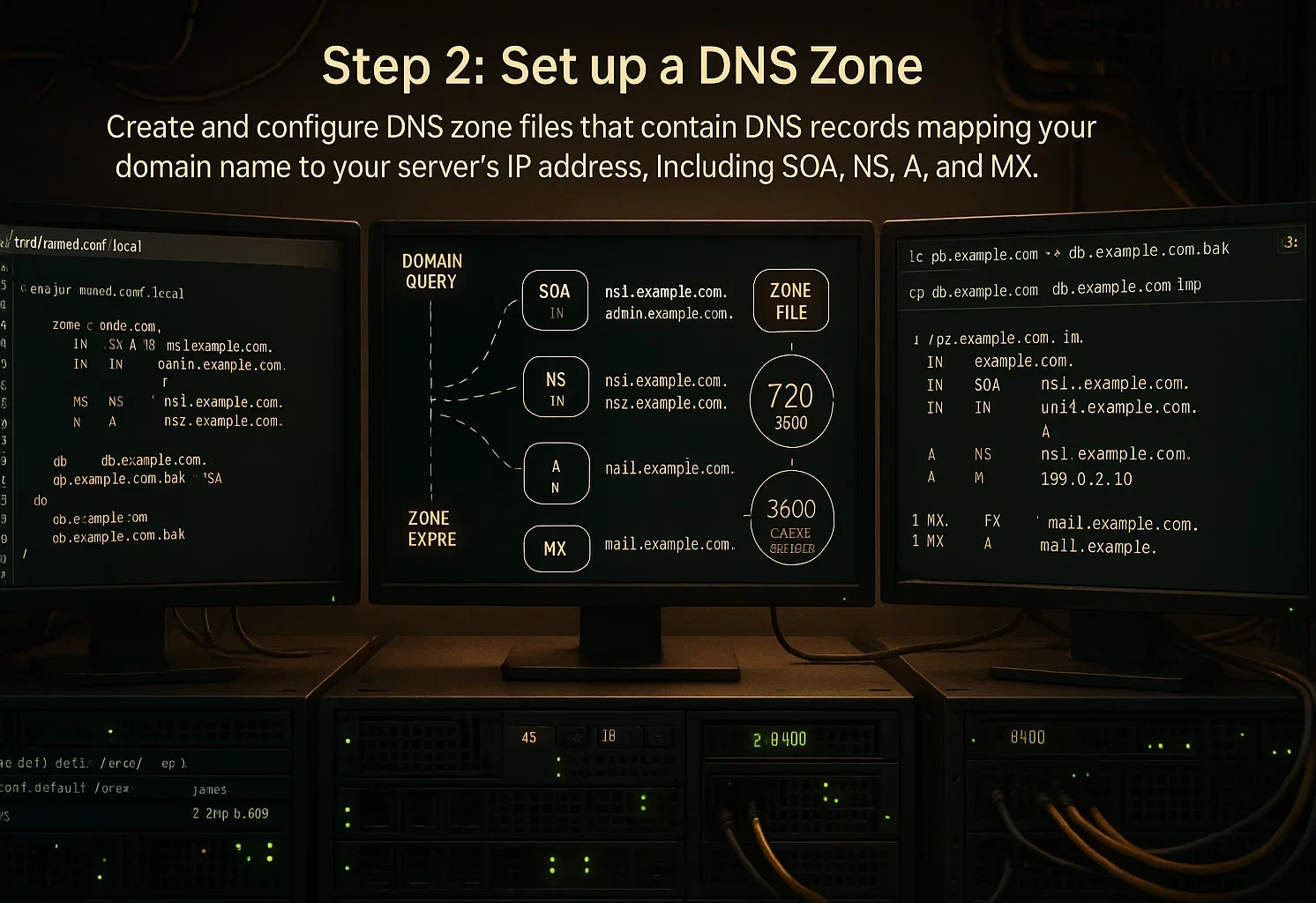
Krok 2: Nastavení zóny DNS
Se nainstalovaným BIND9 teď vytvoříte a nakonfigurujete soubory zóny DNS. Tyto soubory obsahují záznamy DNS, které mapují název vaší domény na IP adresu vašeho serveru.
Nejdřív přejděte do adresáře konfigurace BIND:
cd /etc/bindVytvořte nový adresář pro organizaci vašich souborů zóny:
mkdir -p /etc/bind/zones/Tento adresář si můžete pojmenovat jakkoliv chcete místo "zones". Nyní zkopírujte soubory šablony a přizpůsobte je pro vaši doménu. V těchto příkazech nahraďte "yourdomain.com" vaším skutečným názvem domény:
cd zones

sudo cp /etc/bind/db.local /etc/bind/zones/yourdomain.com.forward

sudo cp /etc/bind/db.127 /etc/bind/zones/yourdomain.com.reverse

ls /etc/bind/zones/
Dál upravte soubor dopředné zóny, abyste definovali záznamy DNS vaší domény. Otevřete soubor textovým editorem:
sudo nano /etc/bind/zones/yourdomain.com.forwardV tomto souboru nakonfigurujete několik důležitých záznamů:
- SOA záznam: Definuje primární nameserver a administrativní kontakt
- NS záznamy: Určuje autoritativní nameservery vaší domény
- Záznamy A: Mapuje vaši doménu a subdomény na IP adresu VPS
- MX záznamy: Směruje e-mail pro vaši doménu (pokud je potřeba)
Nahraďte všechny výskyty příkladů názvů domén vaší skutečnou doménou a nahraďte IP adresy dedikovanou IP adresou vašeho VPS. Hodnota TTL (Time To Live) určuje, jak dlouho si DNS resolvery předtím, než zkontrolují aktualizace.
Uložte své změny po úpravě souboru zóny.
Krok 3: Konfigurace Named
Po vytvoření souborů zóny musíte BIND9 sdělit, kde je najít a jak je používat. To se provádí úpravou konfiguračního souboru BIND.
Přejděte do adresáře BIND a otevřete soubor místní konfigurace:
cd /etc/bind

sudo nano named.conf.local
Přidejte definice zón pro vaši doménu. Nahraďte "yourdomain.com" vaším skutečným názvem domény:
zone "yourdomain.com" {

    type master;

    file "/etc/bind/zones/yourdomain.com.forward";

};
Tato konfigurace sděluje BIND9, že váš server je master (primární) autoritativní server pro vaši doménu, a určuje, kde se má soubor zóny nacházet. Ověřte, že cesta k souboru odpovídá umístění, kde jste vytvořili soubor zóny v kroku 2.
Pokud jste vytvořili soubor obrácené zóny, můžete sem přidat i jeho konfiguraci. Po provedení změn soubor uložte.
Krok 4: Konfigurace DNS forwarderů
DNS forwardery zpracovávají dotazy pro domény, pro které váš server není autoritativní. Místo aby váš DNS server sám prováděl rekurzivní vyhledávání, může tyto dotazy předat spolehlivým veřejným DNS serverům.
Otevřete soubor konfigurace možností:
sudo nano /etc/bind/named.conf.optionsV souboru najděte sekci forwarderů. Typicky vypadá takto:
// forwarders {
// 0.0.0.0;
// };
Odkomentujte řádky a nahraďte zástupný symbol skutečnými adresami DNS serverů. Můžete použít veřejné DNS servery jako Google DNS (8.8.8.8) nebo Cloudflare DNS (1.1.1.1):
forwarders {

    8.8.8.8;

    1.1.1.1;

};
Tyto přepěťovače umožňují vašemu serveru překládat doménová jména mimo zóny, které spravujete. Soubor uložte po provedení změn.
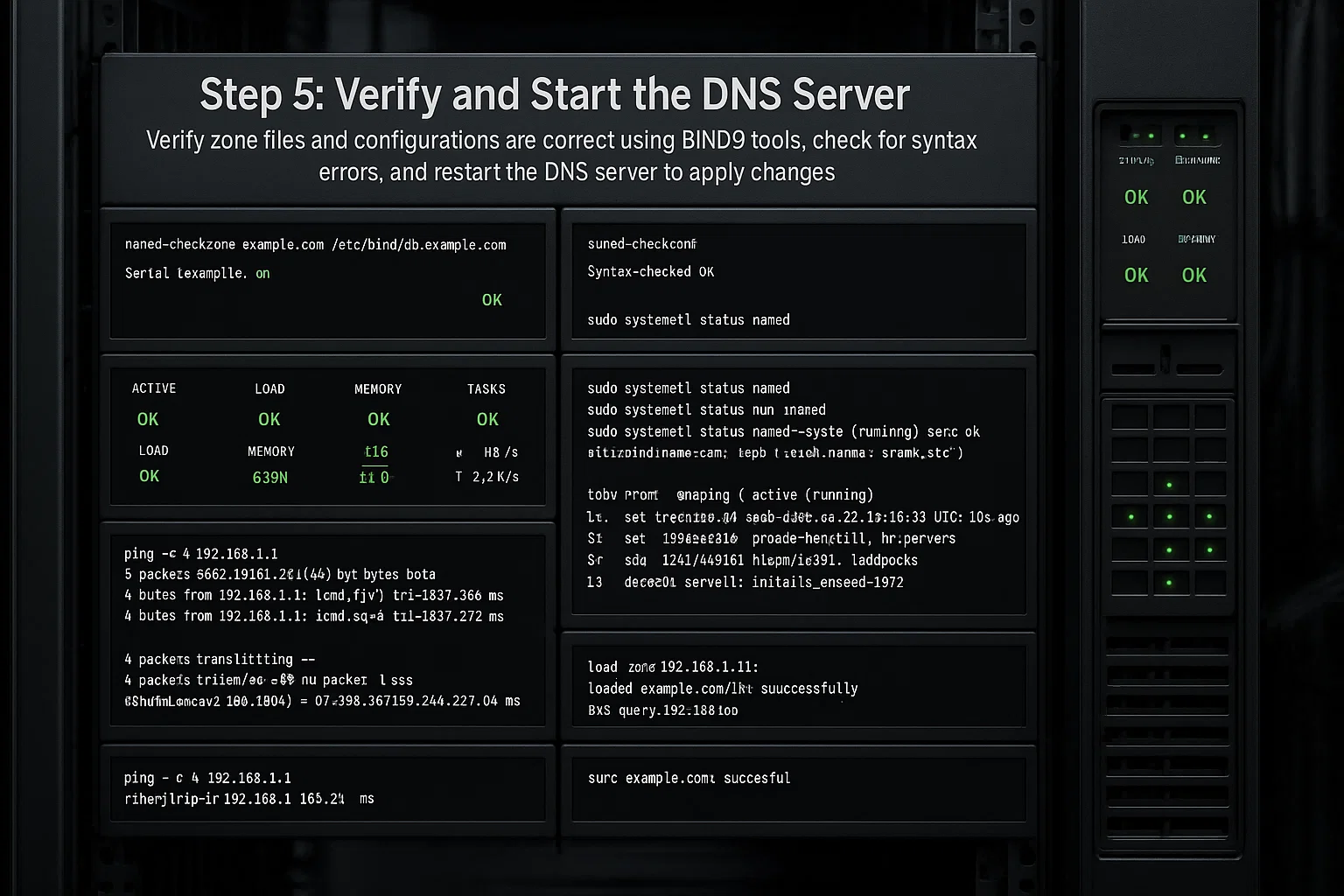
Krok 5: Ověřte a spusťte server DNS
Před tím, než uvedete konfiguraci do provozu, ověřte, že všechny vaše zónové soubory a konfigurace jsou správné. BIND9 poskytuje nástroje pro kontrolu chyb syntaxe.
Zkontrolujte zónový soubor na chyby:
sudo named-checkzone yourdomain.com /etc/bind/zones/yourdomain.com.forwardNahraďte "yourdomain.com" svou skutečnou doménou. Pokud je konfigurace správná, zobrazí se výstup podobný tomuto:
zone yourdomain.com/IN: loaded serial 1

OK
Zkontrolujte celkovou konfiguraci BIND:
sudo named-checkconfPokud příkaz nevrátí žádný výstup, vaše konfigurace je v pořádku. Případné chyby se zobrazí s detaily o tom, co je potřeba opravit.
Nyní restartujte BIND9, aby se změny projevily:
sudo systemctl restart bind9Ověřte, že BIND9 běží správně:
sudo systemctl status bind9Ve výstupu byste měli vidět "active (running)". Pokud se objeví nějaké chyby, zkontrolujte své konfigurační soubory na překlepy nebo nesprávné cesty.
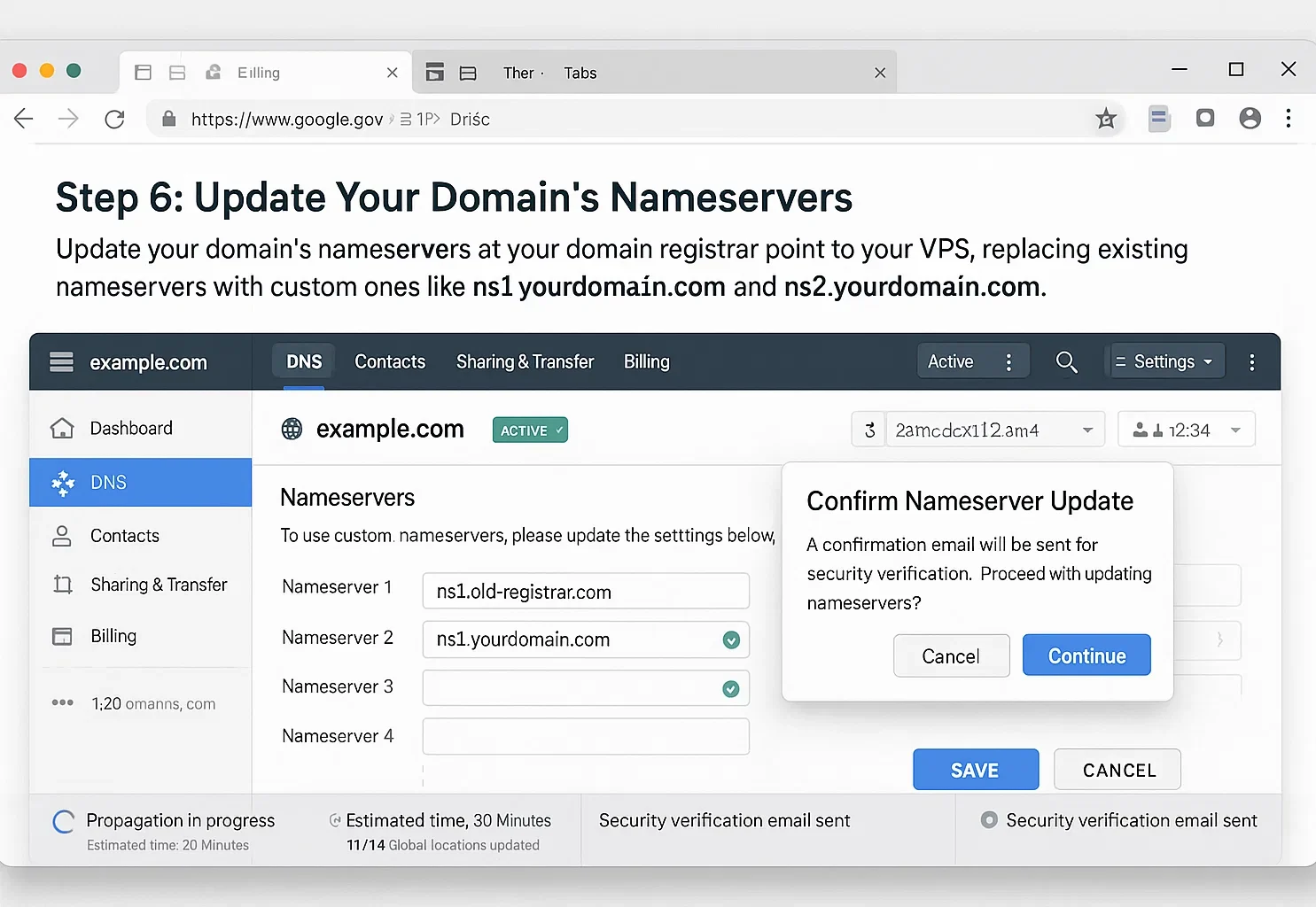
Krok 6: Aktualizujte nameservery vaší domény
Posledním krokem je aktualizace nameserverů vaší domény u registrátora domény tak, aby ukazovaly na VPS. Tímto sdělíte internetu, kde má hledat informace DNS o vaší doméně.
Přihlaste se do ovládacího panelu svého registrátora domény a vyhledejte sekci pro správu jmenných serverů. Ta se obvykle nachází pod položkami „DNS Management", „Name Servers" nebo „Domain Settings".
Nahraď stávající nameservery svými vlastními:
- ns1.yourdomain.com
- ns2.yourdomain.com
Ověřte, že se shodují s nameservery podřízené úrovně, které jste vytvořili v kroku 1. Změny uložte u registrátora.
Propagace DNS trvá typicky několik minut až 48 hodin. Během této doby některé DNS resolvery po celém světě ještě používají staré nameservery, zatímco jiné už přecházejí na nové. Je to normální a dočasný stav.
Úspěšně jste nasměrovali vaši doménu na VPS pomocí vlastních nameserverů. Máte tak úplnou kontrolu nad konfigurací DNS vaší domény přímo ze svého serveru.
DNS Časová osa propagace a co očekávat
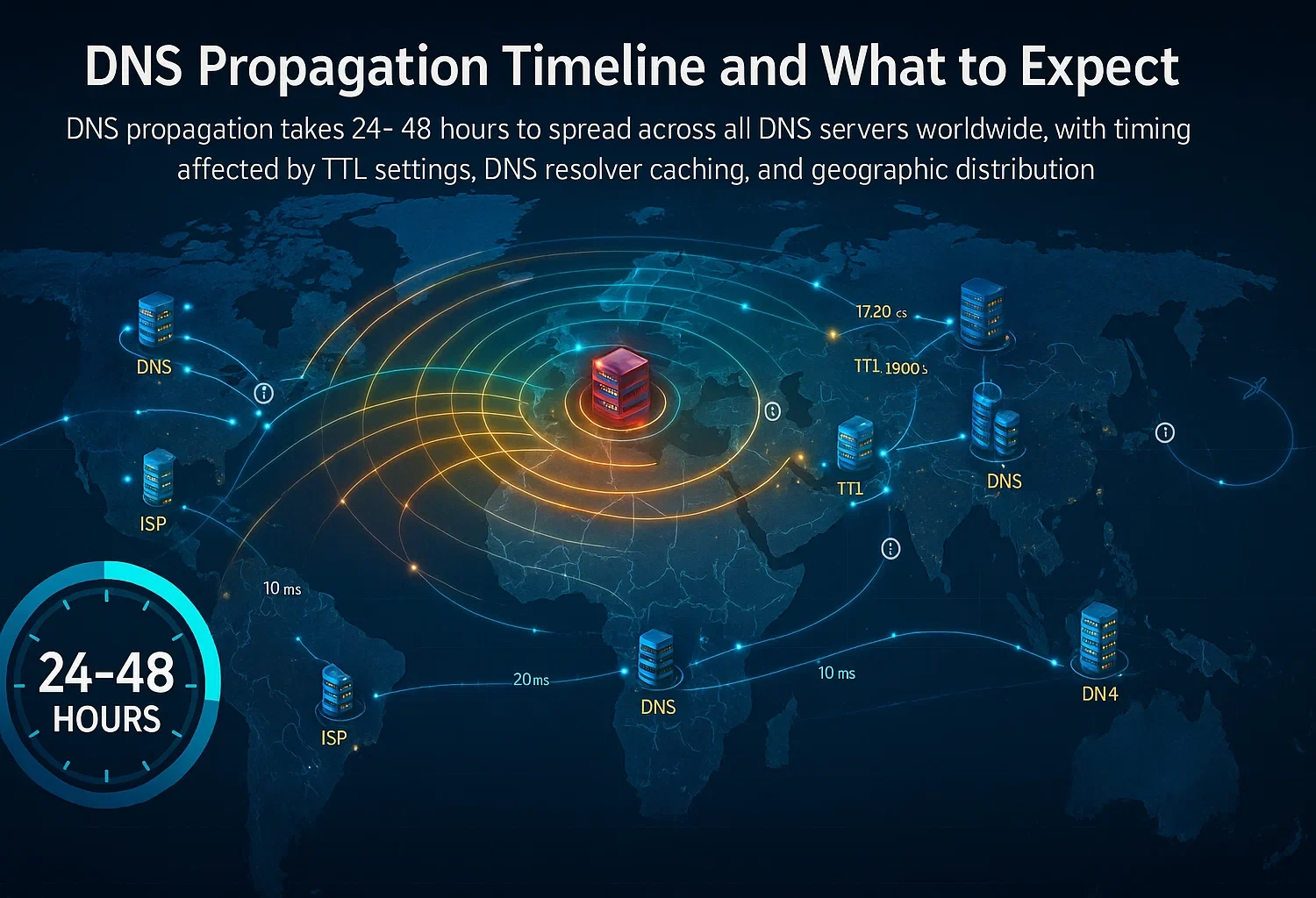
Šíření DNS je čas potřebný k tomu, aby se vaše změny DNS rozšířily na všechny DNS servery po celém světě. Poté, co se naučíte přidat doménu na vserver (VPS), si vysvětlíte, proč vaše doména nefunguje ihned po provedení změn.
Typická časová osa: Změny DNS se obvykle rozšíří do 24 až 48 hodin. Některé změny se však mohou projevit během minut, zatímco jiné mohou trvat plných 48 hodin nebo ještě déle. Doba se liší v závislosti na několika faktorech, které nemůžete ovlivnit.
Co ovlivňuje rychlost šíření:
- Nastavení TTL: Hodnota Time To Live (TTL) u vašich předchozích záznamů DNS určuje, jak dlouho budou DNS resolvery ukládat staré informace do mezipaměti. Nižší hodnoty TTL (například 300 sekund) vedou k rychlejšímu šíření než vyšší hodnoty (například 86400 sekund na 24 hodin).
- Ukládání do mezipaměti překladače DNS: Poskytovatelé internetu a veřejné DNS služby ukládají DNS záznamy do mezipaměti různou rychlostí. Někteří poskytovatelé aktualizují svou mezipaměť často, zatímco jiní mohou ignorovat nastavení TTL a uchovávat záznamy déle.
- Geografické rozložení: DNS servery v různých oblastech se aktualizují v různou dobu. Vaše doména se může správně přeložit na jednom místě, zatímco v jiném místě se stále zobrazují staré informace.
Během propagace: Někteří návštěvníci vaší webové stránky se mohou připojit k novému serveru, zatímco jiní se stále připojují na starou lokaci. To je normální a dočasné. Důležitou migraci plánujte v období nízké návštěvnosti, pokud je to možné.
Zrychlení šíření: Pokud plánujete provést změny DNS, snižte hodnoty TTL 48-72 hodin předem. To říká DNS resolverům, aby kontrolovaly aktualizace častěji. Jakmile jsou změny dokončeny a stabilní, můžete TTL zvýšit zpět, aby se zmenšila zátěž serveru.
 Ověření konfigurace vaší domény
Po dokončení nastavení domény a čekání na počáteční šíření musíte ověřit, že vše funguje správně. Tyto kroky ověření potvrzují, že jste úspěšně dokončili postup nasměrování domény na VPS a že se vaše doména správně přeloží na váš server.
Použití nástrojů příkazového řádku: Příkaz dig poskytuje podrobné informace DNS. Otevřete terminál a spusťte:
dig yourdomain.comV výstupu hledejte ANSWER SECTION. Měl by zobrazit vaši IP adresu VPS v záznamu A. Pokud vidíte správnou IP adresu, je konfigurace DNS funkční.
Můžete také použít nslookup pro jednodušší kontrolu:
nslookup yourdomain.comTento příkaz by měl jako výsledek vrátit IP adresu tvého VPS.
Online nástroje pro kontrolu DNS: Weby jako whatsmydns.net a dnschecker.org ukazují, jak se vaše doména přeloží z různých míst po celém světě. Tyto nástroje vám pomáhají sledovat průběh šíření a identifikovat oblasti, kde stále existují staré DNS informace.
Testování prohlížeče: Otevřete webový prohlížeč a přejděte na vaši doménu. Pokud máte na svém VPS spuštěný web, měl by se načíst. Pokud vidíte výchozí serverovou stránku nebo obsah vaší webové stránky, je připojení úspěšné.
Pamatujte, že váš prohlížeč cachuje výsledky DNS, takže možná budete muset vymazat mezipaměť prohlížeče nebo použít režim inkognito pro přesné testování.
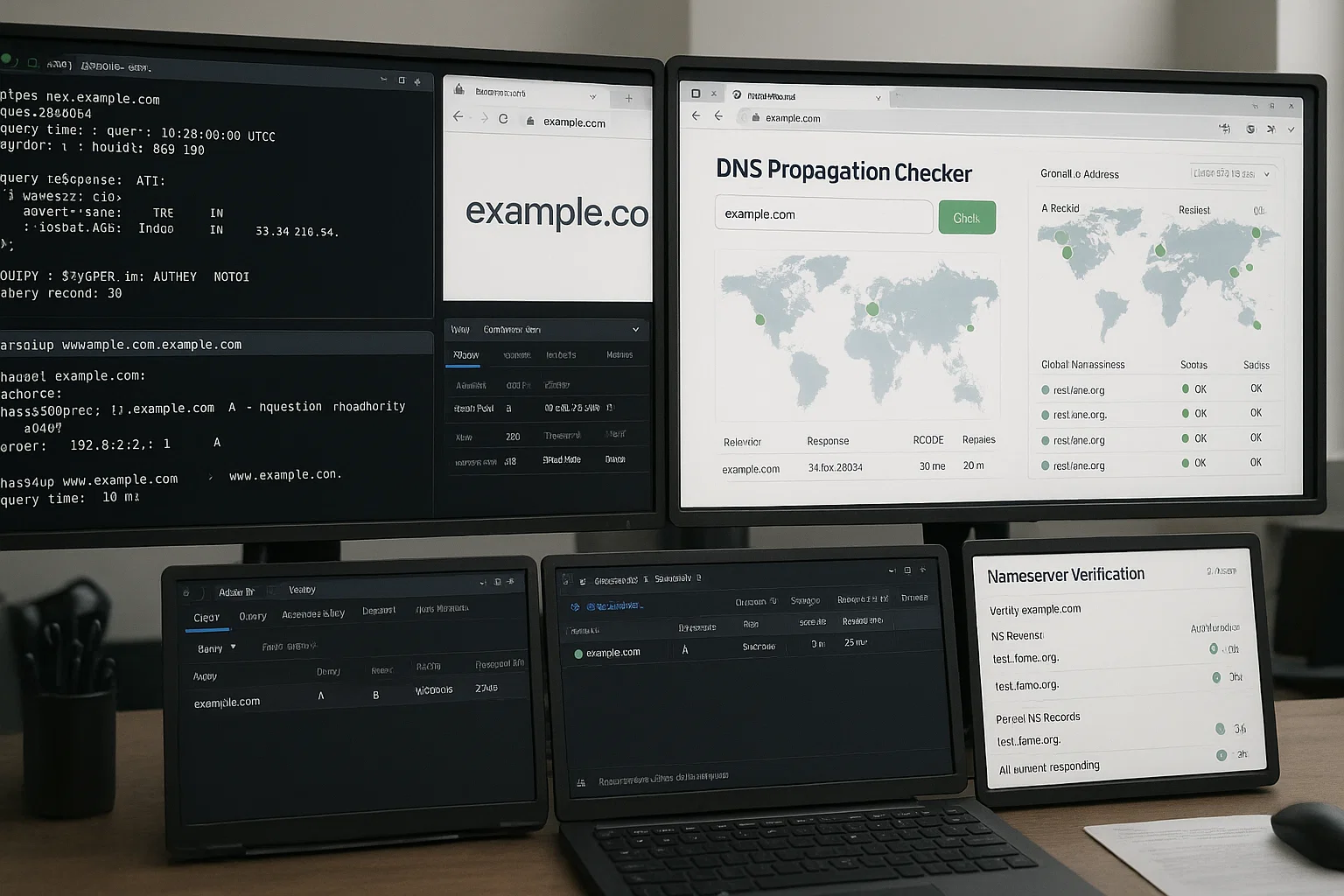
Zkontrolovat Nameservery: Ověřte, že vaše doména používá správné nameservery:
dig NS yourdomain.com +shortTo by mělo vrátit vaše vlastní nameservery (ns1.yourdomain.com a ns2.yourdomain.com), pokud jste použili metodu vlastního nameserveru, nebo nameservery vašeho registrátora, pokud jste použili metodu A záznamu.
Běžné problémy a jejich řešení
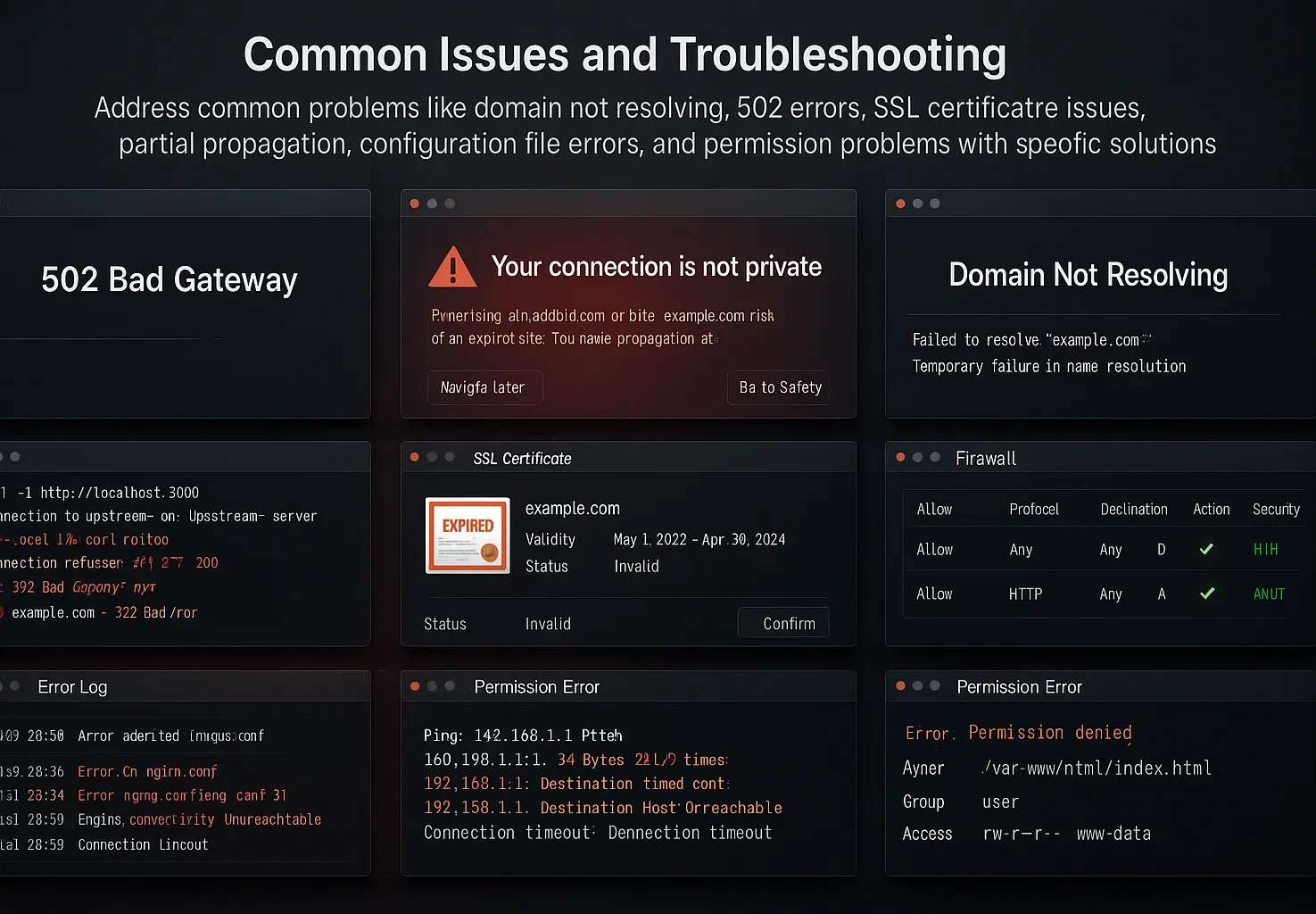
I při pečlivé konfiguraci během nastavení domény se mohou vyskytnout problémy. Tato běžná řešení vám pomáhají vyřešit většinu problémů rychle.
Doména se nepřekládá: Pokud se vaše doména nepřeloží po 48 hodinách, ověřte, že jste správně aktualizovali nameservery u svého registrátora. Zkontrolujte, že položky nameserveru přesně odpovídají tomu, co jste nakonfigurovali, včetně správného přepisu a bez přebytečných mezer.
Potvrďte, že DNS služba vašeho VPS běží pomocí sudo systemctl status bind9.
Chyby 502 Bad Gateway nebo Connection Refused: Tyto chyby znamenají, že DNS pracuje, ale váš webový server neodpovídá správně. Zkontrolujte, zda váš webový server (Apache, Nginx apod.) běží na vašem VPS.
Ověřte, že pravidla firewallu povolují provoz na portech 80 (HTTP) a 443 (HTTPS). Zkontrolujte, zda konfigurace vašeho webového serveru obsahuje název vaší domény v konfiguraci virtual host nebo server block.
Chyby certifikátu SSL: Pokud návštěvníci vidí varování SSL, vaše doména se sice může překládat správně, ale váš certifikát SSL není správně nainstalován nebo neodpovídá vaší doméně. Ověřte, zda jste nainstalovali certifikát SSL pro vaši doménu a zda certifikát nevypršel.
Služby jako Let's Encrypt poskytují bezplatné certifikáty SSL, které lze instalovat pomocí nástrojů jako Certbot.
Částečná Propagace Některé sítě mají přístup k vaší stránce, jiné ne. Toto je normální během propagace a obvykle se vyřeší do 48 hodin. Uživatelé, kterí mají problémy, se mohou pokusit vyprázdnit místní cache DNS nebo dočasně použít jiný resolver DNS.
Chyby v konfiguračním souboru: Pokud se BIND9 nespustí po změně konfigurace, zkontrolujte chyby syntaxe pomocí:
sudo named-checkconf

sudo named-checkzone yourdomain.com /etc/bind/zones/yourdomain.com.forward
Případné chyby budou zobrazeny s podrobnostmi o problému. Běžné problémy zahrnují chybějící středníky, nesprávné cesty souborů nebo překlepy v názvech domén.
Problémy s oprávněními: Pokud se při úpravě konfiguračních souborů zobrazí chyby týkající se oprávnění, ujistěte se, že používáte sudo před příkazy vyžadujícími zvýšená oprávnění. Zkontrolujte, zda mají vaše soubory zón správné vlastnictví a oprávnění.
Závěr
Nyní víte, jak nasměrovat doménu na VPS pomocí metody A záznamu i přístupu vlastních nameserverů. Metoda A záznamu vás rychle uvedla do provozu, když potřebujete pouze základní konektivitu domény. Vlastní nameservery vám dají úplnou kontrolu DNS při správě více domén nebo pokud potřebujete pokročilou konfiguraci.
Pamatujte, že po provedení změn počítejte s čekací dobou 24 až 48 hodin na propagaci DNS. Použijte ověřovací nástroje jako dig a online kontroly DNS k potvrzení, že vaše konfigurace funguje v různých lokalitách.
Pokud narazíte na problémy, část věnovaná řešení potíží pokrývá nejčastější problémy a jejich řešení. S vaší doménou správně připojenou k vašemu VPS jste připraveni hostovat webové stránky, spouštět aplikace a budovat svou online přítomnost.



Diskuse
Komentáře
Přihlaste se a zapojte se do diskuse.