
Tato příručka se zaměřuje na proces aktivace zvuku během relací Vzdálené
plochy. Někdy uživatelé potřebují komunikovat s vzdáleným systémem
vizuálně i sluchově. V těchto situacích je přenos zvuku
ze vzdáleného počítače na místní zařízení velmi
důležitý. Přístup ke zvuku vzdáleného systému může například zvýšit
produktivitu a komunikaci při vzdálené podpoře nebo při práci
v kooperativním prostředí. Tato příručka podrobně popisuje postup konfigurace
vzdáleného i místního počítače pro bezproblémovou integraci zvuku ve Vzdálené ploše.
Relace počítačů.
Předpoklady
Než začnete, ujistěte se, že máte následující předpoklady
jsou splněny:
-
Přístup k Vzdálené ploše: Měli byste mít Vzdálenou
plochu nastavenou mezi vaším místním a vzdáleným počítačem. -
Práva správce: Ujistěte se, že máte
administrativa oprávnění na vzdáleném i místním počítači pro úpravu nastavení systému.
nastavení. -
Zvukový hardware: Místní počítač by měl mít
zvukový hardware (jako jsou reproduktory a mikrofony). -
Aktualizovaný software: Ujistěte se, že místní
systém je aktualizován nejnovějšími patchy operačního systému a ovladači,
zejména pro zvukové zařízení. -
Základní technické znalosti: Seznamitost s
rozhraním Vzdálené plochy a základním nastavením počítače (například zvuk
konfigurace).
Krok
1: Povolení vzdáleného zvuku na vzdáleném počítači
nejdříve navažte připojení Vzdálené plochy k vašemu VPS. Jakmile
budete připojeni, postupujte podle těchto kroků:
- Otevření zvukového nastavení na vzdáleném počítači:
Klikněte pravým tlačítkem myši na Ikona zvuku v oznamovací oblasti a
vybrat Zvuky. Tímto se otevře Zvuk
nastavení okno, kde můžete spravovat zvuková zařízení.
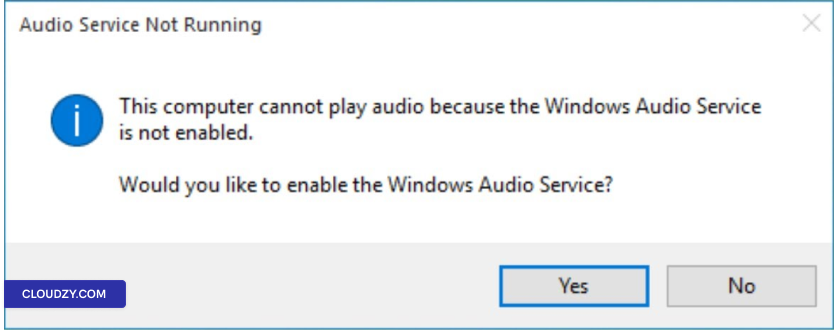
- Odpověď na výzvu zvukové služby:
Pokud se zobrazí zpráva, že zvuková služba není spuštěna,
klikněte na Ano povolíte zvukovou službu Windows. Tím
zajistíte, že jsou v provozu základní zvukové služby pro přehrávání a
nahrávání zvuku.
- Ruční povolení zvukových služeb:
Pokud je třeba, ručně spusťte nebo restartujte zvukové služby. Stiskněte
Klávesa Windows + R, zadejte services.msc,
a stiskněte Enter. Vyhledejte Windows Audio
v seznamu, klikněte na něj pravým tlačítkem a vyberte Začátek nebo
Restartovat.
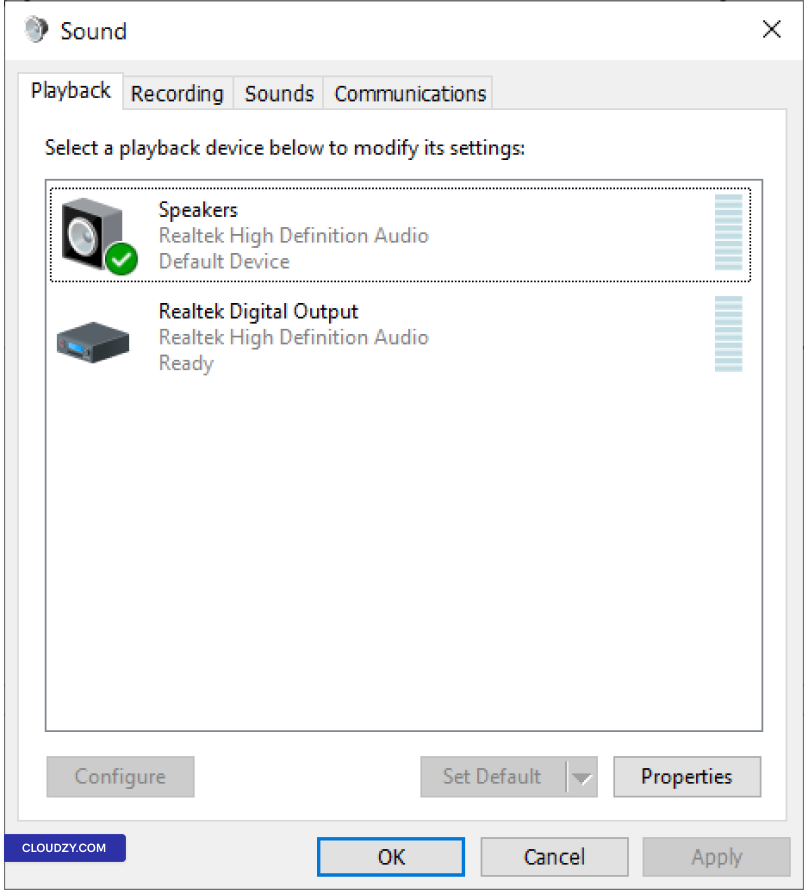
- Nastavení výchozích zařízení pro přehrávání a nahrávání:
V rámci Zvuk nastavení, v části
Přehrávání záložce zkontrolujte, že je správné zařízení pro přehrávání
povoleno a nastaveno jako výchozí. Stejně tak na záložce
Nahrávání povolte a nastavte výchozí zařízení pro nahrávání
zařízení v případě potřeby.
Provedením těchto kroků zajistíte, že vzdálený počítač je
nakonfigurován pro zpracování zvukového výstupu a vstupu.
Krok 2:
Konfigurace nastavení klienta vzdálené plochy
- Otevřete klienta vzdálené plochy:
Na místním počítači otevřete Vzdálená plocha
Connection klienta. Najdete jej v nabídce Start v části
Windows Accessories, nebo jej spusťte příkazem
mstsc v Spusťte dialog (Windows Key +
R).
- Přístup k pokročilým nastavením:
Před připojením klikněte na Zobrazit možnosti odhalit
další nastavení. Rozhraní se rozšíří o další
možnosti konfigurace.
- Přejděte na kartu Místní prostředky:
Jdi na Místní zdroje záložku. Tato záložka obsahuje
nastavení pro místní zařízení a prostředky včetně zvuku.
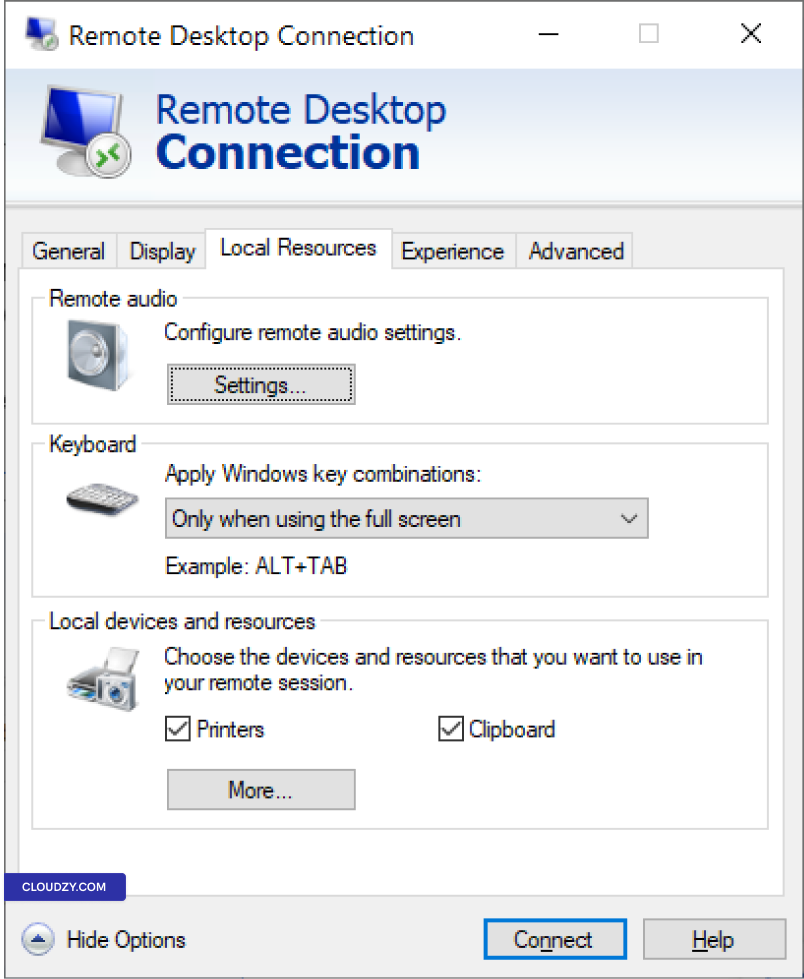
- Konfigurace nastavení vzdáleného zvuku:
Klikněte na Nastavení tlačítko v části
Vzdálený zvuk sekce.
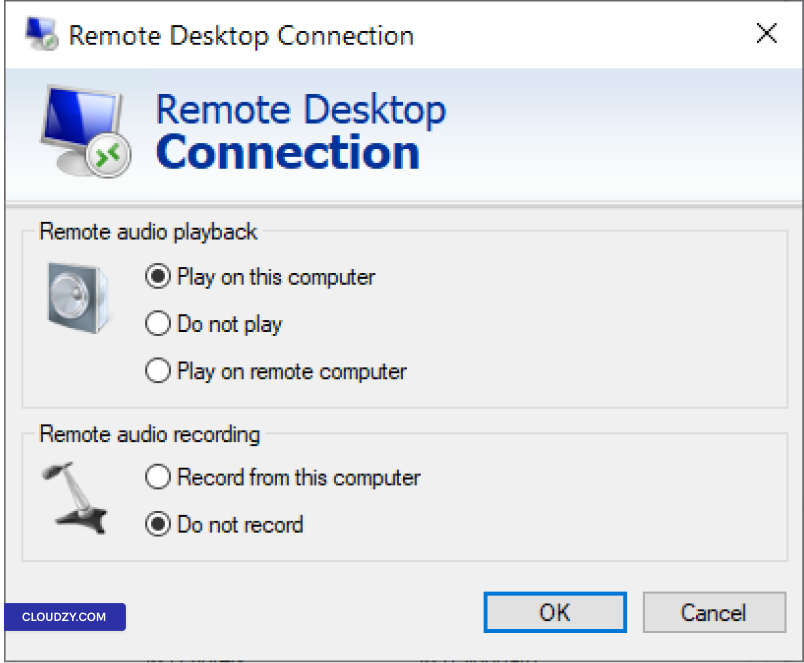
Zde vyberte Přehrávat na tomto počítači pro audio
přehrávání. Nyní bude zvuk přehráván reproduktory místního počítače.
Případně, pokud chcete používat mikrofon připojený k místnímu
počítači pro zvukový vstup na vzdáleném počítači, vyberte Záznam
z tohoto počítače.
- Uložit a připojit:
Uložte tato nastavení a pak se připojte ke vzdálenému počítači
počítač jako obvykle.
Tato nastavení v klientu Vzdálené plochy zajistí,
že se zvuk přenáší ze vzdáleného počítače do vašeho místního zařízení
během relací Vzdálené plochy. Pokud potřebujete další informace nebo
podporu, kontaktujte náš tým podpory na odesláním
lístek.
Také v Windows / RDP
Související návody.
Potřebuješ pomoc s něčím jiným?
Medián doby odezvy pod 1 hodinu. Skuteční lidé, ne boti.