


Du kan befinde dig i en situation, hvor du skal kende den nøjagtige Linux-kernelversion, der kører på dit system. I dette tilfælde kan du nemt finde kernelversionen ved hjælp af kraftfulde Linux-kommandolinjer og værktøjer. I denne artikel gennemgår vi forskellige metoder, som du kan bruge til at kontrollere kernelversionen på Linux.
Hvad er kernel-versionen?
Kernen er hovedkomponenten i et operativsystem, uanset om det er Mac OS, Linux eller Windows. Kernen håndterer systemets ressourcer og fungerer som en bro mellem systemets hardware og software.
Du skal muligvis finde kernelversionen, der kører på dit GNU/Linux-operativsystem af en eller anden grund. For eksempel kan du opdage en ny sikkerhedssårbarhed, der påvirker ældre kernelversioner, og du vil gerne finde ud af, om din kernel er sårbar eller ej. Eller du kan have med et hardwarereleret problem at gøre, som kræver, at du finder Linux kernelversionen. Det er ret nemt at kontrollere Linux kernelversionen fra kommandolinjen.
Læs også: NextCloud mod ownCloud
Hvordan finder jeg kernelversionen på Linux?
Før vi forklarer forskellige metoder til at finde kernelversionen i Linux, bør du vide, at nogle af disse metoder også vil vise dig Linux distributionens navn. Ved hjælp af disse kommandoer kan du få mere information om dit operativsystem, herunder Linux distributionsnavn, version og kerneldetaljer.
Brug uname-kommandoen
Kommandoen uname kan vise dig mange systemoplysninger, såsom Linux kernelarkitektur, navn, version og udgivelse.
For at kontrollere Linux kernelversionen på dit system skal du skrive følgende kommando:
uname -srm
Efter at have kørt denne kommando, vil noget lignende blive vist som output:
linux 4.15.0-54-generic x86_64
Som du kan se ovenfor i outputtet, er Linux kernelversionen 4.15.0-54 og fungerer som 64-bit. Desuden er alle disse tal forbundet med en betydning, som vi vil liste i det følgende:
- 4: Kernelversion.
- 15: Større revision.
- 0: Mindre revision.
- 54: Patchnummer.
- generic: Linux distro/kernel-specifik yderligere information
Brug hostnamectl-kommandoen
Kommandoen hostnamectl er en del af systemd og bruges normalt til at forespørge og ændre systemets hostname og vise information om systemets netværkskonfiguration. Men den viser også Linux kernelversionen og dens distribution:
hostnamectl
Hvis du kører denne kommando, vises noget lignende som output:
Statisk værtsnavn: linux.localdomain
computer-laptop
Chassis: bærbar
Maskine-id: af8ce1d394b844feza8c19ea5c6a9bd09
Boot-id: 15bc3ae7bde842f29ct8d925044f232b9
Operativsystem: Ubuntu 18.04.2 LTS
Kernal: Linux 4.15.0-54-generic
Arkitektur: x86-64
Du kan skrive grep-kommandoen for at filtrere Linux kernelversionen:
hostnamectl | grep -I Kernel
Her er output:
Kernal: Linux 4.15.0-54-generic
Brug /proc/version-fil
/proc-mappen indeholder forskellige virtuelle filer, der indeholder information om systemhukommelsen, CPU-kerner, monterede filsystemer og mange andre data. Hvis du vil have adgang til information om den kørende kernel og kontrollere Linux kernelversionen, skal du være opmærksom på, at de er lagret i den virtuelle fil /proc/version. Du kan skrive cat eller mindre kommandoer for at vise filens indhold:
cat /proc/version
Efter at have kørt dem, vil du se output ligner dette:
Linux version 4.15.0-54-generic (buildd@lgw01-amd64-014) (GCC version 7.4.0 (Ubuntu 7.4.0-1ubuntu1~18.04.1)) #58-Ubuntu SMP man jun 24 10:55:24 UTC 2019
Brug dmesg-kommandoen
Det meste af tiden bruges dmesg-kommandoen til at udskrive kernelens buffermeddelelse. Enkelt sagt kan du normalt bruge denne kommando til at læse meddelelser fra enhedsdrivere, men du kan også køre den for at finde kernelversionen. pipe-symbol ( | ) er normalt placeret tæt på Enter-tasten på de fleste tastaturer.

Her forklarer vi, hvordan disse kommandoer virker:
- Dmesg: Gør det muligt at læse indholdet af kernelbufferen
- | Sender kommandoen videre til den næste kommando
- grep: især søgning efter en bestemt tekststreng og visning af linjer, der indeholder den
- Linux: den præcise tekststreng, som grep skal søge efter (Bemærk at kapitalisering er vigtig)
Som vist på billedet ovenfor er Linux-kernelversionen nævnt i første linje af outputtet.
Hvornår skal du opdatere din Linux-kernelversion?
Linux-kernen fungerer som en formidler mellem softwareapplikationer og computerhardware. Med andre ord er Linux-kernen på en måde grundlaget, som forskellige Linux-distributioner kører på. Desuden kan enhver person dekompilere, undersøge og ændre koden for denne open source-software. Teknologien udvikler sig hurtigt, så udviklere finder forskellige patches og opdateringer til Linux-kernen. Du kan bruge disse patches til at forbedre sikkerheden, øge funktionaliteten og endda påvirke operativsystemets hastighed. Så hvis du bruger Linux-operativsystemer, som Ubuntu, er det bedst at tjekke kernelversionen og opdatere den regelmæssigt.
Spørgsmålet er, hvordan du opdaterer Linux-kernelversionen. For at gøre det skal du først kontrollere, om du opfylder kravene.
Krav til opdatering af kernelversion
Her er forudsætningerne for at opdatere din kernel-version:
- en server kørende Linux-operativsystem (Ubuntu)
- Adgang til Linux-terminalen (du kan bruge CTRL-ALT-T eller Applications menu > Accessories > Terminal)
- Brug af en brugerkonto med sudo-rettigheder
- apt-værktøjet, der er indbygget i Ubuntu
- Opdateringshåndtereren, der er indbygget i Ubuntu (bemærk at dette er valgfrit)
Opdater Ubuntu-kernen
For at opdatere din Linux-kernelversion kan du bruge to metoder afhængigt af hvad du er mest komfortabel med.
Første metode: Brug systemets opdateringsproces
Trin 1: Kontroller den aktuelle Linux-kernelversion
Før du starter med at opdatere din Linux-version, skal du vide, hvilken version du kører i øjeblikket. I det foregående afsnit forklarede vi grundigt, hvordan du finder Linux-kernelversionen. Du kan gennemgå kommandoerne til at finde kernelversionen igen, hvis du ønsker det.
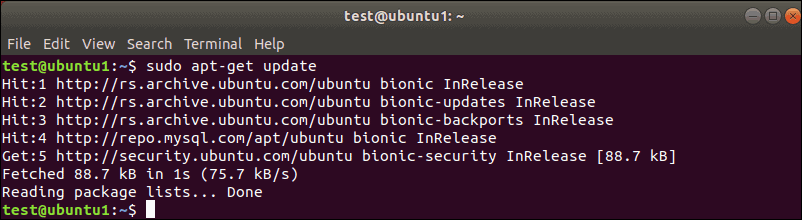
Trin 2: Opdater depoterne
Du skal åbne terminalen og indtaste følgende kommando:
sudo apt-get update
Efter at have kørt apt-kommandoen opdateres alle dine lokale softwareprogrammer, hvilket giver dig
besked om nyere revisioner og opdateringer. Hvis en nyere kernelversion er tilgængelig for dig, viser denne kommando den i terminalen, klar til download og installation.
Trin 3: Køre opgraderingen
Nu skal du køre følgende kommando i terminalen:
sudo apt-get dist-upgrade
dist-upgrade i denne kommando beder Ubuntu om at håndtere afhængigheder intelligent. Det betyder, at hvis en softwarepakke afhænger af en anden pakke, sikrer denne kommando, at den anden pakke (afhængigheden) opgraderes før den første. Du kan bruge denne fremgangsmåde til sikkert at opgradere din Ubuntu Linux kernel. Derudover er kerneopdateringer via dette værktøj blevet testet og verificeret til at fungere med din version af Ubuntu uden problemer.

Start en Ubuntu VPS øjeblikkeligt med root-adgang og NVMe-lagring.
Udrul Ubuntu VPSAnden metode: Tving en kerneluppgradering
Nogle gange udgives en nyere kernelversion, men den er ikke blevet grundigt testet for din version af Ubuntu. Du kan for eksempel bruge Ubuntu 17.10 (Artful Aardvark), og se at Ubuntu 18.04 (Bionic Beaver) er tilgængelig. I sådanne situationer kræver en kerneopdatering en mere kompliceret proces.
Trin 1: Sikkerhedskopi af dine vigtige filer og data
Du har sikkert gjort dette mange gange før, men fordi det er et vigtigt trin i processen, kan vi ikke understrege det nok.
Trin 2: Køre Software Updater
For at køre Software Updater skal du klikke på superkey (tasten med "Windows"-symbolet på tastaturet) og søge efter Software Updater. Hvis der er opdateringer til dig, vil Software Updater give dig besked. Efter at have gennemgået de foregående trin vil du se en meddelelse, der fortæller dig, at computeren er opdateret.
Nu skal du klikke på Indstillinger knappen, og et nyt vindue med flere faner åbnes.
Trin 3: Konfigurere Software Updater
Klik først på Sikkerhed fanen, og markér derefter de tre afkrydsningsfelter under "installér opdateringer fra". Disse afkrydsningsfelter hedder Vigtige sikkerhedsopdateringer, Anbefalede opdateringer og Ikke-understøttede opdateringer.
I slut nederst på denne fane er der en rulleliste med "Giv mig besked om en ny Ubuntu version:". Klik på rullelisten og vælg:
For langtidsunderstøttelseversioner (hvis du vil holde dig til testede og pålidelige versioner med fuld support)
For enhver ny version (hvis du gerne vil prøve det nyeste og ikke har noget imod, hvis tingene er lidt fejlfulde)
Efter at have gennemgået disse trin skal du lukke og åbne det igen - det skal give dig mulighed for at opgradere, hvis der er en ny version. Vær opmærksom på, at opgraderingen normalt bliver tilgængelig få dage senere.
Trin 4: Fremtvinge opgraderingen
Hvis du af en eller anden grund ikke ser et opgraderingstilbud, kan du stadig bruge en anden metode til at fremtvinge det. For at fremtvinge opgraderingen skal du skrive følgende kommando i terminalen:
update-manager –d
Efter at have kørt dem, vil du se output ligner dette:
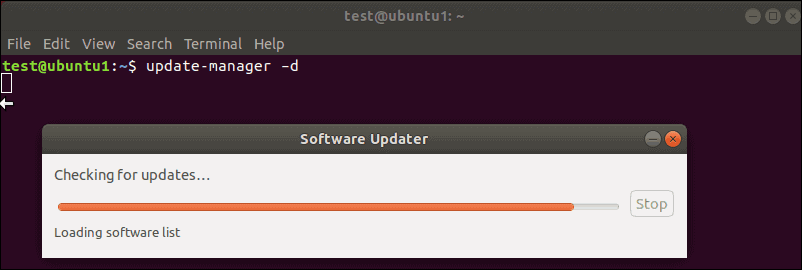
Systemet viser dig udgivelsesoversigten for den nye kernel og dens version af Ubuntu. Når du har kontrolleret, at alt er i orden, skal du klikke opgradering, og processen startes.
Læs også: KVM mod OpenVZ
Tredje metode: Manuel kernelopdatering med avancerede procedurer
Hvis du vil opgradere til den nyeste (utestet) kerne og kender alle risiciene, er der en tredje metode til at vælge og installere en ny kerne. Men før du går videre med dette trin, er det klogt at kontrollere din systemkonfiguration. Kører du nogen brugerdefinerede drivere, især videodrivere? Har du nogen brugerdefinerede konfigurationer eller pakker på dit system? De er måske ikke kompatible med den nye kerne. Selvom en gendannelsesindstilling er tilgængelig, er det bedre at tage forholdsregler og forhindre komplikationer på forhånd.
Det er også godt at søge og læse mere om udgivelsesnoterne for den kerne, du vil installere. Vær opmærksom på versionsnummeret og de funktioner, du planlægger at arbejde med. I denne metode bruger vi Ukuu som grafisk værktøj til at opdatere kernen. Bemærk, at der er andre måder, såsom manuel download og installation af kernen eller endda at få en kopi af kildekoden og kompilere den. Men disse teknikker er mere udfordrende.
Trin 1: Installation af Ukuu
Skriv følgende kommando i terminalen. (Bemærk, at efter hver linje skal du trykke på Enter):
sudo apt-add-repository ppa:teejee2008/ppa
sudo apt-get update
sudo apt-get install ukuu
Du tilføjer TeeJeeTechs lagre med open source-software til Linux til dine primære lagre via den første kommando. Den anden kommando opdaterer databasen og viser dig en liste over de nyeste versioner. Endelig installerer den tredje kommando Ukuu-softwaren for dig.
Trin 2: Start af Ukuu
For at starte Ukuu skal du skrive dette i terminalen:
sudo ukuu-gtk
Efter at have kørt dette, vil du se, at Ukuu-værktøjet bliver startet på dit system og viser dig listen over tilgængelige Linux-kernelversioner.
Trin 3: Installation af kernen
Vælg den kerne, du vil installere, og klik derefter på Installer-knappen på højre side.
Trin 4: Genstart dit system
Når kerneinstallationen er færdig, skal du genstarte dit system. Herefter kan du genstarte Ukuu for at kontrollere, om installationen blev fuldført korrekt.
Trin 5: I tilfælde af fejl under installation
I en nødsituation kan du bruge GRUB som opstartsværktøj, der beholder en kopi af den gamle kerne. Du kan vælge og starte de ældre kernelversioner. Vælg først Avancerede indstillinger for Ubuntu på opstartsmenuen, og vælg derefter den tidligere kerne (angivet af versionsnummeret). Desuden behøver du ikke at bruge indstillingerne "upstart" eller "recovery mode".
Vi tilbyder en vejledning om tilpasning af GRUB til et brugervenligt grafisk interface. Jeg anbefaler kraftigt at læse det, hvis du jævnligt bruger GRUB.
Trin 6: Afinstallation af kernen
Ukuu-værktøjet giver dig også mulighed for at fjerne gamle kerner på Ubuntu. For at gøre det skal du klikke på den samme kerne, du installerede tidligere, og klikke på Fjern på højre side.
Opsummering: Kontrol af kernelversionen
Vi præsenterede forskellige måder at finde kerneversjonen på Linux. Ud over en kraftfuld og ligetil kommandolinje tilbyder Linux dig mange faciliteter. For at få mest muligt ud af dette operativsystem er vi stolte over at tilbyde dig vores KVM-drevne Linux VPS, der giver dig adgang til ikke kun alle større distributioner, men også nogle mindre kendte. Cloudzy's Linux VPS-løsninger er mere sikre og leverer pålidelig ydeevne, så de passer godt til dine private og kommercielle behov.
Ofte stillede spørgsmål
Hvad betyder kernelversionen i Linux?
Linux-kernen er hovedkomponenten i et Linux-operativsystem, der fungerer som kernegrænseflade mellem et systems hardware og dets processer. Du kan kontrollere dens version ved hjælp af kommandolinjen og andre værktøjer.
Hvad er KVM-drevne virtuelle private servere?
KVM-drevne VPS behøver ikke at konkurrere om serverressourcer. Hver VPS får sin egen dedikerede virtualiserede infrastruktur, herunder lagerplads, hukommelse og CPU.



Diskussion
Kommentarer
Log ind for at deltage i diskussionen.