


Som Linux-bruger skal du på et tidspunkt vise aktive tjenester på Linux. Men du kan ikke bare trykke Ctrl + Alt + Delete som på Windows! Hvad kan du gøre? Vi har lavet en kort video om at vise aktive tjenester på Ubuntu. Hvis du ønsker mere detaljerede instruktioner, anbefaler vi at læse hele artiklen.
Linux er et kraftigt open source-system, der først blev udgivet i 1991. Det er baseret på Unix-operativsystemet og er blevet brugt på alt fra smartphones til supercomputere. Linux er kendt for dets pålidelighed, fleksibilitet og sikkerhedsfunktioner. Det kan bruges som et selvstændigt operativsystem eller som del af et større netværk.
Folk bruger Linux som en tjeneste og viser aktive tjenester på Linux, fordi det har flere fordele. For det første kan det styres fra en fjernplacering, hvilket er ideelt til distribuerede systemer. For det andet kan det bruges til applikationer, som skal køre kontinuerligt eller under høj belastning. For det tredje kan køring af Linux som en tjeneste udnytte virtualiseringsteknologi til at skabe isolerede miljøer for servere. Endelig kan det være omkostningseffektivt, fordi du ikke skal købe eller vedligeholde hardware separat.
Linux giver brugerne mange nyttige funktioner, blandt andet muligheden for at vise aktive tjenester. Denne funktion giver dig indsigt i, hvilke tjenester der kører på dit system, og kan hjælpe med at identificere potentielle problemer. Når du viser aktive tjenester på Linux, kan du fejlfindes og rette eventuelle problemer og holde dine systemer kørende glat uden besvær.
Der findes mange forskellige Linux-distributioner, som kan bruges til at køre tjenester. Hver distribution har sine fordele og ulemper. Nogle af de mest populære distributioner er Debian, Ubuntu, CentOS og Fedora.
Når du vælger en distribution, er det vigtig at overveje applikationens behov. Hvis applikationen for eksempel kræver en specifik version af Python eller Ruby, skal distributionen understøtte den version. Ellers virker applikationen muligvis ikke korrekt.
At køre tjenester på Linux kan være vanskeligt og uoverskueligt. Uanset om du ønsker at vise alle aktive tjenester på Linux eller blot få et overblik, findes der flere måder at gøre det.
Denne guide viser dig den bedste måde at vise aktive tjenester på Linux for hver distribution og skrivebordsmiljø.
Hvordan viser jeg aktive tjenester på Linux Ubuntu
At køre et Linux-system kan være lige til eller en mareridt, alt efter hvordan du griber det an. Hvis du søger efter en nem måde at komme i gang, er Ubuntu glimrende til dig. Ubuntu er en af de mest populære Linux-distributioner og fokuserer på brugervenlighed og enkelhed. Det har en brugervenlig grænseflade og software, der opdateres regelmæssigt. Ubuntu indeholder også værktøjer til systemadministratorer og udviklere, hvilket gør det til et fremragende valg for små virksomheder og hjemmebrugere.
Ubuntu fås i flere udgaver, herunder standard-desktop-udgaven, server-udgaven og mobile-udgaven. Ubuntu har også en mobil version til både Android- og iOS-enheder.
Hvis du bruger Ubuntu og leder efter en nem måde at liste kørende services Linux på et Ubuntu-system, er denne del af artiklen for dig.
Liste services på Ubuntu med service-kommandoen
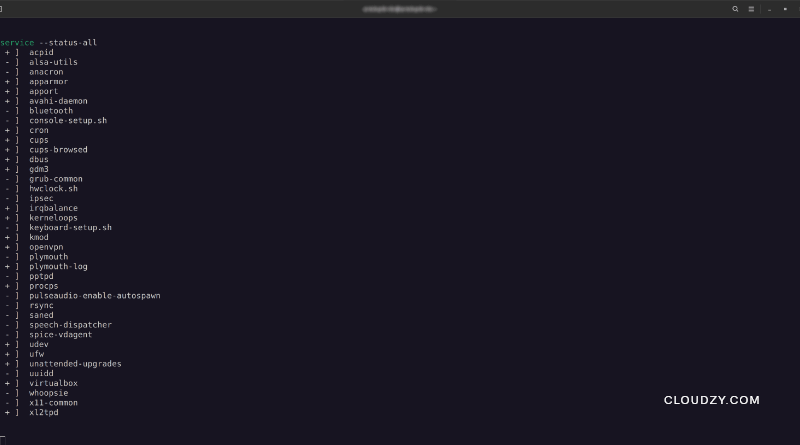
- For at liste kørende services Ubuntu skal du åbne en terminal og køre følgende kommando:
service --status-all
Dette viser en liste over alle kørende og ikke-kørende services på dit system. Du kan bruge denne kommando til at finde ud af, hvilke services der kører, og om de er aktiveret eller ej.
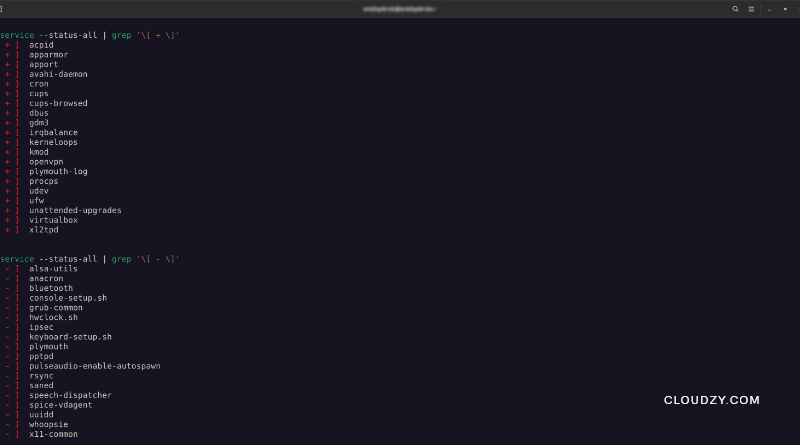
- Du kan bruge grep-kommandoen til at filtrere outputtet og kun se de kørende services.
service --status-all | grep '\[ + \]'
- Og for at se de services, der ikke kører, skal du skrive følgende grep-kommando:
service --status-all | grep '\[ - \]'
Læs også: Bedste Linux-værktøjer til serverydelsesovervågning
Liste services på Ubuntu med systemctl-kommandoen
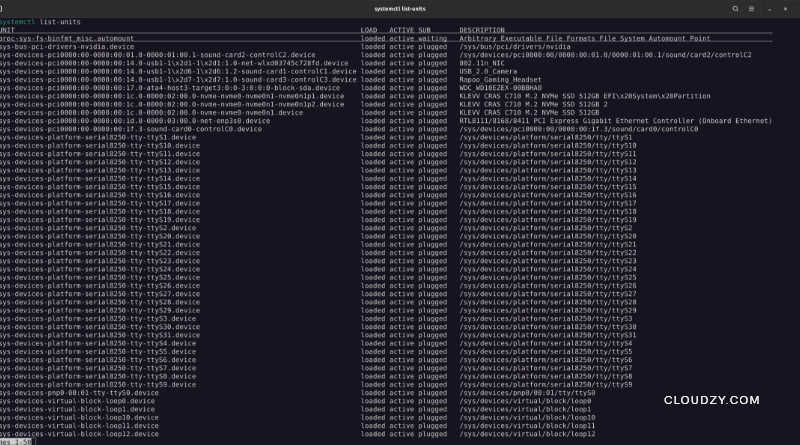
Du kan også bruge systemctl kommandoen til at kontrollere kørende services på Ubuntu. Denne kommando vil liste alle aktuelt kørende services sammen med deres status og konfiguration. Den giver dig også mulighed for at administrere services. Hvis du for eksempel vil stoppe en service, kan du bruge stop-kommandoen.
Følgende er de kommandoer, du skal bruge med systemctl for at vise kørende tjenester Linux:
- For at se alle kørende tjenester skal du skrive:
systemctl list-units
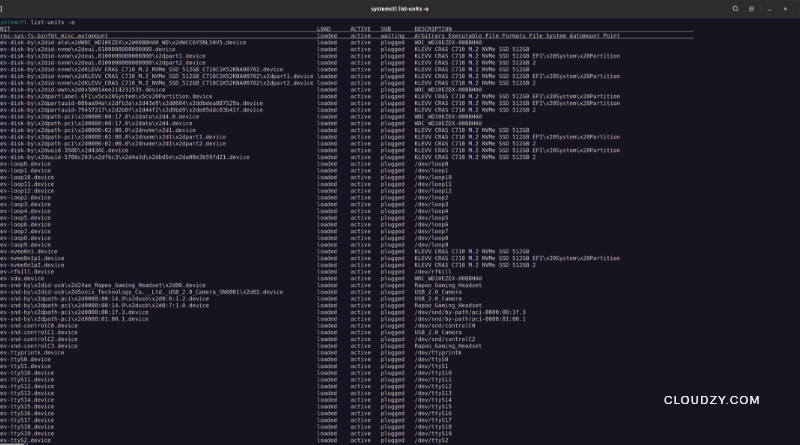
- For at se alle aktive og inaktive tjenester skal du skrive:
systemctl list-units -a
- Og for at se kun inaktive tjenester skal du skrive:
systemctl list-units -a --state=inactive
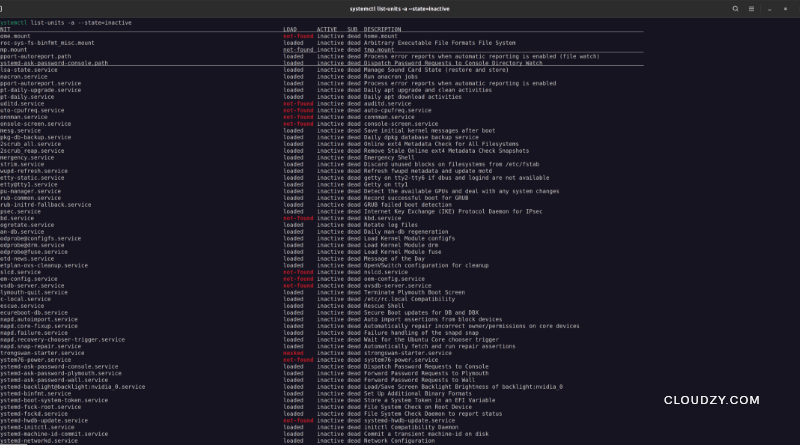
systemctl er kun aktiv på Ubuntu 15.04 og senere versioner. Den giver mere information end kommandoen service når du viser kørende tjenester Linux.
Som standard udskriver Ubuntu ikke "Unit"-kolonnen når den viser enhedsstatus med systemctl kommandoen. "Unit"-kolonnen viser information om enhedsfilen, der bliver brugt. Dette kan være brugbart når du forsøger at bestemme, hvilken enhedsfil der forårsager et problem.
Andre kolonner i systemctl kommandoen vil være:
- Load → Dette betyder, om tjenesten blev indlæst i hukommelsen efter opstart.
- Active → Viser, om tjenesten er aktiv i øjeblikket.
- Sub → Denne kolonne viser den aktuelle tilstand for tjenesten.
- Description → Og den sidste kolonne er en kort beskrivelse af den pågældende tjeneste.

Sådan listes kørende services på Linux Debian
Hvis du ønsker at vise kørende tjenester Linux, er Debian et andet godt valg. Linux Debian er en af de mest populære Linux-distributioner, brugt af millioner af mennesker verden over. Det er gratis og open source-software, som er udgivet under GPL-licensen.
Debian er tilgængelig i flere udgaver: testdistributionen, som bruges til betatestning; den stabile distribution, som bruges til daglig brug; og den ustabile distribution, som bruges til udvikling.
Denne distribution er målrettet systemadministratorer og slutbrugere, der søger en pålidelig Linux-platform med høj ydeevne.
Lad os se, hvordan man lister kørende tjenester i Linux på et Debian-system.

Liste services på Debian med systemctl-kommandoen
Der er et par måder at vise kørende tjenester Debian på. En måde er at bruge systemctl kommando.
Den systemctl kommandoen er en systemd daemon-suite, der bruges til at administrere Linux-tjenester og daemons, som er repræsenteret af det sidste "d" i systemd.
- Først skal du skrive følgende for at se alle tilgængelige tjenester på dit Linux-system:
systemctl list-unit-files --type service -all
- For at se en liste over alle indlæste systemd-enheder og deres statuse (om de er aktive eller ej) skal du skrive:
systemctl
- For at vise alle indlæste tjenester på dit system, både kørende og afsluttede/fejlede, skal du skrive:
systemctl list-units --type=service
eller
systemctl --type=service
- For at vise alle indlæste aktive tjenester skal du skrive denne kommando:
systemctl list-units --type=service --state=active
eller
systemctl --type=service --state=active
- For at vise kørende tjenester Linux, der også er aktive, skal du skrive:
systemctl list-units --type=service --state=running
eller
systemctl list-units --type=service --state=running
- Hvis du skal kontrollere status på tjenester, skal du bruge denne kommando:
systemctl status (ServiceName)
- Når du vil stoppe en kørende tjeneste, skal du bruge stop-indstillingen for systemctl kommandoen efterfulgt af navnet på den tjeneste, du vil stoppe.
sudo systemctl stop (ServiceName)
- Og for at genstarte en tjeneste skal du bruge følgende kommando:
sudo systemctl restart (ServiceName)
Liste services på Debian med service-kommandoen
En anden måde at få vist kørende tjenester Linux på Debian er med service-kommandoen.
Service-kommandoen kan også bruges til at kontrollere tjenestestatus og til at starte, genstarte og stoppe dem med følgende kommandoer:
- Sådan kontrollerer du status på en tjeneste:
service (ServiceName) status
- Sådan starter du en service:
sudo service (ServiceName) start
- Sådan genstarter du en tjeneste:
sudo service (ServiceName) restart
- For at stoppe en service:
sudo service (ServiceName) stop

Sådan listes kørende services på Linux CentOS
Linux CentOS er et andet populært valg til webservere. Det er et gratis open source-operativsystem, der gør det muligt for brugere at udføre komplekse opgaver med minimal indsats. CentOS er baseret på Red Hat Enterprise Linux, som er en kommerciel distribution, der er populær i virksomheder og organisationer. Denne Linux-distribution er ideel for systemadministratorer, der har brug for en pålidelig, stabil platform til at implementere tjenester.
Desuden giver CentOS en nem måde at holde dit system kørende ved at give dig en liste over kørende tjenester Linux. Denne liste kan åbnes fra menuen Systemværktøjer på skrivebordet Administration.
Tjenester er en vigtig del af Linux-operativsystemet. De giver dig mulighed for at styre, hvordan din computer opfører sig, og hvad den gør.
Nu er det tid til at lære, hvordan du får vist kørende tjenester Linux på CentOS. Disse oplysninger hjælper dig med at løse problemer og administrere din computer mere effektivt.
Liste services på CentOS med systemctl-kommandoen
- Det første trin er at bruge systemctl-kommandoen til at få vist alle de tjenester, der kører på dit system.
systemctl list-units --type service --all
- Du kan kontrollere status på tjenester med systemd ved hjælp af følgende kommando:
systemctl list-unit-files --type=service --all
Med denne kommando, ligesom når du får vist kørende tjenester Linux på Ubuntu, vil CentOS give dig masser af oplysninger såsom:
- Unit: Dette element viser tjenestens navn. Det er nyttigt, når du vil styre en tjeneste, og du ikke kender dens nøjagtige navn.
- Load: Dette viser, om tjenesten er indlæst eller ej. Hvis servicefilen er fjernet, vises ikke-found. Nogle gange er den viste tjeneste maskeret. Det betyder, at tjenesten er blokeret og linker til /dev/null.
- Active: Dette element viser, om tjenesten kører i øjeblikket.
- Sub: Status giver dig nogle yderligere oplysninger om den tilsvarende tjeneste.
Liste services på CentOS med service-kommandoen
Hvis du vil få vist kørende tjenester Linux på CentOS, kan du også bruge service-kommandoen.
- Åbn et terminalvindue, og skriv følgende kommando for at få CentOS på Linux til at vise kørende tjenester:
service --status-all.
- Hvis du vil udskrive listen over status på tjenester på din computer, skal du skrive:
service (ServiceName) status
Du kan også bruge denne kommando til at stoppe eller starte en tjeneste. Tilføj blot stop- eller start-nøgleordet efter tjenestens navn.

Bedste løsning til at liste kørende services Linux
At køre tjenester på Linux kan være udfordrende. Hvis du vil få vist kørende tjenester Linux ud over din valgte distribution, er der nogle tip, du bør kende for at udføre denne opgave effektivt.
Her er nogle tip til at komme i gang.
- Start med at oprette en liste over de tjenester, du har brug for, og de afhængigheder, de har.
Beslut, hvad der skal køre. Før du starter listen, skal du tage stilling til, hvilke tjenester der er nødvendige på systemet, og afgøre, hvilke der skal startes automatisk. Det hjælper med at undgå forvirring og spildt tid på at køre unødvendige tjenester.
- Konfigurer dit system til optimal ydeevne.
- Brug en tjenestestyring. Der findes forskellige tjenestestyringsløsninger, herunder systemd og upstart. Begge har fordele og ulemper, så det er vigtigt at vælge den, der passer bedst til dine behov.
Du kan for eksempel bruge systemd eller UPnPd til at styre opstart og nedlukning af tjenester. Eller brug systemctl til at kontrollere omstart af tjenester og statusopdateringer.
- Bemærk, at nogle tjenester er kritiske for din Linux-systems funktion og ikke kan stoppes.
- Hvis du er i tvivl om, hvorvidt en tjeneste kan stoppes sikkert, er det bedst at være på den sikre side og ikke stoppe den.

Byg på en Linux VPS med root-adgang, NVMe og AMD EPYC-kraft.
Se Linux-planerKonklusion
Som nævnt i vores guide er Linux et alsidigt og kraftfuldt operativsystem, der kan bruges til mange formål, herunder at køre en server. At køre en server på Linux kan være en god løsning for dem, der ønsker at spare penge og have mere kontrol over deres computeromgivelser. Hvis det er tilfældet, skal du bruge SSH til at forbinde til din ekstern server på Linux.
Der findes mange forskellige løsninger og distributioner, når det kommer til at få listen over kørende tjenester på Linux. Nogle mener, at det bedste valg er at bruge systemd. Systemd er en system- og tjenestestyring til Linux, der tilbyder mange funktioner såsom parallel opstart af tjenester, load-moduler efter behov og socketaktivering. Det giver dig også mulighed for at styre, hvordan dine tjenester kører, ved at konfigurere enhedsfiler.
Men glem ikke, at den bedste løsning for hver situation afhænger af den enkelte tjeneste og dit system. Med den rigtige software og konfiguration kan du køre en server og liste kørende tjenester på Linux nemt og effektivt.
Selv hvis du bruger en Linux VPS, kan du liste kørende tjenester på Linux ved at følge metoderne ovenfor. Du skal dog være opmærksom på, at hver distribution fungerer anderledes. Af denne grund bør du sørge for at købe en Linux VPS der kommer forudinstalleret med din ønskede distribution. Cloudzy giver dig mulighed for at vælge den Linux-distribution, du ønsker installeret på din VPS. På denne måde kan du vælge den, du føler dig mest komfortabel med. Hvis du vil lære mere om Cloudzy Linux VPS, kontakt os.
Ofte stillede spørgsmål
Kan jeg liste kørende services Linux på alle distributioner?
Ja, det kan du. Der er forskellige måder at liste kørende tjenester på Linux, men hver distribution understøtter det. Du kan bruge systemctl eller service-kommandoer, afhængigt af hvordan du ønsker din liste.
Hvordan får jeg en liste over services på Ubuntu?
Skriv denne kommando i din Terminal:
service --status-all
Hvordan ser jeg, hvilke services der kører på CentOS?
Indtast denne kommando i Terminal:
systemctl list-units --type service --all
Hvordan lister jeg kørende services på Debian?
Åbn din Terminal, og skriv følgende kommando:
systemctl list-unit-files --type service --all



Diskussion
Kommentarer
Log ind for at deltage i diskussionen.