

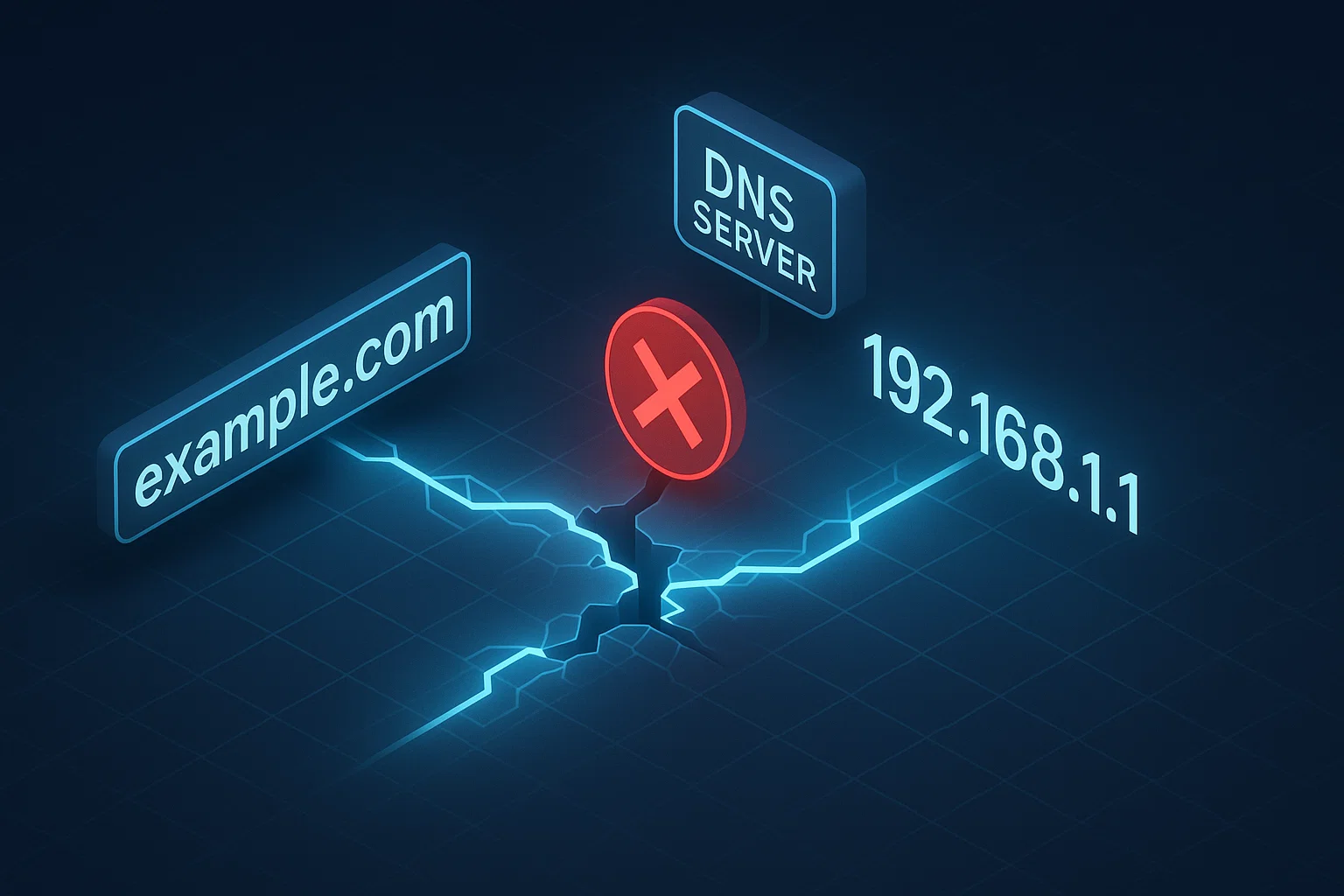
Når du bruger Linux, kan du støde på en fejl med midlertidig fejl i navneopløsning, når du forsøger at få adgang til websteder, opdatere pakker eller udføre opgaver, der kræver internetforbindelse. Denne fejl indikerer, at systemet ikke kan opløse et domænenavn til en IP-adresse, hvilket forhindrer, at netværksoperationer fuldføres med succes.
Problemet skyldes almindeligvis internetforbindelsesproblemer eller DNS-konfigurationsproblemer. Fejlfinding og løsning af denne fejl er ligetil. I denne vejledning forklarer vi alt, hvad du skal vide om at løse denne fejl på tværs af forskellige Linux-distributioner. Vi dækker specifikke løsninger til Ubuntu 22.04 og 24.04.
Hvad betyder midlertidig fejl i navneopløsning?
Midlertidig fejl i navneopløsning forhindrer dit Linux-system i at oprette forbindelse til internettet korrekt. Når dette opstår, kan du ikke nå websteder eller bruge applikationer, der kræver en aktiv internetforbindelse.
Det fungerer som en generisk 'prøv igen'-fejl for DNS. Opslaget mislykkedes et sted i kæden - det kan være en lokal fejl, en timeout eller et valideringsproblem.
Du ser typisk denne fejl, når du forsøger at pinge en hjemmeside:
ping google.com

ping: google.com: Temporary failure in name resolution
Sådan fikser du midlertidig fejl i navneopløsning
Der er flere tilgange til at løse denne fejl afhængigt af rodårsagen. Lad os udforske de vigtigste løsninger.
Løsning 1: Kontroller internetforbindelsen
Kontroller din router og netværkshardware for at sikre, at alt er konfigureret korrekt. Prøv at åbne andre applikationer for at bekræfte, at du kan etablere en internetforbindelse gennem dem.
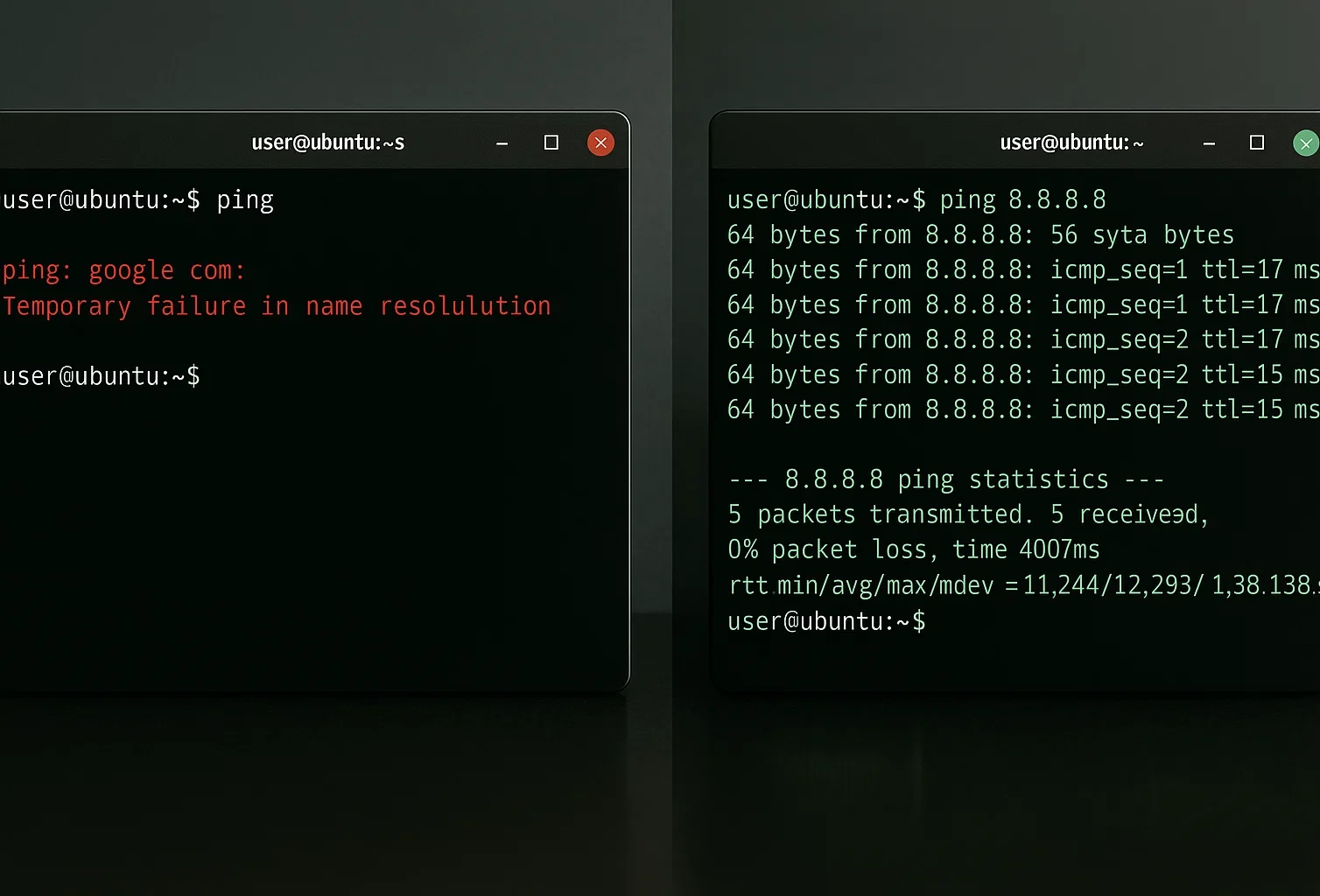
Du kan teste grundlæggende konnektivitet ved at pinge en IP-adresse direkte:
ping -c 4 8.8.8.8Denne kommando sender fire pakker til Googles offentlige DNS-server. Hvis du modtager svar, fungerer din internetforbindelse.
Hvis du ser 'Request timed out' eller 'Network unreachable', har du et generelt forbindelsesproblem, som ikke er relateret til DNS.
Hvis applikationer forbinder til internettet uden problemer, gå til næste løsning.
Løsning 2: Forkonfigureret resolv.conf-fil
Den /etc/resolv.conf filen viser de DNS-servere, som dit system bruger. Hvis filen indeholder forkerte IP-adresser, kan du ikke forbinde til websider.
På mange Ubuntu-systemer er denne fil et link til en dynamisk fil, som systemd-resolved administrerer. Den indeholder ofte en advarsel: "Rediger ikke denne fil." Men hvis du redigerer filen direkte, holder ændringerne muligvis kun et par minutter. Systemet overskriver dem, når det opdaterer netværksindstillingerne eller genstarter.
Før du konfigurerer DNS-indstillinger, skal du sikre dig, at din systembruger har administrative rettigheder. Lær hvordan du føjer en bruger til sudoers hvis det er nødvendigt.
Kontroller nuværende DNS-konfiguration
Kontroller dine DNS-indstillinger uden at ændre dem først:
cat /etc/resolv.confHvis du ikke ser gyldige navneservere, har du fundet problemet.
Midlertidig test
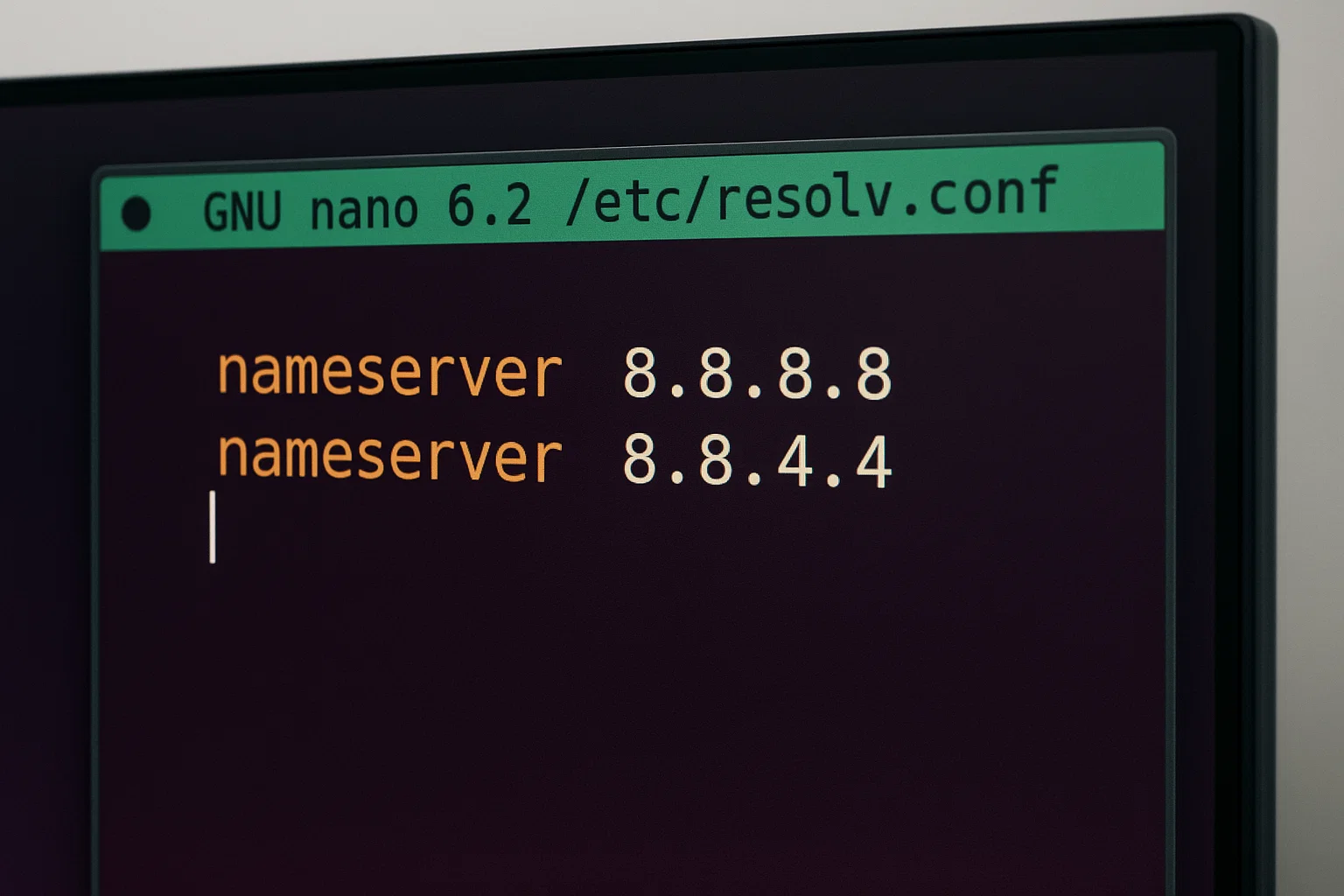
Du kan tilføje Google's DNS-servere for et hurtigt test.
nameserver 8.8.8.8

nameserver 8.8.4.4
Alternativt kan du bruge Cloudflare's DNS-servere:
nameserver 1.1.1.1

nameserver 1.0.0.1
Her er en sammenligning af populære offentlige DNS-servere:
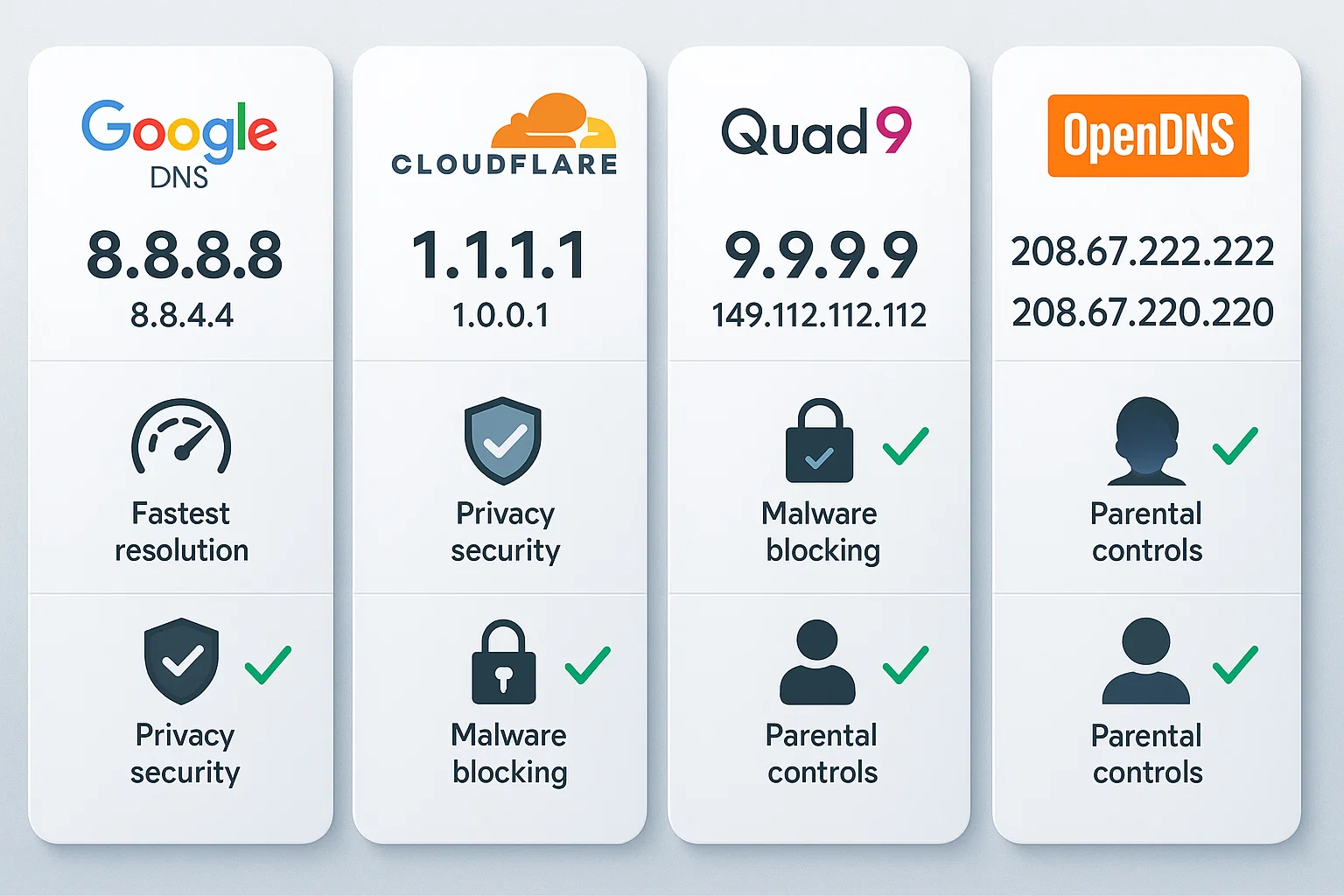
| DNS-udbyder | Primær DNS | Sekundær DNS | Vigtige funktioner |
| Google DNS | 8.8.8.8 | 8.8.4.4 | Høj tilgængelighed, global dækning |
| Cloudflare | 1.1.1.1 | 1.0.0.1 | Privatlivsfokuseret, logger ikke IP'er |
| Quad9 | 9.9.9.9 | 149.112.112.112 | Blokerer kendte ondsindet domæner |
| OpenDNS | 208.67.222.222 | 208.67.220.220 | Phishing-beskyttelse, indholdsfiltreringn |
Men det er ikke permanent. Systemet vil slette disse ændringer. For en varig løsning på Ubuntu skal du konfigurere systemd-resolved eller Netplan. Vi dækker disse trin i de specifikke afsnit nedenfor.
Kontroller Status for Systemd-Resolved-tjenesten
Hvis dine navneservere ser korrekte ud, men opløsningen stadig mislykkes, skal du kontrollere systemd-resolved tjenesten. Denne tjeneste administrerer lokale DNS-opslag på de fleste moderne Linux-systemer. Brug denne kommando til at se, om den kører: sudo systemctl status systemd-resolved
Hvis outputtet viser, at tjenesten er inaktiv, kan du starte den med det samme.
sudo systemctl start systemd-resolved
Dette trin er obligatorisk for Ubuntu-brugere, da servicefejl ofte udløser navneopløsningsfejl.
Løsning 3: Firewall-begrænsninger
Firewalls beskytter dit Linux-system mod malware og sikkerhedstrusler. Dog kan ukorrekt firewall-konfiguration blokere DNS-forespørgsler og forårsage navneopløsningsfejl.
En diagnostisk tilgang er at deaktivere firewalls og sikkerhedssoftware midlertidigt for at afgøre, om de forårsager problemet. Hvis deaktivering af firewallen løser problemet, skal du omkonfigurere dine firewall-indstillinger.
Konfigurer UFW-firewall
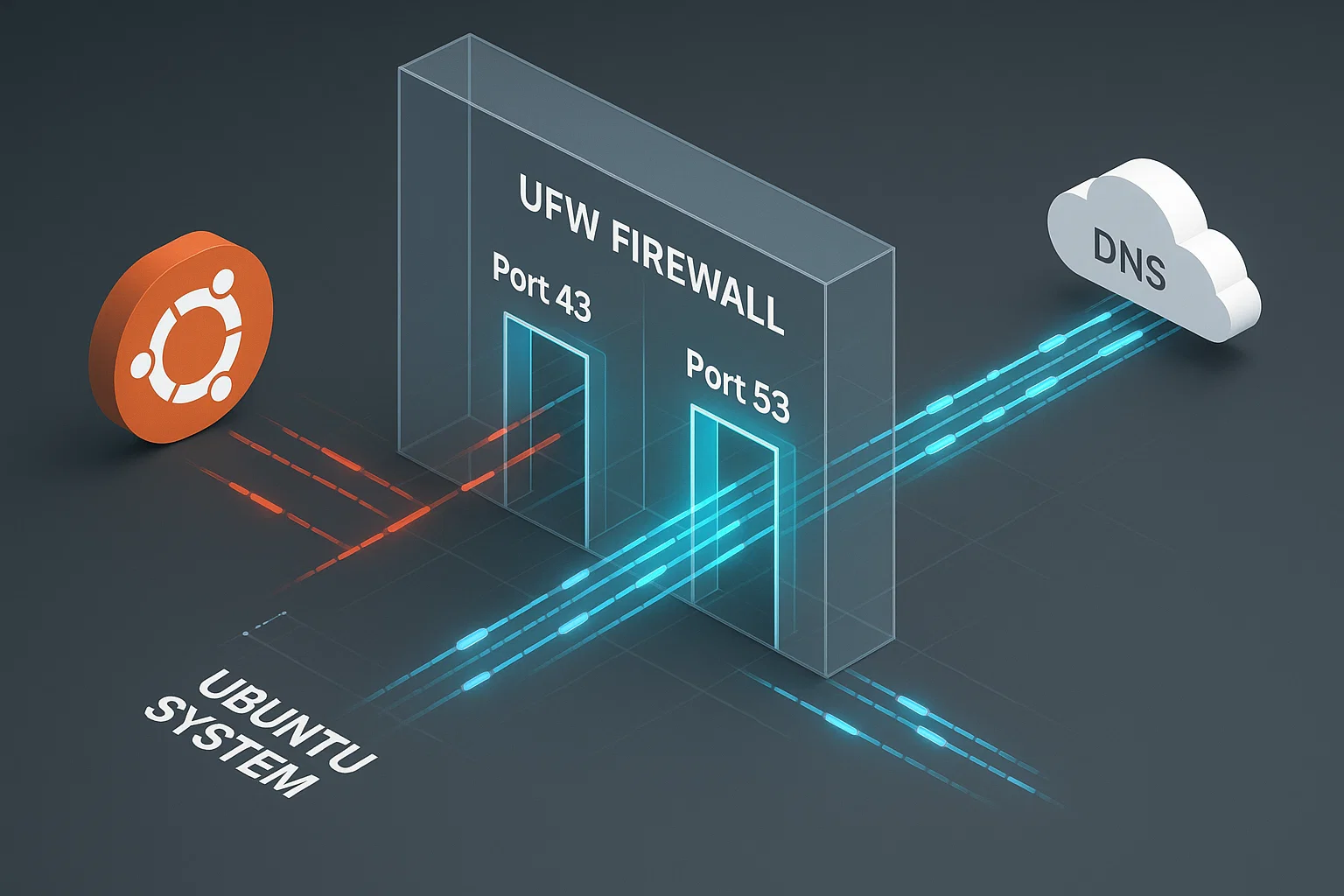
De fleste Debian- og Ubuntu-distributioner bruger UFW firewall. Du skal tillade DNS-trafik på port 53 (både UDP og TCP):
sudo ufw allow 53/udp

sudo ufw allow 53/tcp
DNS bruger UDP til standardforespørgsler og TCP til større overføringer.
Efter at have åbnet disse porte skal du genindlæse UFW for at anvende ændringerne:
sudo ufw reload
Konfigurer Firewalld
For CentOS- og Red Hat-baserede systemer, der bruger firewalld, skal du åbne de nødvendige porte:
sudo firewall-cmd --add-port=53/udp --permanent

sudo firewall-cmd --add-port=53/tcp --permanent
Genindlæs firewallen for at anvende ændringerne:
sudo firewall-cmd --reloadLøsning 4: Tøm DNS-cache
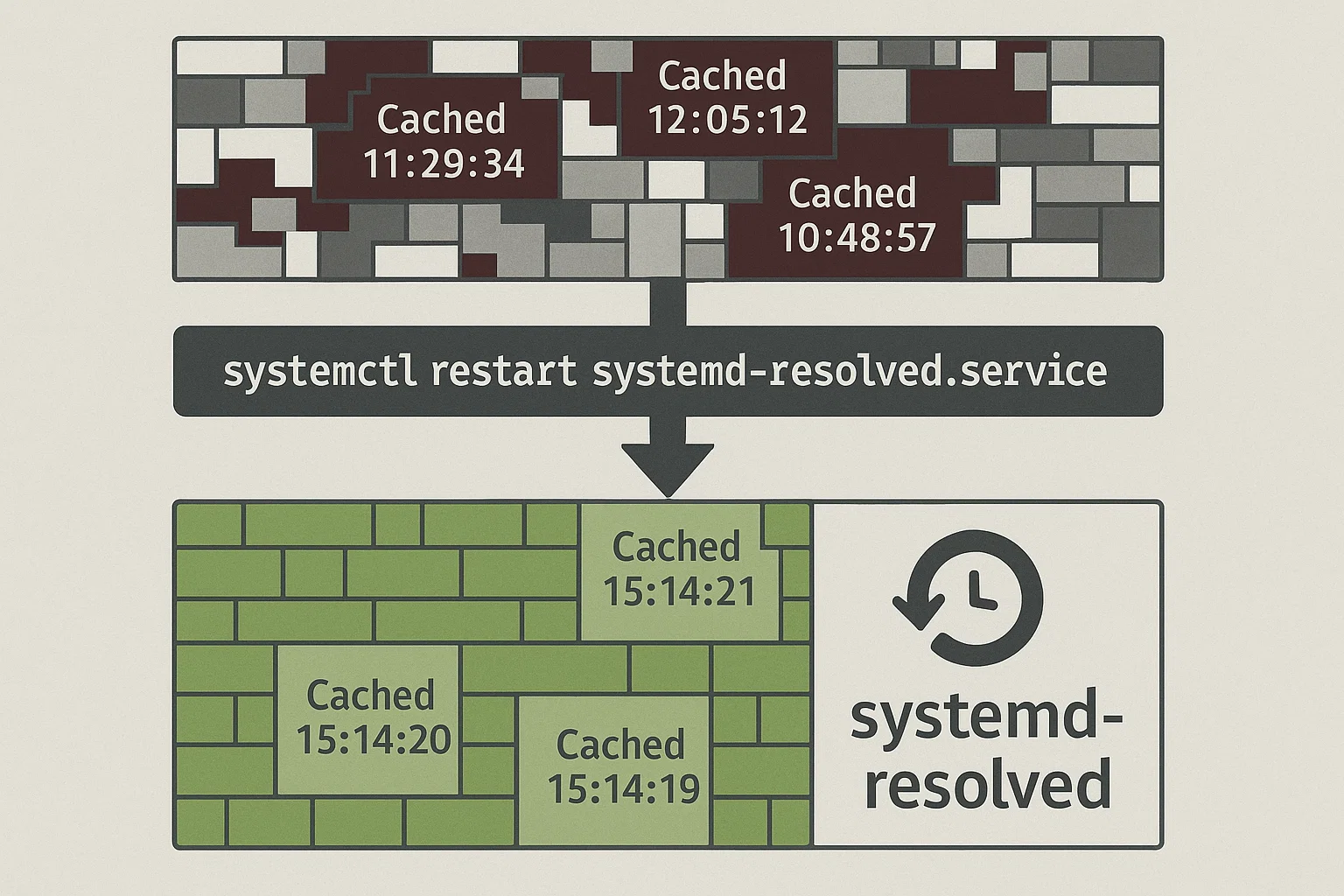
DNS-cache gemmer IP-adresser lokalt for at fremskynde fremtidige opslag. Dog kan forældet eller ødelagt DNS-cache-data forhindre dig i at få adgang til websteder, der har skiftet domænenavn eller hostingudbyder, hvilket forårsager midlertidig navneopløsningsfejl.
Du alene tøm DNS-cachen når du vil tvinge systemet til at anmode om friske data. Brug dette trin, når du støder på opløsningsfejl.
Identificer din DNS-tjeneste
Tjenester varierer efter installation. Kontroller, hvilken der kører, for at undgå fejl af typen "unit not found":
sudo systemctl is-active nscd

sudo systemctl is-active dnsmasq
Tøm nscd
If nscd er aktiv, genstarte det:
sudo systemctl restart nscd.serviceTøm dnsmasq
If dnsmasq er aktiv, genstarte det:
sudo systemctl restart dnsmasq.serviceTøm cache på Ubuntu (systemd-resolved)
For systemer, der bruger systemd-resolved:
sudo systemctl restart systemd-resolved.serviceEller brug kommandoen resolvectl:
sudo resolvectl flush-cachesForståelse af navneopløsning
Når du indtaster en webadresse som cloudzy.com, skal din computer konvertere dette menneskeligt læseligt domæne til en IP-adresse (såsom 172.66.40.212) for at finde siden på internettet. Denne konverteringsproces kaldes navneopløsning, og DNS-servere håndterer det.
Fejlen »midlertidig fejl i navneopløsning« opstår, når dit Linux-system ikke kan kontakte en DNS-server for at hente den tilsvarende IP-adresse for et websted. Betegnelsen »midlertidig« angiver, at det ikke nødvendigvis er en permanent fejl. Oftest skyldes det et konfigurations- eller forbindelsesfejl, som kan løses.
DNS-servere konverterer domænenavne til IP-adresser, som computere bruger til kommunikation. Google Public DNS håndterer over en trillion forespørgsler dagligt, hvilket eksemplificerer skalaen på denne vigtige internetservice.
På samme måde behandler Cloudflare's 1.1.1.1-resolver næsten 2 billioner forespørgsler dagligt. Dette volumen beviser, at DNS er vigtig for internettet.
Hvad forårsager midlertidig fejl i navneopløsning?
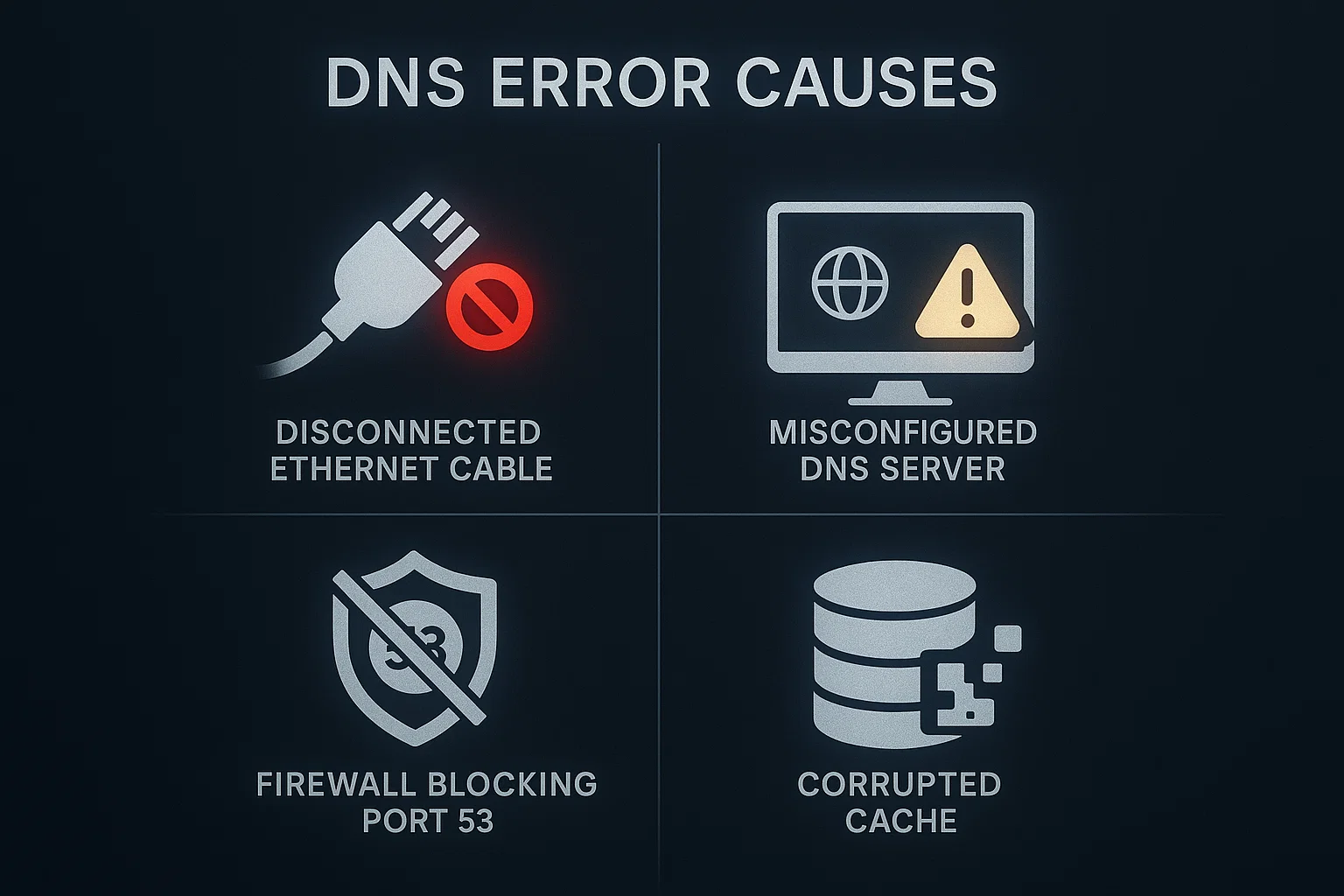
At identificere grundårsagen er det første skridt mod at løse Ubuntu's fejl ved midlertidig navneopløsning. Flere faktorer kan udløse dette problem.
Internetforbindelsesfejl
En langsom eller tabt internetforbindelse er ofte hovedskylden. Før du kaster dig ud i kompleks fejlfinding, skal du kontrollere, at din internetforbindelse fungerer korrekt.
DNS-konfigurationsfejl
DNS-konfigurationsfejl er blandt de mest almindelige kilder til denne fejl:
- Uresponsive DNS-servere: De DNS-servere, som dit system forsøger at nå, kan være utilgængelige
- Forkonfigureret DNS-opløsning: DNS-opløsningsmekanismen kan være ukorrekt konfigureret
- Forældet DNS-cache: Gamle eller beskedigede DNS-cache-poster kan forhindre korrekt opløsning
Firewall-begrænsninger
Firewall-konfigurationer kan blokere DNS-anmodninger selv når de er korrekt konfigureret. DNS-forespørgsler bruger Port 53, og hvis din firewall blokerer denne port, mislykkes navneopløsningen.
Port 53 håndterer både UDP og TCP protokoller. DNS bruger typisk UDP port 53 til standard-forespørgsler, fordi det er hurtigere. TCP port 53 bruges til zoneoversættelser og større forespørgsler, der overskrider UDP's størrelsesgrænser.
Problemer med tjenestekonfiguration
Tjenesten systemd-resolved, som håndterer DNS-opløsning i moderne Linux-distributioner, kan være stoppet, deaktiveret eller forkonfigureret. Denne tjeneste leverer DNS-opløsning til alle programmer på dit system.
Midlertidig fejl ved navneopløsning Ubuntu 22.04
Ubuntu 22.04 LTS introducerede ændringer i netværksstyring, der kan forårsage problemer med DNS-opløsning, især efter systemopdateringer. Brugere kan møde fejl som "Ubuntu kan ikke løse host" og "midlertidig fejl ved navneopløsning" hyppigere på denne version.
Almindelige Ubuntu 22.04-problemer
Brugere, der opgraderer fra Ubuntu 20.04 til 22.04, rapporterer ofte DNS-opløsningsfejl. Problemet med midlertidig fejl ved navneopløsning i Ubuntu 22.04 skyldes ofte forkonfigurering af systemd-resolved-tjenesten under opgraderingsprocessen.
Ubuntu 22.04-specifik løsning
Hvis du oplever vedvarende DNS-problemer på Ubuntu 22.04, skal du følge disse trin:
Først skal du kontrollere, at systemd-netværkstjenester er korrekt aktiveret:
sudo systemctl unmask systemd-networkd.service

sudo systemctl unmask systemd-resolved.service
Kontroller status for systemd-resolved:
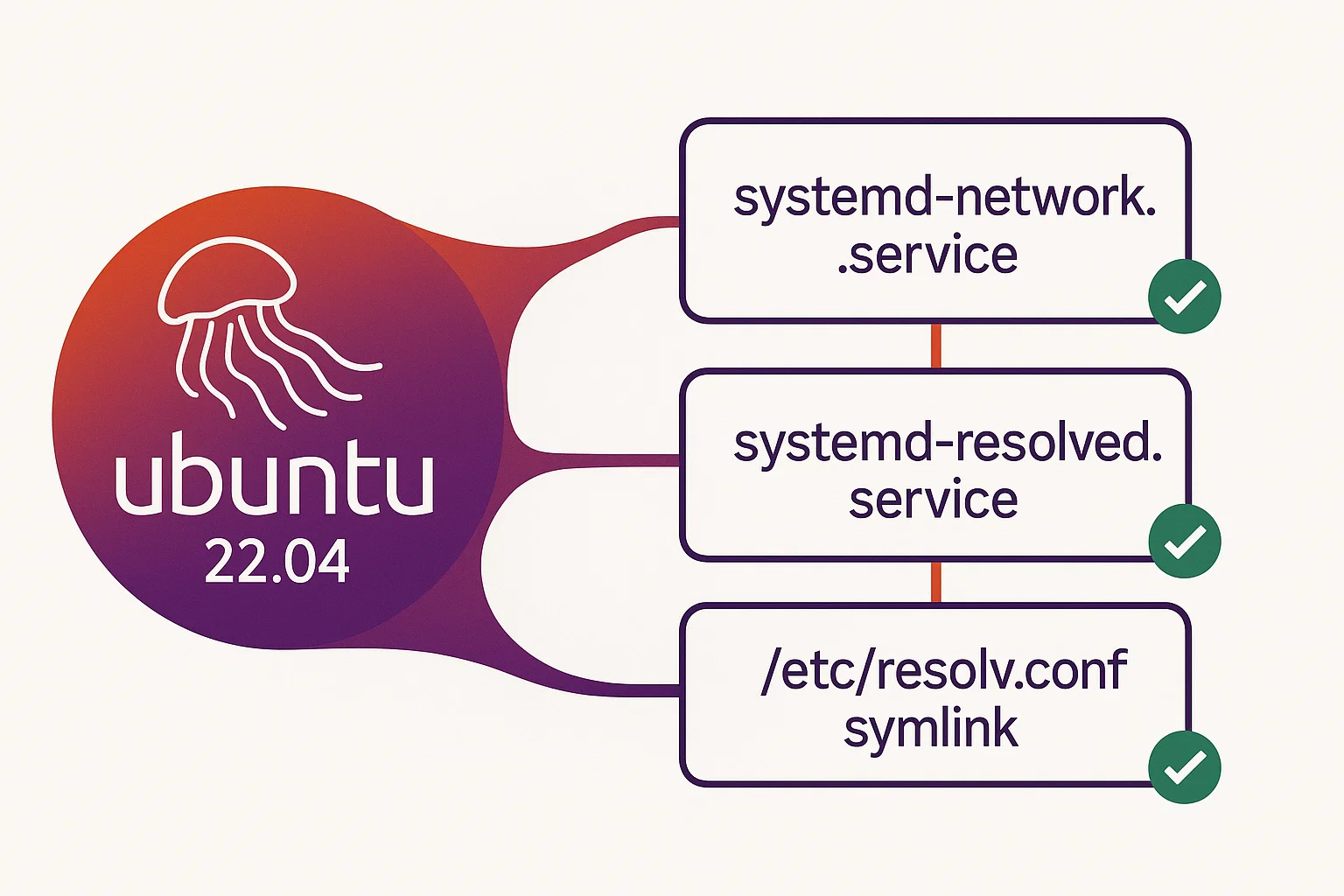
sudo systemctl status systemd-resolved.serviceHvis tjenesten er inaktiv, skal du starte den:
sudo systemctl start systemd-resolved.service

sudo systemctl enable systemd-resolved.service
Kontroller, at din /etc/resolv.conf symlink peger på den korrekte placering:
ls -l /etc/resolv.confDen anbefalede konfiguration linker til stub resolver-tjenesten:
sudo ln -sf /run/systemd/resolve/stub-resolv.conf /etc/resolv.confTest af løsningen
Efter disse ændringer skal du teste DNS-opløsningen:
resolvectl statusDenne kommando viser din nuværende DNS-konfiguration. Den bekræfter også, at systemd-resolved håndterer DNS korrekt.
Ubuntu 24.04 midlertidig fejl ved navneopløsning
Ubuntu 24.04 LTS, den seneste version med langsigtet support, bruger systemd 255 og inkluderer opdaterede netværksstyringkomponenter. Selvom den er mere stabil end tidligere versioner, kan specifikke DNS-problemer stadig forekomme.
Fjerneopereratører møder ofte fejl som "SSH kunne ikke løse værtsnavn". Dette udløses, når systemets stub resolver på 127.0.0.53 mislykkes. Da SSH er afhængig af denne lokale tjeneste til navneoversættelse, blokerer en stoppet systemd-resolved proces øjeblikkeligt alle forbindelsesforsøg baseret på domænenavne.
Ubuntu 24.04 DNS-konfiguration
Ubuntu 24.04 er stærkt afhængig af systemd-resolved til DNS-styring. Stub-listeneren på 127.0.0.53 håndterer DNS-forespørgsler for systemet.
Løsning af DNS-problemer i Ubuntu 24.04
Hvis du oplever fejl ved navneopløsning på Ubuntu 24.04, skal du kontrollere, at systemd-resolved kører:
sudo systemctl status systemd-resolvedBekræft DNS-konfiguration med resolvectl:
resolvectl statusDette viser navneserveroplysninger og DNS-konfiguration for hver netværksgrænseflade.
Ubuntu 24.04 Netplan-konfiguration
Ubuntu 24.04 bruger Netplan til netværkskonfiguration. Filnavnet og renderer-indstillingerne afhænger af, om du bruger Server- eller Desktop-versionen.
Først skal du identificere din konfigurationsfil:
ls /etc/netplan/Rediger filen, du finder (ofte 50-cloud-init.yaml eller 00-installer-config.yaml):
sudo nano /etc/netplan/YOUR_FILE_NAME.yamlBekræft dine DNS-indstillinger. Bemærk: Servere bruger typisk networkd, mens Desktop-installationer bruger NetworkManager. Kontroller dit grænsefladenavn (f.eks. eth0 eller ens3) ved hjælp af ip addr før redigering.
network:

  version: 2

  renderer: networkd

  ethernets:

    eth0:

      dhcp4: yes

      nameservers:

        addresses: [8.8.8.8, 8.8.4.4]
Anvend konfigurationen:
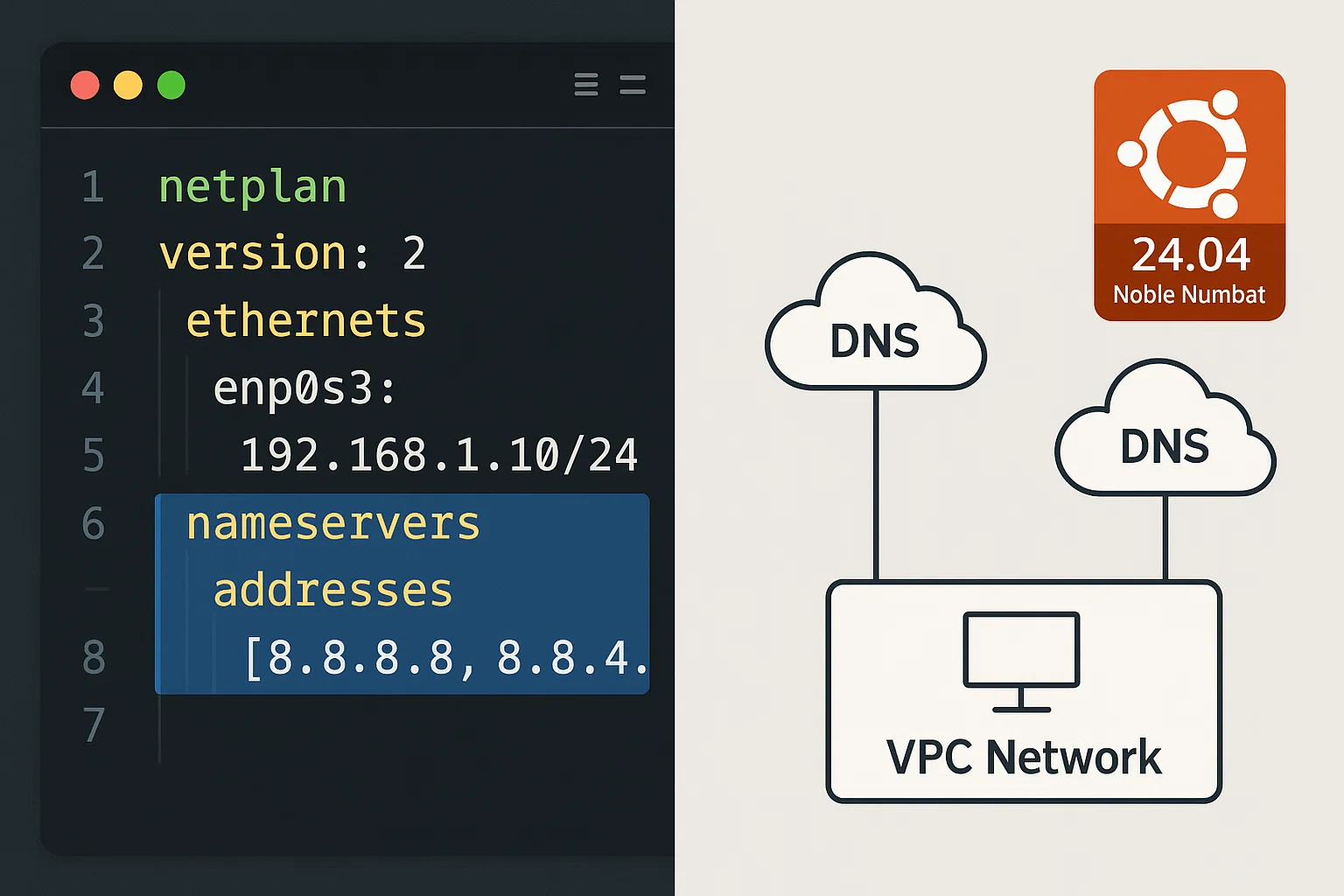
sudo netplan apply
Stub Listener-problemer
Nogle programmer kan være i konflikt med systemd-resolved's stub listener på port 53. Hvis du skal deaktivere stub listeneren:
sudo mkdir -p /etc/systemd/resolved.conf.d/Opret en konfigurationsfil:
echo -e "[Resolve]\nDNSStubListener=no" | sudo tee /etc/systemd/resolved.conf.d/noresolved.confGenstart systemd-resolved:
sudo systemctl restart systemd-resolved.serviceYderligere fejlfindingstip
Hvis fejlen fortsætter, skal du bruge disse værktøjer til at isolere problemet. Du skal afgøre, om problemet stammer fra din netværksforbindelse, DNS-serveren selv eller en lokal filkonflikt.
Bekræft DNS-servertilgængelighed
Du bør teste, om dit system kan nå de specifikke DNS-servere, der er angivet i din konfiguration. Brug ping kommandoen efterfulgt af IP-adressen på din primære navneserver:
ping -c 4 <your_dns_server_ip>Hvis dette mislykkes, har du et problem med netværksforbindelsen.
Kontroller /etc/hosts-filen
/etc/hosts-filen kan tilsidesætte DNS-opslag. Forkerte poster her kan forårsage fejl ved navneopløsning:
sudo nano /etc/hostsBekræft, at det indeholder mindst:
127.0.0.1 localhost
127.0.1.1 dit-værtsnavn
Brug dig til DNS-diagnosticering
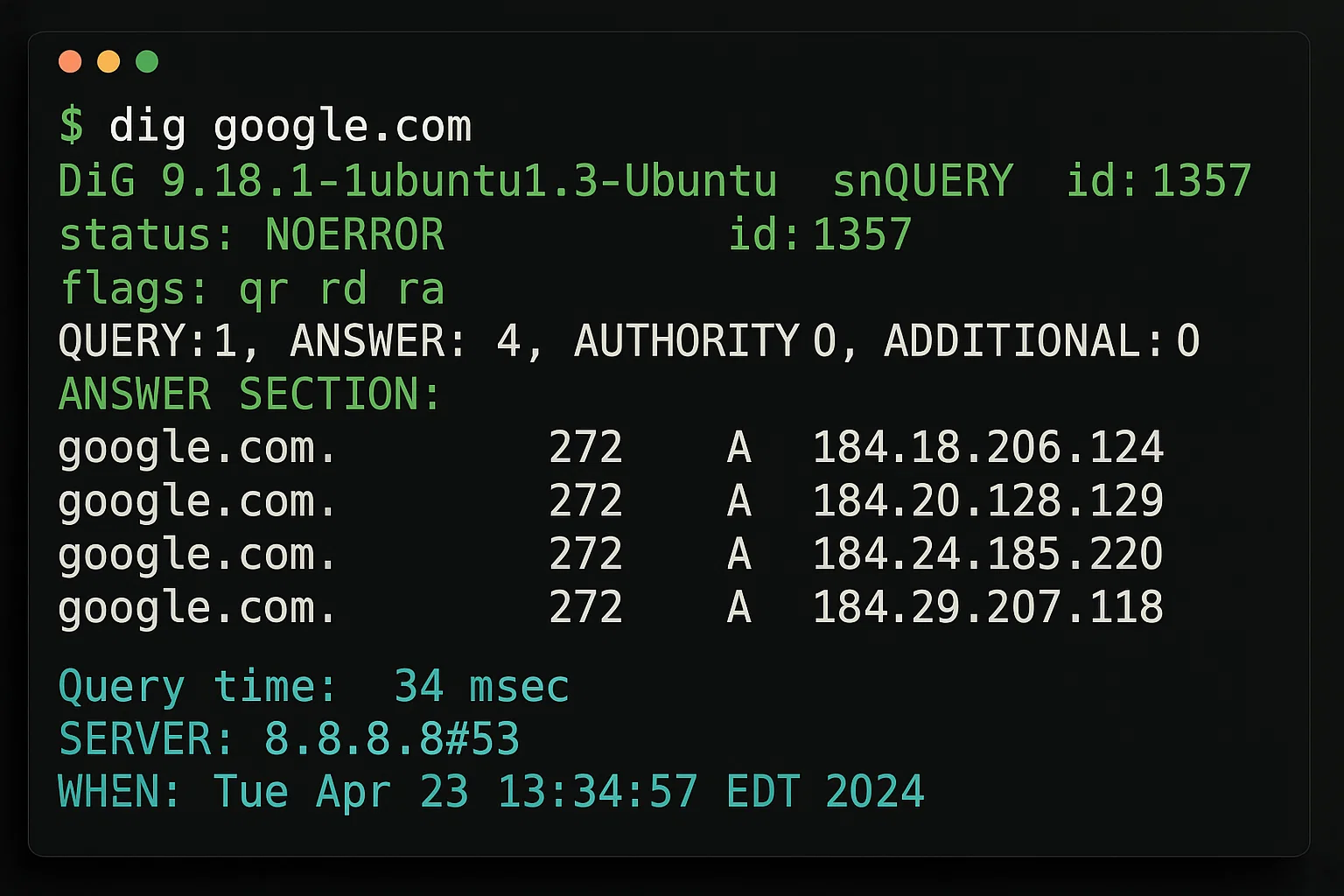
Dig-kommandoen hjælper med at diagnosticere DNS-problemer:
dig google.comDette viser detaljerede DNS-forespørgselsoplysninger, herunder hvilken navneserver der svarede, og hvor lang tid forespørgslen tog.
Kontrollér netværksgrænsefladekonfiguration
Bekræft, at dine netværksgrænseflader er konfigureret korrekt:
ip addr showSørg for, at din primære netværksgrænseflade har en IP-adresse tildelt.
Forhindring af fremtidige DNS-problemer
At rette den øjeblikkelige fejl gendanner adgangen, men du har brug for en pålidelig opsætning for at forhindre, at det sker igen. Disse praksisser bygger redundans ind i din netværkskonfiguration, så dit system kan håndtere mindre forbindelseforstyrrelser uden at miste navneopløsning.
Netværkspålidelighed afhænger af hardwarekvalitet. Vores Cloudzy Linux VPS kører på højfrekvente AMD Ryzen 9-processorer og 40 Gbps-forbindelser. Denne råe hastighed minimerer den latens og de timeouter, der ofte forårsager opløsningsfejl, og sikrer, at dine applikationer forbliver tilgængelige.
Brug pålidelige DNS-servere
Du bør konfigurere flere navneservere via Netplan eller systemd-resolved i stedet for at redigere /etc/resolv.conf direkte; dette sikrer, at dine indstillinger forbliver vedvarende efter en genstart. Tilføjelse af en sekundær IP som 1.1.1.1 eller 8.8.4.4 skaber redundans, hvis din primære udbyder fejler.
Overvåg systemopdateringer
DNS-konfiguration kan ændres efter systemopdateringer. Efter opdatering af din Linux-distribution skal du bekræfte, at DNS-opløsning stadig fungerer korrekt.
Dokumentér din konfiguration
Gem optegnelser over din DNS-konfiguration, især hvis du bruger brugerdefinerede DNS-servere. Dette gør fejlfinding nemmere, hvis der opstår problemer.
Undgå regelmæssig rensning
Rens ikke DNS-cachen som en del af en daglig rutine. Dette fjerner gyldige data og bremser din webbrowsing.
Rens cachen kun i to specifikke situationer:
- Du skiftede din DNS-udbyder (f.eks. fra internetudbyder til Google DNS).
- Et websted er flyttet til en ny server, og du kan ikke få adgang til det.
Konklusion
Fejlen "temporary failure in name resolution" på Linux-systemer stammer typisk fra internetforbindelsesproblemer, DNS-konfigurationsfejl, firewall-restriktioner eller beskadiget DNS-cache. Ved systematisk at arbejde gennem løsningerne i denne vejledning kan du identificere og rette den specifikke årsag, der påvirker dit system.
Ubuntu 22.04 og 24.04-brugere skal prioritere systemd-resolved konfiguration. Da denne tjeneste håndterer alle DNS-forespørgsler, blokerer en enkelt fejlkonfiguration pakkeopdateringer og eksterne forbindelser. Bekræft, at tjenesten er aktiv og korrekt konfigureret. En stabil DNS-opsætning gør det muligt for din Linux VPS at udføre netværksopgaver uden afbrydelser.



Diskussion
Kommentarer
Log ind for at deltage i diskussionen.