

At pege en domæne til en Virtual Private Server er nødvendigt for at hoste websites og applikationer. Denne guide dækker alt, hvad du skal vide om at forbinde din domæne til din VPS-server, herunder DNS-konfigurationsmetoder, udbredelsestidslinjer og løsning af almindelige problemer.
Uanset om du vælger den enklere A-record-metode eller den mere avancerede tilpassede navneserver-tilgang, lærer du præcis, hvordan du får din domæne til at fungere med din VPS.
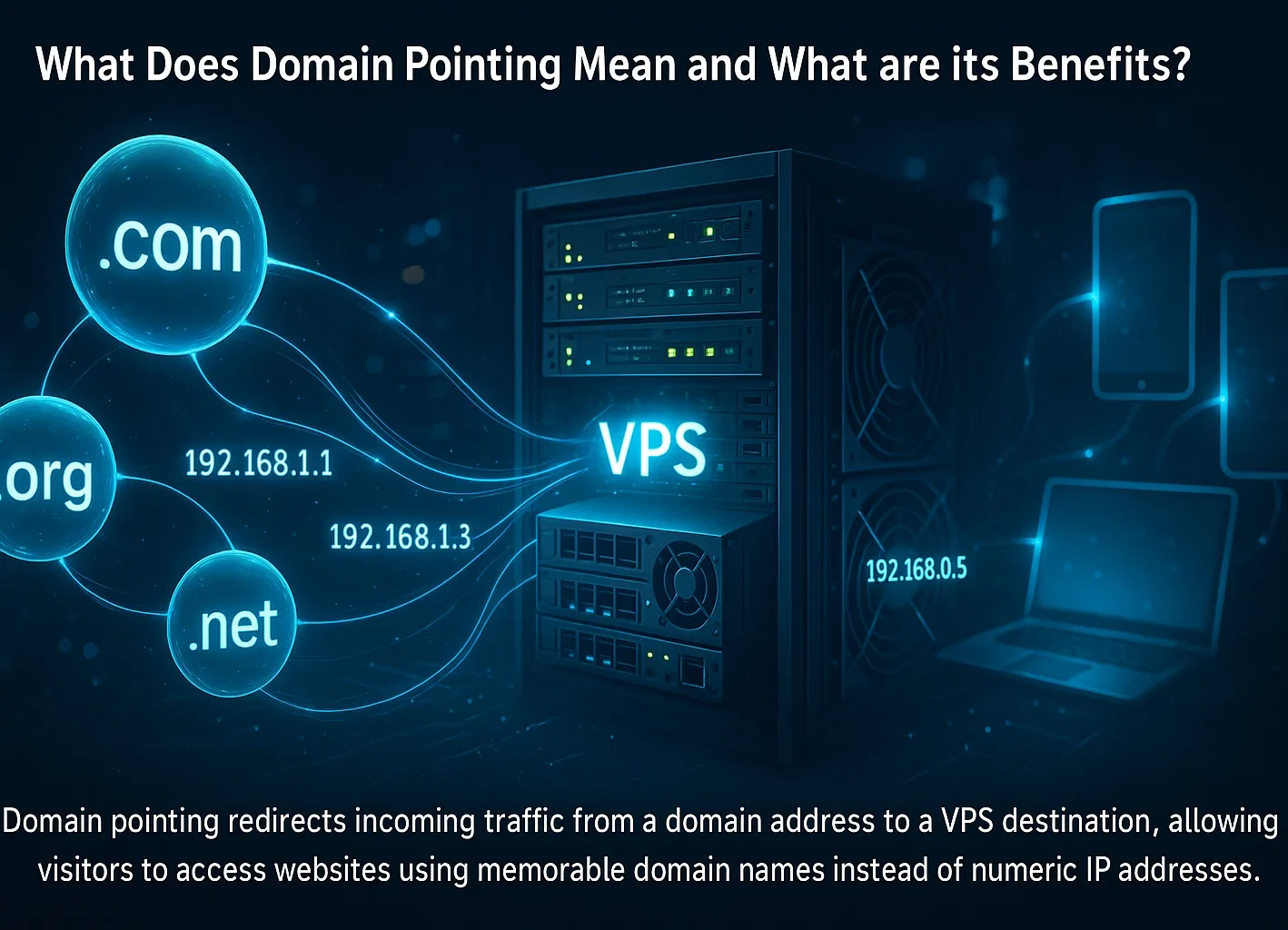
Hvad betyder domænepegning?
Domænepegning er processen med at konfigurere DNS-poster til at dirigere dit domænenavn til din servers IP-adresse. Når du pegger en domæne til en VPS, opretter du DNS-indgange (som A-poster eller navneservere), der forbinder din domæne med IP-adressen på din virtuelle private server.
Denne DNS-niveau-forbindelse gør det muligt for besøgende at få adgang til dit website ved hjælp af et let-at-huske domænenavn i stedet for at skrive en numerisk IP-adresse. Med over 371,7 millioner domæneregistreringer registreret globalt i 2025 er styring af domænekonfigurationer blevet en vigtig færdighed for websiteejere og udviklere.
Domænepegning adskiller sig fra domænevidereføring. Pegning bruger DNS-poster til at løse din domæne til en server, mens videreføring bruger HTTP-omdirigeringer (301/302) til at sende besøgende fra en URL til en anden. At lære, hvordan man forbinder en domæne til en VPS, er afgørende for alle, der hoster websites på virtuelle private servere.
Forudsætninger før domænepegning til VPS
Før du tilføjer en domæne til en virtual private server (VPS), skal du samle følgende: At have disse forudsætninger på plads vil gøre konfigurationsprocessen glattere og hjælpe med at undgå almindelige fejl.
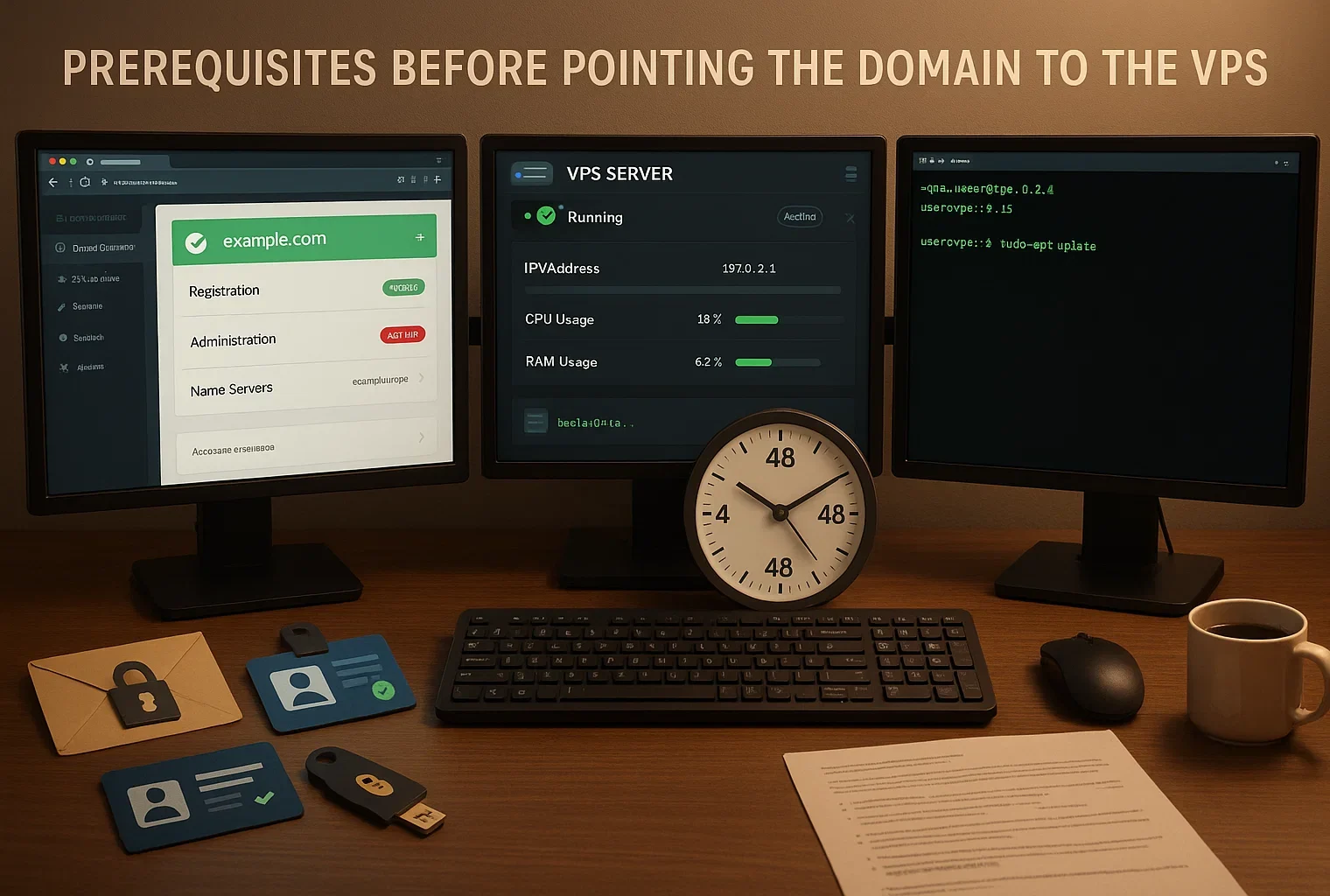
Domænenavnregistrering: Du har brug for et registreret domænenavn med fuld administratoradgang. Sørg for, at du kan logge ind på dit domæneregistrars kontrolpanel og har tilladelse til at ændre DNS-indstillinger eller navneservere.
Aktiv VPS-konto: Din virtuelle private server skal være konfigureret og køre. Undersøgelse af “hvad er en VPS-udbyderhjælper dig med at vælge den rigtige hostingtjeneste. Du skal have den dedikerede IP-adresse på din VPS, som din VPS-hostingudbyder inkluderer i dit kontodashboard eller velkomst-e-mail.
SSH-adgang: Til den tilpassede navneserver-metode har du brug for SSH-adgang til din VPS med root- eller sudo-rettigheder. Sørg for, at du har dine loginoplysninger klar.
Grundlæggende kommandolinje-kendskab: Hvis du planlægger at bruge tilpassede navneservere, vil kendskab til grundlæggende Linux-kommandolinjeoperationer være nyttigt. Du vil køre kommandoer til installation og konfiguration af DNS-software.
Tid til DNS-udbredelse: DNS-ændringer tager 24-48 timer at udbrede. Se afsnittet DNS-udbredelsestedslinjer for fulde detaljer.
Bedste VPS-operativsystem til domænepegning
At vælge det rigtige operativsystem til din VPS påvirker både ydeevnen og lethed ved styring, når du lærer, hvordan du pegger en domæne til en VPS.
Domenepåpegning: Windows vs. Linux
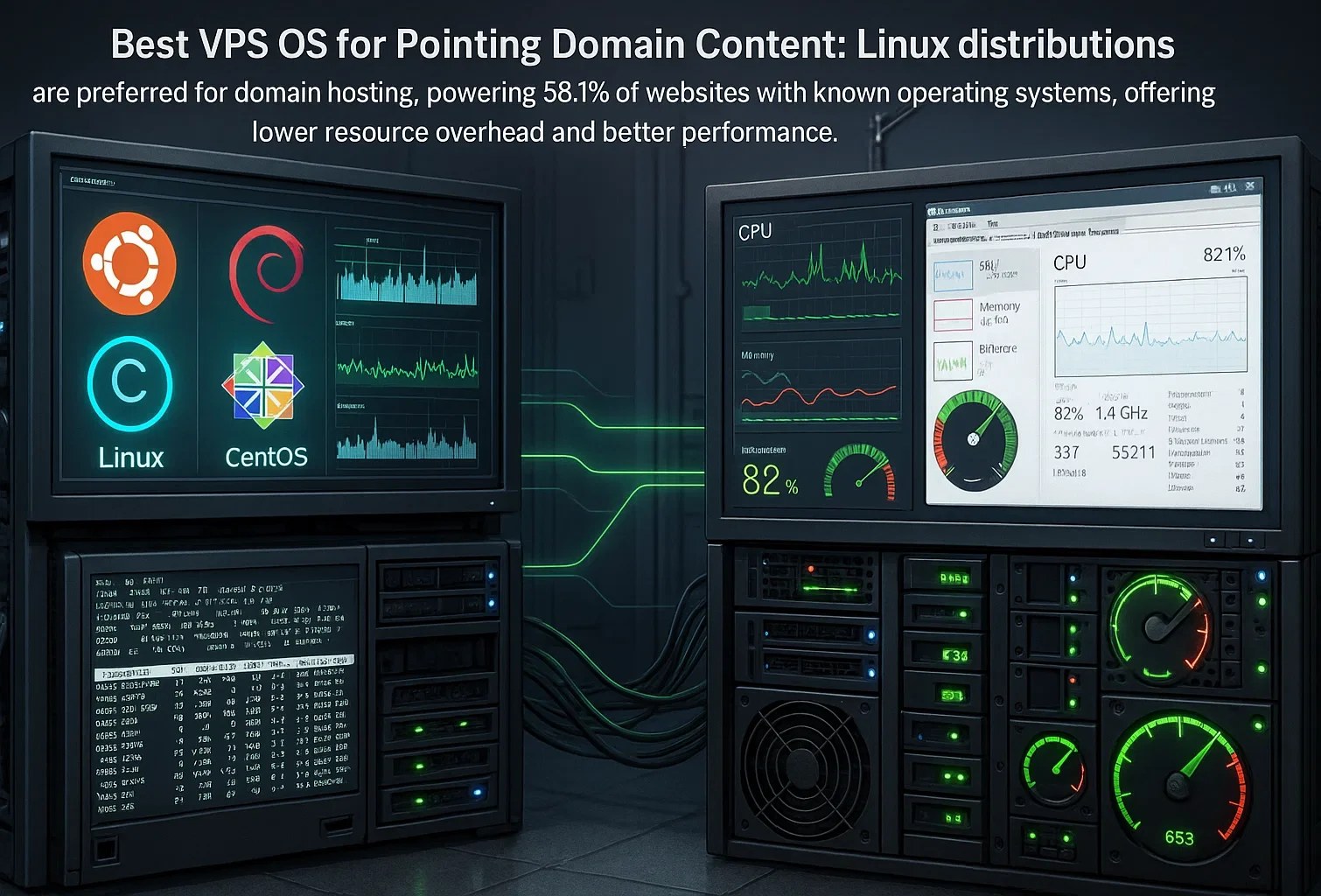
Linux-distributioner er det foretrukne valg til domenevejledning og serveroperationer. Linux driver 58,1% af alle websteder hvis operativsystem er kendt, hvilket demonstrerer dets dominans inden for webhosting.
De vigtigste fordele ved Linux er lavere ressourceforbrug, ingen licensomkostninger og bedre ydeevne til webtjeneroperationer. Linux kører effektivt uden grafisk interface, hvilket betyder, at flere systemressourcer er tilgængelige til at betjene dit websted og håndtere DNS-operationer.
Kommandolinjegrænseflade kræver øvelse, men giver kraftfulde automatiseringsmuligheder og præcis kontrol over serverkonfigurationer. Windows VPS kan være et egnet valg, hvis du skal køre Microsoft-specifikke teknologier som ASP.NET eller MSSQL-databaser.
Det grafiske interface gør Windows mere tilgængeligt for brugere, der foretrækker visuelle administrationværktøjer frem for kommandolinjeoperation. Windows kræver dog licensgebyrer og bruger flere systemressourcer end Linux.
Til domenepåpegning specifikt tilbyder Linux overlegen ydeevne og pålidelighed. Populære Linux-distributioner til VPS-hosting inkluderer Ubuntu 24.04 LTS, Debian 12, Rocky Linux 9 og AlmaLinux 9. Ubuntu forbliver særligt populært på grund af dets omfattende dokumentation og regelmæssige opdateringer.
Hos Cloudzy, vores Linux VPS planer kommer med dedikerede IP-adresser og dit valg af distributioner, herunder Ubuntu, Debian, CentOS og AlmaLinux. Du får fuld root-adgang til at konfigurere DNS-software som BIND9 og pege din domene ved hjælp af begge metoder dækket i denne guide.
Vi tilbyder VPS-hosting i 13 regioner med 99,95% oppetid og 24/7 support. Vores team kan hjælpe med spørgsmål om domænekonfiguration, når du har brug for assistance. Vores VPS-serverplaner inkluderer dedikerede IP-adresser, fuld root-adgang og 24/7 support til dine domenevejledningsbehov.
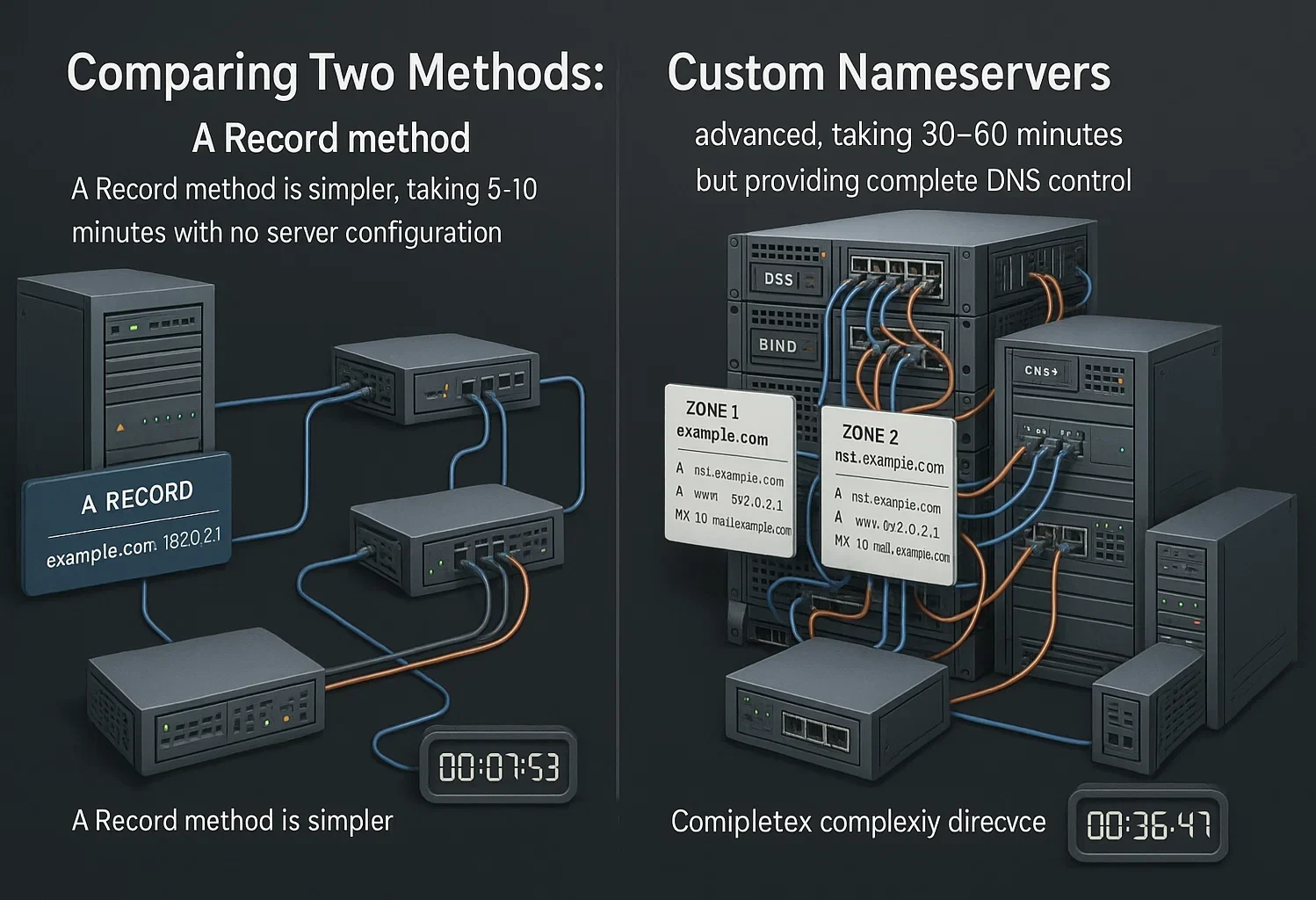
Sammenligning af to metoder: A-records vs. brugerdefinerede navneservere
Når du lærer, hvordan du forbinder en domene til en VPS, er der to primære metoder tilgængelige: A-records eller brugerdefinerede navneservere. Hver metode har forskellige fordele og kompleksitetsniveauer. At forstå begge tilgange hjælper dig med at vælge den rigtige til dine behov.
En registreringsmetode: Dette er den enklere tilgang, hvor du ændrer A-recorden i din eksisterende DNS-zone for at pege på din VPS IP-adresse. Du fortsætter med at bruge din domeneregistrars navneservere og ændrer kun destinationens IP-adresse.
Denne metode er hurtigere at implementere og kræver ingen serverkonfiguration. Denne ligetil tilgang viser, hvordan du peger en domenennavn til en VPS IP-adresse ved hjælp af din registrars DNS-administrationspanel.
Metode med brugerdefinerede navneservere: Denne avancerede tilgang involverer opsætning af DNS-software på din VPS og ændring af din domenes navneservere til at pege på din VPS. Metoden med brugerdefinerede navneservere giver fuldstændig kontrol, når du tilføjer en domene til et vserver-miljø, hvilket giver dig autoritet over alle DNS-records og indstillinger direkte fra din server.
| Funktion | En Record-metode | Metode med brugerdefinerede navneservere |
| Sværhedsgrad | Nemt | Avanceret |
| Opsætningstid | 5-10 minutter | 30-60 minutter |
| Serverkonfiguration | Ikke påkrævet | Kræver BIND-installation |
| DNS-kontrolplacering | Domæneregistrator | Din VPS |
| Bedst til | Hurtig opsætning, simpel hosting | Avancerede brugere, flere domener |
| Fleksibilitet | Begrænset til grundlæggende records | Fuld kontrol over DNS |
For de fleste brugere giver A-post-metoden en nem og alligevel kraftfuld løsning. Metoden med brugerdefinerede navneservere giver mere kontrol, men kræver løbende serverstyring og DNS-kendskab.
Både Linux og Windows fungerer godt til domenevarsling. Det rigtige valg afhænger af dine specifikke behov. Når du vælger VPS-planer, skal du kigge efter udbydere, der lader dig skifte operativsystem uden at starte forfra.
Sådan peger du en domæne til en VPS: Trin-for-trin-vejledning
VPS-markedet fortsætter med at vokse, med prognoser på $8,3 milliarder inden 2026, hvilket afspejler øget efterspørgsel efter pålidelige hostingtjenester. I vores vejledning om at pege en domæne til en VPS fokuserer vi på metoden med brugerdefinerede navneservere, som giver maksimal kontrol over dit domænes DNS-konfiguration.
Før du starter, skal du være opmærksom på, at metoden med brugerdefinerede navneservere kræver installation af BIND9, den mest brugte DNS-serversoftware. Selvom denne metode er mere kompleks end blot at opdatere en A-post, giver den dig fuld DNS-zonestyre direkte fra din VPS.
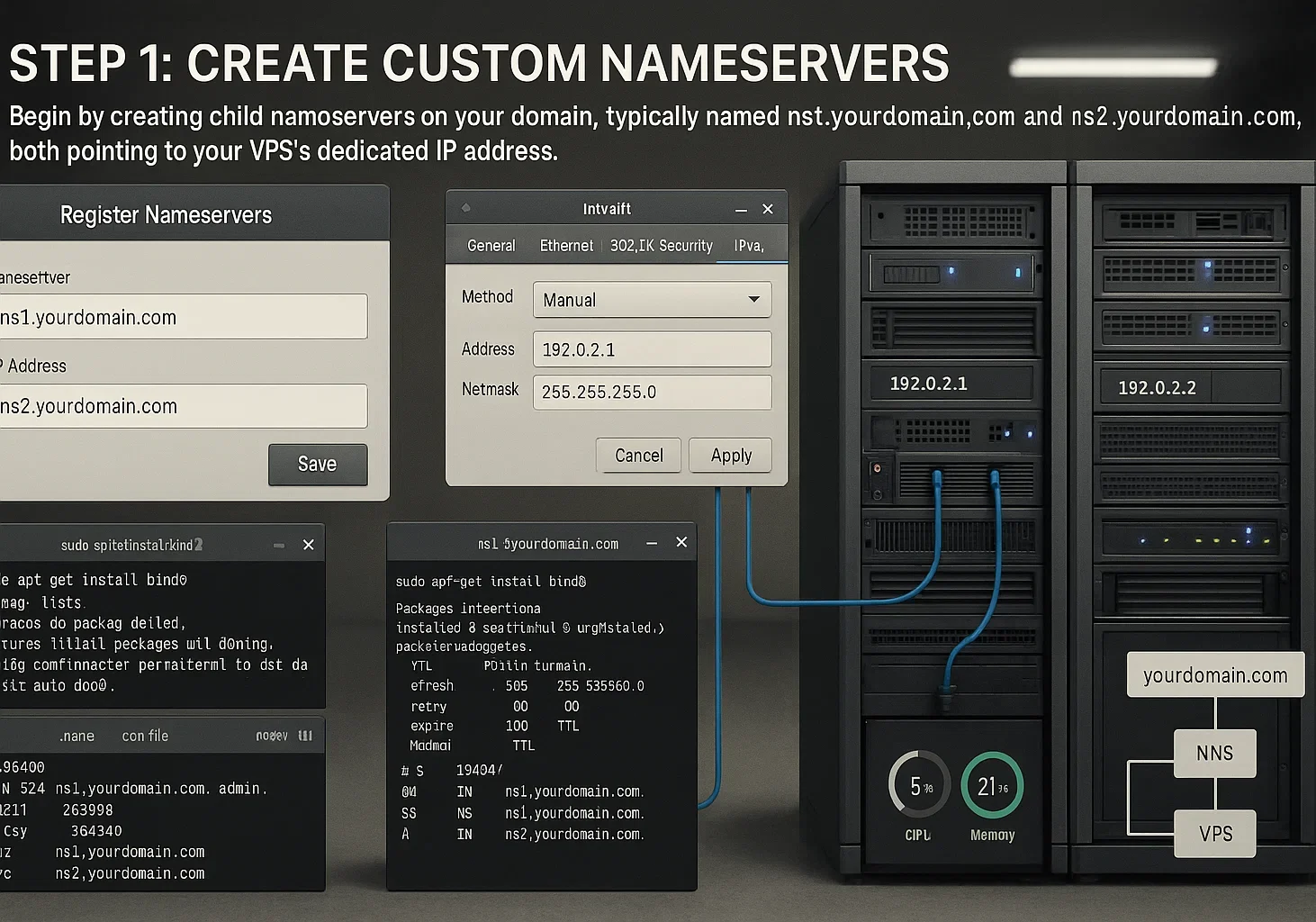
Trin 1: Opret brugerdefinerede navneservere
Når din domæne og virtuelle private server er klar, starter du med at oprette underordnede navneservere på din domæne. At lære at pege et domænenavn til en VPS IP-adresse begynder med dette grundlæggende trin.
Den nøjagtige proces varierer afhængigt af din domæneregistrator, men konceptet er det samme på tværs af udbydere. Du skal oprette mindst to navneserver-poster, typisk navngivet ns1.yourdomain.com og ns2.yourdomain.com.
Begge skal pege til din VPS's dedikerede IP-adresse. Nogle registratorer lader dig oprette disse navneservere direkte gennem deres kontrolpanel, mens andre måske kræver, at du kontakter support.
Efter at have oprettet de underordnede navneservere hos din registrator skal du forbinde til din VPS via SSH og installere BIND9 sammen med dets værktøjer ved hjælp af denne kommando:
sudo apt install bind9 bind9utils bind9-doc -yDenne kommando fungerer for Ubuntu og Debian-baserede systemer. Installationen omfatter bind9 (DNS-serveren), bind9utils (administrationværktøjer) og bind9-doc (dokumentation). Når installationen er fuldført, kan du gå videre til at konfigurere DNS-zoner.
Trin 2: Opsæt en DNS-zone
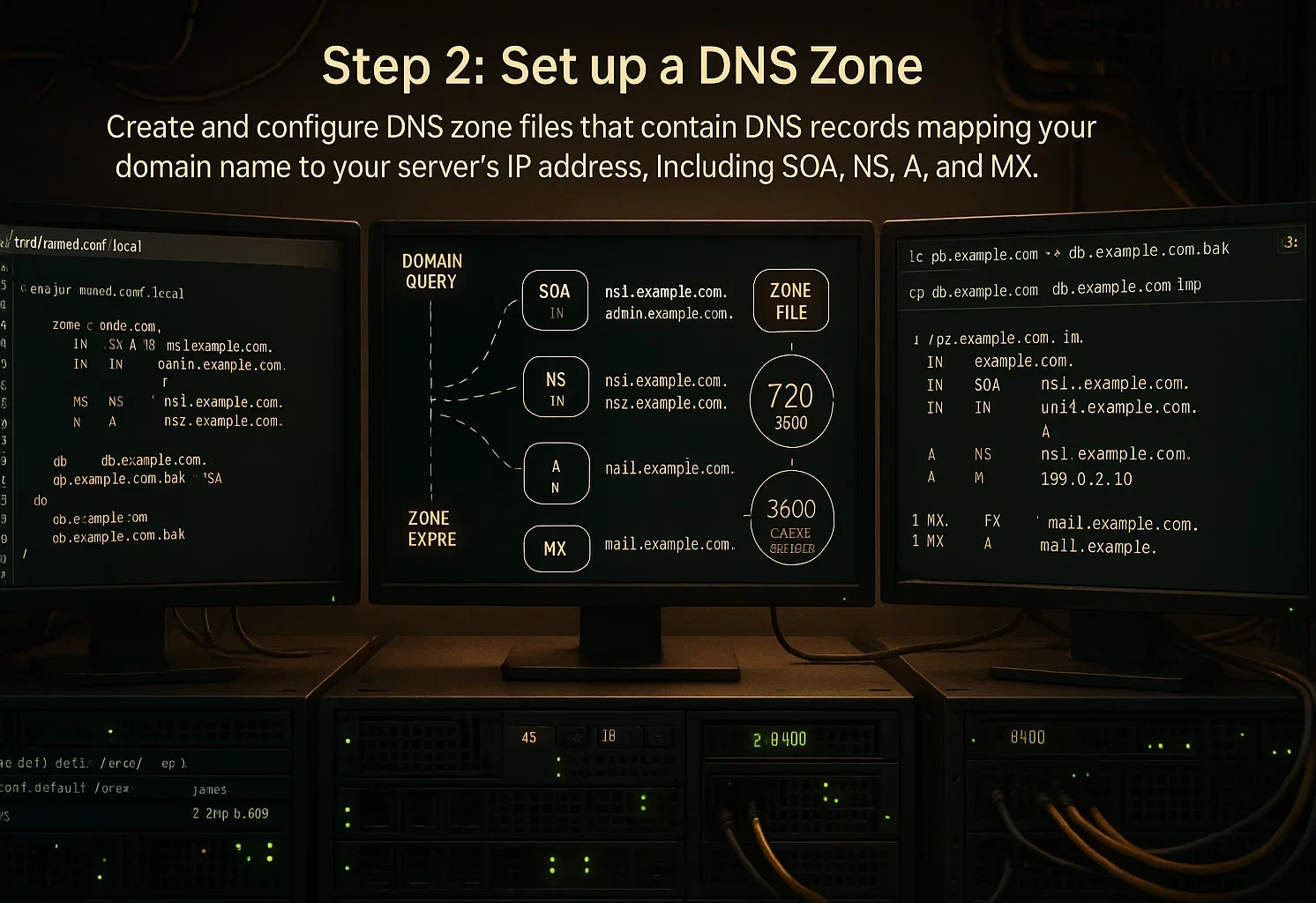
Med BIND9 installeret opretter og konfigurerer du nu DNS-zonefiler. Disse filer indeholder de DNS-poster, der kortlægger dit domænenavn til din servers IP-adresse.
Først skal du navigere til BIND-konfigurationsmappen:
cd /etc/bindOpret en ny mappe til at organisere dine zonefiler:
mkdir -p /etc/bind/zones/Du kan navngive denne mappe hvadsomhelst, du foretrækker i stedet for "zones". Kopier nu skabelonfilerne og tilpas dem for din domæne. Erstat "yourdomain.com" med dit faktiske domænenavn i disse kommandoer:
cd zones

sudo cp /etc/bind/db.local /etc/bind/zones/yourdomain.com.forward

sudo cp /etc/bind/db.127 /etc/bind/zones/yourdomain.com.reverse

ls /etc/bind/zones/
Rediger derefter forward zone-filen for at definere dit domænes DNS-poster. Åbn filen med en teksteditor:
sudo nano /etc/bind/zones/yourdomain.com.forwardI denne fil konfigurerer du flere vigtige poster:
- SOA-post: Definerer den primære navneserver og administrativ kontakt
- NS-poster: Angiver de autoritative navneservere for dit domæne
- A-poster: Tilknytter dit domæne og underdomæner til din VPS IP-adresse
- MX-poster: Dirigerer e-mail til dit domæne (hvis nødvendigt)
Erstat alle eksempler på domænenavne med dit faktiske domæne, og erstat IP-adresserne med VPS's dedikerede IP-adresse. TTL-værdien (Time To Live) bestemmer, hvor længe DNS-resolvere gemmer dine poster i cache, før de søger efter opdateringer.
Gem dine ændringer efter redigering af zonefilen.
Trin 3: Konfigurer Named
Efter at have oprettet dine zonefiler skal du fortælle BIND9, hvor den kan finde dem, og hvordan den skal bruge dem. Dette gøres ved at redigere BIND-konfigurationsfilen.
Gå til BIND-mappen, og åbn den lokale konfigurationsfil:
cd /etc/bind

sudo nano named.conf.local
Tilføj zonedefintionerne for dit domæne. Erstat "yourdomain.com" med dit faktiske domæne:
zone "yourdomain.com" {

    type master;

    file "/etc/bind/zones/yourdomain.com.forward";

};
Denne konfiguration fortæller BIND9, at din server er den primære autoritative server for dit domæne, og angiver, hvor zonefilen findes. Bekræft, at filstien svarer til det sted, hvor du oprettede din zonemfil i trin 2.
Hvis du har oprettet en omvendt zonemfil, kan du også tilføje dens konfiguration her. Gem filen efter dine ændringer.
Trin 4: Konfigurer DNS-videresendelser
DNS-videresendelser håndterer forespørgsler til domæner, som din server ikke er autoritativ for. I stedet for selv at udføre rekursive opslag kan din DNS-server videresende disse forespørgsler til pålidelige offentlige DNS-servere.
Åbn konfigurationsfilen for indstillinger:
sudo nano /etc/bind/named.conf.optionsFind afsnittet for videresendelser i filen. Det ser typisk sådan ud:
// forwarders {
// 0.0.0.0;
// };
Fjern kommentar fra linjerne, og erstat pladsholderen med faktiske DNS-serveradresser. Du kan bruge offentlige DNS-servere som Google DNS (8.8.8.8) eller Cloudflare DNS (1.1.1.1):
forwarders {

    8.8.8.8;

    1.1.1.1;

};
Disse videresendelser gør det muligt for din server at løse domænenavne uden for de zoner, du administrerer. Gem filen efter ændringerne.
Trin 5: Verificer og start DNS-serveren
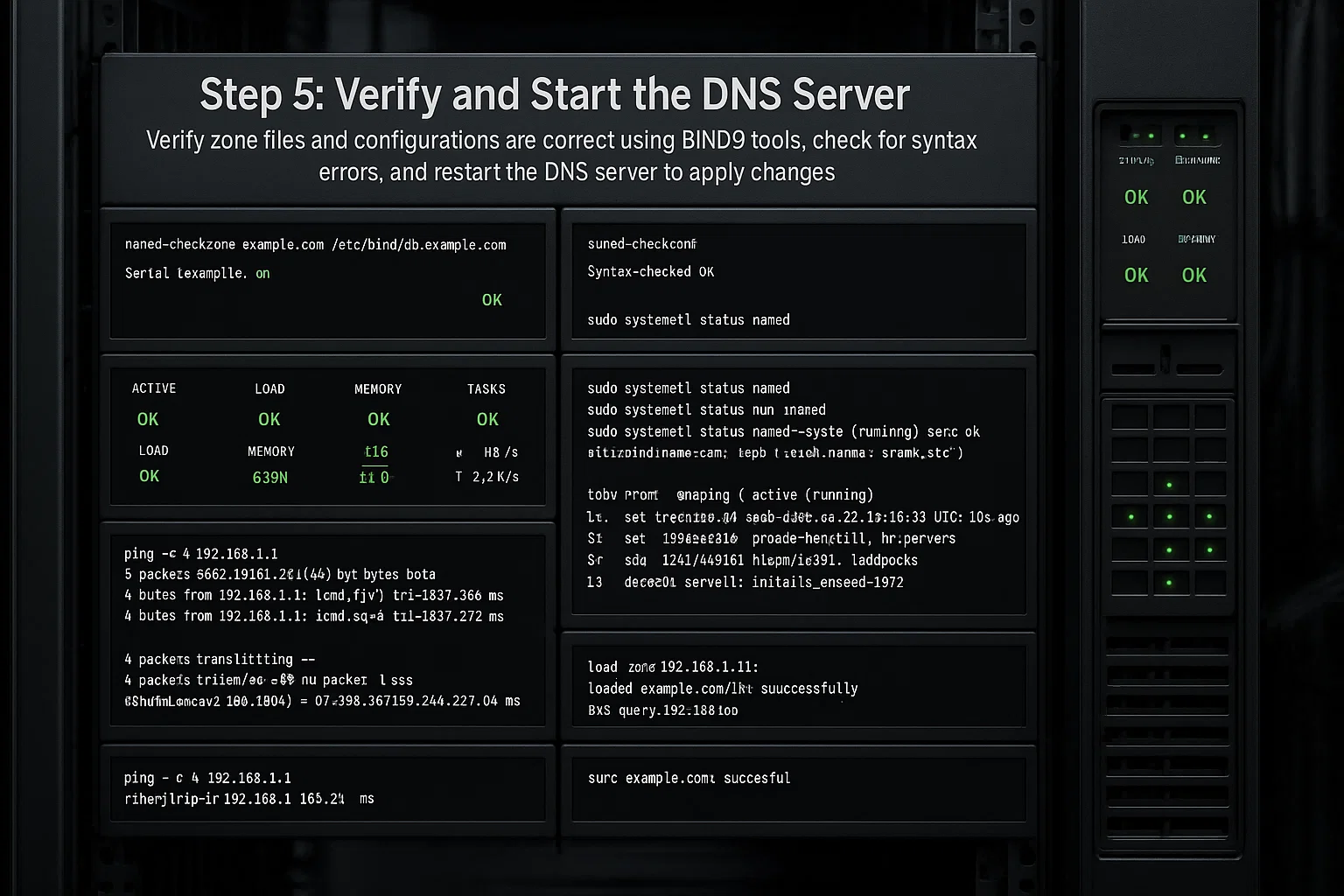
Før du gør din konfiguration aktiv, skal du verificere, at alle dine zonefiler og konfigurationer er korrekte. BIND9 indeholder værktøjer til at kontrollere for syntaksfejl.
Kontroller din zonemfil for fejl:
sudo named-checkzone yourdomain.com /etc/bind/zones/yourdomain.com.forwardErstat "yourdomain.com" med dit faktiske domæne. Hvis konfigurationen er korrekt, får du output, der ligner:
zone yourdomain.com/IN: loaded serial 1

OK
Kontroller den overordnede BIND-konfiguration:
sudo named-checkconfHvis denne kommando ikke returnerer noget output, er din konfiguration gyldig. Eventuelle fejl vises med detaljer om, hvad der skal rettes.
Genstart nu BIND9 for at anvende alle dine ændringer:
sudo systemctl restart bind9Verificer at BIND9 korer korrekt:
sudo systemctl status bind9Du bør se "active (running)" i outputtet. Hvis der er nogen fejl, skal du kontrollere dine konfigurationsfiler for stavefejl eller forkerte stier.
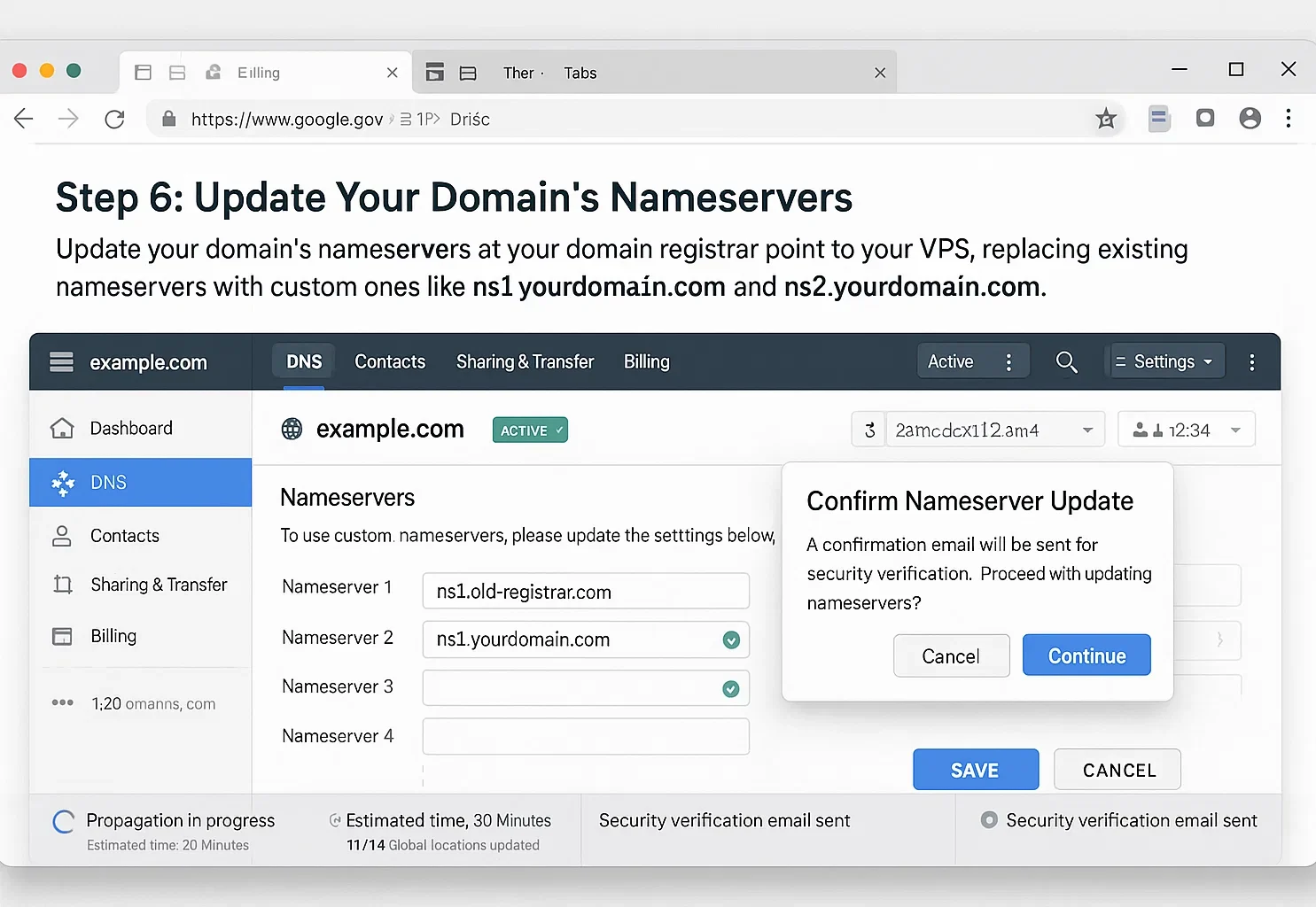
Trin 6: Opdater din domænes navneservere
Det sidste trin er at opdatere din domænes navneservere hos din domæneregistrar, så de peger på din VPS. Dette fortæller internettet hvor det skal kigge for DNS information om dit domæne.
Log ind i din domæneregistrars kontrolpanel og find sektionen til navneserverstyrring. Dette findes ofte under "DNS Forvaltning", "Name Servers" eller "Domain Settings".
Erstat de eksisterende navneservere med dine custom-navneservere:
- ns1.yourdomain.com
- ns2.yourdomain.com
Bekræft at disse matcher de underordnede navneservere du oprettede i Trin 1. Gem dine ændringer hos registraren.
DNS udbredelse tager alt fra nogle få minutter til 48 timer. I denne periode vil nogle DNS opløsere rundt om i verden stadig bruge de gamle navneservere mens andre begynder at bruge de nye. Dette er normalt og midlertidigt.
Du har nu med succes peget dit domæne mod din VPS ved hjælp af brugerdefinerede navneservere, hvilket giver dig fuld kontrol over dit domænes DNS konfiguration fra din egen server.
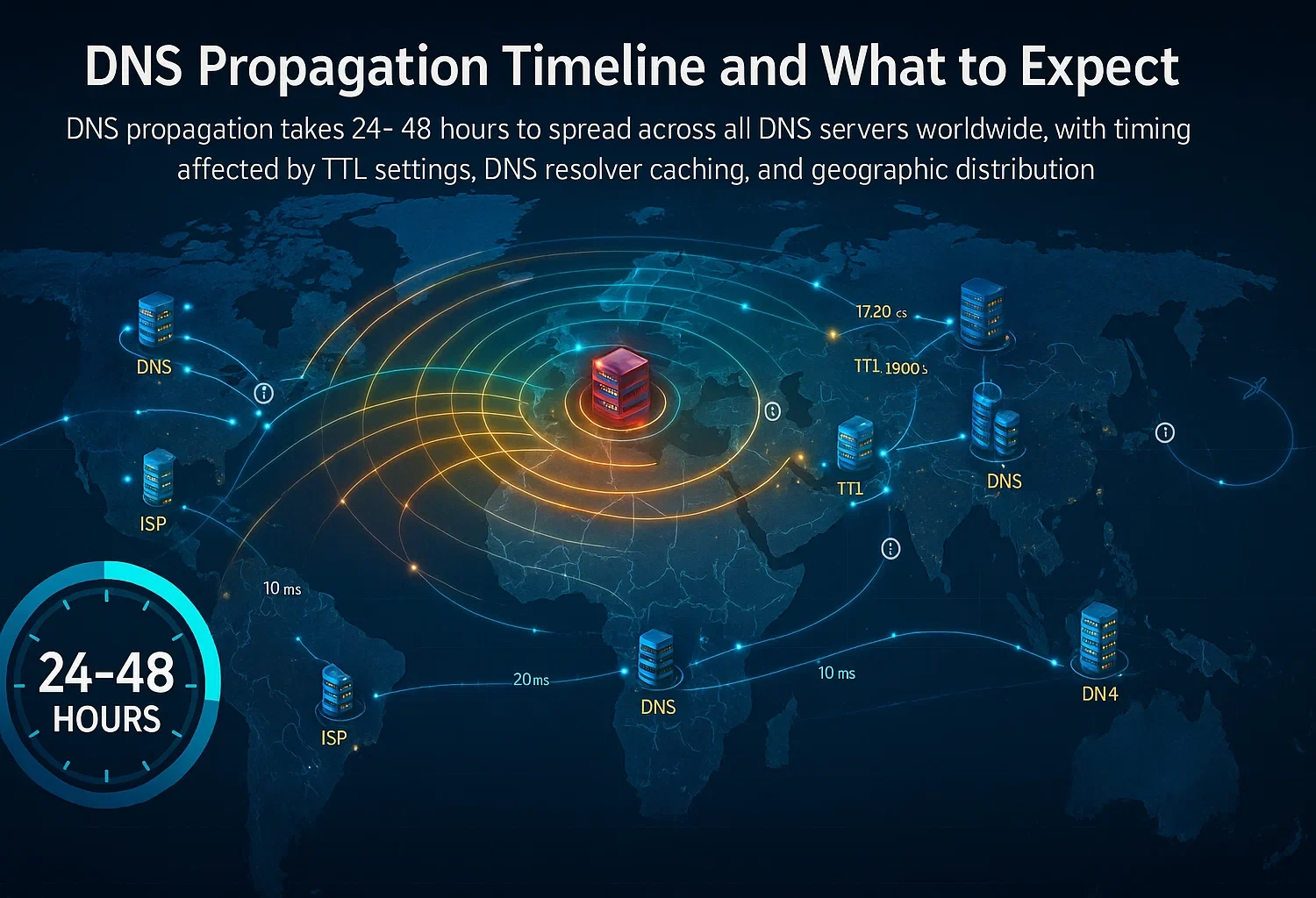
DNS Udbredelsestidslinje og hvad du kan forvente
DNS udbredelse er den tid det tager for dine DNS ændringer at sprede sig til alle DNS servere verden over. Efter at have lært hvordan du tilføjer et domæne til en vserver (VPS), forklarer dette hvorfor dit domæne ikke virker øjeblikkeligt efter ændringer.
Typisk Tidsplan: De fleste DNS ændringer udbredes inden for 24 til 48 timer. Dog kan nogle ændringer vises på få minutter mens andre kan tage hele 48 timer eller lidt længere. Variationen afhænger af flere faktorer uden for din kontrol.
Hvad påvirker udbredelseshastighed:
- TTL-indstillinger: Time To Live værdien på dine tidligere DNS poster bestemmer hvor længe DNS opløsere gemmer den gamle information. Lavere TTL værdier (som 300 sekunder) fører til hurtigere udbredelse end højere værdier (som 86400 sekunder for 24 timer).
- DNS Opløser-caching: Internetudbydere og offentlige DNS services gemmer DNS poster på forskellige måder. Nogle internetudbydere opdaterer deres cache hyppigt, mens andre kan ignorere TTL indstillinger og gemme cachelagrede poster længere.
- Geografisk fordeling: DNS servere i forskellige regioner opdateres på forskellige tidspunkter. Dit domæne kan opløses korrekt på ét sted mens det stadig viser gamle informationer på et andet sted.
Under udbredelse: Nogle besøgende på dit websted kan se den nye server, mens andre stadig forbinder til det gamle sted. Dette er normalt og midlertidigt. Planlæg vigtige migreringer i perioder med lav trafik hvis muligt.
Acceleration af udbredelse: Hvis du planlægger at foretage DNS ændringer, skal du sænke dine TTL værdier 48-72 timer på forhånd. Dette fortæller DNS opløsere at søge efter opdateringer hyppigere. Efter at ændringerne er fuldførte og stabile, kan du øge TTL igen for at reducere serverbelastningen.
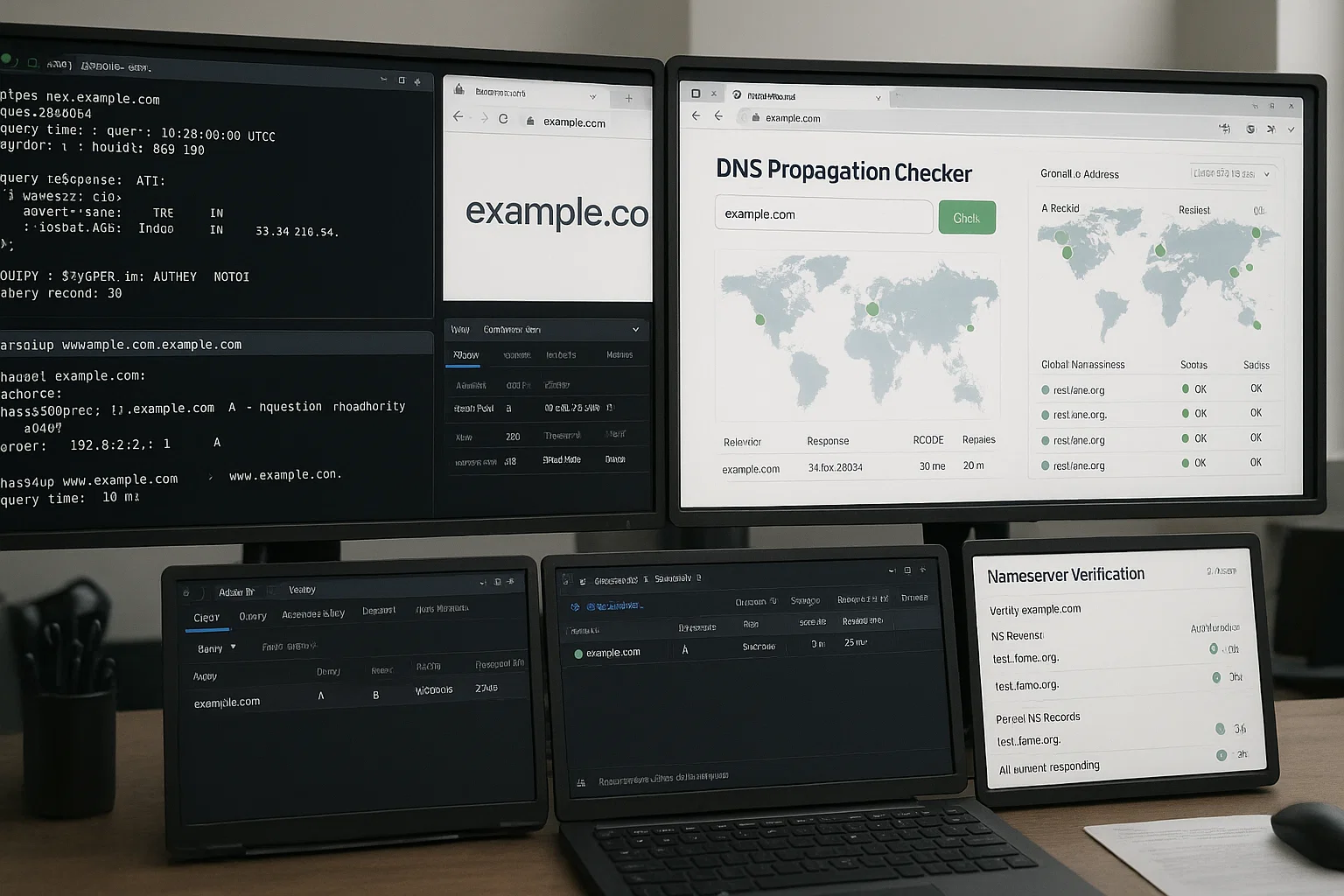
 Verificering af din domænekonfiguration
Efter at have afsluttet din domæneopstilling og ventet på indledende udbredelse, skal du verificere at alt fungerer korrekt. Disse verificeringstrin bekræfter at du har gennemført hvordan du peger et domæne mod en VPS og at dit domæne korrekt opløses til din server.
Brug af kommandolinjeværktøjer: Kommandoen dig giver detaljerede DNS-oplysninger. Åbn din terminal og kør:
dig yourdomain.comKig efter ANSWER SECTION i outputtet. Det skal vise din VPS IP-adresse i A-posten. Hvis du ser din korrekte IP-adresse, fungerer DNS-konfigurationen korrekt.
Du kan også bruge nslookup til en enklere kontrol:
nslookup yourdomain.comDenne kommando bør returnere din VPS-IP-adresse som resultat.
Online DNS-kontroller: Websteder som whatsmydns.net og dnschecker.org viser, hvordan dit domæne opløses fra forskellige steder verden over. Disse værktøjer hjælper dig med at overvåge udbredelsesprogression og identificere regioner, hvor de gamle DNS-oplysninger fortsætter.
Browsertest: Åbn en webbrowser og naviger til dit domæne. Hvis du har et websted kørende på din VPS, skal det indlæses. Hvis du ser en standardserverside eller dit websteds indhold, er forbindelsen vellykket.
Husk at din browser cacheer DNS-resultater, så du skal muligvis tømme din browsercache eller bruge inkognitotilstand for nøjagtig test.
Kontroller navneservere: Bekræft, at dit domæne bruger de korrekte navneservere:
dig NS yourdomain.com +shortDette skal returnere dine brugerdefinerede navneservere (ns1.yourdomain.com og ns2.yourdomain.com), hvis du brugte metoden til brugerdefinerede navneservere, eller dine registrarvnavneservere, hvis du brugte A-posten-metoden.
Almindelige problemer og fejlfinding
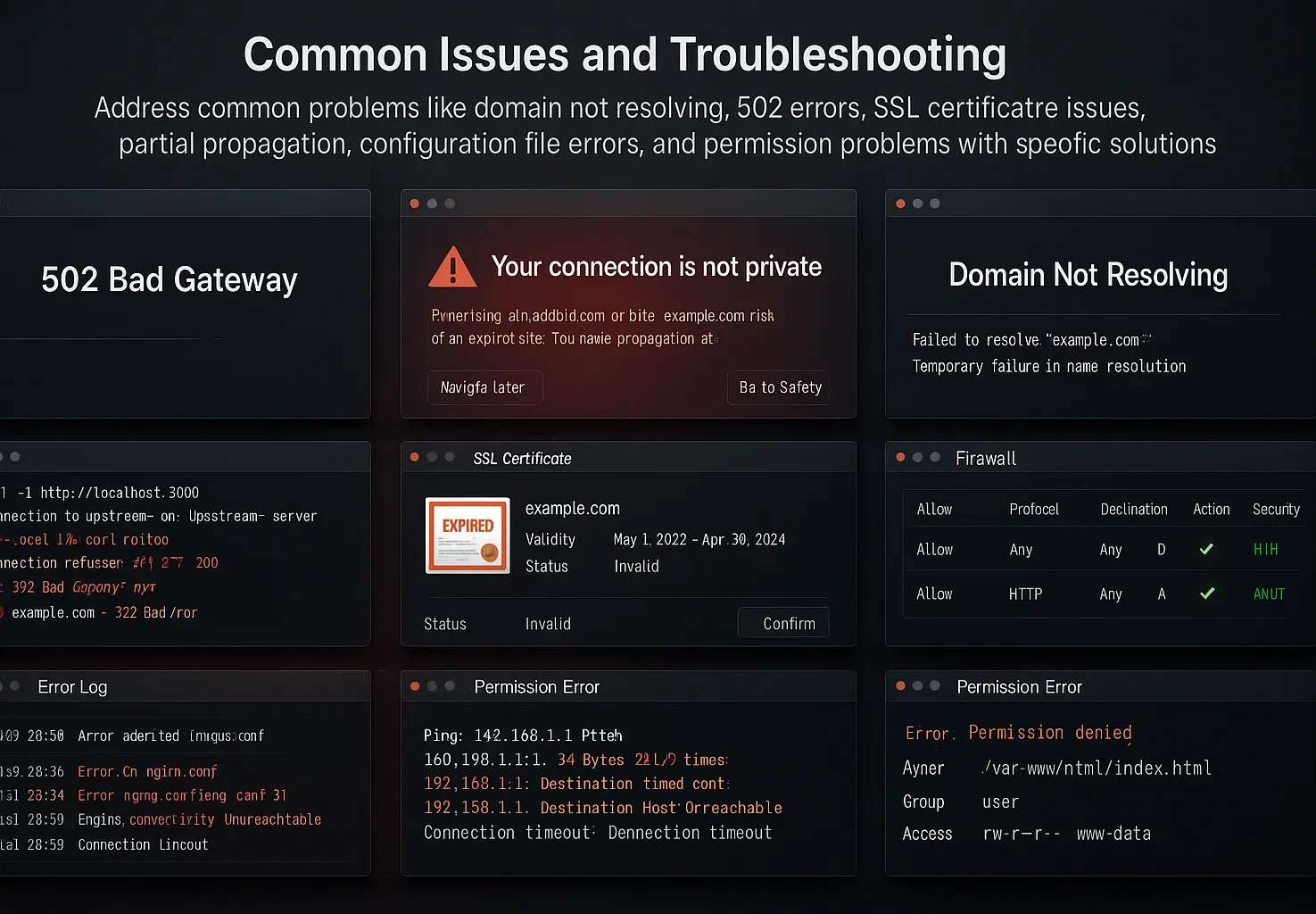
Selv med omhyggelig konfiguration under domænekonfiguration kan du støde på problemer. Disse almindelige problemer og deres løsninger hjælper dig med at løse de fleste problemer hurtigt.
Domæne opløses ikke: Hvis dit domæne ikke opløses efter 48 timer, skal du kontrollere, at du korrekt har opdateret navneserverne hos din registrar. Bekræft, at navneserverposter svarer præcist til det, du konfigurerede, inklusive korrekt stavning og ingen ekstra mellemrum.
Bekræft, at din VPS's DNS-tjeneste kører med sudo systemctl status bind9.
502 Bad Gateway eller Connection Refused-fejl: Disse fejl betyder, at DNS fungerer, men din webserver svarer ikke korrekt. Kontroller, at din webserver (Apache, Nginx osv.) kører på din VPS.
Bekræft, at firewallregler tillader trafik på port 80 (HTTP) og 443 (HTTPS). Bekræft, at din webserver-konfiguration inkluderer dit domænenavn i den virtuelle vært eller serverblok-konfiguration.
SSL-certifikatfejl: Hvis besøgende ser SSL-advarsler, opløses dit domæne muligvis korrekt, men dit SSL-certifikat er ikke korrekt installeret eller matcher ikke dit domæne. Bekræft, at du har installeret et SSL-certifikat for dit domæne, og at certifikatet ikke er udløbet.
Tjenester som Let's Encrypt leverer gratis SSL-certificater, der kan installeres ved hjælp af værktøjer som Certbot.
Delvis Propagation: Nogle netværk kan få adgang til dit websted, mens andre ikke kan. Dette er normalt under udbredelse og løses typisk inden for 48 timer. Brugere, der oplever problemer, kan prøve at tømme deres lokale DNS-cache eller midlertidigt bruge en anden DNS-resolver.
Konfigurationsfilfejl: Hvis BIND9 ikke starter efter konfigurationsændringer, skal du kontrollere syntaksfejl ved at bruge:
sudo named-checkconf

sudo named-checkzone yourdomain.com /etc/bind/zones/yourdomain.com.forward
Alle fejl vises med detaljer om problemet. Almindelige problemer omfatter manglende semikoloner, forkerte filstier eller stavefejl i domænenavne.
Tilladdelsesproblemer: Hvis du får fejlmeddelelser om "tilladelse nægtet" ved redigering af konfigurationsfiler, skal du sikre dig, at du bruger sudo foran kommandoer, der kræver forhøjede rettigheder. Kontroller, at dine zonefiler har korrekt ejerskab og rettigheder.
Konklusion
Nu ved du, hvordan du peger et domænenavn til en VPS ved hjælp af både A-record-metoden og tilgangen med brugerdefinerede navneservere. A-record-metoden får dig op at køre hurtigt, når du bare har brug for grundlæggende domæneforbindelse. Brugerdefinerede navneservere giver dig fuld DNS-kontrol, når du administrerer flere domæner eller kræver avancerede konfigurationer.
Husk at tillade 24 til 48 timer til DNS-udbredelse efter ændringer. Brug verifikationsværktøjer som dig og online DNS-kontrollanter til at bekræfte, at din konfiguration fungerer på forskellige steder.
Hvis du løber ind i problemer, dækker fejlfindingssektionen de mest almindelige problemer og deres løsninger. Med dit domæne korrekt tilsluttet din VPS er du klar til at hoste websteder, køre applikationer og opbygge din online tilstedeværelse.



Diskussion
Kommentarer
Log ind for at deltage i diskussionen.