
At implementere cPanel på din Cloudzy VPS ved hjælp af One-Click App er en
ligetil proces, der gør det muligt for dig hurtigt at konfigurere og administrere dit webhosting-miljø.
Denne guide fører dig gennem hvert trin,
fra konfigurering af din VPS til at få adgang til og konfigurere cPanel. Uanset om
du er nybegynder eller erfaren bruger, sikrer denne vejledning, at
din cPanel-server kører effektivt og er klar til, at du
kan administrere dine websteder og tjenester med lethed.
Forudsætninger
Før du implementerer cPanel på din Cloudzy VPS ved hjælp af One-Click App,
skal du sikre, at du har følgende forudsætninger:
Tilstrækkelig Kredit Sikr dig, at din Cloudzy-konto har
tilstrækkelig kredit til at oprette og vedligeholde en VPS med cPanel
installeret.
Aktiv konto: Din Cloudzy-konto skal være aktiv
og klar til brug.
Kompatibilitet med operativsystem: One-Click App for cPanel
er kompatibel med Ubuntu Server 22.04.
Trin 1: Adgang
Cloudzy Control Panel
-
Log ind på din Cloudzy-konto: Start logning
ind i din konto via Cloudzy Control Panel. -
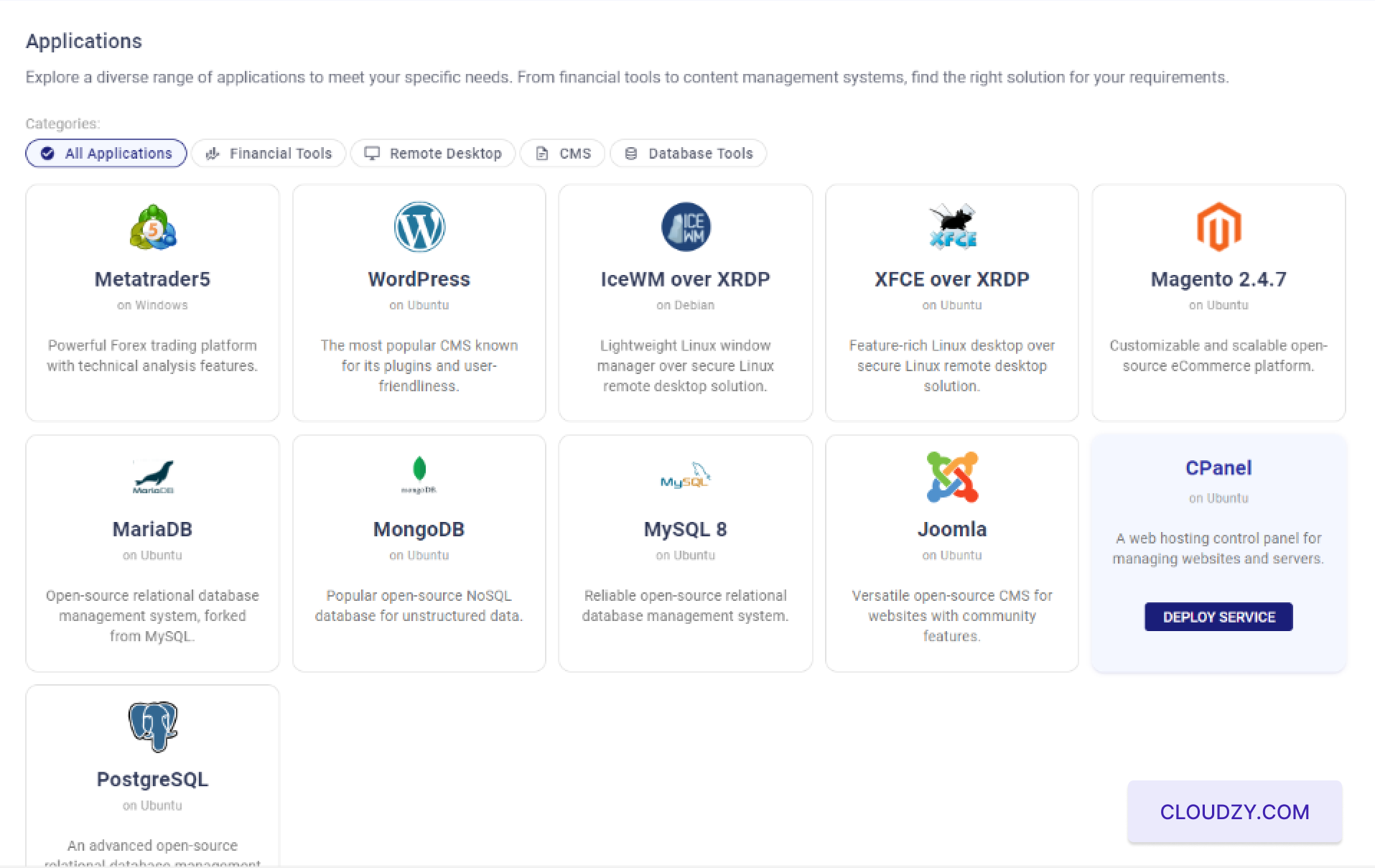
Gå til sektionen Programmer: Gå til
"Programmer"-sektionen i menuen til venstre. -
Vælg cPanel: I afsnittet Programmer,
Under kategorien "All Applications" skal du finde og vælge
cPanel applikation. Dette bringer dig til det næste
trin, hvor du kan konfigurere din nye VPS med cPanel. -
Klik Deploy Service Efter valg af cPanel
applikation, vil der dukke en blå "Deploy Service"-knap op. Klik på den
knap til at begynde opsætningen af din cPanel VPS.
Trin 2: Konfigurer din
VPS
- Vælg en serverplacering:
På konfigurationssiden kan du vælge mellem forskellige servere
lokationer. Vælg den lokation, der passer bedst til dine behov blandt
tilgængelige muligheder. Du kan f.eks. vælge Miami,
Frankfurt, eller en anden placering baseret på dit mål
publikum- eller ydeelseskrav.
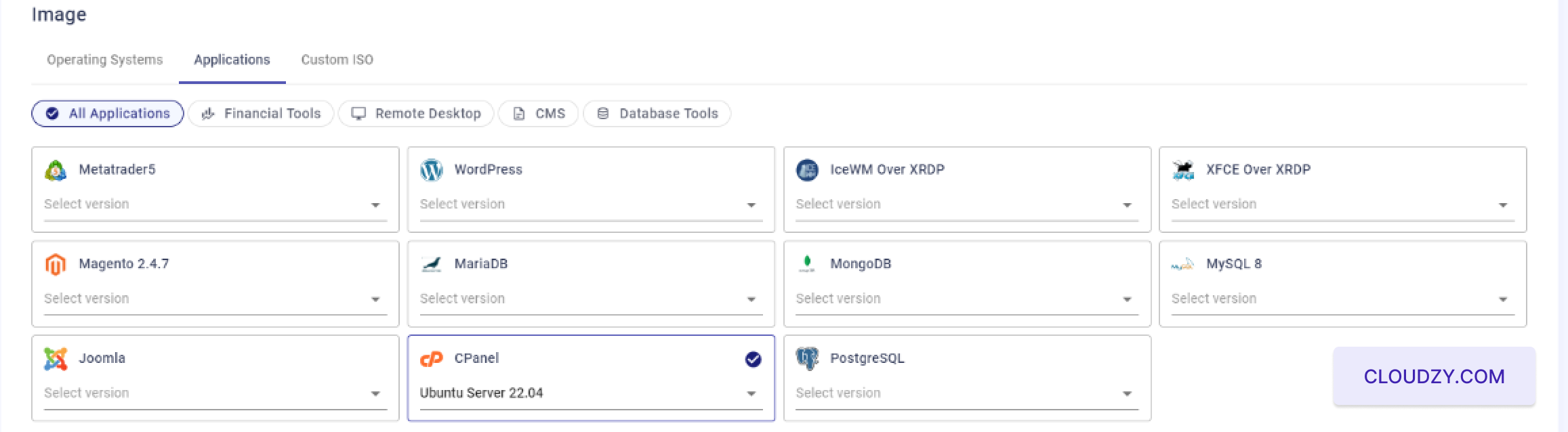
- Vælg et operativsystem:
Under sektionen "Image" skal du sikre dig, at Ubuntu-server
22.04 er valgt, da det er det kompatible operativsystem til
cPanel på Cloudzy.
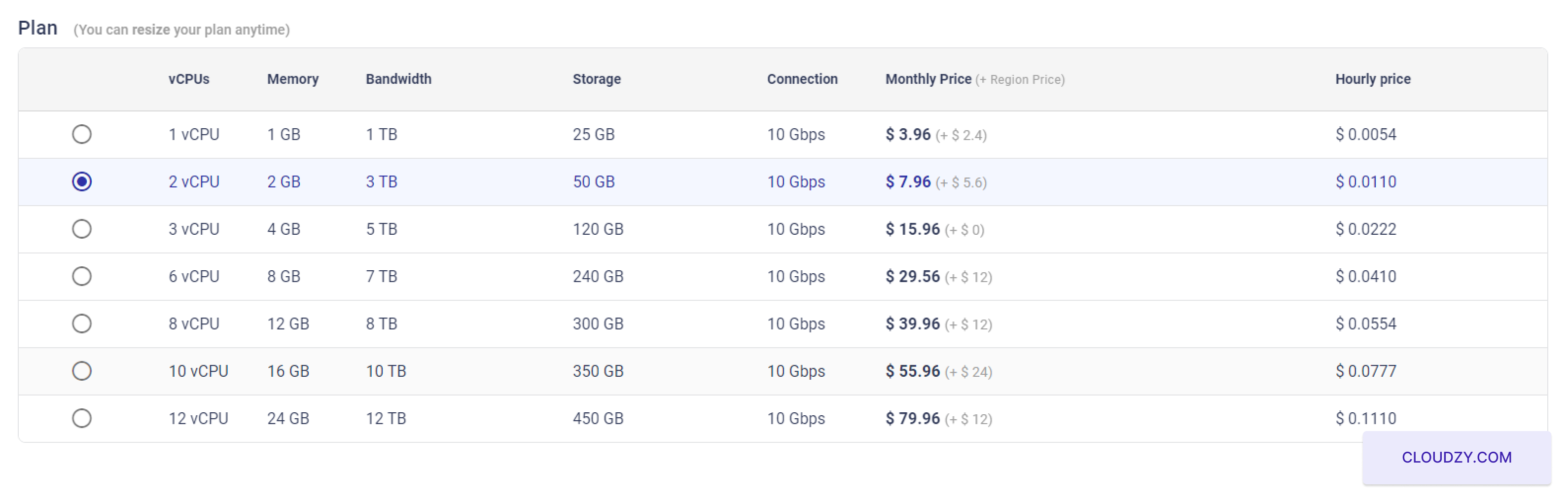
- Vælg dit VPS-plan:
Vælg VPS-planen, der passer til dine behov. Du kan vælge mellem
forskellige konfigurationer efter dine behov for CPU, RAM og lagring
og båndbredde. Vælg for eksempel en plan med 2 vCPUs,
2 GB of RAM, 50 GB of storage, og
10 Gbps connection.
- Konfigurer SSH-nøgle (valgfrit):
Hvis du foretrækker adgang uden adgangskode via SSH, kan du tilføje en SSH-nøgle ved at
klikke på "Tilføj ny SSH-nøgle". Hvis du ikke er bekendt med SSH-nøgler eller behøver
vejledning til opsætning og brug, se denne guide om
konfiguration og brug af SSH-nøgler. Du kan springe dette trin over, hvis du ikke
ønsker at opsætte en SSH-nøgle.
- Værtnavn:
Angiv et værtsnavn for din VPS, såsom
cPanel-US-Miami-2gb, eller tilpas det efter dine behov.
præferencer

- Gennemgang og udrulning:
Gennemgå dine konfigurationsindstillinger, og klik derefter på
Implementer Nu knappen for at oprette din VPS med cPanel. Systemet
begynder at forberede og initialisere din server, som vist
på statuslinjen.

Trin 3: Få adgang til din
cPanel
- Vent på oprettelse af VPS:
Efter klik på "Udrulning nu" bruger systemet nogle få minutter på at
oprette og konfigurere din VPS. Du ser en statusindikator, der viser
trinene, såsom "Forbereder netværk", "Forbereder disk",
"Initialiserer", og til sidst "Aktiv".

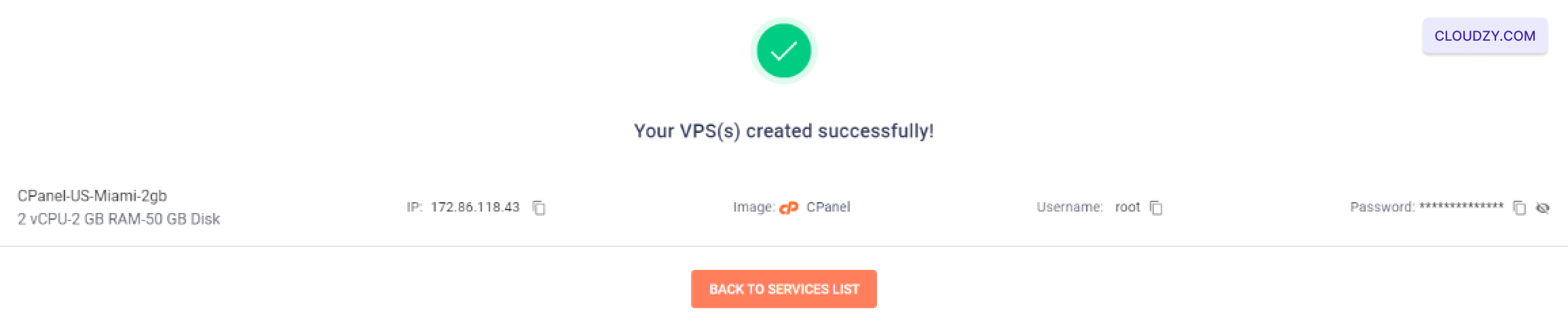
- Hent loginoplysninger:
Når din VPS er oprettet, føres du til en
bekræftelsesskærm, som viser serverens IP-adresse, brugernavn og
adgangskode. Sørg for at notere disse oplysninger, når du får adgang til din cPanel.
- Valgfri SSH-adgang:
Du kan også logge ind på dit VPS ved hjælp af de loginoplysninger, der blev givet
for at kontrollere cPanel-konfigurationen eller konfigurere dit VPS. Hvis du
ikke er fortrolig med at bruge SSH, kan du se denne vejledning om konfiguration og brug af
SSH-nøgler: Cloudzy SSH
Vejledning.
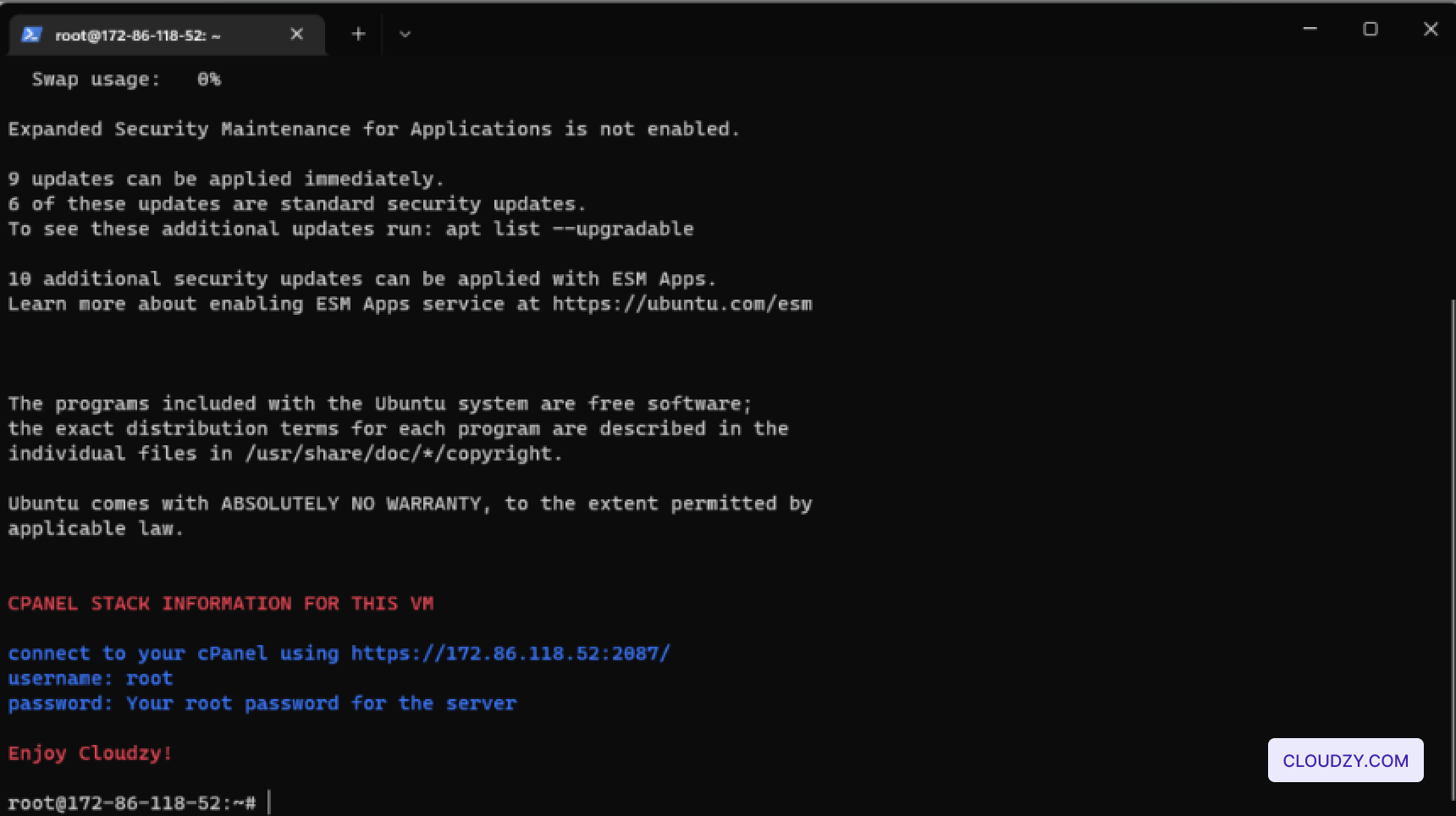
- Log ind på cPanel:
For at få adgang til dit cPanel skal du åbne en webbrowser og indtaste URL, som blev givet
på bekræftelsessiden. Det vil være i formatet
https://[Your-IP-Address]:2087/. For example,
https://172.86.118.52:2087/.
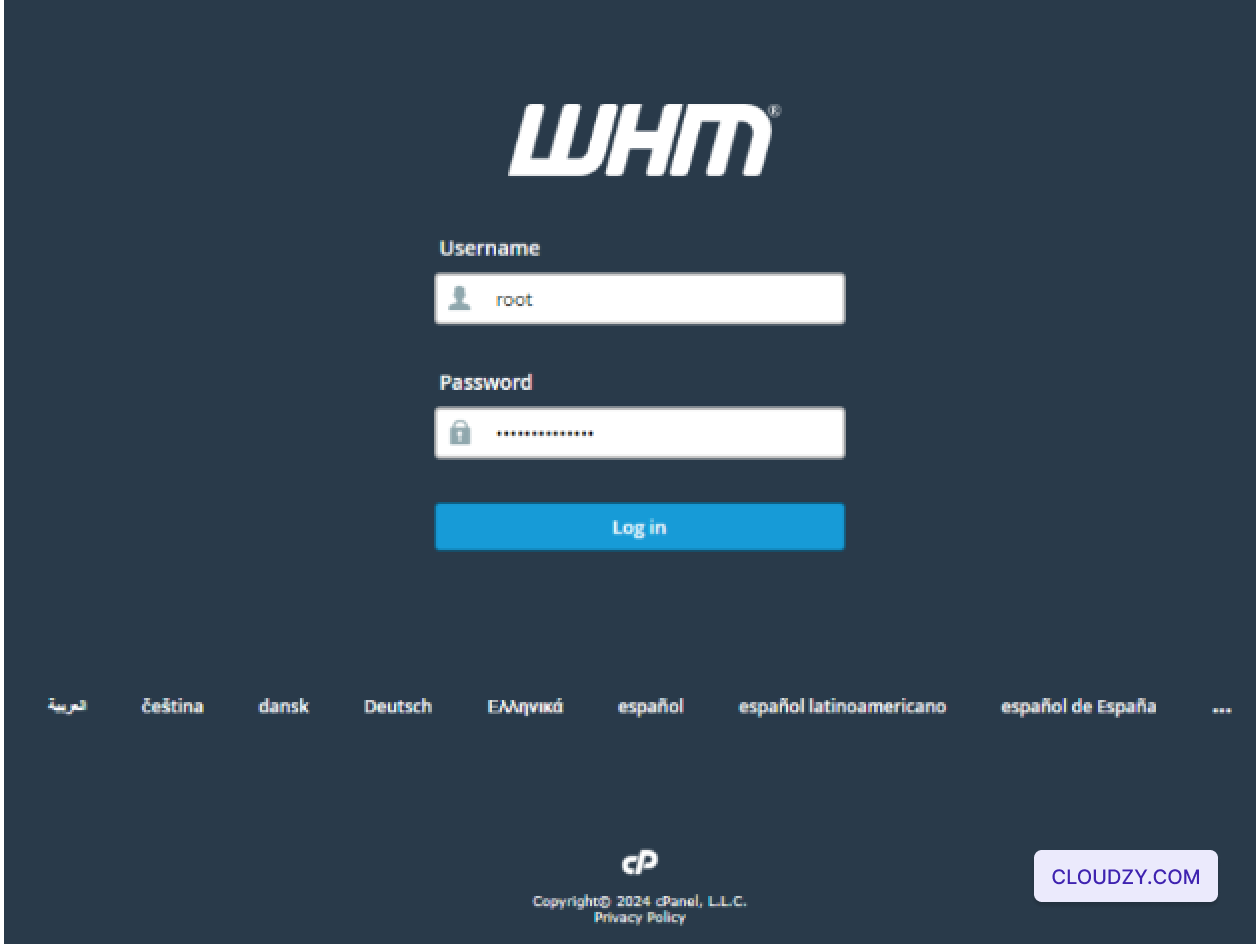
- Indtast dine loginoplysninger:
På loginssiden skal du indtaste root-brugernavnet og adgangskoden, som blev givet på
bekræftelsessiden. Klik derefter på Log ind
knappen for at få adgang til dit cPanel-dashboard.
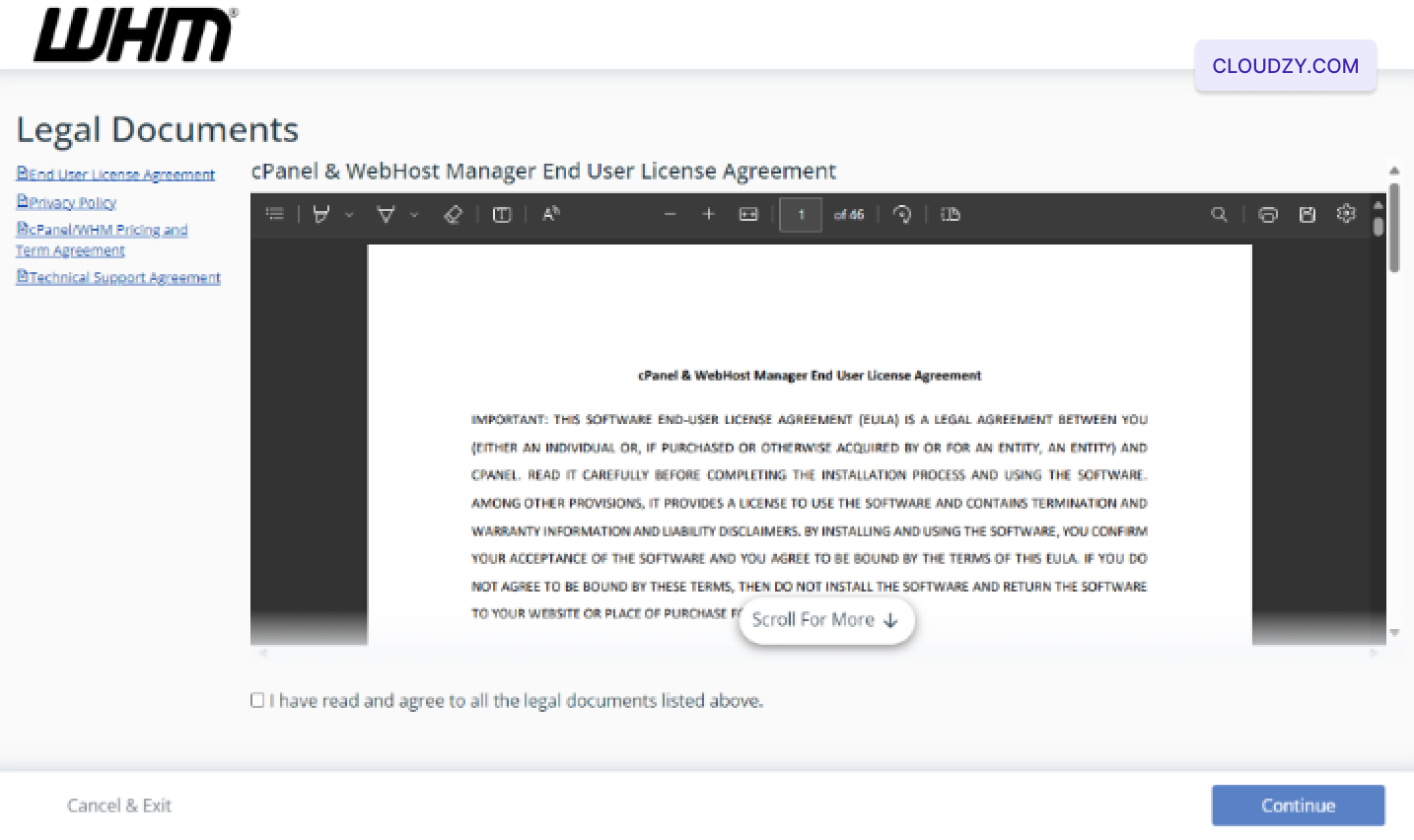
- Første gangs opsætning:
Når du logger ind for første gang, bliver du bedt om at acceptere
cPanel & WHM-slutbrugerlicensaftalen. Gennemse aftalen,
markér afkrydsningsfeltet for at bekræfte, at du har læst og accepterer vilkårene, og
klik Fortsæt klik for at fuldføre opsætningen.
 Efter disse trin vil dit cPanel
server være fuldt konfigureret og klar til at håndtere dine websteder og
hostingmiljø. Dette sikrer, at din server kører og er sikker,
så du kan begynde at administrere dine webtjenester.
Også i Ét-klik-apps
Relaterede guider.
Brug for hjælp til noget andet?
Median svartid under 1 time. Rigtige mennesker, ikke bots.