

Ein Playwright- oder Puppeteer-Job, der auf deinem Rechner funktioniert, kann auf einem Linux-VPS mitten im Stapel abstürzen. Der häufige Fehler besteht darin, alle Browserabstürze demselben Speicherproblem zuzuschreiben. Node.js kann seinen JavaScript-Heap erschöpfen, Chromium kann mehr RAM benötigen, als der Rechner bereitstellt, oder Docker kann den Job beenden, sobald er das Container-Speicherlimit erreicht.
Beginne mit der einfachsten Maßnahme. Reduziere die Zahl gleichzeitiger Browserjobs, schließe nach jedem Job alle Seiten und Kontexte und lade keine Ressourcen, die das Ergebnis nicht braucht. Scheitert der Job weiterhin, bestimme vor Änderungen an den Speichereinstellungen, ob die Grenze bei Node.js, beim Container oder beim Host liegt.
Dieser Leitfaden zeigt dir, wie du den Fehler diagnostizierst, die passende Maßnahme anwendest und entscheidest, ob dein VPS mehr RAM braucht.
Kurzfassung
So behebst du OOM-Fehler von Playwright und Puppeteer auf einem Linux-VPS:
- Beginne mit einem aktiven Browserjob, statt mehrere Seiten parallel laufen zu lassen.
- Schließe jede Seite und ihren Browserkontext in einem
finally-Block, auch wenn die Navigation oder Extraktion fehlschlägt. - Verarbeite Eingaben und Ausgaben als Datenstrom, statt einen ganzen Stapel im Speicher zu halten.
- Blockiere Bildanfragen nur, wenn das erforderliche Ergebnis nicht davon abhängt.
- Prüfe, ob Node.js, Chromium, Docker oder der Host tatsächlich sein Speicherlimit erreicht.
- Erhöhe das relevante Speicherlimit oder den VPS-RAM erst, wenn die optimierte Arbeitslast im erforderlichen Zeitfenster weiterhin nicht fertig wird.
Bei den meisten Browserjobs solltest du zuerst weniger gleichzeitige Jobs und die Freigabe von Browserressourcen testen. Ein größeres Node.js-Heap-Limit allein behebt keinen Speichermangel von Chromium oder des Containers.
Erste Maßnahmen zum Speichersparen anwenden
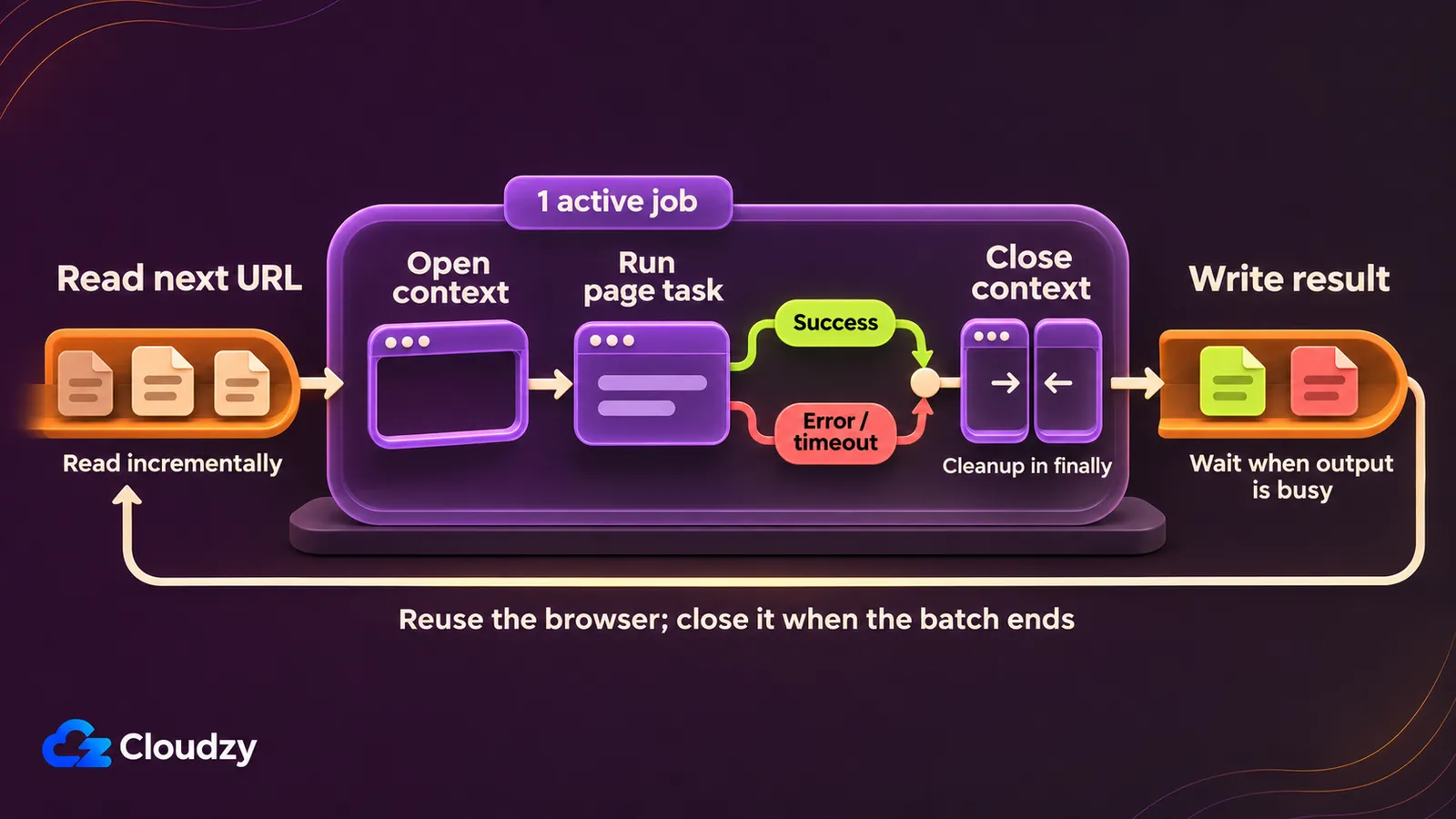
Nimm drei Änderungen an deinem vorhandenen Browserjob vor, bevor du Kernelprotokolle untersuchst oder die VPS-Konfiguration änderst.
1. Führe weniger Seiten gleichzeitig aus.
Setze die Anzahl gleichzeitiger Browserjobs auf 1 und führe dieselbe Arbeitslast erneut aus. Jede aktive Seite kann durch den Chromium-Renderer, die JavaScript-Ausführung, geladene Ressourcen und Browserprozesse Speicher belegen. Mehrere gleichzeitig ausgeführte Seiten vervielfachen diesen Bedarf.
Wenn der Job zuverlässig fertig wird, erhöhe die Parallelität schrittweise und überwache den gesamten Browser-Prozessbaum. Behalte die höchste Einstellung bei, die das nötige Zeitfenster einhält, ohne das verfügbare Speicherbudget auszuschöpfen.
2. Gib Ressourcen nach jedem Job frei.
Eine Browserseite sollte nach Abschluss ihrer Aufgabe geschlossen werden. Erstelle für jeden unabhängigen Job einen eigenen Browserkontext und schließe ihn in einem finally-Block. So werden die Ressourcen auch nach Navigationsfehlern, Zeitüberschreitungen und Extraktionsfehlern freigegeben.
Das folgende Beispiel verwendet Playwright. Ersetze für Puppeteer browser.newContext() durch browser.createBrowserContext(). Das übrige Vorgehen zum Schließen von Seite und Kontext bleibt gleich.
async function processUrl(browser, url) {
  const context = await browser.newContext();

  try {
    const page = await context.newPage();

    await page.goto(url, {
      waitUntil: 'domcontentloaded',
      timeout: 30000
    });

    // Replace this with your actual extraction or rendering task.
    return await page.title();
  } finally {
    await context.close();
  }
}
Der Browser kann zwischen Jobs geöffnet bleiben. Schließe ihn nach dem gesamten Stapel oder überlasse den Lebenszyklus der zuständigen Anwendung, wenn andere Aufgaben ihn mitbenutzen.
3. Halte erledigte Arbeit nicht im Speicher.
Vermeide es, Tausende URLs im Speicher zu halten, alle Seiten erst am Stapelende zu schließen oder jedes Ergebnis in einem JavaScript-Array zu sammeln.
Lies URLs schrittweise ein, verarbeite nur die konfigurierte Anzahl aktiver Jobs und schreibe fertige Ergebnisse in eine Datei, eine Datenbank oder an einen nachgelagerten Verbraucher. Lass eine langsame Ausgabe die weitere Verarbeitung bremsen, damit die Warteschlange nicht unbegrenzt wächst.
Teste die Änderungen erneut mit repräsentativen Seiten, bevor du stärker eingreifst. Wenn der Job weiterhin abstürzt, bestimme im nächsten Abschnitt, welches Speicherlimit erreicht wird.
Ermitteln, welches Speicherlimit erreicht wurde
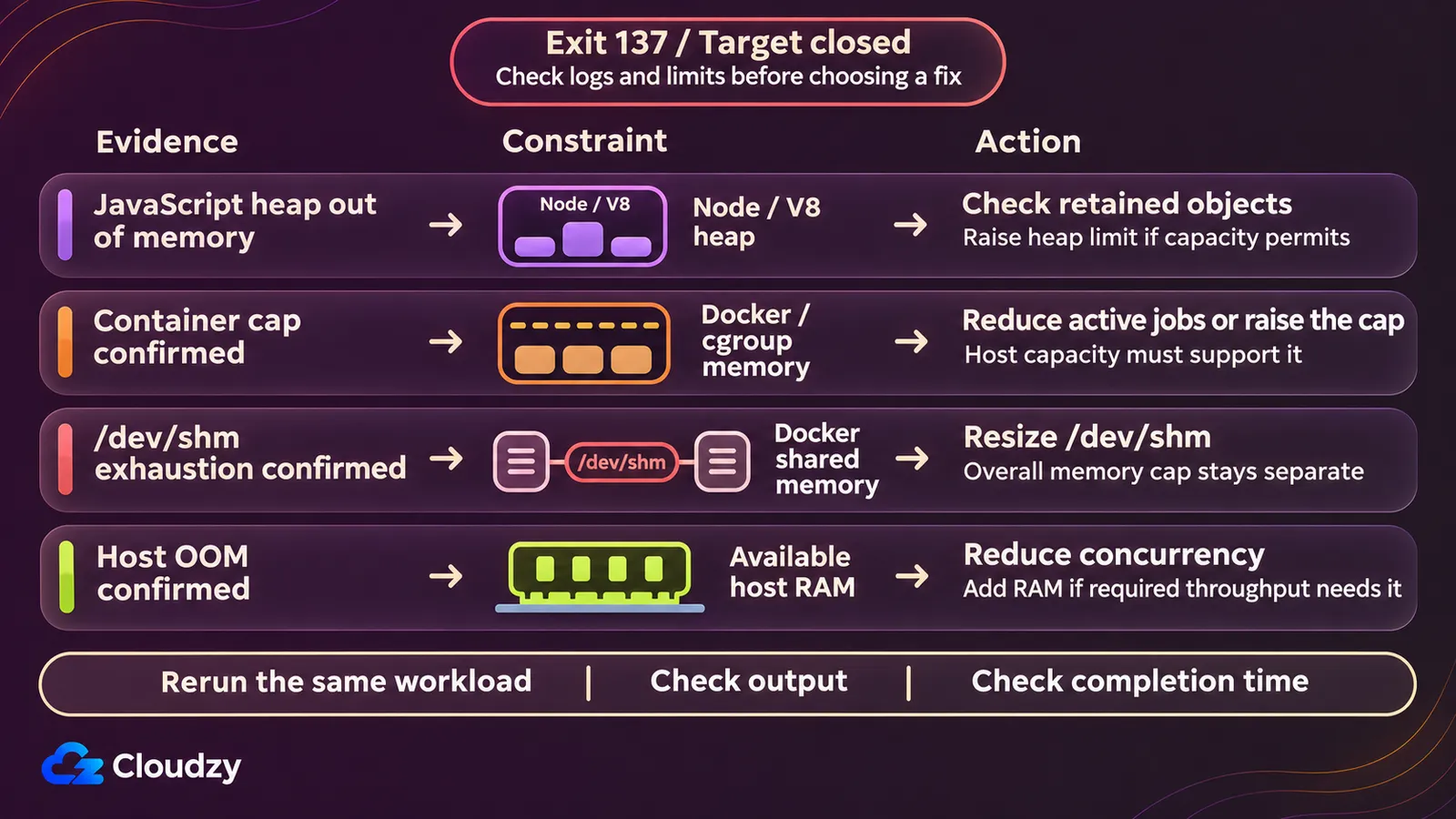
Ein beendeter Chromium-Prozess und ein erschöpfter Node-Heap brauchen unterschiedliche Lösungen. Gleiche Prozessidentität, Fehlerzeitpunkt und geltendes Speicherlimit ab, bevor du die Kapazität änderst. Ein hoher virtueller Speicherwert oder eine Meldung über einen geschlossenen Browser belegt die Ursache nicht. Sammle Daten zum tatsächlichen Browserjob und seiner Laufzeitumgebung und folge dem passenden Diagnosepfad.
Sichere vor einem erneuten Test den Standardfehlerstrom des Jobs, Supervisor- oder Containerprotokolle, installierte Versionen, repräsentative Eingaben und erforderliche Ausgaben. Du brauchst Zugriff auf Prozessbaum und Speichereinstellungen. Kernelprotokolle können erhöhte Rechte erfordern. Fehlende Zugriffsrechte oder abgelaufene Protokolle begrenzen die Diagnose. Ein leeres Protokoll schließt OOM nicht aus.
Eine cgroup (Control Group) fasst Linux-Prozesse für gemeinsame Ressourcenerfassung und Begrenzung zusammen. Übergeordnete Gruppen können ebenfalls Grenzen setzen. Unterscheide in deiner Dokumentation folgende Fälle:
| Beobachtetes Symptom | Zu erfassende Daten | Nächster Schritt |
|---|---|---|
Schwerwiegende Node-/V8-Meldung JavaScript heap out of memory |
Node-Standardfehlerstrom, Prozessidentität und Heap-Messwerte zum Fehlerzeitpunkt | Untersuche in Node zurückgehaltene Objekte und das Limit der älteren V8-Heap-Generation. |
| Node- oder Chromium-Prozess beendet | Passende PID und Zeitangabe in Kernelprotokollen sowie Messwerte zu Host und Lastgrenzen | Bestimme, ob Speicherdruck auf dem Host oder eine engere Speichergrenze die Beendigung ausgelöst hat. |
| Die Arbeitslast erreicht eine cgroup-Grenze | Geltende Lastgrenzen und Grenzen übergeordneter Gruppen, Ereignisänderungen und zugehörige Laufzeit- oder Kernelprotokolle | Prüfe die belegte cgroup-Beschränkung, bevor du die Kapazität des Hosts änderst. |
Seitenabsturz, Verbindungsabbruch oder Target closed |
Browser-Standardfehlerstrom, Lebenszyklusaufrufe, Prozesszustand und zugehörige Speicherdaten | Untersuche den Fehler. Die Meldung allein weist keinen OOM-Fehler nach. |
Das Handbuch zum Exit-Status von Bash nennt 128+N für die Beendigung durch das fatale Signal N. Exit-Status 137 ist mit SIGKILL vereinbar, gibt aber keinen Aufschluss über den Grund für das Signal.
Beginne mit Prüfkommandos. Ermittle dann die tatsächliche PID des Jobs über den Supervisor und die Eltern-Kind-Beziehungen der Prozesse:
ps -eo pid,ppid,rss,vsz,comm --sort=-rss
free -h
sudo journalctl -k --since '15 minutes ago'
cat /proc/self/cgroup
df -h /dev/shm
read -r -p 'Actual browser job PID: ' job_pid

case "$job_pid" in
  ''|*[!0-9]*)
    echo 'Invalid PID: enter a numeric process ID.'
    exit 1
    ;;
esac
cat "/proc/$job_pid/cgroup"
RSS (Resident Set Size) beschreibt den im RAM residenten Speicher. VIRT/VSZ umfasst den virtuellen Adressraum. Ein hoher Wert gibt keinen Aufschluss über den physischen RAM-Verbrauch. Die Dokumentation zum proc-Dateisystem von Linux erläutert die Proportional Set Size (PSS), die gemeinsam genutzte Speicherseiten anteilig erfasst. Beim pauschalen Addieren von RSS-Werten können gemeinsame Seiten mehrfach gezählt werden.
Die Referenz zu process.memoryUsage von Node bezieht sich auf den Node-Prozess. Sie erfasst dessen Chromium-Nachkommen nicht. Untersuche damit, welche Objekte Node im Speicher hält. Prüfe die Browserlast anschließend separat. Ein unauffälliger Node-Heap reicht als Beleg für eine höhere Obergrenze gleichzeitiger Jobs nicht aus.
/proc/self/cgroup beschreibt die Shell, von der aus du prüfst. Verwende für den Job /proc/PID/cgroup mit seiner numerischen PID. Diese Prüfung für cgroup v2 erfordert eine Host-Shell im ursprünglichen cgroup-Namespace, einen Mount der vollständigen Hierarchie und Lesezugriff auf die Zähler des Jobs und seiner übergeordneten Gruppen. Verwende die Host-PID des Jobs. cgroup v1 verwendet andere Schnittstellen.
Suche in /proc/self/mountinfo nach Zeilen mit - cgroup2. Laut der Referenz zu den mountinfo-Feldern des Kernels bezeichnet Feld 4 die Dateisystemwurzel und Feld 5 den Mountpunkt. Die Prüfung wählt eine Zeile mit der Wurzel /, dekodiert den Mountpunkt und hängt den auf dem Host sichtbaren Mitgliedschaftspfad 0:: an. Anschließend durchläuft sie die Verzeichnisse vom Jobverzeichnis bis zur Wurzel des Mounts:
(
  job_path=$(awk -F: '$1 == "0" && $2 == "" {print $3}' "/proc/$job_pid/cgroup") || exit 1
  cgroup_mount=$(awk '$0 ~ / - cgroup2 / && $4 == "/" {print $5; exit}' /proc/self/mountinfo)
  cgroup_mount=$(printf '%b' "$cgroup_mount")
  case "$job_path" in
    ''|*/../*|*/..) echo 'Stop: ask the host admin to resolve the cgroup ancestry.'; exit 1 ;;
  esac
  if [ -z "$cgroup_mount" ] || [ ! -d "${cgroup_mount%/}$job_path" ]; then
    echo 'Stop: full cgroup-v2 hierarchy or job directory unavailable; ask the host admin.'
    exit 1
  fi
  printf 'cgroup-v2 root=/ mount=%s membership=%s\n' "$cgroup_mount" "$job_path"
  workload_cgroup="${cgroup_mount%/}$job_path"
  workload_cgroup=${workload_cgroup%/}
  while :; do
    printf '\n%s\n' "$workload_cgroup"
    for counter in memory.current memory.max memory.events memory.events.local; do
      if [ -r "$workload_cgroup/$counter" ]; then
        printf '%s: ' "$counter"
        cat "$workload_cgroup/$counter" || exit 1
      elif [ "$workload_cgroup" != "$cgroup_mount" ]; then
        echo "Stop: $counter unavailable; ask the host admin to inspect this hierarchy."
        exit 1
      fi
    done
    [ "$workload_cgroup" = "$cgroup_mount" ] && break
    parent=${workload_cgroup%/*}
    workload_cgroup=${parent:-/}
  done
)
Die Dokumentation zum Speichercontroller von cgroup v2 des Kernels beschreibt diese Zähler. Ein endlicher Wert für memory.max ist eine harte Grenze in Byte. max bedeutet, dass das Verzeichnis keine harte Grenze festlegt. Eine endliche Grenze einer übergeordneten Gruppe gilt für ihren gesamten Teilbaum, einschließlich konkurrierender Arbeit in benachbarten Gruppen. Notiere für jede solche Grenze auch memory.current und die Ereignisse der übergeordneten Gruppe. Der Wert der Blattgruppe allein bestimmt das effektive Budget nicht. An der Wurzel der Hierarchie fehlen diese Schnittstellen für untergeordnete Gruppen. Lautet die Mitgliedschaft des Jobs 0::/, überspringe den obigen Durchlauf und prüfe Hostspeicher und Kernelprotokolle. Der Durchlauf setzt ein Jobverzeichnis unterhalb der Wurzel voraus.
Führe die Prüfung vor und nach einem kontrollierten Testlauf aus. Vergleiche Änderungen bei max, oom und oom_kill in der Blattgruppe und in übergeordneten Gruppen mit Beschränkungen. memory.events enthält normalerweise Ereignisse aus untergeordneten Gruppen, während memory.events.local nur das jeweilige Verzeichnis erfasst. Jeder Anstieg von oom_kill zählt einen von einem beliebigen OOM-Mechanismus beendeten Prozess. Das allein belegt nicht, dass die Grenze dieses Verzeichnisses den Vorfall ausgelöst hat. Gleiche Änderungen mit dem betroffenen Prozess, dem Zeitpunkt und den geltenden Grenzen ab.
Wenn du in einem Container arbeitest, den ursprünglichen Namespace nicht bestätigen kannst oder keinen Zugriff auf ein Verzeichnis hast, unterbrich die Prüfung und bitte die Hostadministration, sie mit der Host-PID durchzuführen. Eine sichtbare Wurzel / im Container belegt nicht, dass du die Hierarchie des Hosts siehst. Bitte um die Grenzen der übergeordneten Gruppen und die Ereignisse vor und nach dem Lauf. Lass die Ursache offen, bis diese Daten vorliegen.
Ist der Node-Heap als Ursache bestätigt, definiert die Node-CLI-Referenz --max-old-space-size in MiB für die ältere Generation des V8-Heaps. Analysiere zuerst die im Speicher gehaltenen Node-Objekte. Wenn du die Grenze erhöhst, plane im Budget des Hosts oder Containers ausreichend Speicher für Browserprozesse und andere Aufgaben ein. Die Option vergrößert den Chromium verfügbaren Speicher nicht.
Jobs begrenzen und ihre Browserressourcen freigeben
Nach einer Zeitüberschreitung bei der Navigation bleiben Seite und Kontext geöffnet, bis sie freigegeben werden. Definiere die Lebensdauer jedes Jobs, begrenze gleichzeitige Starts und streame die Ergebnisse an ein Ziel, das die Verarbeitung bei Bedarf bremsen kann. Blockiere Bilder nur, wenn das geforderte Ergebnis auch nach dem Abbruch der Bildanfragen korrekt bleibt.
Die folgende gemeinsame CLI extrahiert Text. Im Beispiel gilt die Seite als bereit, sobald #result den Wert fixture-ok enthält. Für Screenshots, PDF-Dateien oder eine produktive Warteschlange sind Anpassungen nötig. Passe ready, Selektor und Extraktion an deine tatsächlichen Anforderungen an, bevor du eine eigene URL-Liste verwendest. Lass für das Ergebnis benötigte Bilder, Skripte, CSS-Dateien und API-Anfragen passieren.
Die kontrollierten Loopback-Tests des Teams liefen unter Ubuntu 24.04.4 LTS und Node 26.13.1 mit Playwright 1.65.1 und Puppeteer 25.17.0. Das sind die in den Tests verwendeten Bibliotheksversionen. Der Speicherverbrauch der beiden Bibliotheken wurde dabei nicht verglichen.
Verwende eine unterstützte Linux-Umgebung mit funktionsfähiger Browser-Sandbox und den benötigten Systemabhängigkeiten. Playwright beschreibt die Einrichtung in der Installationsanleitung. Puppeteer nennt unterstützte Laufzeitumgebungen in den Systemanforderungen. Installiere die festgelegten Paketversionen und passenden Browser in einem Projektverzeichnis:
# If you use Playwright:
npm install --save-exact [email protected]
npx playwright install chromium

# If you use Puppeteer instead:
npm install --save-exact [email protected]
Speichere den Code als browser-jobs.mjs. Er enthält Beobachtungspunkte für Tests. Belasse fixtureOnlyNoSandbox beim Standardwert false. Die CLI bietet diese Ausnahme für lokale Loopback-Tests nicht an. Sie behebt keine OOM-Fehler.
Die Sandbox-Option von BrowserType ist in Playwright standardmäßig deaktiviert. Dieser Aufruf aktiviert deshalb explizit die Chromium-Sandbox für den normalen Betrieb. Führe das Programm ohne Root-Rechte und mit funktionsfähiger Sandbox aus. Nur die Loopback-Tests deaktivieren sie. Diese als Root ausgeführten Prüfungen bestätigen keinen Produktivbetrieb mit Sandbox.
import { createReadStream } from 'node:fs';
import { createInterface } from 'node:readline';
import { once } from 'node:events';
import { pathToFileURL } from 'node:url';

export async function runJobs({ tool, urls, concurrency = 1, timeout = 10000,
  blockImages = false, disableGpu = false, write = async row => {
    if (!process.stdout.write(JSON.stringify(row) + '\n')) await once(process.stdout, 'drain');
  }, inspect = () => {}, fixtureOnlyNoSandbox = false }) {
  if (!['playwright', 'puppeteer'].includes(tool)) throw new Error('Choose playwright or puppeteer');
  if (!Number.isInteger(concurrency) || concurrency < 1 || concurrency > 32) throw new Error('Concurrency must be 1..32');
  if (!Number.isInteger(timeout) || timeout < 1) throw new Error('Timeout must be a positive integer');
  const args = disableGpu ? ['--disable-gpu'] : [];
  // QA harness uses only a loopback fixture in this root-run container.
  // Production callers leave this false and configure a working browser sandbox.
  if (fixtureOnlyNoSandbox) args.push('--no-sandbox');
  const lib = await import(tool);
  const browser = tool === 'playwright'
    ? await lib.chromium.launch({ headless: true, args, chromiumSandbox: !fixtureOnlyNoSandbox })
    : await lib.default.launch({ headless: true, args });
  inspect({ event: 'browser-version', version: await browser.version() });
  let active = 0;
  let failed = false;
  const one = async url => {
    let context;
    let started = false;
    try {
      if (url.length > 8192) throw new Error('URL is too long');
      const parsed = new URL(url);
      if (!['http:', 'https:'].includes(parsed.protocol)) throw new Error('Use HTTP(S)');
      active++;
      started = true;
      inspect({ event: 'start', active });
      context = tool === 'playwright'
  ? await browser.newContext({
      serviceWorkers: blockImages ? 'block' : 'allow'
    })
  : await browser.createBrowserContext();
      let page;
      try {
        page = await context.newPage();
        if (tool === 'playwright') {
          if (blockImages) await page.route('**/*', route =>
            route.request().resourceType() === 'image' ? route.abort() : route.continue());
        } else {
          if (blockImages) await page.setBypassServiceWorker(true);
          if (blockImages) {
            await page.setRequestInterception(true);
            page.on('request', request => {
              if (request.isInterceptResolutionHandled()) return;
              return request.resourceType() === 'image' ? request.abort() : request.continue();
            });
          }
        }
        const response = await page.goto(url, { waitUntil: 'domcontentloaded', timeout });
        if (!response || !response.ok()) throw new Error(`HTTP ${response?.status()}`);
        const ready = () => document.querySelector('#result')?.textContent === 'fixture-ok';
        if (tool === 'playwright') await page.waitForFunction(ready, undefined, { timeout });
        else await page.waitForFunction(ready, { timeout });
        const text = await page.$eval('#result', element => element.textContent.slice(0, 200));
        await write({ url, ok: true, text });
      } finally {
        if (page) await page.close();
      }
    } catch (error) {
      failed = true;
      await write({ url, ok: false, error: error.message.slice(0, 300) });
    } finally {
      try { if (context) await context.close(); }
      finally {
        if (context) inspect({ event: 'closed' });
        if (started) active--;
      }
    }
  };

  let batch = [];

  const flush = async () => {
    const current = batch;
    batch = [];

    const settled = await Promise.all(current);

    for (const result of settled) {
      if (result.status === 'rejected') {
        throw result.reason;
      }
    }
  };

  try {
    for await (const url of urls) {
      batch.push(one(url).then(
        value => ({ status: 'fulfilled', value }),
        reason => ({ status: 'rejected', reason })
      ));

      if (batch.length === concurrency) {
        await flush();
      }
    }

    await flush();
  } finally {
    await Promise.allSettled(batch);
    await browser.close();

    inspect({
      event: 'browser-closed',
      connected: tool === 'playwright'
        ? browser.isConnected()
        : browser.connected
    });
  }

  if (failed) {
    throw new Error('One or more URLs failed; inspect the JSONL output.');
  }
}
if (process.argv[1] && import.meta.url === pathToFileURL(process.argv[1]).href) {
  const [tool, input] = process.argv.slice(2);

  if (!input) {
    throw new Error('Usage: node browser-jobs.mjs playwright|puppeteer urls.txt');
  }

  const lines = createInterface({
    input: createReadStream(input),
    crlfDelay: Infinity
  });

  async function* urls() {
    for await (const line of lines) {
      if (line.trim()) yield line.trim();
    }
  }

  try {
    await runJobs({
      tool,
      urls: urls(),
      concurrency: Number(process.env.CONCURRENCY || 1),
      timeout: Number(process.env.TIMEOUT_MS || 10000),
      blockImages: process.env.BLOCK_IMAGES === '1',
      disableGpu: process.env.DISABLE_GPU === '1'
    });
  } finally {
    lines.close();
  }
}
Schreibe je eine HTTP(S)-URL pro Zeile in urls.txt. Verwende Seiten, die deine angepassten Bereitschaftskriterien erfüllen. Führe die gewünschte Bibliothek aus:
CONCURRENCY=1 node browser-jobs.mjs playwright urls.txt
CONCURRENCY=1 node browser-jobs.mjs puppeteer urls.txt
Der Standardwert 1 für gleichzeitige Jobs ist ein vorsichtiger Ausgangspunkt. Die geeignete Anzahl hängt vom Speicherbedarf der Seiten, der Browserprozesse und anderer Dienste auf demselben Rechner ab. Erhöhe sie erst nach Messung der gesamten Arbeitslast.
Verwende in Playwright das Beispiel zum Abbrechen von Bildanfragen und Fortsetzen anderer Anfragen aus der Dokumentation zum Netzwerk-Routing. Richte die Regel wie in der CLI vor der Navigation ein. Blockiere Service Worker bewusst. Die BrowserContext-API erläutert, dass Routing den HTTP-Cache deaktiviert, und beschreibt das Verhalten von Service Workern. Behalte diese Änderungen nur bei, wenn die erforderlichen Ergebnisse damit stimmen.
Prüfe in Puppeteer unmittelbar vor dem Abbrechen oder Fortsetzen, ob die Anfrage bereits behandelt wurde. Laut dem Leitfaden zum Abfangen von Anfragen müssen diese Schritte synchron erfolgen. Bei einem await dazwischen könnte ein anderer Handler die Anfrage bereits bearbeiten. Verwende die API zum Umgehen von Service Workern, wenn die Anfragen wie hier über das Netzwerk laufen müssen. Die Adapter decken nicht zwangsläufig alle Transportwege ab, die eine Seite verwenden kann.
Erstelle für jeden Job einen eigenen Kontext. Beachte beim Anpassen des Codes die unterschiedlichen Argumentpositionen von waitForFunction in den beiden Bibliotheken. Gib Ressourcen auch bei HTTP-Fehlern und Zeitüberschreitungen frei. Hier übernehmen das die verschachtelten finally-Blöcke. Laut der Referenz zum Schließen von Kontexten schließt Puppeteer beim Schließen eines erstellten Kontexts dessen Seiten. Der Standardkontext lässt sich auf diese Weise nicht schließen.
Behalte die Stapelverarbeitung mit fester Obergrenze bei, bis deine Messungen eine komplexere Warteschlange rechtfertigen. Verarbeite Eingaben und Ergebnisse wie gezeigt als Datenstrom. Wenn du alle URLs lädst oder alle Ergebnisse sammelst, hält der Job wieder mehr Daten im Speicher. Kann stdout keine weiteren Daten annehmen, lässt das Warten auf drain keine neuen Stapel zu, bis das langsame Ziel wieder Daten aufnehmen kann. Die feste Obergrenze schränkt die flexible Planung ein und garantiert keinen maximalen Durchsatz.
Die CLI startet und verwaltet ihren eigenen Browser und schließt ihn am Ende. Der Leitfaden zur Browserverwaltung von Puppeteer unterscheidet dieses Schließen von disconnect(), bei dem der Browser weiterläuft. Bei einem gemeinsam genutzten Browser sollte die zuständige Anwendungskomponente ihn beenden, statt ihn nach dem Job eines anderen Aufrufers zu schließen.
Solltest du GPU-Beschleunigung deaktivieren?
Setze --disable-gpu nicht standardmäßig zur Speicheroptimierung ein.
Das GPU-Verhalten hängt vom Browserbuild, der Rendering-Last und der verfügbaren Grafikunterstützung ab. Das Deaktivieren der GPU-Beschleunigung kann die Darstellung ändern, ohne den gesamten Speicherverbrauch des Browsers zu senken.
Bei Verdacht auf GPU-bedingte Instabilität vergleiche Läufe mit derselben Browserversion, denselben Eingaben, derselben Parallelität und denselben Ausgabekriterien. Miss die gesamte Browserlast und nicht nur Node.js.
Behalte die Option nur bei, wenn sie das beobachtete Problem behebt, ohne die nötige Darstellung oder andere Funktionen zu beeinträchtigen. Andernfalls behalte die GPU-Einstellungen bei und konzentriere dich auf das bei der Diagnose ermittelte Speicherlimit.
Shared Memory in Docker separat prüfen
Bei einem Chromium-Absturz in Docker kann es nötig sein, /dev/shm getrennt vom Speicherlimit des Containers und dem verfügbaren RAM des Hosts zu prüfen. Gleiche den Shared-Memory-Mount und seine konfigurierte Grenze mit den Daten zum Fehler ab. Das Erhöhen einer Ressource kann die andere Grenze unverändert lassen. Ein Host-Upgrade ändert kein vorhandenes Containerlimit.
Prüfe zuerst /dev/shm im betroffenen Container:
df -h /dev/shm
Wenn der Mount während der Browserausführung wiederholt zu wenig Platz bietet, vergrößere ihn beim Neuerstellen des Containers. Zum Beispiel:
docker run --init --shm-size=1g YOUR_IMAGE
1g ist ein Beispielwert. Wähle eine zur Arbeitslast passende Größe und teste sie unter repräsentativen Bedingungen.
Playwright empfiehlt für Chromium außerdem --ipc=host:
docker run --init --ipc=host YOUR_IMAGE
Diese Option erlaubt den Zugriff auf den IPC-Namespace des Hosts. Prüfe vor der Verwendung, was das für die Isolation bedeutet. Wenn du einen separaten Shared-Memory-Mount behalten willst, wähle eine passende Größe für --shm-size.
Wichtig: Ein größeres /dev/shm erhöht das gesamte Speicherlimit des Containers nicht. Prüfe beide Einstellungen. Ein Container kann ausreichenden Shared Memory haben und trotzdem beim Erreichen seines Limits --memory beendet werden.
Bei Jobs im Docker-Executor muss auch die Konfiguration des CI-Runners die vorgesehenen Einstellungen an den Jobcontainer weitergeben. Behandle die CI-Konfiguration getrennt von der Diagnose des Fehlers. Eine kopierte Sammlung von Browseroptionen zeigt nicht, welche Ressource ausgegangen ist.
Entscheiden, ob die korrigierte Arbeitslast mehr RAM benötigt
Ein niedrigeres Limit gleichzeitiger Jobs ist eine wirksame Maßnahme, wenn die Arbeit rechtzeitig fertig wird. Erweitere die Hostkapazität, wenn korrekt ausgeführte und begrenzte Browserjobs beim benötigten Durchsatz weiterhin den verfügbaren RAM übersteigen. Wenn die Diagnose ein Node- oder Containerlimit belegt, prüfe zuerst, ob es sich im Rahmen der vorhandenen Hostkapazität erhöhen lässt.
Verwende repräsentative Eingaben einschließlich aufwendigerer Seiten. Führe Tests so lange aus, dass sie das tatsächliche Verhalten deines Jobs erfassen. Berücksichtige Spitzen beim Start. Behalte Ausgabekriterien und Zeitfenster bei und ändere jeweils nur eine Variable. Erfasse für den Ausgangslauf und jede Änderung die Gültigkeit der Ausgaben, die Obergrenze aktiver Jobs, den Speicherspitzenwert samt Messbereich, die geltenden Grenzen, den Spielraum für andere Dienste und die Laufzeit.
Das effektive Budget ist der Speicher, den die Arbeitslast unter den geltenden Grenzen nutzen kann, während genug für andere Dienste und das System übrig bleibt. Verwende die Prozessbaum-Messungen oder die hostseitige cgroup-Prüfung aus dem Diagnoseabschnitt und berücksichtige auch übergeordnete Gruppen mit Beschränkungen. Stelle den Speicherverbrauch des Node-Prozesses und des ganzen Containers nicht direkt gegenüber. Verwende vergleichbare Messbereiche, bevor du daraus zusätzlichen Kapazitätsbedarf ableitest.
Wähle den nächsten Schritt anhand deiner Messungen:
- Der Job läuft mit einer Parallelität von 1 erfolgreich: Behalte die Einstellung, wenn der Stapel im geforderten Zeitraum fertig wird. Brauchst du mehr Durchsatz, erhöhe die Parallelität um einen Schritt und miss erneut.
- Der Speicherverbrauch steigt nach abgeschlossenen Jobs: Prüfe Seiten, Browserkontexte, Event-Listener, zwischengespeicherte Ergebnisse und andere Objekte, auf die nach der Freigabe noch verwiesen wird. Mehr RAM kann einen Ausfall hinauszögern, behebt aber kein Speicherleck.
- Node.js erreicht sein V8-Heap-Limit: Analysiere die im Speicher gehaltenen JavaScript-Objekte. Erhöhe
--max-old-space-sizenur, wenn die Arbeitslast tatsächlich einen größeren Heap braucht und Host oder Container danach noch ausreichend Speicher für Chromium und andere Prozesse haben. - Ein Speicherlimit von Docker oder cgroup wird erreicht: Erhöhe das spezifische Limit des Containers oder der Arbeitslast, wenn der Host ausreichend Kapazität hat. Prüfe auch Grenzen übergeordneter Gruppen.
- Dem Host selbst geht der Speicher aus: Verringere die Parallelität oder verschiebe die Arbeitslast auf einen größeren VPS. Bleibt der Durchsatzbedarf gleich, ist zusätzlicher Host-RAM die passende Kapazitätserweiterung.
Führe nach jeder Änderung dieselbe repräsentative Arbeitslast aus. Prüfe sowohl die Korrektheit der Ergebnisse als auch die Ausführungszeit. Ein kurzer erfolgreicher Test reicht nicht aus, wenn der Produktivstapel deutlich größer ist oder aufwendigere Seiten enthält.
Wenn das erforderliche Limit gleichzeitiger Jobs den verfügbaren RAM deines VPS weiterhin übersteigt, dimensioniere den Host anhand der gemessenen Last. Unser Linux-VPS unterstützt bis zu 64 GB RAM und lässt sich über das Control Panel skalieren. Vergleiche die verfügbaren Kapazitäten für unseren Linux-VPS.
Häufig gestellte Fragen
Behebt ein Wechsel von Puppeteer zu Playwright ein Speicherleck?
Ohne vergleichbare Messdaten aus deiner Arbeitslast ist ein Bibliothekswechsel keine belegte Lösung. Untersuche zuerst die im Speicher gehaltenen Daten und die erreichte Grenze. Behandle die Migration als eigene technische Änderung mit eigenen Ausgabe- und Ressourcentests. Die Funktionstests hier vergleichen den Speicherverbrauch der Bibliotheken nicht und belegen nicht, dass eine davon ein Speicherleck behebt.
Kann Swap bei Browserjobs zusätzlichen RAM ersetzen?
Swap kann als Puffer dienen. Laut Dockers Dokumentation zu Ressourcenbeschränkungen ist er langsamer als RAM und kann die Leistung beeinträchtigen. Er ersetzt keinen ausreichenden RAM für die geforderte Arbeit. Ob Swap geeignet ist, hängt vom erforderlichen Zeitfenster und den wirksamen Container- und Swap-Einstellungen ab. Verfügbarer Swap auf dem Host allein beantwortet die Frage nicht.
Braucht jede Browseraufgabe einen vollständigen Browser?
Wenn du das benötigte Ergebnis aus einer gewöhnlichen HTTP-Antwort erhältst und weder Browserausführung noch Rendering brauchst, teste eine Lösung ohne Browser. Nutze den Browser, wenn JavaScript-Ausführung oder Rendering zum Ergebnis gehören. Prüfe vor dem Ersatz des vorhandenen Jobs, ob die neue Umsetzung dieselben Ausgabeanforderungen erfüllt.


Diskussion
Kommentare
Melden Sie sich an, um mitzudiskutieren.