

Wenn Sie verstehen möchten, was in Ihrem Netzwerk passiert, müssen Sie DNS-Abfragen durchführen können. Das geht am besten mit dem Netzwerkverwaltungs-Tool NsLookup. Dieses Befehlszeilen-Tool hilft Ihnen, Netzwerkprobleme besser zu verstehen und zu beheben.
Es gibt zwei Hauptmethoden, um NsLookup für DNS-Abfragen zu verwenden: die lokale Ausführung auf Ihrem Computer und die Nutzung von NsLookup online. In diesem Beitrag erklären wir beide Methoden und stellen Ihnen 8 nützliche NsLookup-Befehlsanwendungsfälle.
Wie funktioniert DNS?
Um NsLookup richtig zu verstehen, sollten wir zunächst klären, was DNS ist und was es tatsächlich macht. Der Begriff DNS steht für Domainnamensystem. Jede Website im Internet hat eine numerische IP-Adresse. Sie rufen Websites jedoch nicht auf, indem Sie die IP-Adresse manuell in die Adressleiste Ihres Browsers eingeben. Sie tippen den Domainnamen ein, und der DNS ordnet diesem Domainnamen eine IP-Adresse zu. Ohne DNS können Nutzer keine Website aufrufen. Beim Laden einer Webseite arbeiten vier verschiedene DNS-Server zusammen, um die zuständige IP-Adresse zu ermitteln: DNS-Recursor, Root-Nameserver, TLD-Nameserver, und Autoritativer NameserverJeder dieser DNS-Typen übernimmt einen bestimmten Schritt im Prozess. Der DNS-Recursor zum Beispiel versucht, Informationen zum Domainnamen anhand bereits vorhandener Cache-Daten zu finden. Findet er die gesuchten Informationen nicht, leitet er die Anfrage an den Root-Nameserver weiter. Die Anfrage wird so lange weitergereicht, bis der DNS die zugehörige IP-Adresse gefunden hat.

Was ist NsLookup?
NsLookup, auch Name Server Lookup genannt, ist ein Befehlszeilentool zur Diagnose von Netzwerkproblemen.
Sie können NsLookup verwenden, um die IP-Adresse einer Website zu ermitteln, indem Sie den Domänennamen eingeben oder umgekehrt. Diese Art von DNS-Abfrage wird "A-Record" genannt, und es ist nicht die einzige DNS-Abfrage, die Sie mit NsLookup ausführen können. Sie können auch einen "AAAA-Record" oder "Quad-A-Record" anfordern. Bei der ersten Variante antwortet NsLookup, wenn Sie nach der IP-Adresse eines Domänennamens fragen, mit der zugehörigen IPv4-Adresse. Allerdings verlagert sich das Internet schrittweise auf IPv6. Daher müssen Sie die zugehörige IPv6-Adresse einer Domain abrufen können. Ein "AAAA"-Record verwendet den NsLookup-IPv6-Befehl, um diese zweite Art von IP-Anfrage zu erfüllen. Als drittes Beispiel für DNS-Records, die Sie von NsLookup abrufen können, gibt es den SOA-Record, der nützliche Informationen und Details über eine DNS-Zone liefert. Es gibt noch viele weitere DNS-Records, die Sie über NsLookup abrufen können, jeweils mit einem spezifischen Befehl. Das waren nur einige häufige Beispiele, um Sie mit den Möglichkeiten von NsLookup vertraut zu machen. Wir werden auf die weiteren Funktionen des NsLookup-Befehls in den kommenden Abschnitten eingehen.
Wahrscheinlich ist dieses Tool bereits auf Ihrem Linux- oder Windows-Computer verfügbar. Laut Microsoft setzt die Verwendung des NsLookup-Befehlszeilentools jedoch voraus, dass das TCP/IP-Protokoll installiert ist.
Warum solltest du wissen, wie man NsLookup verwendet?
Vielleicht fragst du dich, wozu du NsLookup-Befehle brauchst, wenn du kein Netzwerk- oder Serveradministrator bist. Es gibt jedoch zwei gute Gründe, warum sich der Umgang mit NsLookup lohnt:
Server-Verbindungsprobleme mit NsLookup beheben
Stellen Sie sich vor, Sie haben ein Verbindungsproblem mit Ihrem Server. Mit NsLookup-Befehlen lässt sich das Problem gezielt und schnell diagnostizieren und beheben.
Sicherheit
Viele Phishing-Angriffe basieren auf minimalen Änderungen im Domainnamen einer vertrauenswürdigen Website. Nutzer kaufen dann ein oder geben Daten ein, ohne zu bemerken, dass sie sich nicht auf der echten Website befinden. Das ist jedoch nicht der einzige Angriffstyp, den man mit NsLookup abwehren kann. In einem DNS Cache-Poisoning-Angriff, können Hacker den Datenverkehr auf einen anderen Server umleiten. Nutzer landen dadurch möglicherweise auf einer gefährlichen Website. Wer den richtigen NsLookup-Befehl, den DNS-Eintrag und seine Funktionsweise kennt, erkennt sofort, wenn er zweckentfremdet wird.
Ein paar nützliche NsLookup-Befehle und CMD DNS-Befehle zu kennen, erweitert dein technisches Repertoire spürbar. Beim nächsten Serverproblem kannst du selbst Hand anlegen und es direkt lösen.

Die am häufigsten verwendeten NsLookup-Befehle auf Windows
Jetzt, da du weißt, was ns lookup ist, schauen wir uns 6 der am häufigsten verwendeten NsLookup DNS Befehle unter Windows an – und was du damit machen kannst.
1. Den A-Record einer Domain ermitteln
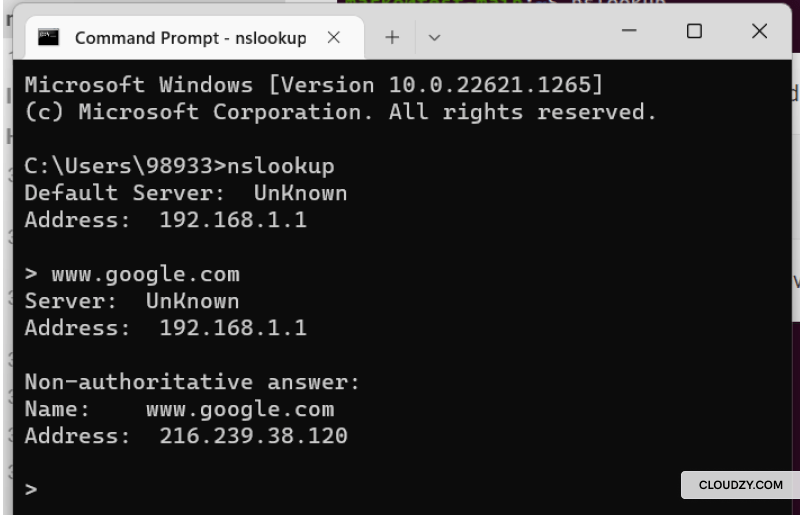
Wie bereits erklärt, wird der A-Record-Query für die NsLookup-IP-Prüfung verwendet. Um diesen CMD-Befehl DNS unter Windows zu nutzen, öffne zuerst die Eingabeaufforderung mit Windows+R, gib "cmd" ein und klicke auf OK. Dieser Schritt gilt für alle Befehle unter Windows. Gib dann "NsLookup" ein und drücke Enter. Als Ergebnis siehst du deinen Standardserver und deine IP-Adresse.
Gib einfach den Domainnamen der Website ein, und du erhältst die zugehörige IP-Adresse. In diesem Fall sehen wir eine nicht-autoritative Antwort. Was bedeutet das? Das bedeutet, dass die Antwort auf unsere Anfrage aus einer nicht-autoritativen Quelle stammt.
2. NS-Records einer Domain prüfen
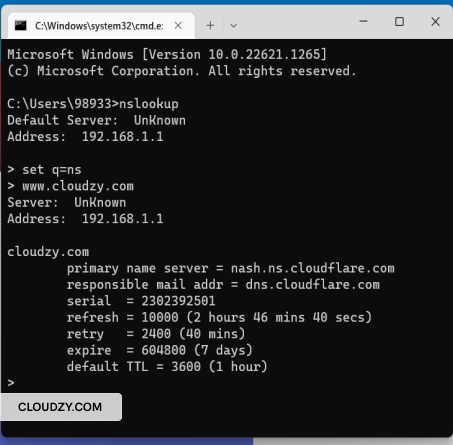
Der Befehl DNS gibt den autoritativen Nameserver einer Domain zurück. Dieser Server ist die maßgebliche Instanz für eine DNS-Zone. So lässt sich die NS-Information einer Domain abfragen:
set q=ns
www.example.com
3. Den SOA-Record einer Domain abrufen
Ein weiterer nützlicher CMD DNS-Befehl ist der SOA-Record-Befehl. Den SOA-Record einer Domain abzurufen ist recht einfach und funktioniert ähnlich wie der vorherige DNS-Befehl. Der einzige Unterschied besteht darin, dass du den Abfragetyp auf "soa" statt "ns".
So sieht der Befehl aus:
set q=soa
www.example.com
4. Den Debug-Modus aktivieren
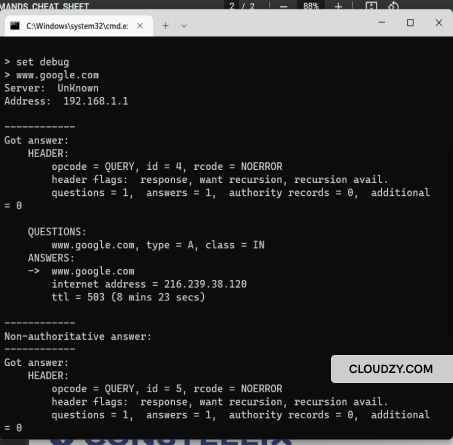
Weitere Informationen zu einem Domainnamen erhalten Sie mit diesem DNS-Befehl:
set debug
www.example.com
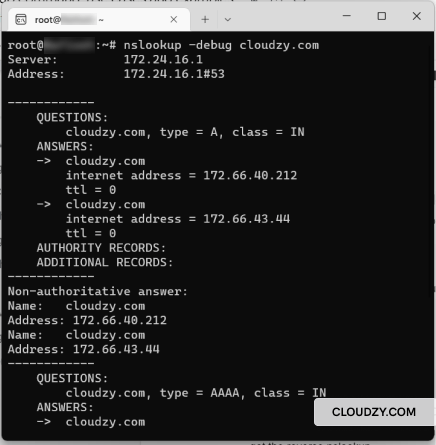
Dieser Befehl aktiviert den Debug-Modus. Im Debug-Modus werden Informationen über die an den Server gesendeten Pakete ausgegeben.
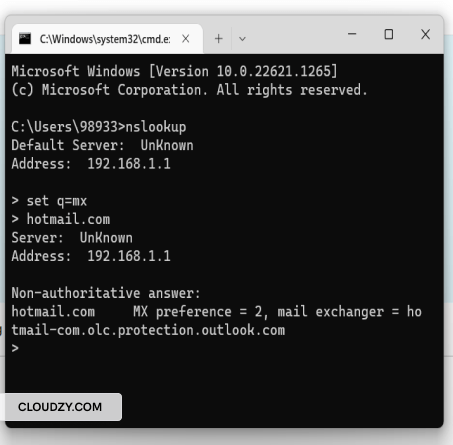
5. MX-Records finden
Ein Mail-Exchange-Eintrag, kurz MX-Record, legt fest, welcher Mailserver für den Empfang von E-Mails zuständig ist.
Verwende diesen DNS-Befehl, um MX-Records abzurufen:
set q=mx
domain name
6. Überprüfung des Reverse-DNS-Lookups
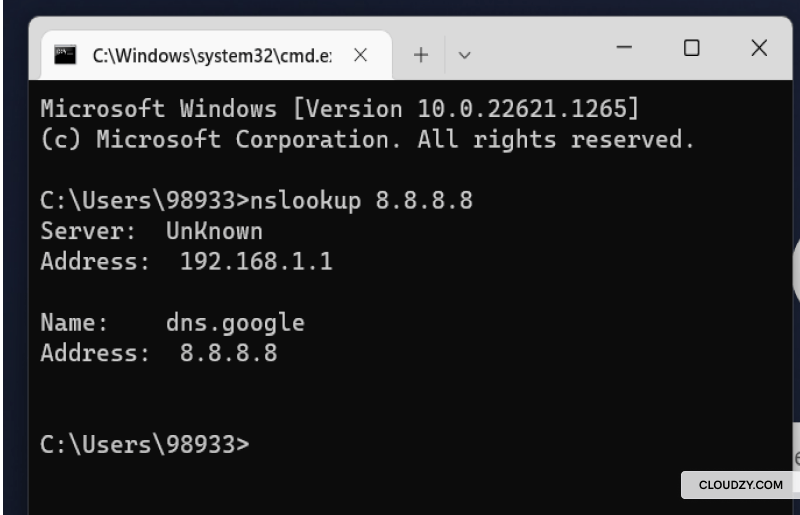
Dieser Befehl ist nützlich, wenn du eine IP-Adresse hast und den zugehörigen Domain-Namen suchst. Für ein Reverse-NsLookup verwendest du folgenden Befehl:
nslookup 'IP address'

Die am häufigsten verwendeten NsLookup-Befehle auf Linux
Jetzt probieren wir all diese Befehle auf einem Linux-Server aus.
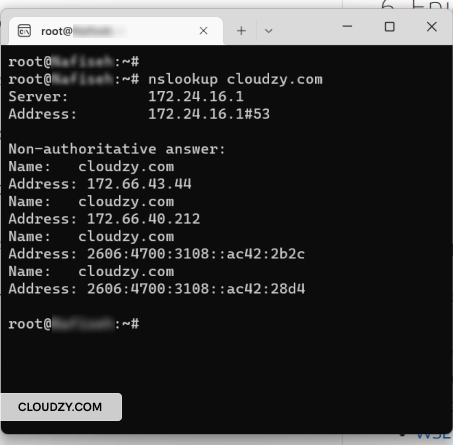
1. Den A-Eintrag einer Domain ermitteln
Um den A-Record einer Domain auf Linux abzurufen, öffne das Terminal und gib folgenden Befehl ein:
nslookup example.com
2. NS-Records einer Domain prüfen
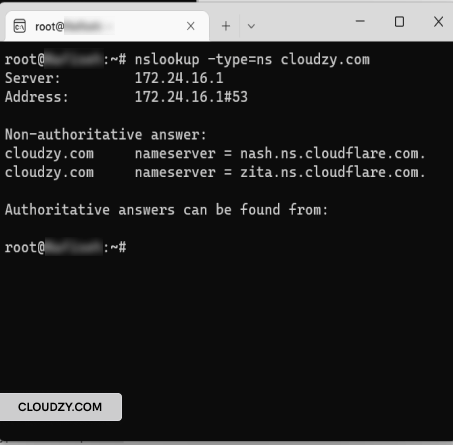
Dies ist der erforderliche nslookup-Befehl für die Nameserver-Einträge einer Domain auf Linux:
nslookup -type=ns example.com
3. Den SOA-Record einer Domain abrufen
Mit diesem nslookup-Befehl bekommst du den SOA-Eintrag eines Befehls:
nslookup -type=soa example.com
4. Den Debug-Modus aktivieren
Nutze diesen nslookup-Befehl, um den Debug-Modus unter Linux zu aktivieren:
nslookup -debug example.com
5. MX-Records finden
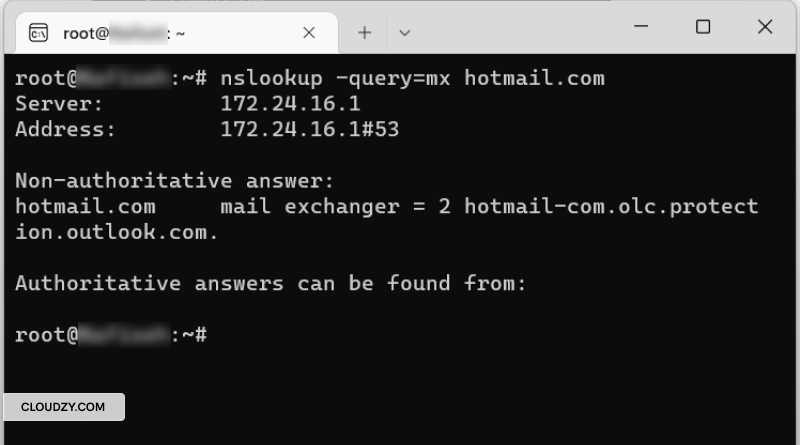
Mit diesem nslookup-Befehl lassen sich die MX-Records abfragen:
nslookup -query=mx example.com
6. Überprüfung des Reverse-DNS-Lookups
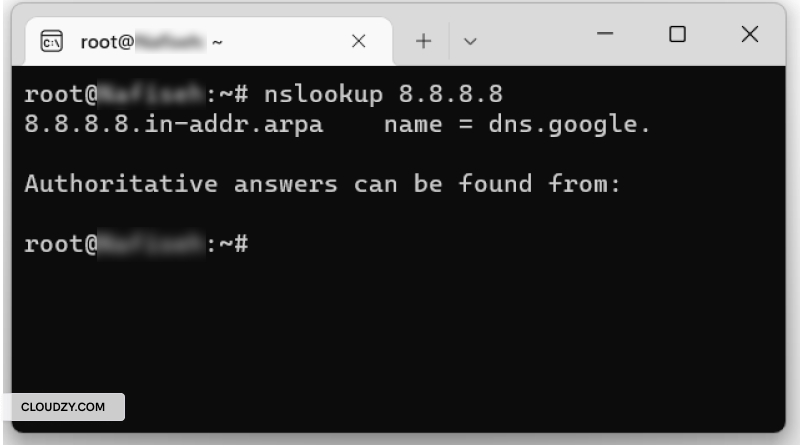
Genau wie beim Abrufen des A-Records einer Domain: Gib nslookup gefolgt von der IP-Adresse ein, um den Reverse-NS-Lookup durchzuführen:
nslookup 11.11.11.11
NsLookup-Online-Tools
Neben der Kommandozeile gibt es auch webbasierte Möglichkeiten, einen Nameserver abzufragen. Dazu gibt man einen Domainnamen in das Suchfeld des Online-Tools ein und erhält eine Vielzahl von DNS-Einträgen als Antwort. Online-NsLookup-Tools decken nahezu alle Abfragen ab, die auch über die Kommandozeile möglich sind. Hier sind drei Beispiele für ein solches Tool.
Zusammenfassung
Jedes Mal, wenn ein Benutzer versucht, eine Website zu öffnen, findet ein DNS die IP-Adresse und macht es möglich, diese Website zu erreichen. Um Ihre DNS-Zone besser zu verstehen und ihre Probleme zu lösen, können Sie NsLookup verwenden. NsLookup ist ein hilfreiches Befehlszeilentool, das viele Informationen über Nameserver liefert. Sie können dieses Tool für mehrere Zwecke verwenden, z. B. zur Fehlerbehebung bei Serververbindungen, zur Lösung von DNS-Problemen oder zur Verbesserung Ihrer Sicherheit beim Surfen im Internet. In diesem Artikel haben wir einige nützliche NsLookup-Befehle für Linux und Windows behandelt.
Häufig gestellte Fragen
Sind NsLookup und Ping unterschiedlich?
Wenn du einen Domainnamen in eine IP-Adresse auflöst, liefern beide Tools dasselbe Ergebnis. Ihre Funktionsweise unterscheidet sich jedoch grundlegend. Wichtig zu wissen: ping wird in der Regel zur Überprüfung der IP-Konnektivität verwendet, nicht zur Diagnose oder Fehlerbehebung von DNS-Problemen.
Kann ich NsLookup mit einer IP-Adresse verwenden?
Ja, NsLookup kann verwendet werden, um den zu einer IP-Adresse gehörenden Domainnamen zu ermitteln. Mit einem Reverse-NsLookup lässt sich der verantwortliche Domainname einer IP-Adresse herausfinden.
Was verrät Ihnen eine DNS-Abfrage?
Eine DNS-Abfrage löst einen Domainnamen in eine IP-Adresse auf – oder umgekehrt. Sie liefert außerdem Informationen zur DNS-Zone, zum Beispiel den primären Nameserver der Zone.
Wie zeigt man IPv6-Namensdienst-Informationen an?
Um IPv6-Nameservice-Informationen mit nslookup anzuzeigen, öffnen Sie eine Eingabeaufforderung oder ein Terminal und geben Sie "nslookup -query=AAAA example.com" ein, wobei Sie "example.com" durch die Domain ersetzen, die Sie abfragen möchten. Dieser Befehl fragt den DNS nach dem AAAA-Record der Domain ab, der ihre IPv6-Adresse enthält.
Was ist der Unterschied zwischen A-Records und AAAA-Records?
A Records und AAAA Records sind beide DNS Records, die Domainnamen mit IP-Adressen verknüpfen, aber sie bedienen unterschiedliche Versionen des Internetprotokolls. A Records ordnen Domainnamen 32-Bit-IPv4-Adressen zu, dem klassischen Format für Internetadressen. AAAA Records hingegen verknüpfen Domainnamen mit 128-Bit-IPv6-Adressen, um dem steigenden Bedarf an IP-Adressen gerecht zu werden, der durch die rasant wachsende Zahl internetfähiger Geräte entsteht.



Diskussion
Kommentare
Melden Sie sich an, um mitzudiskutieren.