

Für die Windows-Systemadministration und Aufgabenautomatisierung stehen mehrere Tools zur Verfügung. Die Möglichkeiten reichen vom altbewährten cmd bis zur integrierten Kommandozeilenoberfläche von Python. Trotz der vielfältigen Optionen bevorzugen viele Systemadministratoren cmd oder das vergleichsweise neuere Tool PowerShell. Dieser Artikel beleuchtet die Einsatzbereiche beider Tools und gibt eine technische Antwort auf die Frage PowerShell vs. cmd.
Was sind PowerShell und cmd?
Um PowerShell und cmd besser zu verstehen, müssen wir zunächst einen Begriff klären: Kommandozeileninterpreter.
Wir erledigen täglich viele Aufgaben am Computer: Videodateien öffnen, im Web surfen oder Code schreiben. Aber gibt es eine Möglichkeit, direkt mit dem Betriebssystem zu kommunizieren? Ja. Ein Kommandozeileninterpreter ist die Schnittstelle zwischen dem Benutzer und dem Betriebssystem. Er übersetzt menschlich geschriebenen Text in Anweisungen, die das Betriebssystem versteht. Diese übersetzten Anweisungen nennt man OS-Aufrufe. Jedes Betriebssystem hat einen integrierten Kommandozeileninterpreter. Der integrierte Interpreter für Windows-Systeme ist die Windows-Eingabeaufforderung, die allgemein als cmd bekannt ist.
cmd wurde erstmals 1987 veröffentlicht und ist seitdem ein nützliches Tool zur Automatisierung von Windows-Vorgängen. 2006 stellte Microsoft jedoch eine weitere Kommandozeilenumgebung vor: PowerShell. Laut Microsoft war die Einführung von PowerShell eine direkte Antwort auf die Einschränkungen von cmd. Siebzehn Jahre nach seiner Einführung ist PowerShell nicht nur bei Windows-Nutzern verbreitet, sondern auch bei Linux-Nutzern. Im nächsten Abschnitt gehen wir auf die Unterschiede zwischen beiden Tools ein und zeigen, wie PowerShell die Schwächen von cmd als leistungsfähigeres Tool ausgleicht.
PowerShell vs. cmd: Ein umfassender Vergleich von Befehlen, Leistung und Sicherheit
Beide Tools sind Softwareprogramme von Microsoft, die die Kommunikation zwischen Benutzer und Betriebssystem erleichtern sollen. Die Diskussion um PowerShell vs. cmd besteht jedoch unter Windows-Nutzern schon seit der frühen Veröffentlichung von PowerShell. Wir möchten eine klare Antwort geben, indem wir die wichtigsten Unterschiede zwischen Windows PowerShell und cmd beleuchten.
Befehle
Der erste wesentliche Unterschied zwischen PowerShell und cmd ist der Befehlssatz. PowerShell bietet einen umfangreichen Satz an Befehlen, auch bekannt als Cmdlets. Die Ausführung von Cmdlets ist ein PowerShell-spezifisches Feature. Ein weiterer Unterschied zwischen der Eingabeaufforderung und PowerShell ist die Möglichkeit, in PowerShell Aliase für Cmdlets zu erstellen. Das bedeutet, du kannst Kurzbefehle für PowerShell-Funktionen definieren. Dieses Feature erlaubt es außerdem, Aliase hinzuzufügen, zu bearbeiten und zu löschen. In der Windows-Eingabeaufforderung steht diese Möglichkeit nicht zur Verfügung.
PowerShell kann außerdem Sequenzen von Cmdlets verarbeiten. cmd hingegen kann nicht mehrere Befehle gleichzeitig entgegennehmen.
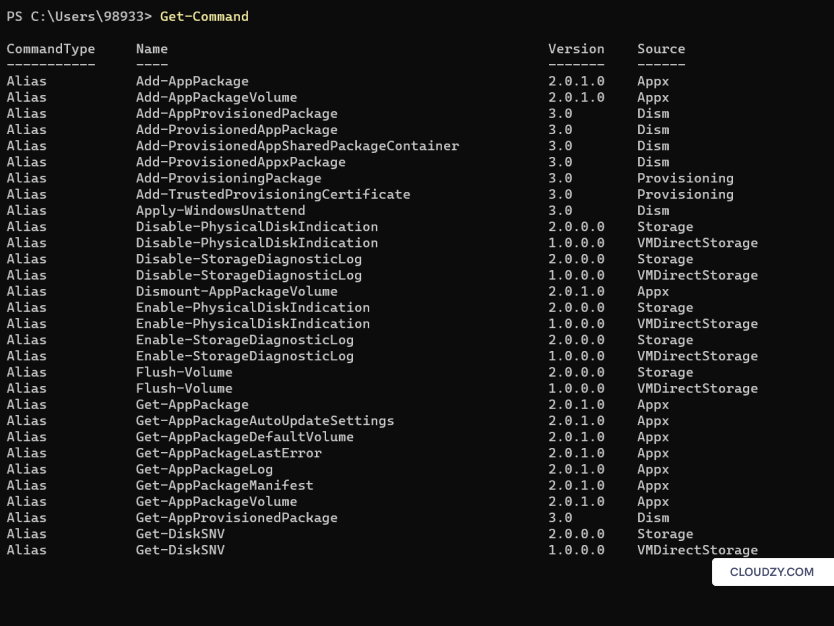
Ein weiterer wesentlicher Unterschied, der die Stärken von PowerShell deutlich macht, ist der Umfang der verfügbaren Befehle. PowerShell bietet deutlich mehr Befehle als cmd und ermöglicht damit ein breiteres Spektrum an Operationen. Um den Unterschied selbst zu testen, kannst du beide Tools separat öffnen und ausprobieren. Um PowerShell zu öffnen, drücke Windows-Taste + R im Ausführen-Dialog und gib ein PowerShell. Gib dann dieses Cmdlet ein und drücke Enter, um alle verfügbaren Funktionen und Aliases in PowerShell anzuzeigen:
Get-Command
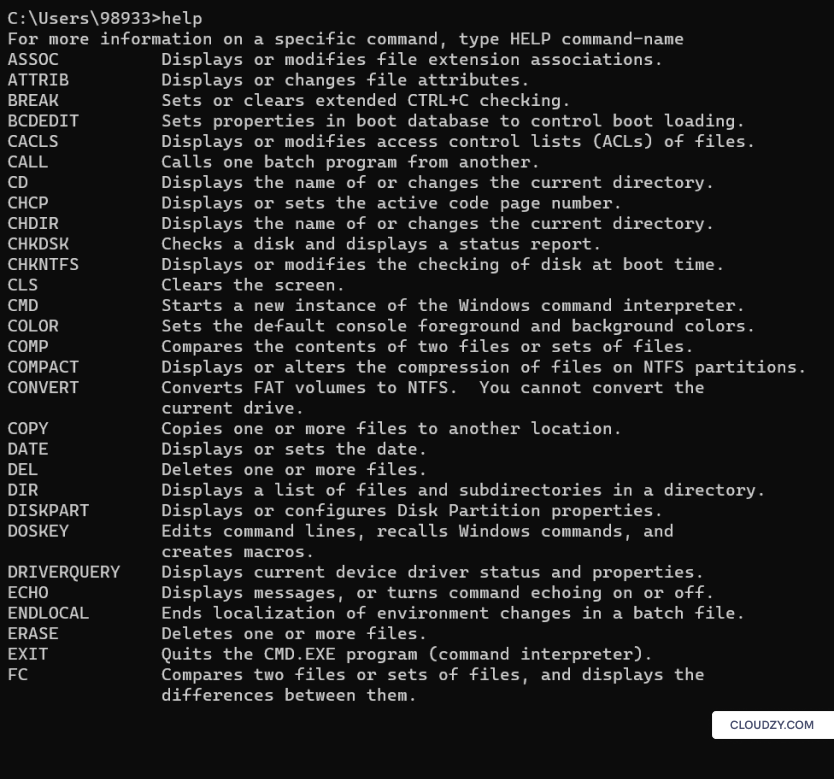
Um cmd zu öffnen, folge demselben Weg zum Ausführen-Dialog. Gib dort ein cmd. Gib dann diesen Befehl ein um eine Liste aller verfügbaren Befehle in cmd anzuzeigen:
help
Das Ergebnis der jeweiligen Befehle sieht so aus:
PowerShell verfügt über eine ISE (Integrated Scripting Environment), die komplexe PowerShell-Skripte ermöglicht. Damit ist PowerShell eine vollwertige Programmiersprache, genauer gesagt eine objektorientierte Sprache, die Daten in Form von Objekten speichert. In cmd hingegen werden Daten als Text gespeichert, was die Verarbeitung komplexer Datentypen einschränkt. Dieses Problem gibt es in PowerShell nicht. Als Skriptsprache unterscheidet sich PowerShell von cmd in einem weiteren wichtigen Punkt: Ausführen von Code-Sequenzen. In cmd kannst du Batch-Dateien erstellen, die mehrere Code-Abschnitte zu einer gemeinsamen Aufgabe zusammenfassen. In PowerShell kannst du Skripte schreiben, die leistungsfähiger als Batch-Dateien sind und komplexere Aufgaben ermöglichen. Wichtig: PowerShell kann auch Batch-Dateien ausführen.
Die folgende Tabelle fasst die Unterschiede zwischen PowerShell und cmd in Bezug auf ihre Befehle zusammen.
| PowerShell | cmd |
| Verwendet Cmdlets mit der Möglichkeit, Aliases zu erstellen | Unterstützt weder Cmdlets noch das Erstellen von Aliassen |
| Unterstützt sowohl Batch-Befehle als auch Cmdlets | Arbeitet ausschließlich mit Batch-Befehlen |
| Kann eine Sequenz von Cmdlets in einem Skript ausführen | Führt Befehle nacheinander aus, nicht gleichzeitig |
| Hat eine ISE | Hat keine separate ISE |
| Verwendet Objekte zur Datenspeicherung | Verwendet Text zur Datenspeicherung |
| Folgt der Verb-Substantiv-Konvention für Funktionsnamen | Was ein Befehl tut, lässt sich anhand seines Namens meist nicht erkennen |
Führen wir nun eine einfache Aufgabe in PowerShell und cmd aus, um die Unterschiede besser zu verstehen. Angenommen, wir möchten ein neues Benutzerkonto in cmd anlegen. Dazu öffnen wir zunächst cmd über das Ausführen-Fenster und verwenden dann den folgenden Befehl.
net user [USERNAME] [PASS] /add
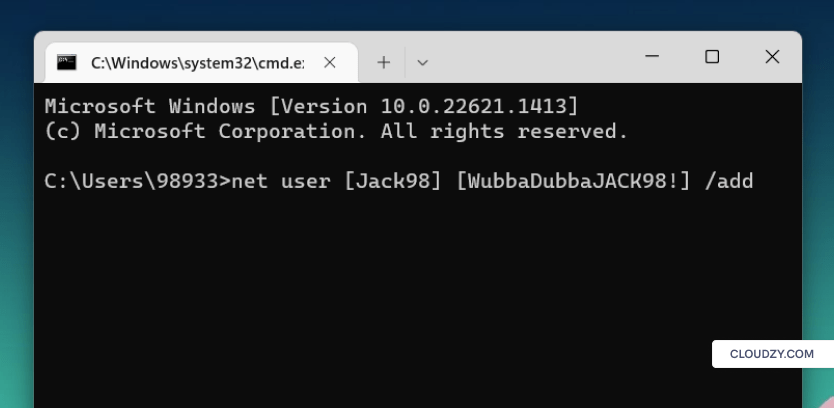
Für dieselbe Aufgabe in PowerShell öffnen wir zunächst PowerShell über das Ausführen-Fenster und geben dann folgenden Code ein.
New-LocalUser [USERNAME] (CovertTo-SecureString "[PASS]")
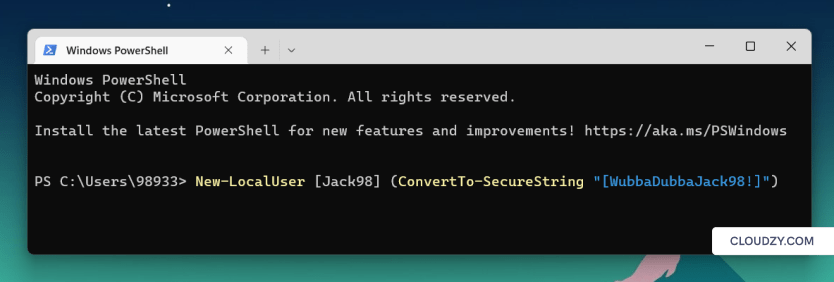
In cmd ist nicht unmittelbar erkennbar, was ein Befehl bewirkt. In PowerShell hingegen lässt sich anhand des Cmdlet-Namens sofort verstehen, was die Funktion tut, da die Verb-Substantiv-Namenskonvention verwendet wird. Außerdem ermöglicht PowerShell die Verschlüsselung des Passworts.

Leistung
PowerShell und cmd unterscheiden sich auch in der Leistung. Bei Aufgaben, die große Datenmengen verarbeiten, ist PowerShell deutlich schneller. Das liegt im Wesentlichen an zwei Merkmalen:
- Die objektorientierte Natur von PowerShell
- Die Möglichkeit, Pipelines in Befehlen zu nutzen
Das erste Merkmal sorgt für eine strukturiertere und effizientere Datenspeicherung, was das Durchsuchen von Daten schneller und einfacher macht. Das zweite Merkmal ermöglicht es, Daten von einem Befehl an den nächsten weiterzugeben, sodass die Ausgabe eines Befehls direkt als Eingabe des nächsten verwendet werden kann.
Ein weiterer Leistungsunterschied zwischen cmd und PowerShell besteht darin, dass PowerShell-Code in jedem beliebigen Code-Editor ausgeführt werden kann. Wenn Sie eine bestimmte Entwicklungsumgebung bevorzugen, wie zum Beispiel Pycharm oder VScode, können Sie diese statt der PowerShell-Oberfläche für administrative Befehle nutzen. Sie benötigen lediglich eine PowerShell-Erweiterung für Ihren Code-Editor.
Da PowerShell auf der .net Plattform aufbaut, hat es Zugriff auf Programmierbibliotheken und kann Windows-Objekte auf Kernebene ändern. Der Zugriff auf eine große Anzahl von .net-Bibliotheken macht PowerShell zu einem leistungsfähigen Werkzeug für Systemadministration und Aufgabenautomatisierung.
Sicherheit
PowerShell und cmd unterscheiden sich auch in Bezug auf Sicherheit. PowerShell verfügt über strenge Ausführungsrichtlinie die verhindert, dass Benutzer verdächtigen oder schädlichen Code ausführen. PowerShell kann ein detailliertes Protokoll aller auf dem System ausgeführten Befehle erstellen. Dieses Script-Block-Logging hilft dabei, Sicherheitsverletzungen zu erkennen und ihre Ursache zu ermitteln. Ein weiteres sicherheitsrelevantes Feature von PowerShell ist die String-Verschlüsselung. Durch die Verschlüsselung sensibler Daten wie Passwörter und andere vertrauliche Informationen lassen sich diese zuverlässiger schützen.
cmd verfügt zwar nicht über diese Sicherheitsfunktionen, lässt sich aber zusammen mit anderen Sicherheitswerkzeugen einsetzen. Diese integrierten Sicherheitsvorteile sind jedoch spezifisch für PowerShell.
Nachdem wir uns einen allgemeinen Überblick über die Funktionen von PowerShell vs. Eingabeaufforderung verschafft haben, sehen wir uns nun die wichtigsten Anwendungsfälle beider Tools an.
Die wichtigsten Anwendungsfälle von PowerShell
Als leistungsstarkes Befehlszeilentool lässt sich PowerShell für viele Zwecke einsetzen. Hier sind einige dieser Bereiche aufgeführt:
Systemadministration und Automatisierung
Mit PowerShell lassen sich Systemadministrationsaufgaben automatisieren, etwa das Aktualisieren und Installieren von Softwareanwendungen, die Fehlerbehebung, die Netzwerkkonfiguration und die Pflege der Serverinfrastruktur. Als Skriptsprache ermöglicht PowerShell das Schreiben und Ausführen von Skripten für all diese Aufgaben und erleichtert deren Automatisierung erheblich.
Verwaltung von Cloud-Ressourcen
PowerShell bietet eine umfangreiche Sammlung von Cmdlets zur Verwaltung von Cloud-Umgebungen wie Azure und AWS. Mit PowerShell-Skripten lassen sich Cloud-Verwaltungsaufgaben automatisieren, etwa das Management von Netzwerkressourcen sowie das Erstellen und Verwalten virtueller Maschinen.
Datenverarbeitung und -analyse
PowerShell für die Datenanalyse zu nutzen klingt zunächst ungewöhnlich. Doch PowerShell ist eine Skriptsprache mit Zugriff auf Microsoft-Cloud-Dienste wie Azure. Dadurch eignet sie sich nicht nur für die Datenmanipulation und -analyse, sondern kann dabei sogar Vorteile bieten. Ein wesentlicher Pluspunkt ist, dass PowerShell alle Datentypen in ein einheitliches Format überführt: ein Objekt. Dadurch lassen sich Daten mit einer einheitlichen Methode analysieren. PowerShell ist auch bei der Datenerfassung nützlich. So kann es zum Beispiel ein Protokoll von Windows-Ereignissen erstellen, diese Daten als CSV-Datei speichern und direkt für die Analyse bereitstellen.
Windows verwalten
Die Verwaltung und Konfiguration von Windows-Systemen ist wahrscheinlich der häufigste Anwendungsfall von PowerShell. Es verfügt über eine umfangreiche Sammlung von Cmdlets für Systemverwaltungsaufgaben wie Dateiverwaltung, Netzwerkkonfiguration sowie das Hinzufügen und Entfernen von Benutzern. PowerShell lässt sich außerdem mit dem leistungsfähigen Systemüberwachungs-Tool Windows Management Instrumentation (WMI) integrieren, das Administratoren die Arbeit auf Remote-Systemen ermöglicht.
Die wichtigsten Anwendungsfälle von cmd
Da cmd das erste Befehlszeilentool für Windows war, beherrscht es eine ganze Menge. Sehen wir uns einige seiner Anwendungsfälle in Windows-Systemen an.
Grundlegende Verwaltungsaufgaben
Wer mit der Eingabeaufforderung vertraut ist und nur grundlegende Verwaltungsaufgaben wie das Erstellen von Verzeichnissen oder die Dateiverwaltung erledigt, kommt mit cmd vollkommen aus.
Ausführen älterer Anwendungen
Es gibt einige ältere Windows-Anwendungen, die seit langer Zeit nicht mehr aktualisiert wurden. Für die Ausführung dieser veralteten Anwendungen kann cmd erforderlich sein.
Ausführen von Batch-Dateien
PowerShell kann zwar Batch-Dateien ausführen, doch cmd ist der Standard-Interpreter für Batch-Befehle. Batch-Dateien zu schreiben und mit cmd auszuführen ist eine bewährte Methode, um grundlegende Aufgaben in der Systemadministration zu automatisieren.
PowerShell vs. cmd: Was eignet sich besser für Systemadministration, Automatisierung, Windows-Verwaltung und Skripting?
Für IT-Spezialisten und erfahrene Systemadministratoren steht außer Frage, dass PowerShell in allen Bereichen der Systemverwaltung überlegen ist. PowerShell wird durch leistungsstarke .NET-Bibliotheken, eine ISE und seine objektorientierte Natur unterstützt, was es zu einem unschlagbaren Werkzeug macht. Die umfangreiche Werkzeugpalette, die Fähigkeit zur Arbeit mit strukturierten Daten und der Zugriff auf vielfältige Datenquellen machen PowerShell zu einer starken Wahl für die Datenanalyse. Seine spezifischen Funktionen machen es außerdem zu einem idealen Tool für fortgeschrittene Systemadministration und Automatisierungsaufgaben. Und über all diese Funktionen hinaus gilt: PowerShell lässt sich in Kombination mit AI einsetzen zur Automatisierung von IT-Aufgaben wie Fehlerbehebung und Problembehebung.
cmd hingegen ist ein einfacheres Befehlszeilenwerkzeug mit eingeschränktem Funktionsumfang. Welches der beiden Tools besser geeignet ist, hängt jedoch stark von der Art der Aufgabe ab.
Pro und Contra im Vergleich
Die folgende Tabelle fasst die wichtigsten Merkmale und Unterschiede von PowerShell und cmd zusammen.
| Parameter | PowerShell | cmd |
| Unterstützung objektorientierter Programmierung | ✅ | ❌ |
| Unterstützung für Legacy-Skripte und -Anwendungen | ❌ | ✅ |
| Verarbeitung komplexer Aufgaben mit großen Datenmengen | ✅ | ❌ |
| Zugriff auf das .NET-Framework | ✅ | ❌ |
| Ausführung aller Befehle ohne Administratorrechte | ❌ | ✅ |
| Unterstützung für Remote-Verwaltung | ✅ | ❌ |
| Zugriff auf Microsoft-Cloud-Produkte | ✅ | ❌ |
| Debugging- und Fehlerbehandlungsfunktionen | ✅ | ❌ |
Fazit
In diesem Beitrag haben wir die wichtigsten Anwendungsfälle von PowerShell und cmd beleuchtet und ihre wesentlichen Unterschiede erläutert. PowerShell ist generell das leistungsfähigere Tool für komplexe Aufgaben, während cmd besser für einfache Verwaltungsaufgaben geeignet ist.
Häufig gestellte Fragen
Was sollte ich verwenden: PowerShell oder cmd?
cmd eignet sich gut für alltägliche Verwaltungsaufgaben, Legacy-Anwendungen und Batch-Dateien. Wenn all deine Befehlszeilenaufgaben in diese drei Bereiche fallen, musst du PowerShell nicht erlernen. Für komplexere Aufgaben und Automatisierungen führt jedoch kein Weg an PowerShell vorbei.
Was sind die wichtigsten Unterschiede zwischen PowerShell und cmd?
PowerShell und cmd unterscheiden sich im Befehlsumfang und in der Leistung. PowerShell bietet mehr Befehle und arbeitet schneller.
Ist PowerShell eine Programmiersprache?
Ja, PowerShell ist auch eine objektorientierte Programmiersprache, die das Schreiben, Testen und Debuggen von Skripten ermöglicht.
In welcher Sprache ist PowerShell geschrieben?
Die Cmdlets von PowerShell sind hauptsächlich in C# geschrieben.



Diskussion
Kommentare
Melden Sie sich an, um mitzudiskutieren.