

Ein vierköpfiges Ingenieurbüro hält drei SolidWorks-Lizenzen, will seine CAD-Leistung in die Cloud bringen und sucht, wie man SolidWorks auf einem Cloud-GPU-VPS betreibt. Die meisten Treffer sind Verkaufsseiten für gemanagtes Desktop-as-a-Service mit 99 bis 479 US-Dollar pro Nutzer und Monat. Keine davon erklärt, wie Sie es selbst auf Hardware tun, die Sie kontrollieren.
Es gibt einen selbstverwalteten Weg, und er kann die Preise von managed DaaS unterbieten, wenn ein Team nicht gleichzeitige Nutzung über eine einzige GPU-Instanz zum Pauschalpreis rotiert. Er hat aber auch drei Minen, die die meisten Eigenbau-Versuche zerreißen: Lizenzierung auf KVM, das Anzeigeprotokoll und die GPU-Zertifizierung, dazu eine harte Grenze, die nichts mit Können zu tun hat: Latenz. Dieser Leitfaden geht den kompletten Weg ab, vom Betriebssystem und der Lizenzierung bis zum Anzeigeprotokoll und der GPU-Wahl, und ist genauso deutlich darüber, wo es aufhört zu funktionieren, wie darüber, wie man es baut.
Kurzfassung
- Der Weg über einen selbst verwalteten GPU VPS kann managed DaaS schlagen, wenn ein Team nicht gleichzeitige Nutzung auf einer GPU-Instanz zum Pauschalpreis rotiert. Braucht jeder Ingenieur täglich gleichzeitig einen Desktop, brauchen Sie mehr GPU-Instanzen oder ein sauberes RDS/VDI-Design, und die Kostenrechnung ändert sich.
- Eigenständige, gerätegebundene SolidWorks-Lizenzen passen nicht sauber zu VPS-Umgebungen auf KVM-Basis. Nutzen Sie entweder eine 3DEXPERIENCE-Named-User-Lizenz oder einen vorhandenen SolidNetWork-License-Server auf einer unterstützten Windows Server-Umgebung. Gehen Sie nicht davon aus, dass sich SNL einfach auf einen kleinen Linux/KVM-VPS verschieben lässt.
- Standard-RDP ist eine schlechte Voreinstellung für GPU-beschleunigte SolidWorks-Sitzungen und kann auf den falschen Grafikpfad zurückfallen, solange der Host nicht für die Hardware-GPU-Nutzung konfiguriert ist. Amazon DCV (früher NICE DCV) ist das bessere Produktionsprotokoll für 3D-Arbeit aus der Ferne.
- Die RTX 4090 ist nicht ISV-zertifiziert, daher kann RealView einen Registry-Eingriff erfordern, der nach Service Pack-, Treiber- oder GPU-Namensänderungen erneut geprüft werden muss. Die RTX PRO 6000 Blackwell ist der sauberere Profi-GPU-Weg: 96 GB ECC-VRAM, Unterstützung der ISV-Zertifizierung und kein RealView-Workaround für Consumer-Karten.
- Interaktives Arbeiten im Viewport braucht eine Round-Trip-Latenz von unter etwa 40 ms. Teams in den USA, die sich mit nahegelegenen GPU-Standorten verbinden, kommen damit gut zurecht. Aus Großbritannien, der EU oder Asien behandeln Sie einen GPU VPS in den USA als Maschine für Rechen-Bursts, nicht als täglichen Modellierungsarbeitsplatz.
Was dieser Leitfaden nicht abdeckt
Dies ist der Workstation-Sitzungs-Build. Einige verwandte Themen haben ihren eigenen Umfang und sind hier bewusst ausgeklammert:
- Der SolidWorks PDM-Vault auf einem Cloud-VPS, der seinen eigenen SQL Server und Latenzbeschränkungen hat. (Begleitartikel bei Veröffentlichung.)
- Der detaillierte Aufbau des SolidNetWork License Servers, inklusive Installation, Aktivierung, Firewall-Konfiguration, Ausleihverhalten von Lizenzen und Upgrade-Regeln. Das ist eine eigenständige Lizenzinfrastruktur-Aufgabe und nicht Teil dieses Leitfadens für die Workstation-Session.
- Die Einrichtung von Multi-User-RDS-Sitzungen und die damit verbundene Windows RDS CAL-Lizenzierung.
- GPU-Benchmarks für FEA und Flow Simulation. In der Praxis sind diese Workloads CPU- und RAM-begrenzt, und es gibt keine sauberen veröffentlichten Daten für den Cloud-VPS-Fall.
- Linux plus Wine. Es gibt keinen SolidWorks-Linux-Client und Wine wird nicht unterstützt, daher schließt sich dieser Zweig von selbst.
Was Sie brauchen
Bevor Sie irgendetwas bereitstellen, bestätigen Sie, dass Sie die Teile haben, die dieser Weg voraussetzt:
- Eine vorhandene SolidWorks-Lizenz und das Wissen über deren Typ. Der Lizenzierungsabschnitt hängt von dieser Antwort ab.
- Ein Windows-Lizenzweg für den GPU VPS, denn der unterstützte SolidWorks-Client-Pfad ist Windows 11, während sich viele Cloud- und Server-Umgebungen leichter mit Windows Server-Images bereitstellen lassen.
- Administrativer Zugriff auf den VPS und Vertrautheit mit der Windows-Serververwaltung, der GPU-Treiberinstallation und der Firewall-Konfiguration.
- Eine nüchterne Einschätzung der Geografie Ihres Teams, denn der Latenzabschnitt ist eine harte Voraussetzung, kein Fußnotenhinweis.
Dies ist ein Tutorial für jemanden, der beruflich Infrastruktur betreibt, nicht für den ersten eigenen Server. Wenn „gpedit.msc öffnen und eine Gruppenrichtlinie bearbeiten“ unbekanntes Terrain ist, ist ein Managed DaaS der günstigere Einsatz Ihrer Zeit.
Der selbstverwaltete Weg vs. Managed DaaS: die Kostenkalkulation
Verwaltete DaaS-Anbieter veröffentlichen die Zahlen, die den Vergleich einfach machen. Apps4Rent listet SolidWorks Cloud-Hosting ab $99 to $479 per user per month über sein Planspektrum hinweg (Stand 2025), und IronOrbits Cloud-Desktop-Leitfaden 2025 beziffert dedizierte Arbeitsplätze der RTX-Klasse auf rund 190 bis 400 $ pro Nutzer und Monat. Das sind Beträge pro Nutzer und Monat, und sie fallen erneut an, egal ob sich der Ingenieur in dem Monat zweimal angemeldet hat oder gar nicht.
Ein selbst verwalteter dedizierter GPU VPS rechnet anders ab: eine pauschale Monatsrate für die gesamte Instanz. Eine Instanz mit dediziertem physischem GPU, 24 GB VRAM und 256 GB System-RAM trägt eine schwere Modellierungssitzung bequem, und ein kleines Team kann sich auf einer Maschine abwechseln oder Zeiten planen, statt je einen Platz zu kaufen. Der Break-even ist eine Ingenieurzahl, keine pauschale Behauptung. Bei einem einzigen Ingenieur ist ein DaaS-Platz für rund 200 $ günstiger und einfacher, als eine eigene Maschine zu betreiben. Sobald sich drei oder vier Ingenieure eine Instanz zum Pauschalpreis teilen, kann die Rechnung pro Platz deutlich zugunsten der Eigenverwaltung kippen.
Das ist der Teil, den die Verkaufsseiten weglassen: Sie kaufen keinen Rabatt, Sie kaufen eine Aufgabe. Selbstverwaltung tauscht den Aufpreis pro Arbeitsplatz gegen IT-Aufwand. Jemand bei Ihnen verantwortet nun das Betriebssystem, die GPU-Treiber, die Firewallregeln, den Lizenzserver und, wenn Sie eine Consumer-GPU einsetzen, den RealView-Workaround, der nach SolidWorks- oder Treiber-Updates geprüft werden muss. Nichts davon ist für eine kompetente Administration schwierig. Aber alles davon ist echte Arbeit, die die DaaS-Gebühr still mitbezahlt hat. Dieser Weg ist für Teams, die eine IT-Administration haben, die ihn übernehmen kann. Fehlt sie, wird die auf dem Papier günstigere Rechnung in ungeplanten Nachmittagen teuer.
Fazit des Abschnitts: Die Entscheidung hängt an einer Schwelle bei der Zahl der Ingenieure, nicht an dem Satz „selbst verwaltet ist immer billiger“. Unterhalb von rund drei nicht gleichzeitigen Nutzern, die sich eine GPU-Instanz teilen, gewinnt Managed DaaS meist bei den Gesamtbetriebskosten.
Sobald der Kostenfall für Ihr Team stimmt, beginnt der Aufbau mit einer Entscheidung: wo die Workstation-Sitzung bereitgestellt werden soll. Der Engineering-Arbeitsplatz läuft auf einem Cloudzy GPU VPS passend zu den Baugruppen, an denen Ihr Team arbeitet. Wenn Sie SolidNetWork-Lizenzen nutzen, halten Sie den SNL-Server netzwerkseitig so nah wie möglich an dieser GPU-Workstation, gehen Sie aber nicht davon aus, dass er sich einfach auf einen kleinen Linux/KVM-VPS verschieben lässt. SolidNetWork License Manager gehört in eine unterstützte Windows-Server-Umgebung, und jede Cloud- oder virtualisierte Lizenzserver-Installation sollte vor dem Produktivbetrieb von Ihrem SOLIDWORKS-Händler freigegeben werden. Bei 3DEXPERIENCE-Named-User-Lizenzen entfällt dieser separate Lizenzserver-Schritt. Wir stellen die GPU-Instanz mit Windows für den SolidWorks-Client bereit; der Rest dieses Leitfadens setzt voraus, dass diese Instanz existiert.
Betriebssystem wählen: Windows 11 vs. Windows Server 2022
Hier ist die Support-Realität, die alles Weitere entscheidet: SolidWorks unterstützt offiziell Windows 10 und Windows 11 Pro, Enterprise und Education (64 Bit) für den CAD-Client, und ab SolidWorks 2026 wird nur noch Windows 11 unterstützt, weil Windows 10 im Oktober 2025 das Microsoft-End-of-Life erreicht hat. Windows Server ist offiziell für den PDM Server, Archive Server und SolidNetWork License Manager aufgeführt (die unterstützenden Dienste), nicht für den CAD-Client selbst.
Das erzeugt eine Spannung, weil viele rohe GPU-VPS-Umgebungen einfacher mit Server-Images bereitgestellt werden als mit einem vollständig unterstützten Windows 11-Workstation-Pfad. Einige verwaltete SolidWorks-Cloud-Hosting-Pläne listen Windows Server 2022 öffentlich auf, was zeigt, wie verbreitet der Server-Weg in Cloud-Desktop-Paketen ist. Der Haken: Windows Server ist nach wie vor nicht der offiziell unterstützte Betriebssystempfad für den SolidWorks-CAD-Client. Wenn Sie von einer Windows Server-Maschine aus einen Supportfall eröffnen, weist ein sorgfältiger VAR womöglich darauf hin, dass Sie außerhalb der Client-OS-Liste liegen.
Die Position ist hier nicht subtil: Windows 11 ist der unterstützte, empfohlene Weg. Wenn der SolidWorks-Support sauber greifen soll und deine Windows-Lizenzierung es erlaubt, bring ein Windows 11-Image auf den VPS. Windows Server 2022 mit Desktop Experience kann in echten Cloud-Desktop-Deployments funktionieren, aber kennzeichne es klar als nicht unterstützt für den CAD-Client, statt das mitten in einem Vorfall herauszufinden. Noch eine Abrechnungsrealität, unabhängig vom Protokoll: Der Remotezugriff auf eine Windows Server-GUI erfordert unter Umständen Lizenzen für Windows Server und Remote Desktop Services-Lizenzierung. Diese Kosten gehören in deinen Vergleich, wenn du den Server-Weg gehst.
Fazit des Abschnitts: Windows 11 ist die unterstützte Wahl; Windows Server 2022 mit Desktop Experience funktioniert, wird aber für den CAD-Client nicht unterstützt und zieht RDS-CAL-Verpflichtungen nach sich.
Der Lizenzierungspfad: Warum Standalone auf KVM scheitert
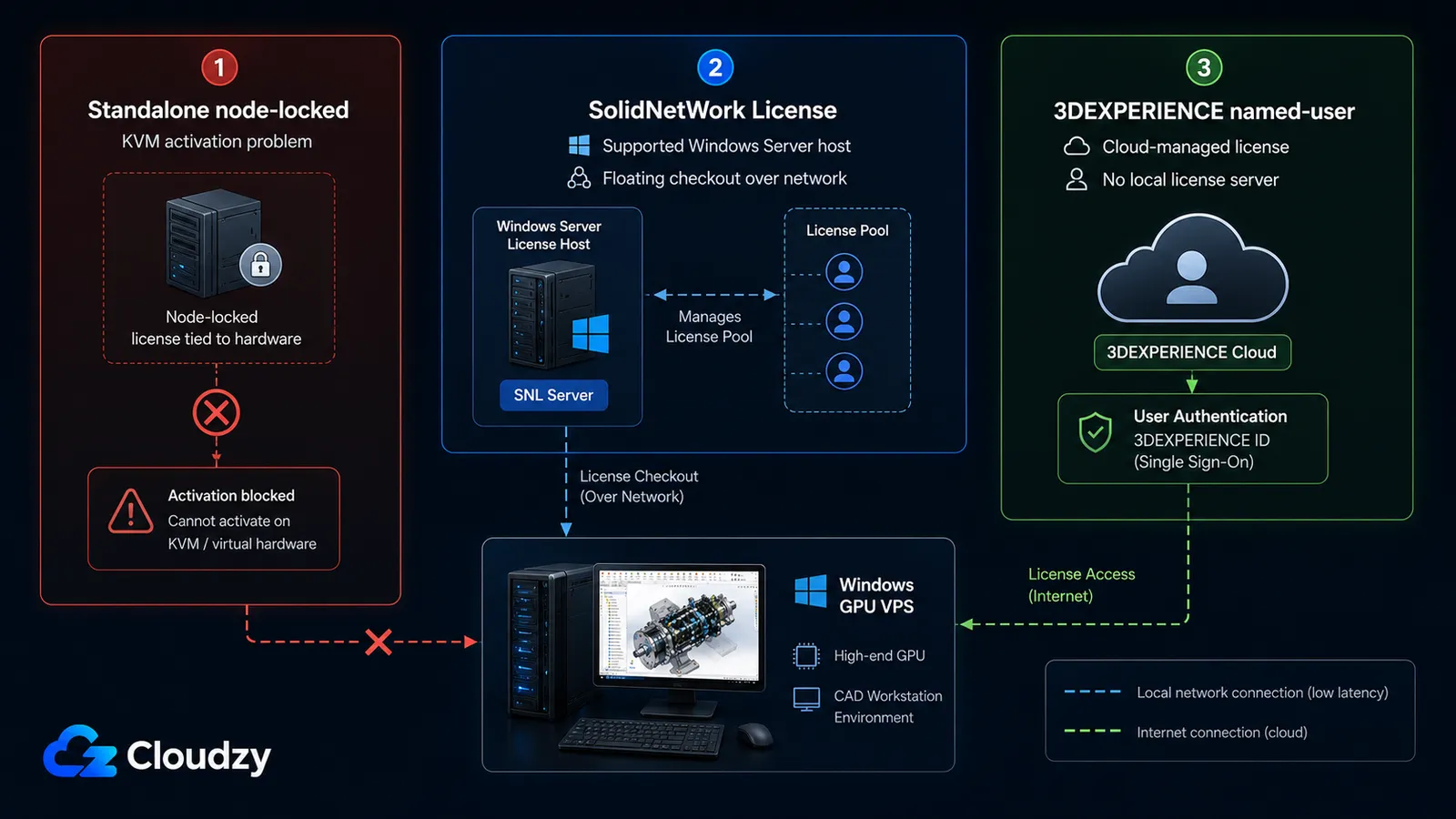
Die erste Hürde, auf die ein selbstverwaltetes Setup stößt, ist eine bestimmte Fehlerzeichenkette: „Der Lizenzaktivierungsmodus wird in dieser virtuellen Umgebung nicht unterstützt. Bitte verwenden Sie eine SolidNetwork License." Er erscheint, wenn Sie eine eigenständige, an den Rechner gebundene SolidWorks-Lizenz auf einem KVM-basierten VPS aktivieren wollen, und kein noch so häufiger neuer Versuch beseitigt ihn. SolidWorks nutzt die FLEXnet-Lizenzverwaltung, und FLEXnet führt bei der Aktivierung eine Hypervisor-Prüfung durch. Die offiziell unterstützte Hypervisoren sind VMware, Microsoft Hyper-V, Citrix und Parallels. KVM (der Hypervisor unter den meisten günstigen VPS-Angeboten, einschließlich Proxmox-basierter Stacks) steht nicht auf dieser Liste, deshalb verweigert die Standalone-Aktivierung den Dienst.
Es gibt drei Wege durch dieses Problem, und die richtige Antwort für die meisten Teams ist der erste.
A. SolidNetWork-Lizenz (SNL Floating)
Das ist die Standardantwort, wenn der Lizenzserver selbst in einer unterstützten Windows-Server-Umgebung läuft. Sie betreiben SolidNetWork License Manager auf diesem Server, und der SolidWorks-Client zieht eine Floating-Lizenz über das Netzwerk. In diesem Aufbau ist der KVM-Hypervisor der Client-Maschine nicht mehr das Aktivierungsziel, aber der SNL-Server muss trotzdem als Lizenzinfrastruktur behandelt werden, nicht als irgendein kleiner Linux/KVM-VPS. SolidNetWork License Manager ist nicht ressourcenhungrig, aber der Lizenzhost sollte stabil, unterstützt und langweilig sein. Hier ist der falsche Ort, um mit einer nicht unterstützten Linux/KVM-Abkürzung ein paar Dollar zu sparen. Für die Firewall planen Sie mit TCP 25734 und TCP 25735 sofern Ihr Reseller oder Ihr Lizenzadministrations-Workflow die Standardports nicht ändert. Eine Betriebsregel, die an die Wand gehört: Halten Sie den SNL Manager auf demselben Stand wie die von ihm bedienten SolidWorks-Clients oder neuer. Der vollständige Aufbau des SNL-Servers liegt außerhalb dieses Leitfadens.
B. 3DEXPERIENCE Named User
Wenn die Lizenzierungskomplexität Ihr größtes Hindernis ist, ist der sauberste Ausweg ein 3DEXPERIENCE SOLIDWORKS Named-User-Abonnement. Sie wird in der Cloud verwaltet und ist maschinenunabhängig, umgeht also die KVM-Aktivierungsprüfung komplett (es gibt keine Maschinenbindung, die scheitern könnte). Sie gibt es nur im Abo, mit einer Offline-Kulanzzeit von 30 Tagen, und sie braucht weiterhin eine leistungsfähige Maschine, löst also das Lizenzproblem und sonst nichts. Für ein Team, das aufhören will, sich mit FLEXnet herumzuschlagen, reicht das oft.
C. Das KVM-Workaround (nicht unterstützt)
Es gibt eine von der Community gemeldete Problemumgehung, die die standalone oder SNL-Aktivierung direkt auf KVM zum Laufen bringt. Laut Proxmox-Community-Forenbeiträge, die VM mit einem SCSI-Speichercontroller (nicht IDE oder SATA), OVMF-BIOS und dem Maschinentyp q35 auf Proxmox 8 und neuer zu konfigurieren, umgeht die Virtualisierungserkennung von FLEXnet. Ein Thread berichtet, dass neuere Kombinationen aus Proxmox und Windows Server 2022 die Aktivierung ohne jeden Umweg direkt gelöst haben (ein einzelner Datenpunkt, behandeln Sie ihn als Hinweis). Das stammt aus der Community, hängt von der Version ab und ist ausdrücklich keine Empfehlung von SolidWorks. Wenn Ihr Team auf einen VAR-Supportvertrag angewiesen ist, klären Sie das vor dem Deployment auf KVM ab, denn der Betrieb auf nicht unterstützter Infrastruktur kann Ihren Supportanspruch beeinträchtigen.
Fazit des Abschnitts: Planen Sie diesen Aufbau nicht um eine an den Rechner gebundene Einzelaktivierung auf KVM herum. Nutzen Sie 3DEXPERIENCE-Named-User-Lizenzen oder SolidNetWork-Lizenzierung mit dem SNL-Server in einer unterstützten Windows Server-Umgebung. Der KVM-Workaround ist eine nicht unterstützte Notluke, kein Fundament.
Remote Desktop einrichten, das den GPU tatsächlich weitergibt
Das ist der stille Killer von selbstverwaltetem CAD: eine GPU-Instanz, die sich zäh anfühlt, und ein Ingenieur, der überzeugt ist, das Netzwerk sei kaputt. Das Netzwerk kann völlig in Ordnung sein. Wenn das Remote-Display-Protokoll hardwarebeschleunigte Grafik nicht korrekt durchreicht, kann SolidWorks auf Software OpenGL oder einen anderen CPU-lastigen Pfad zurückfallen, egal wie stark die physische GPU ist. Die GPU liegt brach, während die CPU den Viewport zusammenrechnet, und das Symptom sieht exakt nach Latenz aus.
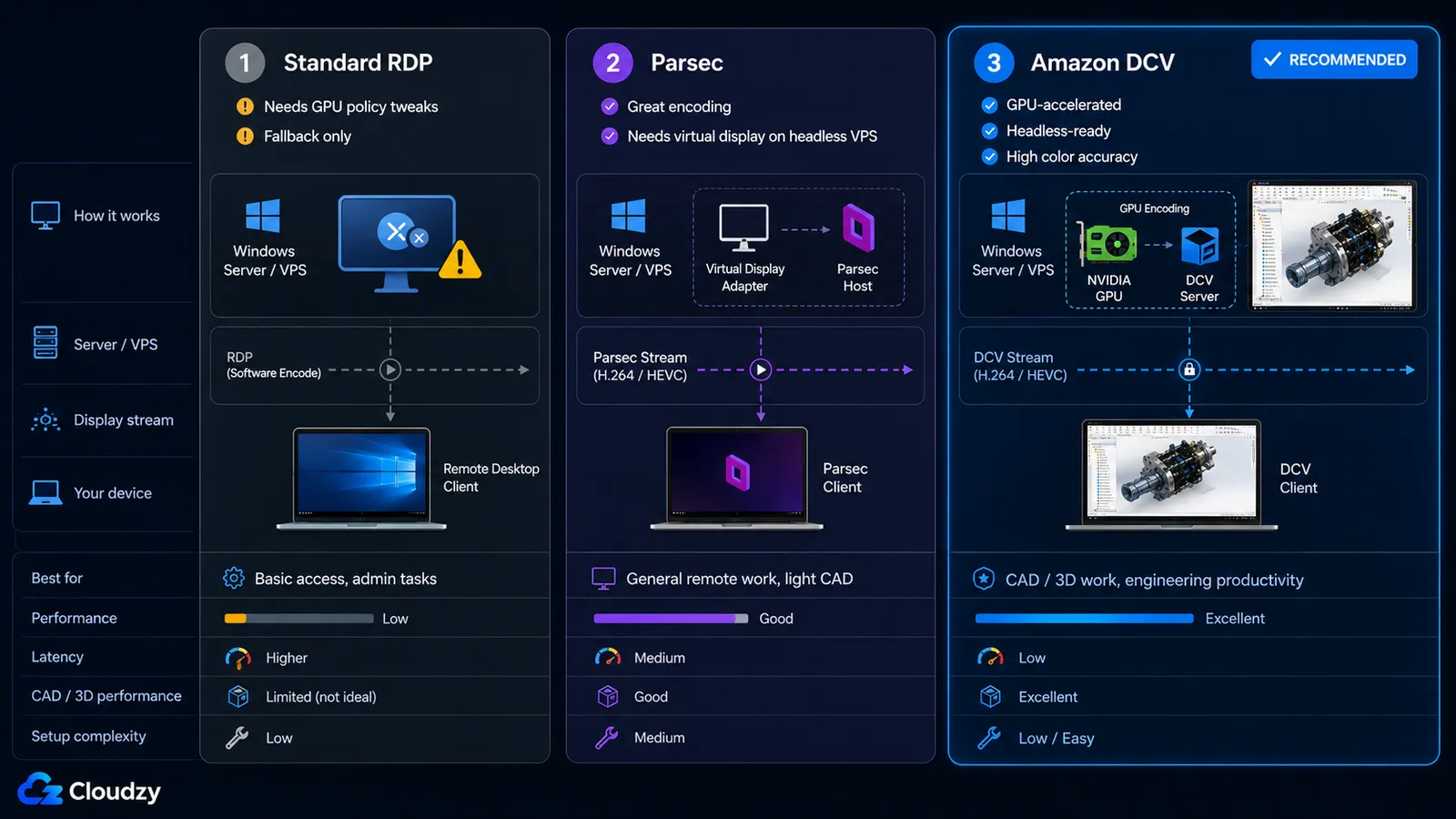
Es gibt drei Protokolle, auf die man zurückgreift, und nur eines davon ist für CAD in der Produktion geeignet.
| Protokoll | Hardware-OpenGL | Headless-VPS-Unterstützung | Farbgenauigkeit | Einrichtungsaufwand | Empfohlen für CAD? |
|---|---|---|---|---|---|
| Standard-RDP | Nein, standardmäßig (Gruppenrichtlinienanpassung erforderlich) | Ja | Standard | Niedrig | Nur als Notlösung |
| Parsec | Ja (NVENC) | Nein, ohne einen virtuellen Anzeigeadapter | Gut | Mittel | Nur mit einem virtuellen Anzeigeadapter |
| Amazon DCV (NICE DCV) | Ja (natives GPU-Encoding) | Ja (virtueller Framebuffer) | Hohe Genauigkeit YUV 4:4:4 | Mittel | Ja (Produktionswahl) |
RDP lässt sich dazu bewegen, die GPU zu nutzen. Navigieren Sie in gpedit.msc zu Computer Configuration > Administrative Templates > Windows Components > Remote Desktop Services > Remote Desktop Session Host > Remote Session Environment und aktivieren Sie „Use hardware graphics adapters for all Remote Desktop Services sessions“. Konfigurieren Sie danach auch die passenden Richtlinien für H.264/AVC- oder HEVC-Hardwarecodierung, falls Sie RDP als Rückfalloption einsetzen wollen.
Parsec nutzt die NVIDIA-NVENC-Hardwarecodierung auf der Host-GPU, was die Encoding-Latenz niedrig hält, und funktioniert auf physischen Workstations gut. Auf einem Headless-Cloud-VPS gelingt keine Verbindung, weil es keinen physischen Monitor zum Abgreifen gibt. Das ist eine wiederkehrende Sackgasse: Admins kennen Parsec vom Gaming und Streaming, gehen davon aus, dass es überall läuft, und bleiben hängen, wenn es den Server nicht sieht. Parsec ist hier nur mit einem virtuellen Displayadapter brauchbar, und selbst dann ist es der Umweg.
Amazon DCV (früher NICE DCV) ist das Protokoll, das genau dafür gebaut wurde. Es kodiert nativ GPU-beschleunigt, läuft headless über einen virtuellen Framebuffer (kein physischer Monitor nötig) und unterstützt YUV 4:4:4 Farbe, was zählt, wenn Sie Oberflächengüte und Kanten beurteilen statt Video zu schauen. Der Transport läuft über TCP oder QUIC. Ein Lizenzhinweis, den man richtig verstehen sollte: DCV ist nur beim Betrieb auf Amazon EC2 ohne Zusatzkosten. Auf Ihrem eigenen VPS installiert es sich mit einer 30-Tage-Testlizenz und verlangt danach für die weitere Nutzung eine kostenpflichtige Produktions- oder Abonnementlizenz. Planen Sie das ein und prüfen Sie die aktuellen Amazon DCV-Lizenzbedingungen bevor du dich festlegst, da sie sich ändern.
Fazit des Abschnitts: Meist ist das Protokoll schuld, nicht die GPU, wenn eine entfernte SolidWorks-Sitzung langsam ist. Amazon DCV für den Produktivbetrieb; RDP nur als per Gruppenrichtlinie angepasste Notlösung; Parsec nur mit virtuellem Displayadapter.
GPU-Auswahl: Die Realität der Zertifizierung
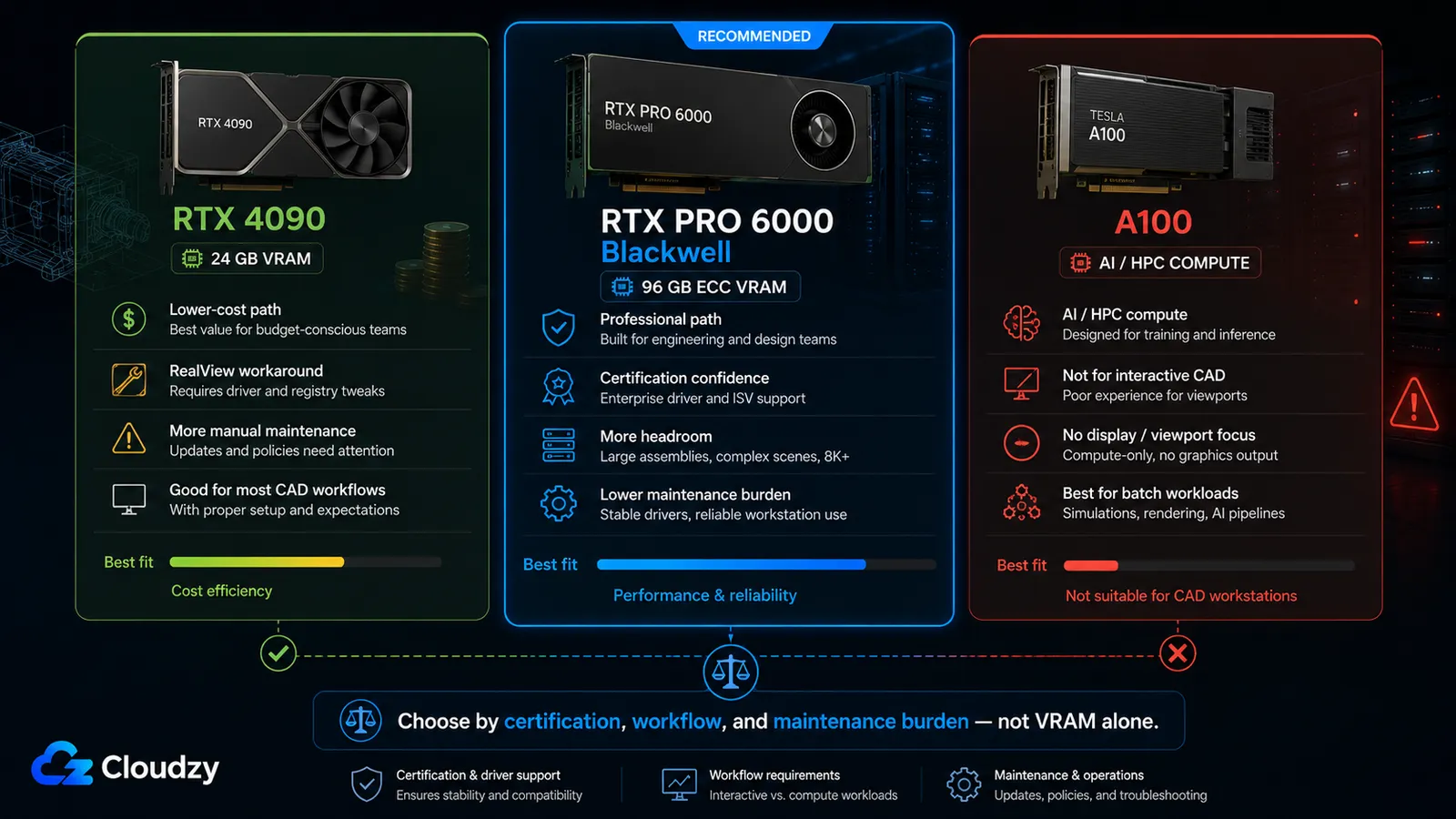
Die Frage, die tatsächlich alle stellen, lautet: „Kann ich eine RTX 4090 nehmen, oder brauche ich eine Profikarte?“ Die ehrliche Antwort ist „ja, aber“, und das „aber“ heißt RealView. Die SolidWorks Zertifizierung bevorzugt professionelle Workstation-GPUs, keine Consumer-GeForce-Karten. Professionelle NVIDIA RTX Karten, darunter die RTX 6000 der Ada-Generation und neuere RTX PRO Blackwell Modelle, liegen in dieser professionellen, ISV-zertifizierten Spur; die RTX 4090 nicht. Die RTX 4090 ist eine Consumer-GeForce-Karte und steht nicht auf der ISV-Zertifizierungsliste. Erkennt SolidWorks eine nicht zertifizierte GPU, ist RealView Graphics standardmäßig nicht verfügbar. Wenn zusätzlich das Remote-Protokoll, der Treiber oder der GPU-Pfad falsch konfiguriert sind, kann die Sitzung auf Software OpenGL oder einen anderen CPU-lastigen Rendering-Pfad zurückfallen. Es gibt keine klare Warnung, die sagt: „Deine teure GPU wird nicht richtig genutzt“; der Viewport sieht einfach flach aus oder läuft langsam, und die Ingenieure geben dem Netzwerk die Schuld.
Hinweis: Ein nicht verfügbares RealView und der Rückfall auf Software OpenGL lassen sich leicht verwechseln. Ingenieure halten das daraus resultierende flache oder träge Viewport regelmäßig für Netzwerklatenz und verbringen dann einen Nachmittag damit, eine Verbindung zu debuggen, die nie das einzige Problem war. Ist RealView aus, ist das Symptom lokal und nicht auf der Leitung.
Die RTX 4090 kann RealView mit einem Registry-Workaround ausführen, der seit SolidWorks 2023 funktioniert. Dabei wird ein Schlüssel unter HKEY_CURRENT_USER\SOFTWARE\SolidWorks\AllowList\Gl2Shaders verknüpft mit dem exakten GPU-Namen, wie er im Geräte-Manager erscheint, mit einem DWORD-Wert namens „Workarounds". Die genauen Werte sind heikel und versionsabhängig. Statt eine Hex-Zeichenfolge abzuschreiben, die für Ihren Build falsch sein kann, nutzen Sie einen dokumentierten Registry-Ablauf oder prüfen Sie das quelloffene Tool SolidWorks RealView Enabler Tool, bevor Sie es ausführen. Es kann die Änderung automatisieren, bleibt aber ein Drittanbieter-Werkzeug; Admins sollten daher den Quellcode prüfen oder es selbst kompilieren, bevor sie es auf einem Produktionsrechner einsetzen.
Hinweis: Der RealView-Registry-Workaround muss unter Umständen nach SolidWorks-Service-Pack-Updates, Treiberwechseln oder Änderungen des GPU-Namens erneut angewendet werden. In einem gemeinsam genutzten Team-Setup kann ein einziges Update RealView für alle auf dieser Instanz lahmlegen, bis der Registry-Eintrag wieder geprüft wird.
Der RTX PRO 6000 Blackwell ist der Weg der Profikarte für diesen Aufbau. Sie liefert 96 GB GDDR7 ECC VRAM, professionellen Treibersupport und den ISV-Zertifizierungspfad, den Consumer-Karten der GeForce-Reihe nicht bekommen. In der Praxis heißt das: RealView sollte ohne den Registry-Workaround für Consumer-Karten laufen, wenn Karte, Treiber und SolidWorks-Version auf dem zertifizierten Pfad liegen, und die Karte hat deutlich mehr VRAM-Reserve für große Baugruppen, Visualisierung, Rendering und CAD-Workflows mit mehreren Anwendungen. Puget Systems' 2025 Professional-GPU-Engineering-Zusammenfassung testet RTX PRO Blackwell-Karten neben Karten der Ada-Generation und kommt zum selben praktischen Schluss: Bei professionellen GPUs geht es nicht nur um rohe Geschwindigkeit; der Wert liegt in der Treibervalidierung, dem Software-Support und der Sicherheit durch Zertifizierung.
Beim Dimensionieren richten Sie den VRAM nach der Baugruppengröße aus, statt einfach die größte Zahl zu kaufen. Kleine Baugruppen unter etwa 500 Teilen laufen mit 4 bis 8 GB VRAM problemlos. Große Baugruppen im Bereich von 2.000 bis 5.000 Teilen wollen 16 bis 24 GB. Kalkulieren Sie 64 GB oder mehr System-RAM für ernsthafte Arbeit an großen Baugruppen ein, denn SolidWorks hält viel im Speicher. Und denken Sie daran, dass Modellierung vor allem Single-Thread-Arbeit ist: ein hoher Single-Thread-Takt zählt mehr als die Kernanzahl. Genau deshalb schadet eine virtuelle Umgebung mit lauten Nachbarn, die den Takt drosselt, CAD stärker als den meisten anderen Workloads.
Die 96 GB VRAM der RTX PRO 6000 Blackwell sind mehr, als die meisten reinen Modellier-Sitzungen brauchen, aber das ist nicht der einzige Grund, sie zu wählen. Das stärkere Argument sind Zertifizierungssicherheit, ECC-Speicher, natives RealView-Verhalten und Reserven für gemeinsam genutzte Profi-Workflows, die große Baugruppen, Visualisierung, Rendering und angrenzende KI- oder Simulationsaufgaben mischen.
Eine Karte, die explizit auszuschließen ist: die A100. Es handelt sich um einen Rechenzentrumsbeschleuniger für KI- und HPC-Berechnungen, nicht um eine interaktive CAD-Workstation-GPU. Laut NVIDIA selbst A100-Architekturmaterial beschreibt sie als Server-/Rechenzentrums-GPU für KI- und HPC-Workloads und weist darauf hin, dass sie weder Display-Anschlüsse noch RT-Kerne noch einen NVENC-Encoder besitzt. Damit passt sie nicht zu einem Workflow mit entferntem SolidWorks-Viewport, auch wenn ihre 80 GB HBM-Speicher auf dem Papier attraktiv aussehen. Installieren Sie SolidWorks nicht darauf, es sei denn, die Last besteht rein aus Berechnungen und nicht aus interaktivem Modellieren.
Fazit des Abschnitts: Über RealView entscheidet die Zertifizierung. Nehmen Sie die RTX 4090, wenn Sie die Pflege des Registry-Workarounds akzeptieren. Nehmen Sie die RTX PRO 6000 Blackwell, wenn RealView, ECC-Speicher, professionelle Treibervalidierung und langfristige Reserven mehr zählen als die billigste brauchbare GPU.
Die Einrichtung, von Anfang bis Ende
Mit den getroffenen Entscheidungen (Betriebssystem, Lizenztyp, Protokoll, GPU) ist der Aufbau eine direkte Abfolge. Jeder Schritt setzt voraus, dass der vorherige erfolgreich war.
- Einen Windows-fähigen GPU VPS bereitstellen passend zu Ihren Baugruppen dimensioniert: die RTX-4090-Instanz mit 24 GB VRAM für kostenbewusste Teams, die den RealView-Workaround in Kauf nehmen, oder die RTX PRO 6000 Blackwell-Instanz mit 96 GB ECC-VRAM für den saubereren Profi-GPU-Weg. Wenn Sie SolidNetWork-Lizenzierung nutzen, halten Sie den SNL-Server netzwerkseitig nah an der GPU-Workstation, betreiben Sie ihn aber in einer unterstützten Windows Server-Umgebung und klären Sie das Deployment-Modell mit Ihrem SOLIDWORKS-Reseller ab.
- Installieren Sie das Betriebssystem. Windows 11 ist der unterstützte Pfad. Wenn Ihr Image Windows Server 2022 ist, aktivieren Sie die Desktop Experience-Funktion und behandeln Sie es als nicht unterstützten, aber funktionierenden Fallback.
- GPU-Treiber installieren für Ihre Karte, bestätigen Sie dann im Geräte-Manager, dass die GPU mit ihrem genauen Modellnamen erkannt wird (Sie benötigen diesen Namen für den RealView-Schritt).
- Amazon DCV installieren und konfigurieren mit einem virtuellen Displayadapter, damit die Sitzung auf der Headless-Instanz einen Framebuffer zum Rendern hat. Prüfen Sie, ob sich eine Sitzung verbindet und Hardware-Encoding meldet, bevor Sie SolidWorks installieren.
- Lizenzierung einrichten. Wenn Sie SolidNetWork-Lizenzierung nutzen, betreiben Sie den SolidNetWork License Manager auf einer unterstützten Windows Server-Umgebung, planen Sie TCP 25734 und TCP 25735 ein, sofern Ihr Reseller die Standardwerte nicht ändert, und richten Sie den SolidWorks-Client auf diesen Lizenzserver aus. Bei 3DEXPERIENCE-Named-User-Lizenzierung melden Sie sich stattdessen einfach an. Versuchen Sie keine Standalone-Aktivierung auf der KVM-Instanz.
- SolidWorks installieren mit dem Standard-BYOL-Installer und bestätigen Sie, dass er eine Lizenz vom Server abruft.
- Wenn du eine nicht zertifizierte GPU verwendest, wenden Sie den RealView-Registry-Eingriff erst an, nachdem Sie die genaue Änderung für Ihre SolidWorks-Version und Ihre GPU geprüft haben. Ein RealView Enabler-Tool von Drittanbietern kann den Vorgang automatisieren, doch Admins sollten den Quellcode prüfen oder selbst kompilieren, bevor sie es auf einer produktiven Teammaschine einsetzen. Öffnen Sie danach ein Modell und bestätigen Sie, dass RealView aktiv ist und nicht Software OpenGL.
Wo ein Schritt herstellerspezifisch ist (die DCV-Installation, der Aufbau des SNL-Servers), folgen Sie der offiziellen Dokumentation zur aktuellen Version statt einem abgeschriebenen Befehl, der veraltet sein kann. Das DCV-Administratorhandbuch und der Installationsanleitung für SolidWorks SNL Manager sind die primären Quellen.
Für wen das geeignet ist und für wen nicht (Das Latenz-Urteil)
Interaktive Arbeit im Viewport braucht eine Round-Trip-Latenz unter etwa 40 ms, damit es sich lokal anfühlt. Die Cloud-Desktop-Empfehlungen von IronOrbit setzen in der Praxis dieselbe Schwelle: unter 40 ms ist nicht von lokal zu unterscheiden, 60 bis 80 ms ist machbar, aber spürbar, und ab 100 ms wird präzises Modellieren zur Qual. Das ist kein Tuning-Problem, das ein besseres Protokoll löst. Es ist die Lichtgeschwindigkeit in der Faser plus Switching-Overhead, und die Physik gewinnt immer.
Damit wird die Geografie zum entscheidenden Faktor, und genau hier stößt dieser Weg an seine Grenze. GPU-Verfügbarkeit und Standort sind hier entscheidend. Bevor Sie das Setup als tägliche Workstation einsetzen, prüfen Sie, welche Cloudzy GPU VPS Pläne am nächsten zu Ihren Ingenieuren verfügbar sind. Cloudzy baut die GPU-Abdeckung aus, während die Nachfrage nach entfernten Engineering-Workstations wächst, aber über die Nutzererfahrung entscheidet weiterhin die Physik. Für Ingenieure im Westen und im süd-zentralen Teil der USA können die Roundtrip-Zeiten bequem unter der interaktiven Schwelle liegen, womit ein selbst verwalteter GPU VPS ein realistischer Arbeitsplatz für jeden Tag wird. Für Ingenieure in Großbritannien, der EU oder im Asien-Pazifik-Raum überschreitet die Roundtrip-Latenz zu GPU-Instanzen in den USA diese Schwelle häufig, sobald Routing und Entfernung dazukommen. Kein noch so gutes Amazon DCV Tuning schließt eine transkontinentale Lücke.
Das Urteil teilt sich also sauber. Sitzt dein Team in den USA, ist der selbstverwaltete GPU VPS eine tragfähige Produktions-Workstation, und die Kostenrechnung oben ist der eigentliche Grund, sie zu bauen. Sitzt dein Team außerhalb der USA, plane nicht mit ganztägigem Remote-Modellieren. Die realistische Nutzung ist Compute-Burst: Über-Nacht-Simulationen, Batch-Rendering und lange Regenerationsläufe auf der Cloud-GPU, während die Ingenieure interaktiv auf lokaler Hardware modellieren. Das ist immer noch eine nützliche Maschine. Sie ist nur nicht der Arbeitsplatz, an dem man von einem anderen Kontinent aus den ganzen Tag sitzt.
Fazit des Abschnitts: Ein selbst verwaltetes GPU VPS ist für US-Teams bei interaktiver Arbeit geeignet. Anderswo ist es eine Burst-Computing-Maschine, kein täglicher Modellierungsarbeitsplatz.
Engineering-Teams nutzen Cloudzy bereits für CAD-Infrastruktur
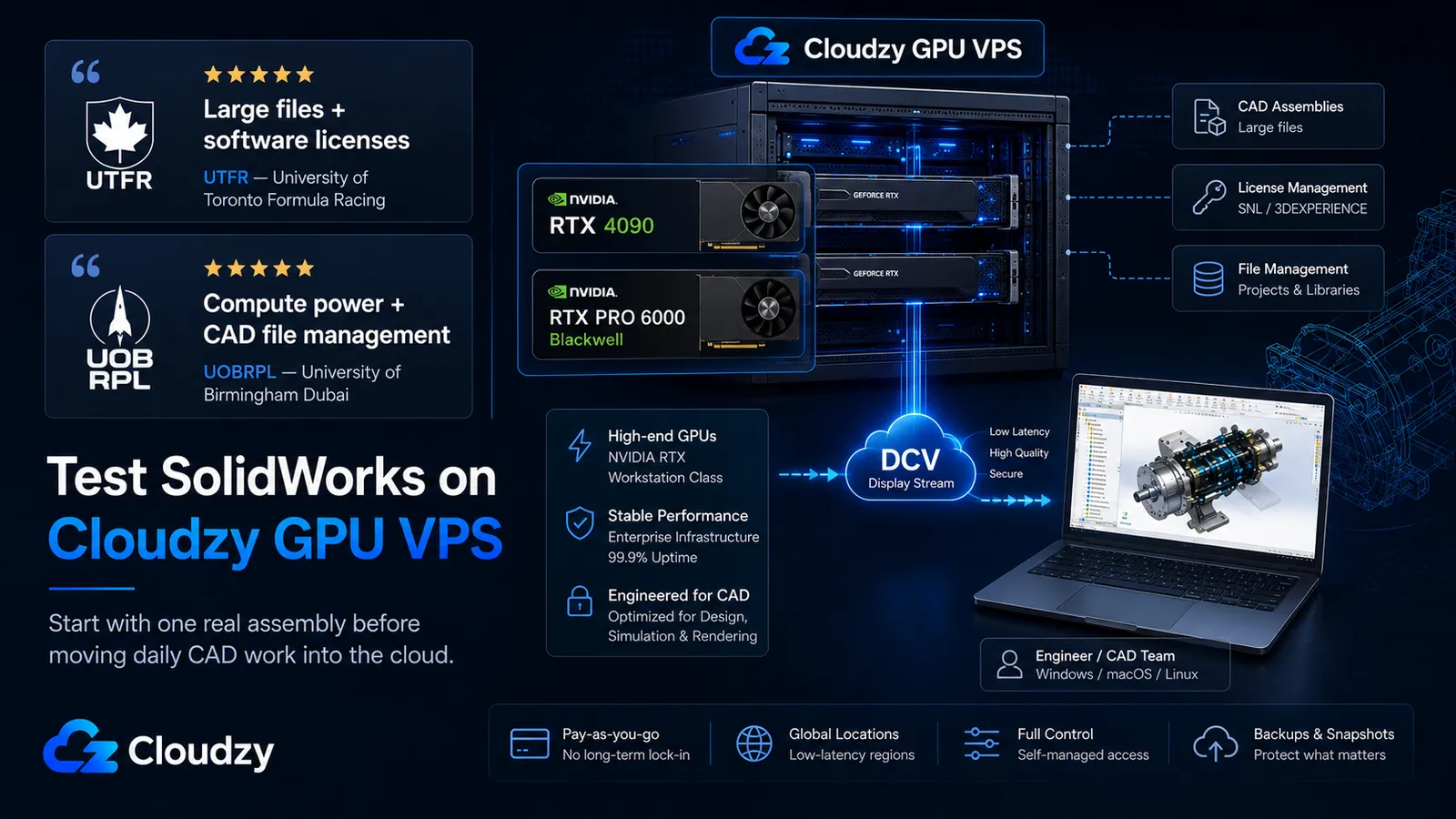
Dies ist kein rein theoretisches Cloud-Workstation-Setup. Engineering-Teams nutzen bereits die Cloudzy-Infrastruktur für CAD-Dateien, Softwarelizenzierung, Rechenleistung und gemeinsame Engineering-Workflows.
"Cloudzy ermöglicht es unserem Ingenieurteam, sich auf Innovation zu konzentrieren, nicht auf Infrastruktur. Wir nutzen ihre Hochleistungsserver zur Verwaltung großer Dateien und Softwarelizenzen."
Eric Emmenegger, Teamkapitän, UTFR (University of Toronto Formula Racing)
„Cloudzy bietet uns unübertroffene AMD EPYC-Leistung. So können wir uns auf das Engineering konzentrieren und nicht auf die Verwaltung der Infrastruktur."
UOBRPL, University of Birmingham Dubai
Cloudzy sponsert UTFR und UOBRPL.
Bereit, SolidWorks auf einem Cloudzy GPU VPS zu testen?
Beginnen Sie mit einem Pilotprojekt, nicht mit einer vollständigen Migration. Wenn Ihr Team das richtige Lizenzmodell, genug Admin-Kapazität und ein passendes Latenzprofil hat, liefert Cloudzy GPU VPS die Infrastrukturebene, um SolidWorks in der Cloud zu testen, ohne sich an eine Managed-Desktop-Plattform zu binden.
Wählen Sie die RTX 4090, wenn Sie den günstigeren Weg wollen und den RealView-Workaround in Kauf nehmen können. Wählen Sie die RTX PRO 6000 Blackwell, wenn Sie den saubereren Profi-GPU-Weg wollen: 96 GB ECC-VRAM, Zertifizierungssicherheit und mehr Reserven auf lange Sicht.
Prüfen Cloudzy GPU VPS Pläne, wählen Sie den nächstgelegenen verfügbaren GPU-Standort und testen Sie mit einer echten Baugruppe, bevor Sie die tägliche CAD-Arbeit in die Cloud verlagern.
Häufig gestellte Fragen
Kann SolidWorks auf einer virtuellen Maschine oder KVM-basiertem VPS laufen?
Ja, aber eigenständige, an den Rechner gebundene Lizenzen lassen sich auf einem KVM-basierten VPS nicht aktivieren. Der FLEXnet-Lizenzmanager von SolidWorks prüft den Hypervisor und erkennt nur VMware, Hyper-V, Citrix und Parallels, also scheitert die Aktivierung auf KVM mit „activation not supported in this virtual environment“. Nutze eine benannte 3DEXPERIENCE-Benutzerlizenz oder SolidNetWork-Lizenzierung mit dem SNL-Server in einer unterstützten Windows Server-Umgebung. Beide Wege vermeiden es, eine eigenständige Lizenz direkt an die KVM-basierte SolidWorks-Workstation zu binden.
Läuft SolidWorks auf Windows Server 2022?
Offiziell unterstützt der SolidWorks-CAD-Client Windows 10 und Windows 11, nicht Windows Server. Windows Server 2022 mit Desktopdarstellung kann den Client in manchen realen Cloud-Desktop-Deployments ausführen, und einige verwaltete SolidWorks-Cloud-Hosting-Tarife nennen Windows Server 2022 öffentlich. Es bleibt aber eine technisch nicht unterstützte CAD-Client-Konfiguration. Wenn Ihnen sauberer VAR-Support wichtig ist, nehmen Sie Windows 11.
Kann ich einen RTX 4090 für SolidWorks verwenden?
Ja, mit einer Einschränkung. Die RTX 4090 ist eine GeForce-Consumer-Karte und nicht ISV-zertifiziert, deshalb ist RealView standardmäßig nicht verfügbar. Wenn zusätzlich das Remote-Protokoll, der Treiber oder der GPU-Pfad falsch konfiguriert sind, kann die Sitzung auf Software OpenGL oder einen anderen CPU-lastigen Renderpfad zurückfallen. Ein Registry-Eingriff aktiviert RealView in vielen Builds wieder, muss aber nach Service Packs, Treiberwechseln oder geänderten GPU-Namen unter Umständen erneut angewendet werden. Die RTX PRO 6000 Blackwell ist die sauberere professionelle Option: Sie liegt auf dem Zertifizierungspfad für professionelle GPUs von SOLIDWORKS, bietet 96 GB ECC-VRAM und kommt ohne den Consumer-Karten-Workaround für RealView aus, den die RTX 4090 braucht.
Welches Remote Desktop-Protokoll sollte ich für SolidWorks auf einem GPU-Server verwenden?
Standard-RDP ist nicht der beste Produktionsstandard für SolidWorks auf einem GPU-Server. Es kann den falschen Grafikpfad nutzen, sofern der Host nicht per Gruppenrichtlinie auf GPU-beschleunigtes Rendering eingestellt ist. Amazon DCV ist die sauberere Produktionswahl, weil es für GPU-beschleunigte Remote-Visualisierung entwickelt wurde und Streaming mit hoher Farbgenauigkeit unterstützt.
Ist ein Cloud GPU VPS für SolidWorks außerhalb der USA praktikabel?
Für interaktive Arbeit im Viewport nur dann, wenn die Round-Trip-Latenz unter etwa 40 ms bleibt. Teams in den USA, die sich mit nahe gelegenen US-GPU-Standorten verbinden, können in diesem Bereich bleiben, aber Ingenieure in Großbritannien, der EU oder im asiatisch-pazifischen Raum überschreiten ihn oft, wenn sie sich mit GPU-Instanzen in den USA verbinden. Außerhalb der USA eignet sich ein Cloud-GPU-VPS besser für Rechen-Bursts, etwa nächtliche Simulationen und Renderings, als für interaktive Modellierung den ganzen Tag.




Diskussion
Kommentare
Melden Sie sich an, um mitzudiskutieren.