


Wie Ihr Computer startet, welche Boot-Reihenfolge gilt und wie Verhalten, Kompatibilität und Sicherheit Ihres Systems geregelt sind: All das wird durch die Firmware-Schnittstelle Ihres Rechners gesteuert und definiert, sei es UEFI oder BIOS.
Was genau ist UEFI, und wie unterscheidet es sich vom klassischen BIOS? Wenn Sie sich schon gefragt haben, worin sich UEFI und BIOS unterscheiden oder wie diese Systeme die Performance Ihres PCs beeinflussen, hilft Ihnen dieser Artikel, die Debatte BIOS vs UEFI klar einzuordnen.
Was ist BIOS und wie funktioniert es?
BIOS steht für Grundlegendes Ein-/Ausgabesystem, ist die Firmware, die Ihren Computer beim Start unterstützt. Sie ist auf einem Chip auf der Hauptplatine gespeichert und wird aktiv, sobald Sie Ihren
Computer einschalten. Sie initialisiert die Hardware, führt einige Prüfungen durch und übergibt dann die Kontrolle an das Betriebssystem. Kurz gesagt: Sie ist das Erste, was beim Startvorgang ausgeführt wird.
Das BIOS wurde Anfang der 1980er Jahre mit dem IBM PC eingeführt und war ursprünglich auf Read-Only-Memory-Chips (ROM) gespeichert, was für Updates einen Hardware-Tausch erforderte. Der Wechsel zu Flash-Speicher vereinfachte Updates, doch die Grenzen des BIOS wurden zunehmend deutlich - was schließlich zur Entwicklung von UEFI und zur anhaltenden UEFI-vs.-BIOS-Debatte führte.
Das BIOS startet mit einem POST (Power-On Self-Test), um die Hardware zu prüfen, startfähige Geräte zu erkennen und das Betriebssystem zu laden. Über die einfache Oberfläche lassen sich zudem grundlegende Einstellungen vornehmen, etwa die Startreihenfolge oder die Systemzeit.
Obwohl das BIOS seit Jahrzehnten ein zentraler Bestandteil der Computertechnik ist, wird es inzwischen schrittweise durch UEFI abgelöst, das moderne Funktionen wie bessere Leistung und höhere Sicherheit bietet.
Diese Unterschiede zu kennen ist wichtig, wenn man BIOS und UEFI in heutigen Systemen vergleicht. Nachdem wir das BIOS behandelt haben, schauen wir uns an, was UEFI ist und wie diese Firmware funktioniert.
Was ist UEFI und wie funktioniert es?
UEFI, oder Einheitliche erweiterbare Firmware-Schnittstelle, ist der moderne Nachfolger des BIOS. Wie das BIOS ist es ein Firmware-Standard, der die Hardware Ihres Computers mit dem Betriebssystem verbindet. Wenn Sie sich fragen: "Was ist UEFI, und warum ist es wichtig?" - betrachten Sie es als den leistungsfähigeren und funktionsreicheren Nachfolger des BIOS.
Erstmals 2007 vom Einheitliches EFI Forumeingeführt, läuft UEFI auf einer Vielzahl von Geräten. Nahezu jeder Computer und jedes Notebook, das ab 2015 hergestellt wurde, setzt statt BIOS auf UEFI. Wie bei fast jeder neueren Technologie macht die überarbeitete Architektur von UEFI das System deutlich effizienter - schnellere Startzeiten und Unterstützung für größere Speichergeräte sind dabei die wesentlichen Vorteile.
Neben der Effizienz wurde auch die Sicherheit mit UEFI erheblich verbessert. Wie? UEFI nutzt fortschrittliche kryptografische Schutzmaßnahmen, um sicherzustellen, dass beim Start nur vertrauenswürdige Software geladen wird - ein wesentlicher Unterschied zwischen BIOS und UEFI.
Um fair zu sein, UEFI wurde als Beispiel für das Second-System-Syndrom kritisiert, mit dem Vorwurf, es sei beim Versuch, die Schwächen des BIOS zu beheben, unnötig komplex geworden. Diese Komplexität steht im Kontrast zum einfacheren, modulareren Aufbau des BIOS, bei dem erweiterte Bootloader wie GRUB bei Bedarf ergänzt werden konnten.
Dennoch ist UEFI in modernen Systemen weitgehend akzeptiert, auch wenn einige Fachleute zu Recht auf alternative Optionen hinweisen. Zurück zum eigentlichen Thema: Worin unterscheiden sich BIOS und UEFI konkret - und was macht UEFI deutlich effizienter?
UEFI vs. BIOS: Die wichtigsten Unterschiede
Nachdem wir beide Systeme kennengelernt haben, ist es Zeit für einen gründlichen Vergleich von BIOS und UEFI. Denn zu sagen, UEFI startet schneller oder ist sicherer, ist zu wenig.
| Funktion | BIOS | UEFI |
| Veröffentlichungsdatum | 1975 | 2002 |
| Betriebsmodus | 16-Bit | 32-Bit/64-Bit |
| Benutzeroberfläche | Nur Tastaturnavigation | Grafische Oberfläche mit Mausunterstützung |
| Partitionsunterstützung | Bis zu vier physische Partitionen | Bis zu 128 physische Partitionen |
| Maximale Partitionsgröße | 2 TB | Über 18 Exabyte (~18,8 Millionen Terabyte) |
| Leistung | Optimiert für ältere 16-Bit-Systeme | Schnellere Startzeiten und bessere Leistung |
| Speicher | Auf einem dedizierten Chip auf der Hauptplatine gespeichert | Gespeichert als .efi Datei auf dem Laufwerk |
| Sicherheit | Passwortschutz | Secure Boot und erweiterte Sicherheitsfunktionen |
Leistung und Betriebsmodus
- BIOS läuft in 16-Bit-Modus und hat nur Zugriff auf 512 KB bis 1 MB Speicher.
- UEFI läuft entweder im 32-Bit- oder im 64-Bit und hat Zugriff auf 4 MB to 32 MB.
- UEFI startet 2–3 Mal schneller als BIOS.
- BIOS funktioniert auf älteren Geräten gut, wirkt auf modernen Geräten jedoch träge. UEFI hingegen ist für moderne Hardware ausgelegt.
Partitionierung und Speicher
- BIOS nutzt eine Master Boot Record (MBR) Schema
- BIOS ist begrenzt auf 2.2 TB und einfach vier primäre Partitionen.
- UEFI verwendet die GUID-Partitionstabelle (GPT) Schema
- UEFI unterstützt über 18 Exabyte und bis zu 128 Partitionen.
Benutzeroberfläche
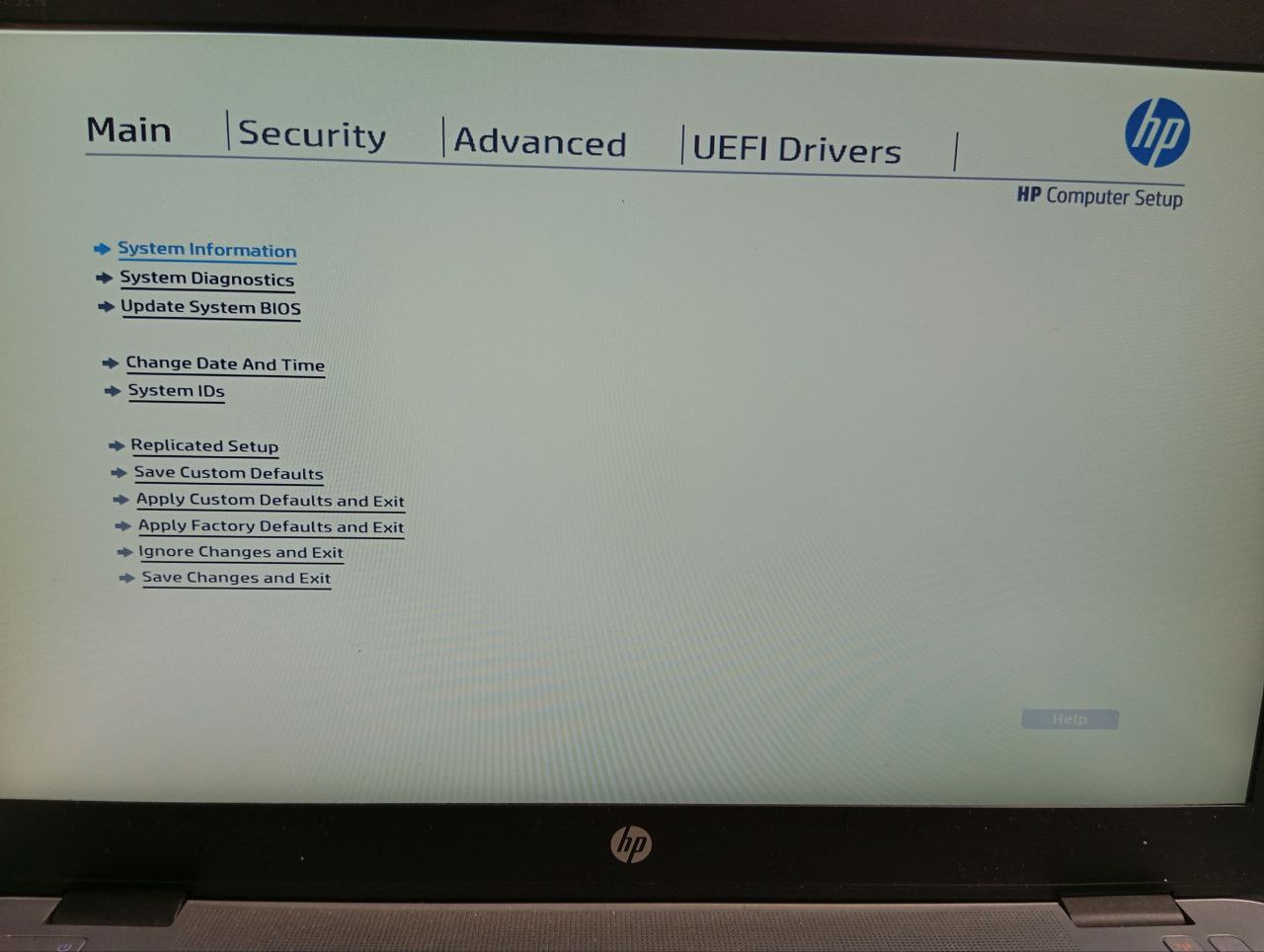
- BIOS verwendet eine klassische textbasierte Oberfläche.
- Das BIOS-Interface lässt sich nur per Tastatur bedienen, eine Maus wird nicht unterstützt.
- Das BIOS-Interface ist schlicht, aber nicht immer leicht zu bedienen.
- UEFI nutzt eine grafische Benutzeroberfläche (GUI).
- UEFI unterstützt sowohl Tastatur- als auch Mauseingabe.
- Die UEFI-Oberfläche ist intuitiv, kann aber komplex sein.
Sicherheitsfunktionen
- Sowohl UEFI als auch BIOS bieten grundlegenden Passwortschutz.
- UEFI bietet außerdem Sicherer Start, sodass beim Start nur vertrauenswürdige Software ausgeführt wird.
- Secure Boot kann beim Installieren von Linux oder Nicht-Windows-Betriebssystemen neben Windows zu Problemen führen.
Netzwerk und Fernzugriff
- UEFI wird unterstützt Netzwerk- und Fernzugriff Funktionen, BIOS hingegen nicht.
- UEFI-Funktionen Preboot Execution Environment (PXE Boot), womit der Computer von einem Netzwerkserver gestartet werden kann.
- UEFI bietet Fernverwaltungs- und Diagnosetechnologien wie HTTP Boot & iSCSI.
- UEFI-Netzwerk- und Remote-Access-Funktionen können überwältigend sein.
Kompatibilität
- BIOS wird nur von älteren Betriebssystemen (Windows 7 und früher).
- BIOS kann nicht von GPT-Datenträgern booten.
- BIOS wird von nahezu allen Linux-Distributionen aber nicht von macOS unterstützt.
- UEFI wird unterstützt auf Windows 7 (mit CSM) und allen neueren Betriebssystemen (einschließlich macOS).
- UEFI wird nur von modernen Distros unterstützt (Ubuntu 12.10+ usw.).
Fazit: Der Wechsel von BIOS zu UEFI und was das für Sie bedeutet
Nachdem Sie die wesentlichen Unterschiede zwischen diesen beiden Firmwaretypen kennengelernt haben, stellt sich die Frage: Welcher ist der richtige für Sie? UEFI wirkt auf den ersten Blick wie die klare Wahl, aber letztlich kommt es auf Ihr System an. Bei älterer Hardware kann UEFI durchaus Probleme bereiten. Für moderne Systeme ist es ideal, doch wenn Sie ältere Betriebssysteme oder Hardware einsetzen, kann es zu Konflikten kommen.
Ältere Systeme haben zum Beispiel oft Schwierigkeiten mit den erweiterten Funktionen von UEFI – etwa der Unterstützung großer Festplatten oder dem Booten von Betriebssystem-Installationen, die nicht UEFI-kompatibel sind. Wer ein System von vor 2010 betreibt, sollte den Wechsel sorgfältig planen: Diese älteren Geräte unterstützen UEFI oder die neueren Treiberanforderungen möglicherweise nicht vollständig, insbesondere bei NVMe-Laufwerken.
UEFI hat einige echte Vorteile: schnellere Bootzeiten, Secure Boot und Unterstützung für Laufwerke über 2 TB. Aber nicht jedes System ist dafür bereit. Viele ältere Mainboards verfügen nicht über die nötige Firmware-Unterstützung für UEFI, was beim Upgrade von BIOS zu Problemen führen kann. Der Legacy-Modus in UEFI ermöglicht eine BIOS-Emulation, allerdings auf Kosten der Leistung.
Bis 2020, Intel verabschiedet sich offiziell vom BIOS, was UEFI als Standard-Firmware endgültig etabliert hat. Auch Branchengrößen wie AMD und Microsoft setzen auf UEFI – und profitieren damit von der Performance, die moderne Hardware und Software heute erfordern.
Auf der anderen Seite funktioniert BIOS problemlos mit älteren Systemen und bietet einen unkomplizierten Ansatz. Es ist einfach, weit verbreitet und arbeitet gut mit MBR zusammen. Wer mit moderner Hardware arbeitet, kommt mit UEFI besser weg: schneller, sicherer und für aktuelle Anforderungen ausgelegt. Bei älteren Systemen oder Kompatibilitätsproblemen kann BIOS aber nach wie vor die bessere Wahl sein.
Häufig gestellte Fragen
Was passiert, wenn ich von BIOS auf UEFI wechsle?
Der Wechsel von BIOS zu UEFI erfordert in der Regel die Konvertierung der Systemfestplatte von MBR zu GPT. Das kann die Boot-Zeiten verkürzen und ermöglicht die Nutzung größerer Laufwerke. Allerdings kann die Umstellung eine Neuinstallation des Betriebssystems notwendig machen. Stell daher vorher sicher, dass deine Hardware und dein OS mit UEFI kompatibel sind.
Sollte ich für Windows 10 UEFI oder BIOS verwenden?
Es empfiehlt sich in der Regel, Windows im neueren UEFI-Modus zu installieren, da dieser deutlich mehr Sicherheitsfunktionen bietet als der ältere BIOS-Modus. Wenn du jedoch aus einem Netzwerk bootest, das nur BIOS unterstützt, musst du stattdessen den Legacy-BIOS-Modus verwenden. Nach der Installation startet dein Gerät automatisch in dem Modus, der bei der Installation verwendet wurde.
Verwendet mein PC BIOS oder UEFI?
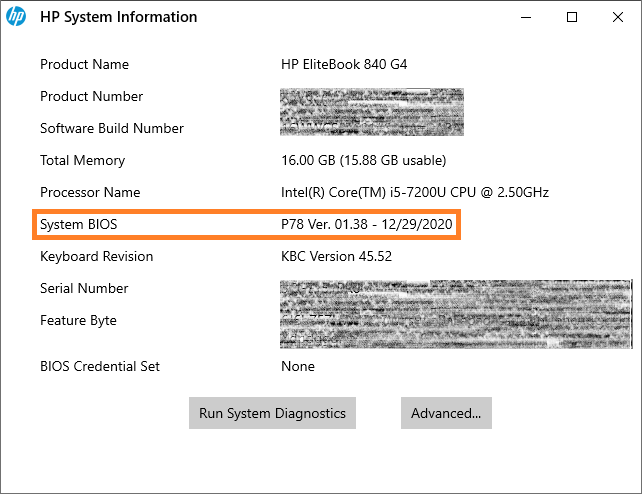
Klicke einfach auf das Such-Icon in der Windows Taskbar und gib "msinfo32" ein, bevor du Enter drückst. Das öffnet das Fenster Systeminformationen, wo du auf "Systemübersicht" klickst. Von dort aus suchst du einfach nach "BIOS-Modus", um zu sehen, ob es Legacy oder UEFI ist.



Diskussion
Kommentare
Melden Sie sich an, um mitzudiskutieren.