

Ein gelbes Warndreieck über Ihrem WiFi-Symbol zeigt: "Windows konnte die Proxy-Einstellungen dieses Netzwerks nicht automatisch erkennen." Dieser erstaunliche Fehler ist in modernen komplexen Netzwerkumgebungen häufiger geworden. Wenn Windows Proxy-Einstellungen nicht automatisch erkennen kann, deutet das typischerweise auf Netzwerkkonfigurationsprobleme hin, die mit den richtigen Schritten gelöst werden können.
Warum tritt dieser Windows Proxy-Erkennungsfehler auf?

Windows durchsucht automatisch die Proxy-Einstellungen mit WPAD (Web Proxy Auto-Discovery Protocol) jedes Mal, wenn Sie sich mit einem Netzwerk verbinden. Wenn Sie "konnte nicht automatisch erkennen" sehen, bedeutet das, dass Windows nach einer Konfigurationsdatei namens "wpad.dat" sucht, die die meisten Heimnetzwerke gar nicht haben. Ihr Computer sucht weiterhin nach Proxy-Servern, die in typischen Heimnetzwerken einfach nicht existieren.
Das eigentliche Problem ist, dass Windows zwei konkurrierende Proxy-Systeme gleichzeitig betreibt. WinHTTP übernimmt systemweite Anwendungen, während WinINet die Browser verwaltet. Wenn diese Systeme in Konflikt geraten oder beschädigt werden, schlägt die automatische Erkennung komplett fehl. Kommen veraltete Treiber, beschädigte Registry-Einträge oder VPN-Software hinzu, bricht der gesamte Erkennungsprozess zusammen.
Schadsoftware verschlimmert das Problem, indem sie gezielt Proxy-Einstellungen angreift, um deinen Internetverkehr umzuleiten. Manche Viren setzen deine Konfiguration immer wieder auf fehlerhafte Einstellungen zurück – daher taucht der Fehler erneut auf, selbst wenn du glaubst, ihn bereits behoben zu haben.
Hier sind bewährte Lösungen, um diesen Proxy-Einstellungsfehler zu beheben:
Lösung 1: Computer und Router neu starten
Wahrscheinlich kennst du das: Ein einfacher Neustart löst viele Computerprobleme – oft schneller als jede aufwendige Fehlersuche. Probiere das also auch hier als ersten Schritt aus, wenn Windows den Proxy dieser Netzwerkverbindung nicht automatisch erkennt.
Du kannst auch versuchen, deinen Router neu zu starten. Dieser Fehler hängt jedoch meistens mit einem Problem auf deinem PC oder Laptop zusammen und nicht mit deiner Internetverbindung. Ein Neustart des Routers wird das Problem also wahrscheinlich nicht beheben, aber einen Versuch ist es trotzdem wert.
Lösung 2: Proxy-Einstellungen in Windows überprüfen
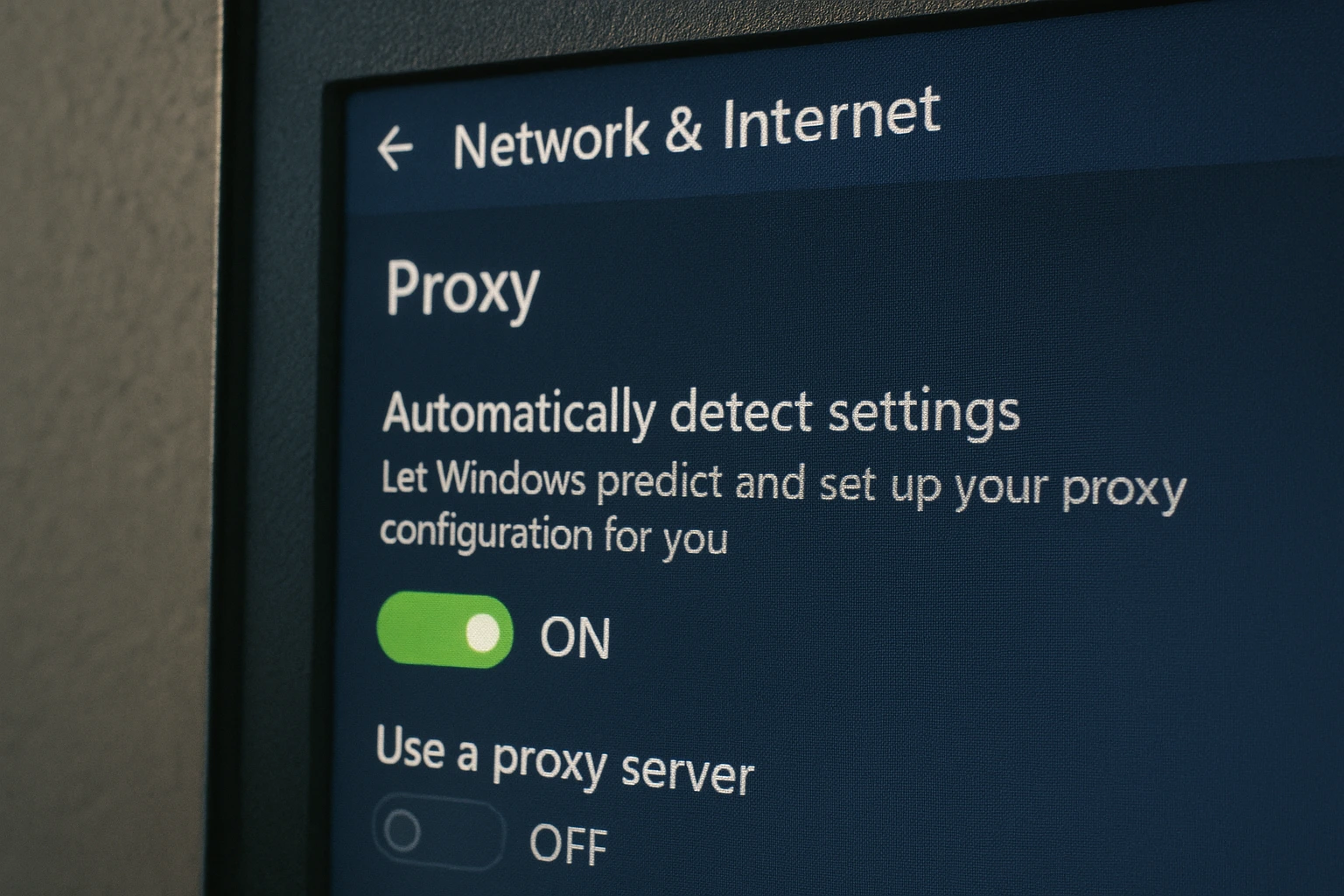
In den meisten Fällen reicht es aus, das Kästchen "Einstellungen automatisch erkennen" zu aktivieren und das Kästchen "Proxyserver verwenden" deaktiviert zu lassen, um den Fehler Windows zu beheben. Diese Lösung adressiert die häufigste Ursache von Proxy-Erkennungsfehlern: Windows verwechselt automatische Erkennung mit manueller Proxy-Konfiguration. Die automatische Erkennung nutzt das Web Proxy Auto-Discovery Protocol (WPAD), um Proxy-Einstellungen aus deiner Netzwerkumgebung zu erkennen. In den meisten Heimnetzwerken und kleinen Büros wird kein Proxyserver benötigt. Daher löst das Aktivieren der automatischen Erkennung bei gleichzeitig deaktivierter manueller Konfiguration den Konflikt. Wenn du kein Profi bist, solltest du die anderen Kästchen nicht ändern - falsche manuelle Einstellungen verursachen oft mehr Probleme als sie lösen.
Was ist ein Proxy-Server?
Ein Proxy-Server vermittelt zwischen deinem Computer und dem Internet, indem er deine Anfragen über einen zwischengeschalteten Server leitet. Für die meisten Heimanwender sind Proxy-Server nicht nötig – daher sollte die automatische Erkennung aktiviert sein.
Für Windows 10/11:
- Drücken Sie Windows + I Einstellungen öffnen
- Gehe zu Netzwerk & Internet → Proxy-Server
- Schalten Sie "Einstellungen automatisch erkennen" EIN
- Schalten Sie "Proxyserver verwenden" AUS (es sei denn, Sie wissen, dass Sie einen benötigen)
Für Windows 7:
- Öffnen Sie Kontrolpanel → Internetoptionen
- Klicke auf Verbindungen Registerkarte → LAN-Einstellungen
- Markieren Sie "Einstellungen automatisch erkennen"
- Deaktivieren Sie "Proxyserver für LAN verwenden"
Für Nutzer, bei denen Windows die Netzwerk-Proxy-Einstellungen nicht erkennt – insbesondere Windows 7 – bietet die oben beschriebene Systemsteuerungsmethode die zuverlässigste Lösung.
Lösung 3: Netzwerkadapter-Problembehandlung ausführen
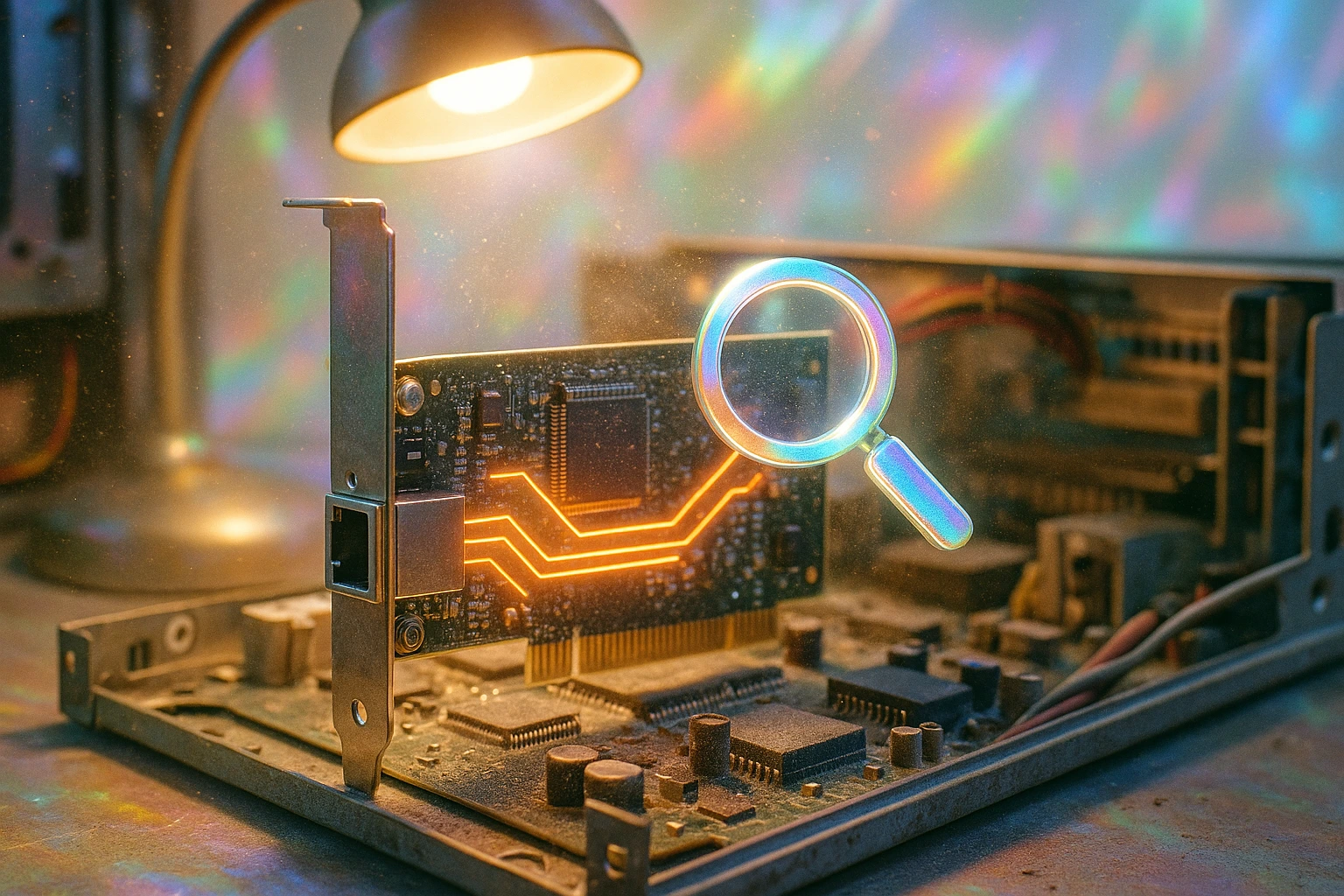
Maybe Dieser Fehler wird durch ein Problem mit dem Netzwerkadapter Ihres Computers verursacht. Ein Netzwerkadapter ist eine interne Hardwarekomponente, die zur Kommunikation mit anderen Computern oder Servern über ein Netzwerk sowie mit Netzwerkgeräten über eine LAN-Verbindung verwendet wird. Netzwerkprobleme betreffen Millionen von Nutzern, und 30 % der Amerikaner haben Probleme mit ihrer Internetverbindung zu Hause nutzen, wodurch eine einwandfreie Netzwerkadapterfunktion unverzichtbar ist.
Windows kann Adapterprobleme erkennen und beheben. Starte einfach die Problembehandlung. Du findest die Netzwerkadapter-Problembehandlung in diesen Bereichen:
Für Windows 10/11:
- Drücken Sie Windows + I → System → Problembehandlung
- Klicke auf Weitere Problemlöser
- Suchen Sie Netzwerkadapter → Klicken Führen Sie aus
- Folgen Sie den Anweisungen auf dem Bildschirm
Für Windows 7:
- Kontrolpanel → Fehlerbehebung → Netzwerk und Internet → Netzwerkadapter
Führe dann die Fehlerbehebung aus, und Windows behebt Proxy-Probleme automatisch.
Lösung 4: IP-Adresse und DNS-Informationen automatisch beziehen
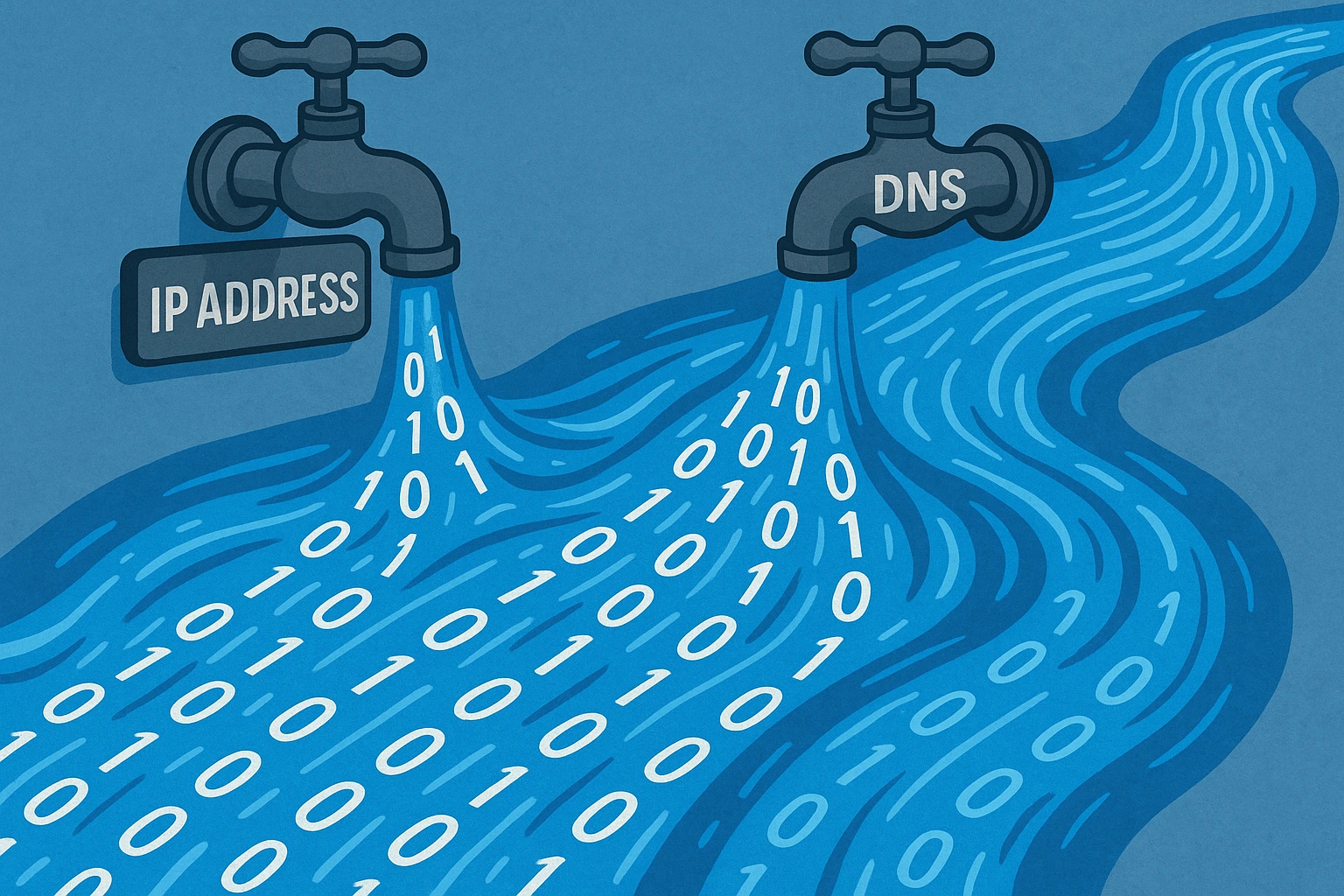
Manchmal kann dein Computer die Proxy-Einstellungen nicht erkennen, weil er die Adresse des DNS-Servers nicht ermittelt hat. Zur Behebung musst du nur das Kästchen "DNS-Serveradresse automatisch abrufen" suchen und aktivieren. Du findest dieses Kästchen hier:
Für Windows 10/11:
- Einstellungen → Netzwerk & Internet → Adapteroptionen ändern
- Rechtsklick auf die Verbindung → Eigenschaften
- Doppelklick Internetprotokoll Version 4 (TCP/IPv4)
- Wählen Sie "IP-Adresse automatisch abrufen"
- Wählen Sie "DNS-Serveradresse automatisch abrufen"
- Klicke auf OK
Für Windows 7:
- Kontrolpanel → Netzwerk- und Freigabecenter → Adaptereinstellungen ändern
- Folge den Schritten 2–6 oben
Hier sind zwei Kästchen: "IP-Adresse automatisch abrufen" und "DNS-Serveradresse automatisch abrufen". Stelle sicher, dass beide aktiviert sind.
Lösung 5: Netzwerktreiber aktualisieren oder zurücksetzen
Maybe Du musst deine Netzwerktreiber aktualisieren, um eine Internetverbindung herzustellen. Ein Netzwerktreiber ermöglicht es dem Betriebssystem, Netzwerkadapter anzusprechen. Ohne einen aktuellen Netzwerktreiber kann dein Computer keine Verbindung zu einem Netzwerk aufbauen.
- Drücken Sie Windows + X → Geräte-Manager
- Erweitern Netzwerkadapter
- Rechtsklick auf deinen Netzwerkadapter → Treiber aktualisieren
- Wählen Sie "Automatisch nach Treibern suchen"
- Bei Aufforderung neu starten
Falls kein Treiber-Update verfügbar ist, hat möglicherweise der Hersteller deines Computers ein fehlerhaftes Update veröffentlicht. In diesem Fall solltest du es auf die vorherige Version zurücksetzen. Probiere beide Optionen aus.
Lösung 6: Netzwerkkonfiguration über die Eingabeaufforderung zurücksetzen
Bei dauerhaften Problemen setzen diese Befehle die Netzwerkkonfigurationen von Windows auf die Standardeinstellungen zurück:
- Drücken Sie Windows + R, geben Sie cmd, drücken Sie Ctrl + Umschalt + Eingabe (läuft als Administrator)
- Führe diese Befehle nacheinander aus (nach jedem Enter drücken):
- netsh winsock reset
- netsh int ip reset
- ipconfig /release
- ipconfig /renew
- ipconfig /flushdns
- Starten Sie Ihren Computer neu
Diese fünf Befehle setzen das Windows-Netzwerkprotokoll zurück – entweder indem sie Ihre aktuelle IP-Adresse vom Router freigeben und eine neue anfordern oder indem sie Ihre DNS-Einstellungen zurücksetzen.
Lösung 7: Firewall, VPN und Antivirensoftware überprüfen
Manchmal blockiert Ihre VPN, Firewall oder Ihr Antivirenprogramm die Netzwerkverbindung, was zu dem Fehler "Netzwerkeinstellungen können nicht erkannt werden" führt. Das Problem kann auch auftreten, wenn ein Software-Update Änderungen vorgenommen hat oder eine kürzlich installierte Anwendung die Proxy-Einstellungen verändert hat.
Um den Verursacher zu finden, deaktivieren Sie vorübergehend VPN, Antivirensoftware oder Firewall-Software nacheinander und prüfen Sie, ob das Problem dadurch behoben wird. Verschwindet der Fehler, liegt das Problem bei einem dieser Programme, und Sie müssen die entsprechenden Einstellungen anpassen, damit sie Ihre Netzwerkverbindung nicht beeinträchtigen.
Lösung 8: Auf Malware prüfen
Malware kann Netzwerkeinstellungen verändern und Proxy-Erkennungsfehler verursachen. Führe einen vollständigen Windows Defender-Scan durch:
- Windows 10/11: Einstellungen → Update & Sicherheit → Windows Security → Viren- & Bedrohungsschutz → Scanoptionen → Vollständiger Scan
- Windows 7: Start → Alle Programme → Windows Defender → Jetzt scannen
- Für zusätzlichen Schutz empfiehlt sich der Einsatz von Malwarebytes
- Erkannte Bedrohungen entfernen und den Computer neu starten
Wenn Malware die Ursache des Problems war, sollte das Entfernen der Malware die normale Netzwerkverbindung wiederherstellen.
Lösung 9: Wiederherstellungspunkt verwenden
Ein System-Wiederherstellungspunkt speichert einen exakten Snapshot der Systemkonfiguration und aller Einstellungen. Damit lässt sich das System auf einen früheren Zustand zurücksetzen, in dem alles einwandfrei funktioniert hat.
Folgen Sie diesem Pfad, um die Systemwiederherstellung zu öffnen:
Für Windows 10/11:
- Drücken Sie Windows + R, geben Sie rstruieingeben und Enter drücken
- Wählen Sie einen Wiederherstellungspunkt aus der Zeit vor dem Problem
- Führen Sie den Wiederherstellungsprozess durch
Für Windows 7:
- Kontrolpanel → System → Systemschutz → System-Wiederherstellung
Diese Zeitreise hat keinen Einfluss auf Ihre Daten und Sie verlieren keine Dateien. Allerdings werden alle Programme entfernt, die Sie seit dem gewählten Wiederherstellungspunkt installiert haben.
Lösung 10: Netzwerkeinstellungen zurücksetzen
Falls Windows die Netzwerk-Proxy-Einstellungen nicht erkennen kann und das Problem weiterhin besteht, setzen Sie Ihre Netzwerkeinstellungen zurück. Dadurch werden VPN und Proxyserver auf ihre Standardwerte zurückgesetzt und alle Netzwerkkonfigurationen auf den ursprünglichen Zustand zurückgeführt.
Für Windows 10/11:
- Einstellungen → Netzwerk & Internet → Erweiterte Netzwerkeinstellungen
- Scrollen Sie nach unten, und unter Weitere Einstellungen, tippen Sie auf Netzwerk zurücksetzen
- Klicke auf Jetzt zurücksetzen
- Bei Aufforderung neu starten
Für Windows 7:
- Kontrolpanel → Internetoptionen → Fortgeschritten Registerkarte
- Klicke auf Zurücksetzen → Persönliche Einstellungen löschen → Zurücksetzen
Beim Zurücksetzen des Netzwerks werden alle Netzwerkadapter entfernt und neu installiert. Danach müssen Sie sich erneut mit Ihren Netzwerken verbinden. Halten Sie daher die entsprechenden Passwörter bereit.
Fazit
Wenn Sie diese Lösungen der Reihe nach durchführen, sollte der Fehler "Windows konnte die Proxy-Einstellungen dieses Netzwerks nicht automatisch erkennen" behoben sein. Die meisten Nutzer lösen das Problem bereits mit den ersten Schritten, insbesondere durch die Überprüfung der Proxy-Einstellungen und das Ausführen der Netzwerkdiagnose.
Diese Schritte helfen dabei, Proxy-Konfigurationsprobleme zu erkennen und die richtigen Einstellungen für Windows wiederherzustellen. Wenn ein Proxy auf normalem Weg nicht erkannt werden kann, adressiert dieser systematische Ansatz sowohl Softwarekonflikte als auch Konfigurationsprobleme, die den Einstellungsfehler verursachen.
Verschiedene Faktoren können diesen Netzwerk-Proxy-Fehler auslösen. Mit den oben beschriebenen Schritten sollten Sie das Problem jedoch beheben und den Internetzugang wiederherstellen können. Falls weiterhin Probleme auftreten, wenden Sie sich an Ihren Netzwerkadministrator.
Für Unternehmen, die eine zuverlässige Netzwerkverbindung und professionelle Windows-Umgebungen benötigen, Windows VPS Hosting bietet verwaltete Windows-Instanzen mit garantierter Netzwerkverbindung und vorkonfigurierten automatischen Proxy-Erkennungseinstellungen.
Wenn alle Lösungen fehlschlagen, liegt das Problem möglicherweise an der Hardware oder erfordert eine professionelle Diagnose.



Diskussion
Kommentare
Melden Sie sich an, um mitzudiskutieren.