
Mehrere Websites auf einem VPS hosten
Die Verwaltung von Webhosting kann schnell dazu führen, dass
Serverressourcen ungenutzt bleiben, besonders wenn mehrere
Websites betrieben werden. Dieser Artikel zeigt, wie Sie
mehrere Websites auf einem einzigen Server betreiben können. Mit
Apache auf Linux-Systemen (Ubuntu und CentOS) und Internet
Information Services (IIS) unter Windows lässt sich der Server optimal auslasten,
die Website-Verwaltung vereinfachen und die
Betriebskosten deutlich senken. Diese Anleitung gibt Server-Administratoren
Schritt-für-Schritt-Anweisungen zur Optimierung ihrer Hosting-Umgebung,
sodass jede Website zuverlässig unter einer gemeinsamen Server-Konfiguration läuft.
Installation.
Apache
Konfiguration für Ubuntu und CentOS
Dieser Abschnitt führt Sie durch die Konfiguration von Apache, um
mehrere Websites auf einem einzigen Server zu betreiben. Die Anleitung ist
speziell auf Ubuntu- und CentOS-Systeme ausgerichtet.
Voraussetzungen
Paketdatenbank des Systems aktualisieren:
Ubuntu/Debian:
sudo apt update
sudo apt upgrade -y
CentOS/RHEL:
sudo yum update -yStellen Sie sicher, dass Sie sudo Berechtigungen zum Durchführen
Administrative Aufgaben.
Schritt 1: Installieren
Apache
Ubuntu/Debian:
sudo apt install apache2 -yCentOS/RHEL (Das Paket heißt httpd):
sudo yum install httpd -ySchritt 2: Erstellen
Verzeichnisse
Root-Verzeichnis für jede Website erstellen:
sudo mkdir -p /var/www/domain.com/public_html
sudo mkdir -p /var/www/domain2.com/public_html
Ersetzen Sie domain.com und domain2.com durch
Ihre tatsächlichen Domainnamen.

Schritt 3: Zuweisen
Berechtigungen
Berechtigungen setzen, damit der Webserver auf die Dateien zugreifen kann.
Inhalt:
sudo chown -R $USER:$USER /var/www/domain.com/public_html
sudo chown -R $USER:$USER /var/www/domain2.com/public_html
sudo chmod -R 755 /var/www
Schritt 4: Index erstellen
Seiten
Erstelle ein einfaches index.html Datei für jede Domain:
echo "Welcome to domain.com" | sudo tee /var/www/domain.com/public_html/index.html
echo "Welcome to domain2.com" | sudo tee /var/www/domain2.com/public_html/index.html
Schritt 5: Konfigurieren
Virtuelle Hosts
Standard-Konfigurationsdatei kopieren und für jede Domain anpassen:
sudo cp /etc/apache2/sites-available/000-default.conf /etc/apache2/sites-available/domain.com.conf
sudo cp /etc/apache2/sites-available/000-default.conf /etc/apache2/sites-available/domain2.com.conf
Virtual-Host-Datei bearbeiten für domain.com:
sudo nano /etc/apache2/sites-available/domain.com.confNehmen Sie in der Datei die erforderlichen Änderungen vor:
<VirtualHost *:80>
    ServerAdmin [email protected]
    ServerName domain.com
    ServerAlias www.domain.com
    DocumentRoot /var/www/domain.com/public_html
    ErrorLog ${APACHE_LOG_DIR}/error.log
    CustomLog ${APACHE_LOG_DIR}/access.log combined
</VirtualHost>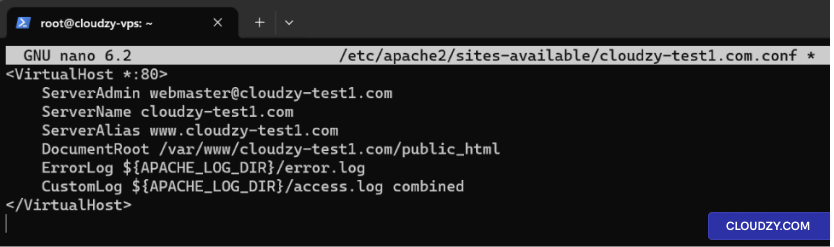
Wiederholen Sie den Vorgang für domain2.com.
Schritt 6: Sites aktivieren
Die neuen Sites aktivieren und die Standard-Site deaktivieren:
sudo a2ensite domain.com.conf
sudo a2ensite domain2.com.conf
sudo a2dissite 000-default.conf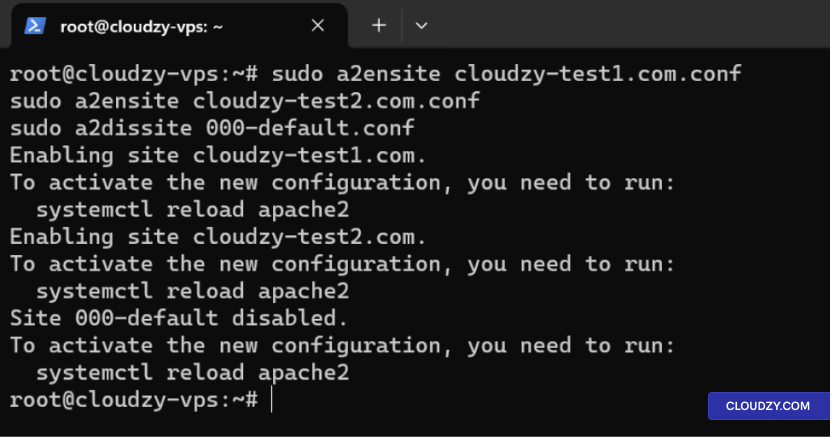
Schritt 7: Neustart
Apache
Apache neu starten, um die Änderungen zu übernehmen:
Ubuntu/Debian:
sudo systemctl restart apache2CentOS/RHEL:
sudo systemctl restart httpdSchritt 8: Bearbeiten
Hosts-Datei und Websites testen
Hosts-Datei bearbeiten:
- Öffnen Sie die Hosts-Datei mit einem Texteditor:
sudo nano /etc/hosts- Fügen Sie Einträge für Ihre Domains hinzu, die auf die IP-Adresse des Servers zeigen,
zum Beispiel:
192.168.1.10 domain.com
192.168.1.10 domain2.com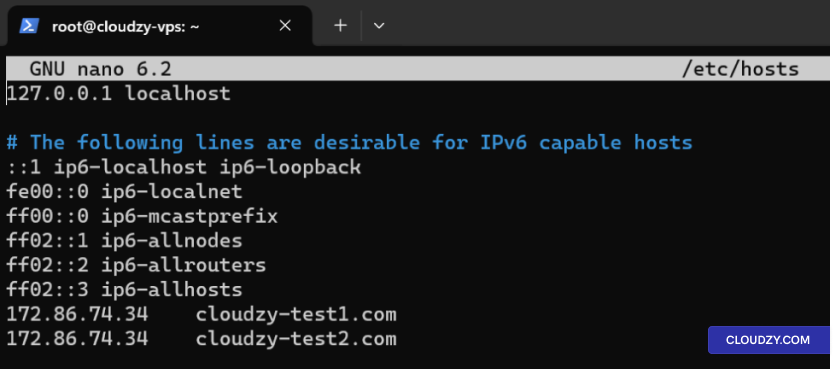
- Speichern und schließen Sie die Datei.
Alternative: DNS A-Records aktualisieren:
Wenn Sie registrierte Domains besitzen, aktualisieren Sie die A-Records in Ihren DNS-
Einstellungen, damit sie auf die IP-Adresse Ihres Servers zeigen.
Websites mit Curl testen:
Testen Sie Ihre Websites, um sicherzustellen, dass sie erreichbar sind:
curl http://domain.com
curl http://domain2.com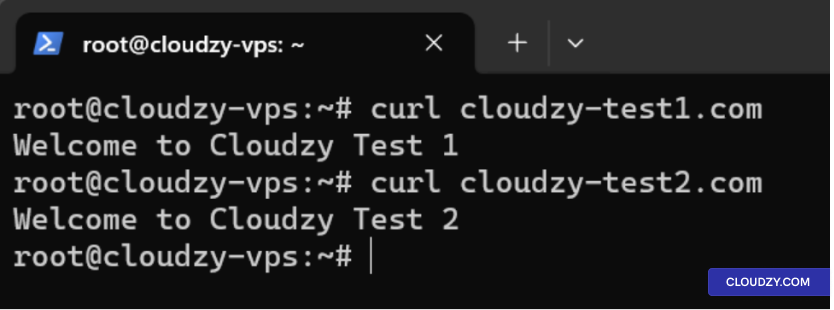
IIS-Konfiguration
für Windows Server
Dieser Abschnitt bietet eine vollständige Anleitung zur Einrichtung
mehrerer Websites auf einem einzelnen Server mithilfe der Internetinformationsdienste
(IIS) auf Windows Server.
Schritt
1: IIS über den Assistenten zum Hinzufügen von Rollen und Features installieren
-
Server-Manager öffnen: Klicken Sie auf den Server Manager
Symbol in der Taskleiste, oder öffnen Sie es über das Startmenü. -
Starten Sie den Assistenten zum Hinzufügen von Rollen und Features: Im
Server Manager-Dashboard, klicken Sie auf Verwalten und dann
auswählen Rollen und Features hinzufügen. -
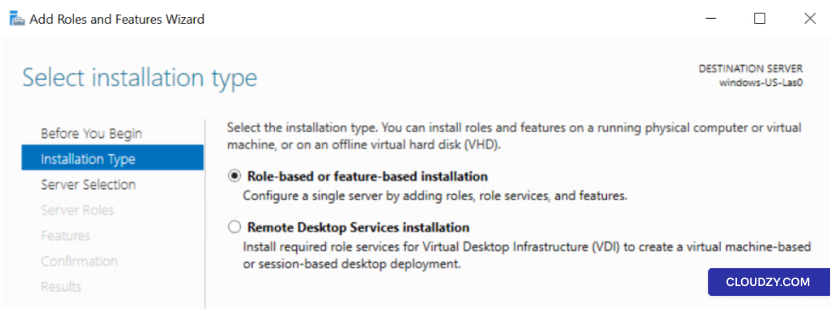
Rollen- oder funktionsbasierte Installation: Wählen Sie
Rollenbasierte oder funktionsbasierte Installation und klicken Sie auf
Weiter.
-
Server auswählen: Wählen Sie den Server, auf dem Sie
IIS installieren und auf Weiter. -
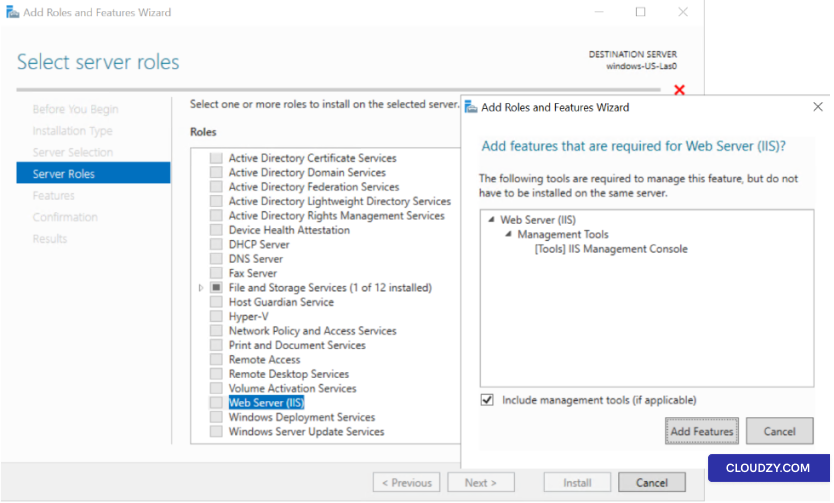
Rollen hinzufügen: Im Bereich Rollen das Kontrollkästchen aktivieren
fürWeb Server (IIS). Wenn Sie aufgefordert werden, Funktionen hinzuzufügen, die
werden für den Webserver (IIS) benötigt. Klicken Sie auf Füge die
Funktionen.
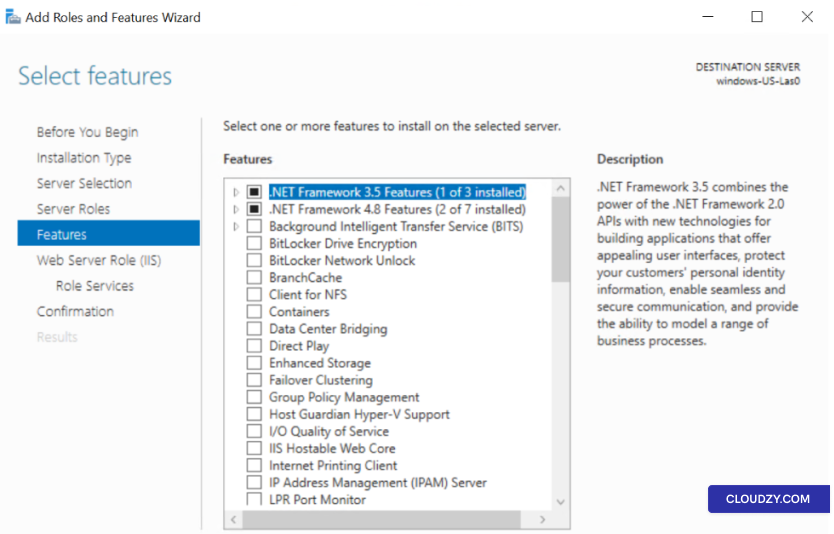
- Funktionen: Keine zusätzlichen Funktionen erforderlich
es sei denn, du hast besondere Anforderungen. Klicke auf Weiter.
-
Web Server-Rolle (IIS): Angaben überprüfen
und klicken Sie auf Weiter. -
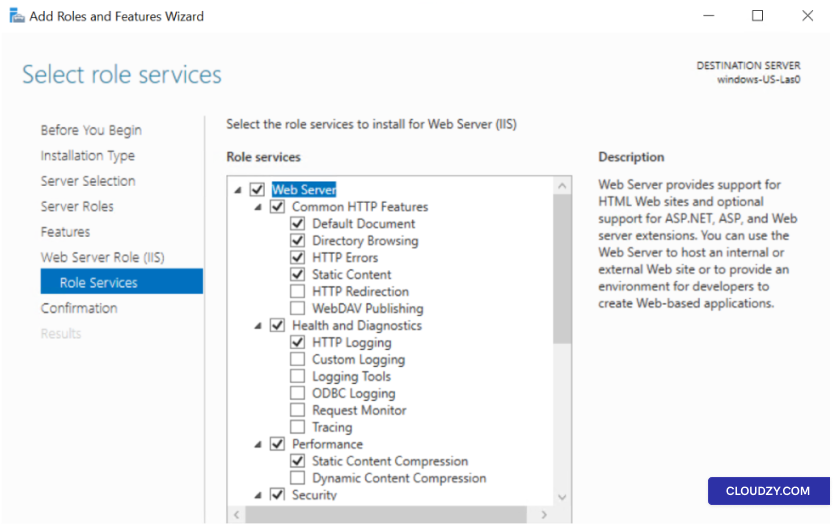
Rollenservices Wählen Sie die IIS-Rollendienste aus, die
installieren. Für einen einfachen Webserver sind die Standardoptionen in der Regel
ausreichend. Klicken Sie auf Weiter.
-
Bestätigung: Überprüfen Sie Ihre Auswahl und klicken Sie auf
on Installieren. Der Installationsvorgang wird
Beginnen. -
Fertigstellung: Sobald die Installation abgeschlossen ist,
klicken Sie auf Schließen.
Schritt 2: Websites hinzufügen
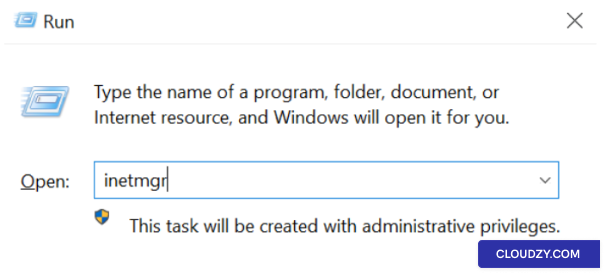
- IIS Manager öffnen: Drücken Sie Windows-Taste +
R, geben Sie inetmgr, und
Enter.
-
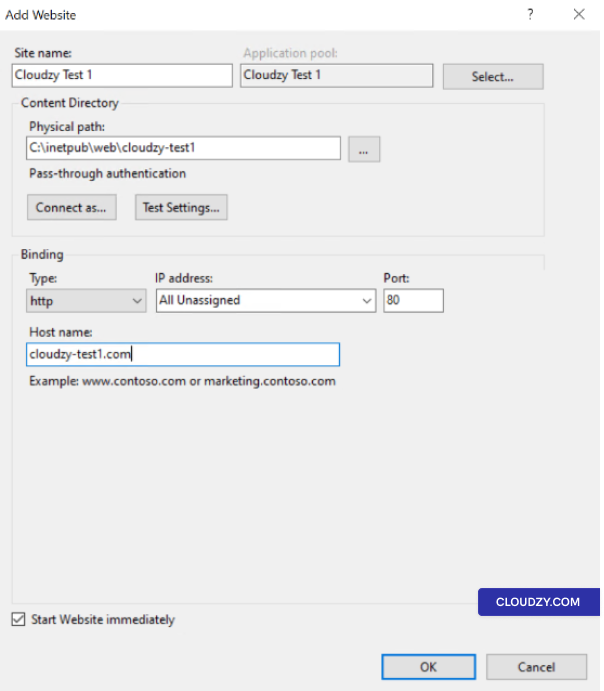
Neue Website erstellen: Rechtsklick auf das
Sites Ordner im IIS Manager und wählen Sie Füge die
Website. -
Website-Details
-
Websitename: Geben Sie einen aussagekräftigen Namen ein.
-
Physischer Pfad: Wählen Sie den Ordner aus, der Ihre
Website-Dateien. -
Eingeben: Gewöhnlich http.
-
IP-Adresse: Wählen Sie eine IP oder lassen Sie als Alle
Nicht zugewiesen. -
Anschluss: Typischerweise 80 für
HTTP. -
Hostname: Geben Sie den Domainnamen ein.
- Für weitere Websites wiederholen: Befolgen Sie dieselben
Schritte für jede Website.
Schritt 3: Host konfigurieren
Kopfzeilen
-
Website auswählen: Klicken Sie auf die Website im IIS
Manager. -
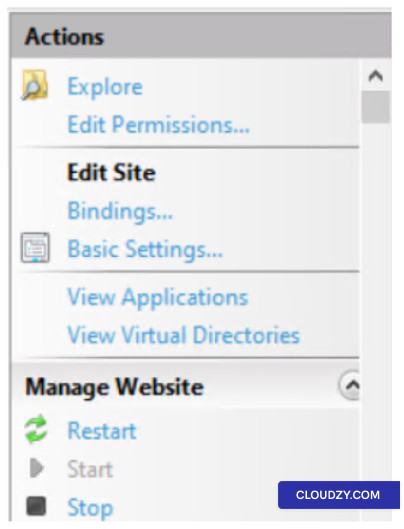
Bindungen öffnen: Im Maßnahmen
Bedienfeld, klicken Sie auf Bindings.
-
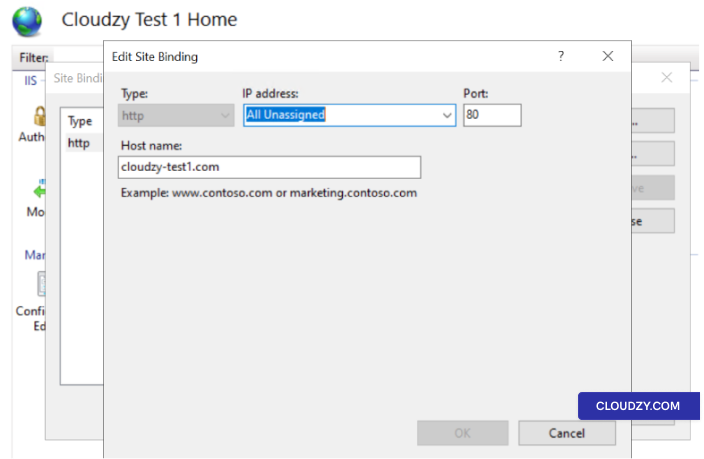
Binding bearbeiten oder hinzufügen: In Website
Bindings, ein vorhandenes Binding bearbeiten oder auf
Füge die. -
Hostnamen angeben: Geben Sie den Hostnamen im Feld
Hostname Feld.
- Für weitere Websites wiederholen: Befolgen Sie dieselben
Schritte für jede Website.
Schritt 4: Verwalten
DNS und Hosts-Datei bearbeiten
-
DNS-Einträge aktualisieren: Damit Ihre Domainnamen
auf Ihren IIS-Server aufgelöst werden, aktualisieren Sie die DNS A-Records so, dass sie auf die
öffentliche IP-Adresse des Servers zeigen. Dies ist erforderlich, wenn Sie
registrierte Domainnamen verwenden. -
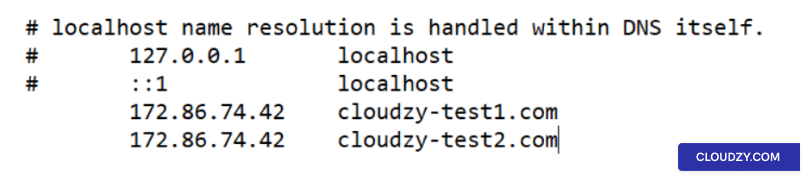
Hosts-Datei bearbeiten (optional): Wenn Sie nicht
keine Domain haben und lokal testen möchten, können Sie die Hosts-Datei auf
Ihrem lokalen Rechner (nicht dem Server) bearbeiten. Diese Datei befindet sich in der Regel unter
**C:*. Fügen Sie für jede Ihrer Websites einen Eintrag hinzu, der auf die IP-Adresse zeigt
Ihres IIS-Servers. Zum Beispiel:
192.168.1.10 domain.com
192.168.1.10 domain2.com
Ersetzen Sie 192.168.1.10 mit der IP-Adresse Ihres
Windows Server. Bitte beachten: Diese Änderung wirkt sich nur auf die Websites aus
auf dem Rechner zugänglich, auf dem du die hosts-Datei bearbeitest.
Schritt 5: Überprüfung
Websites
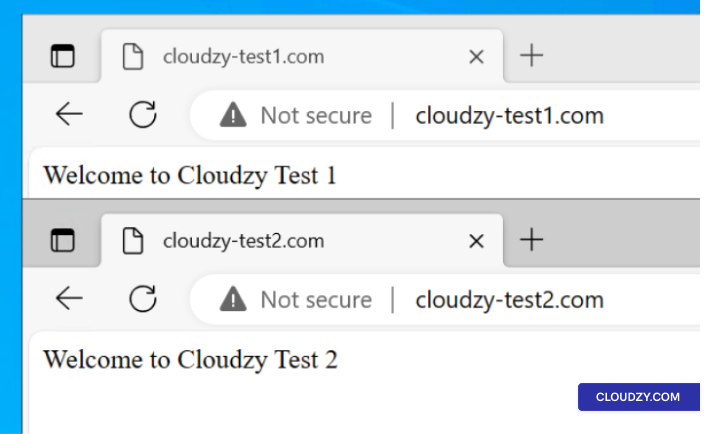
Öffne einen Webbrowser und rufe jede Domain auf, um sicherzustellen, dass
Websites werden korrekt ausgeliefert. Wenn du die hosts-Datei bearbeitet hast,
dies auf dem Rechner, auf dem du die Änderungen vorgenommen hast. Der Inhalt sollte nun sichtbar sein
der Website, wenn alles korrekt konfiguriert ist.
Schritt 6:
Zusätzliche Konfigurationen (Optional)
-
SSL-Zertifikate: Wenn Sie HTTPS verwenden möchten,
Du musst für jeden SSL-Zertifikate installieren und konfigurieren
Website. -
Anwendungspools: Erwäge, separate
Anwendungspools für jede Website zur besseren Verwaltung und
Sicherheit -
Sicherheitseinstellungen: Sicherheitseinstellungen prüfen und konfigurieren
Einstellungen nach Ihren Anforderungen.
Jede Website ist über eine eigene Domain erreichbar und teilt die
gleichen Serverressourcen.
Zusammenfassend lässt sich sagen: Mehrere Websites auf einem einzigen Server zu hosten mithilfe von
Apache oder IIS ist effizient und wirtschaftlich. Wenn Sie die detaillierten
Schritte für die Server Ubuntu, CentOS und Windows angegeben, Sie können
Web-Management vereinfachen und Serverressourcen optimal nutzen – für eine
eine starke Online-Präsenz. Bei Fragen stehen wir Ihnen gerne zur Verfügung
zu uns einreichen
ein Ticket.
Mehr aus Manuelle Installationen
Verwandte Leitfäden.
Brauchen Sie Hilfe bei etwas anderem?
Mittlere Reaktionszeit unter 1 Stunde. Echte Menschen, keine Bots.