
Nextcloud Hub 6 auf Ubuntu installieren
Diese Anleitung beschreibt einen direkten Weg zur Installation der
aktuellen Version von Nextcloud, einer selbst gehosteten Produktivitätsplattform, auf einem
Ubuntu-Server. Nextcloud Hub 6 (27.1.3) bietet Datei-Hosting,
Zusammenarbeit und mehr – mit der Flexibilität eines privaten Servers.
Voraussetzungen
-
Ein Server mit Ubuntu 20.04 LTS oder neuer.
-
Grundkenntnisse im Umgang mit der Kommandozeile.
Installationsprozess
Folgen Sie diesen Schritten, um Nextcloud Hub 6 (27.1.3) auf Ihrem Ubuntu zu installieren
Server:
Schritt 1: Aktualisieren Sie Ihr
Server
Stellen Sie sicher, dass die Paketliste und das System selbst auf dem neuesten Stand sind
Datum:
sudo apt update && sudo apt upgrade -ySchritt 2: Apache installieren
Webserver
Installieren Sie Apache, um Ihre Nextcloud-Dateien bereitzustellen:
sudo apt install apache2 -ySchritt 3:
PHP und erforderliche PHP-Module installieren
Nextcloud benötigt PHP. Installieren Sie PHP zusammen mit den notwendigen
Module:
sudo apt install php libapache2-mod-php php-mysql php-dom php-xml php-mbstring php-gd php-curl php-zip -ySchritt 4: MariaDB installieren
Server
Installieren Sie MariaDB als Datenbankserver für Nextcloud-Daten:
sudo apt install mariadb-server -ySchritt 5: Erstellen Sie einen
Datenbank für Nextcloud
Melden Sie sich zunächst in der MariaDB-Shell an:
sudo mariadb -u root -pErstellen Sie nach dem Anmelden eine Datenbank für Nextcloud sowie einen Benutzer mit den
gewünschte Anmeldedaten:
CREATE DATABASE nextcloud;
GRANT ALL PRIVILEGES ON nextcloud.* TO 'your_desired_username'@'localhost' IDENTIFIED BY 'your_desired_password';
FLUSH PRIVILEGES;
EXIT;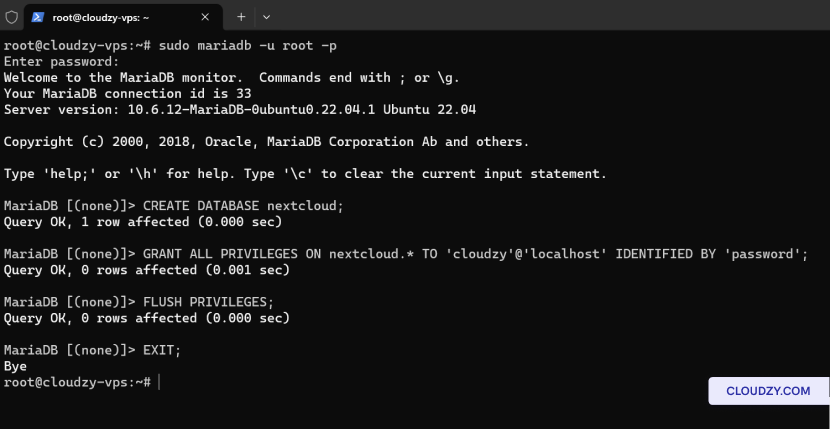
Schritt 6:
Unzip installieren und Nextcloud herunterladen
Stellen Sie vor dem Herunterladen von Nextcloud sicher, dass unzip installiert ist, um
die heruntergeladene Datei zu entpacken:
sudo apt install unzip -y
wget https://download.nextcloud.com/server/releases/nextcloud-27.1.3.zip
Schritt 7:
Nextcloud entpacken und Berechtigungen setzen
Entpacken Sie das Nextcloud-Paket in das Web-Root-Verzeichnis und setzen Sie die
korrekte Berechtigungen:
unzip nextcloud-27.1.3.zip -d /var/www/html/
sudo chown -R www-data:www-data /var/www/html/nextcloud/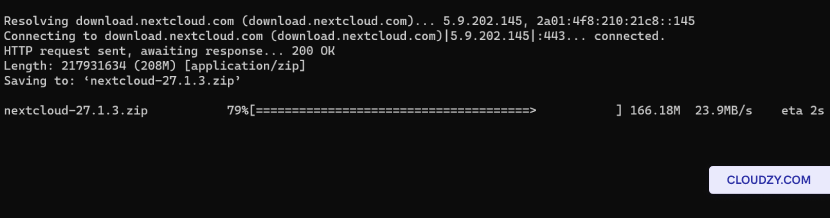
Schritt 8: Konfigurieren
Apache für Nextcloud
Erstellen Sie eine Apache-Konfigurationsdatei für Nextcloud:
sudo nano /etc/apache2/sites-available/nextcloud.confFügen Sie die folgende Konfiguration ein und speichern Sie die Datei:
Alias /nextcloud "/var/www/html/nextcloud/"
<Directory /var/www/html/nextcloud/>
  Require all granted
  AllowOverride All
  Options FollowSymLinks MultiViews

  <IfModule mod_dav.c>
    Dav off
  </IfModule>
</Directory>
Neue Website und Rewrite-Modul aktivieren:
sudo a2ensite nextcloud
sudo a2enmod rewrite
sudo systemctl restart apache2
Schritt
9: Installation über die Web-Oberfläche abschließen
Öffnen Sie Ihren Browser und navigieren Sie zu
http://your_server_ip/nextcloud. Schließen Sie die Einrichtung ab, indem Sie
die folgenden Informationen angeben:
-
Administrator-Kontodaten: Wählen Sie einen Benutzernamen und ein
Passwort für das Nextcloud-Administrator-CD-Konto. -
Datenordner: Bestätigen Sie den Pfad zum Datenordner,
in dem Nextcloud seine Dateien speichert. -
Datenbankkonfiguration: Geben Sie die Zugangsdaten
für den Datenbankbenutzer und den Datenbanknamen ein, den Sie zuvor erstellt haben. Verwenden Sie
localhost als Datenbank-Host, sofern Ihre Datenbank nicht
auf einem anderen Server.
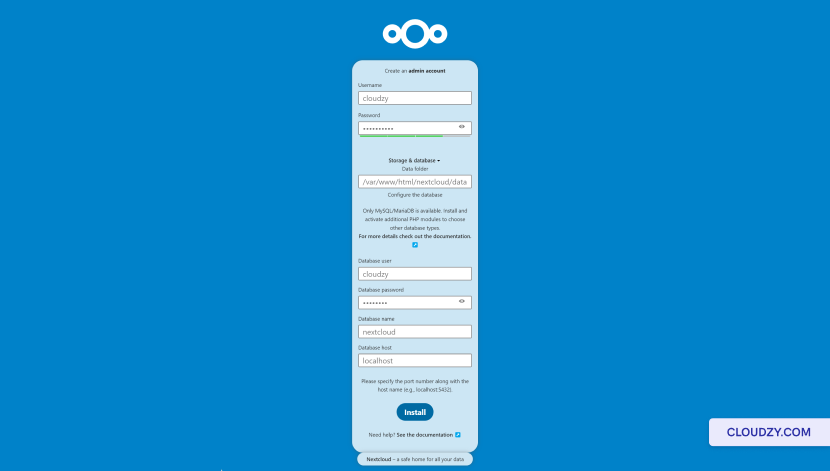
Nachdem Sie die Angaben eingetragen haben, klicken Sie auf die Schaltfläche Setup abschließen
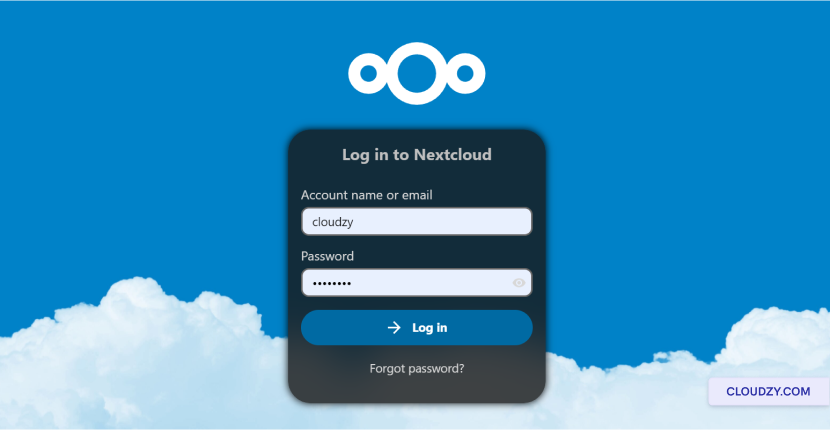
um die Installation abzuschließen, und navigieren Sie dann zu
http://your_server_ip/nextcloud/index.php/login wenn du
wurde nicht automatisch weitergeleitet.
Sie haben jetzt eine laufende Instanz von Nextcloud Hub 6 (27.1.3) auf Ihrem
Ubuntu-Server. Erkunden Sie zunächst das Dashboard und konfigurieren Sie Ihre
Nextcloud-Umgebung nach Ihren persönlichen oder geschäftlichen Anforderungen. Wenn Sie
weitere Informationen oder Unterstützung benötigen, wenden Sie sich gerne an
unser Support-Team über Einreichen einer
Ticket.
Mehr aus Manuelle Installationen
Verwandte Leitfäden.
Brauchen Sie Hilfe bei etwas anderem?
Mittlere Reaktionszeit unter 1 Stunde. Echte Menschen, keine Bots.