
Linux unter Windows mit WSL installieren
Viele Nutzer möchten Windows und Linux gleichzeitig
auf einem Windows-Gerät betreiben. Das Windows-Subsystem für Linux
(WSL) ermöglicht es, eine Linux-Distribution (z. B. Ubuntu,
OpenSUSE, Kali, Debian, Arch Linux usw.) zu installieren und Linux-Anwendungen,
Dienstprogramme und Bash-Befehlszeilentools direkt unter Windows zu nutzen - ohne Anpassungen
und ohne den Overhead einer klassischen virtuellen Maschine oder eines Dual-Boot-Systems.
Installation.
Voraussetzungen:
Bevor Sie beginnen, stellen Sie sicher, dass Sie die richtige
Version von Windows:
Windows-Version prüfen:
So ermitteln Sie Ihre Windows-Version:
-
Drücken Sie Windows + R, um den Ausführen-Dialog zu öffnen.
-
Geben Sie winver ein und drücken Sie Enter.
-
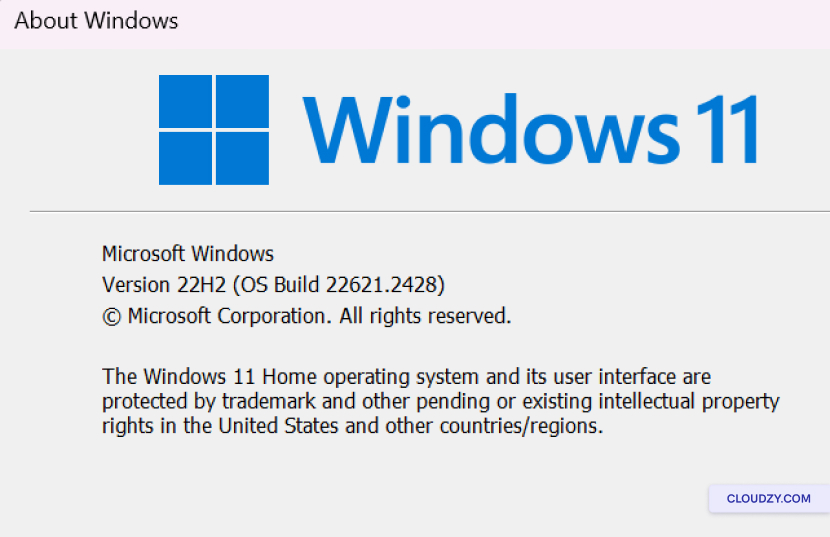
Ein Fenster öffnet sich und zeigt Ihre Windows-Version und Build-Nummer an.
Stellen Sie sicher, dass Sie Windows 10 Version 2004 oder höher
(Build 19041 oder höher) oder Windows 11 verwenden, um die Befehle nutzen zu können.
unten.
WSL installieren
Sie können jetzt alles, was für WSL benötigt wird, mit einem einzigen
Befehl installieren. So gehen Sie vor:
Schritt
1: Eingabeaufforderung im Administratormodus öffnen
-
Klicken Sie mit der rechten Maustaste auf die Windows-Startschaltfläche.
-
Wählen Sie Windows Terminal (Administrator) oder
Eingabeaufforderung (Administrator). Das ist wichtig, denn
Für die Installation sind Administratorrechte erforderlich.
Schritt 2: Geben Sie die
Installationsbefehl
In der Eingabeaufforderung oder dem Windows Terminal mit Administratorrechten,
Geben Sie folgenden Befehl ein:
wsl --install --web-download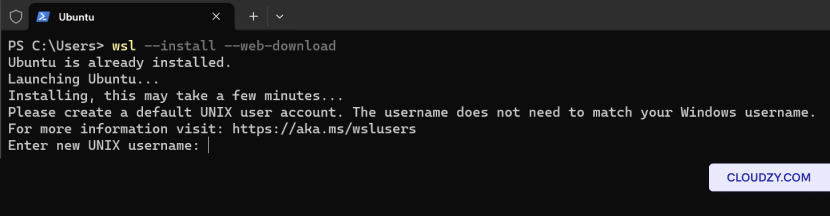
Ändern Sie den
Standardmäßige Linux Distribution
Standardmäßig wird die installierte Linux-Distribution Ubuntu sein. Allerdings
Diese Standardverteilung lässt sich über die -d
Flagge.
Um die installierte Distribution zu wechseln, gehe wie folgt vor:
-
Öffnen Sie eine Eingabeaufforderung oder ein Windows Terminal.
-
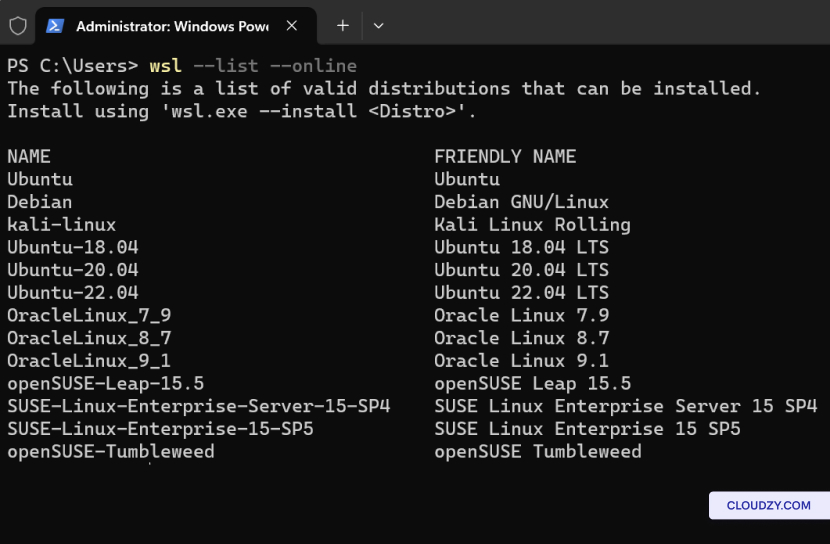
Enter wsl –list –online um eine Liste zu sehen von
verfügbare Linux-Distributionen zum Download über das Online
Geschäft
- Ersetzen Sie Distributionsname mit dem Namen der
gewünschte Distribution aus und führen Sie folgenden Befehl aus:
wsl --install -d <Distribution Name>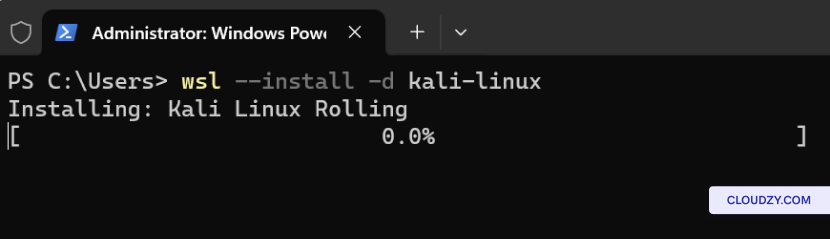
Wie man einen ausführt
Linux Distribution mit WSL
Sobald du eine Linux-Distribution über das Windows-Subsystem installiert hast
für Linux (WSL) lässt es sich einfach starten und direkt loslegen. So geht's
So starten Sie Ihre Linux-Distribution:
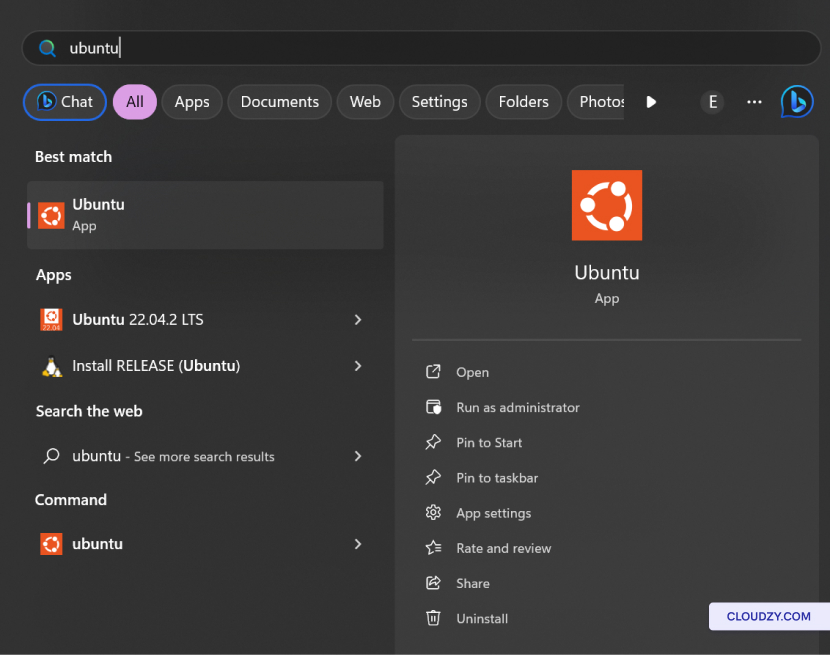
Option 1: Startmenü
Suche
-
Gib in der Windows-Start-Suchleiste den Namen deiner installierten
Linux-Distribution. Wenn Sie beispielsweise Ubuntu installiert haben, gehen Sie einfach
tippen Ubuntu. -
Windows zeigt deine Linux-Distribution in der Suche an
Ergebnissen. Klicken Sie darauf, um Ihre Distribution zu starten.
Option 2: Befehl
Linie
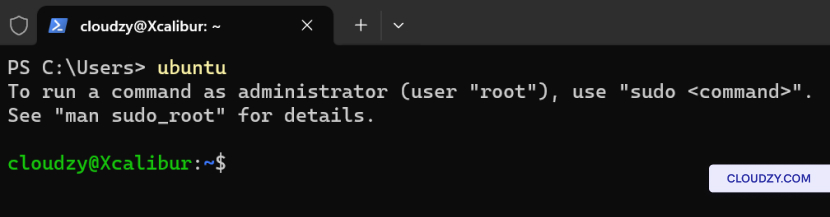
Sie können Ihre Linux-Distribution auch über die Befehlszeile in
Windows ausführen. So geht's:
-
Öffnen Sie eine Eingabeaufforderung oder ein Windows Terminal.
-
Geben Sie den Namen Ihrer installierten Distribution ein. Wenn Sie zum Beispiel
Ubuntu installiert haben, geben Sie ein ubuntu und drücke Enter.
Grundlegende Befehle für
WSL
Jetzt, da WSL installiert und Ihre Linux-Distribution eingerichtet ist,
sollten Sie sich mit einigen grundlegenden Befehlen vertraut machen,
um effektiv in der Linux-Umgebung zu arbeiten. Nachfolgend finden Sie
einige wichtige Befehle, die Sie in WSL verwenden können.
Installierte Linux auflisten
Distributionen:
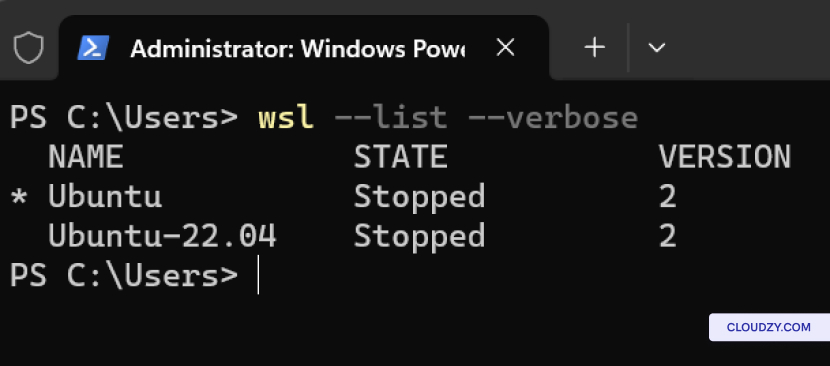
Um eine Liste der auf Ihrem Windows-Rechner installierten Linux-Distributionen
einschließlich ihres Status und der WSL-Version anzuzeigen, verwenden Sie:
WSL-Version festlegen:
Um die WSL-Version (1 oder 2) für eine bestimmte Linux-Distribution festzulegen,
Verwenden Sie:
wsl --set-version <distribution name> <versionNumber>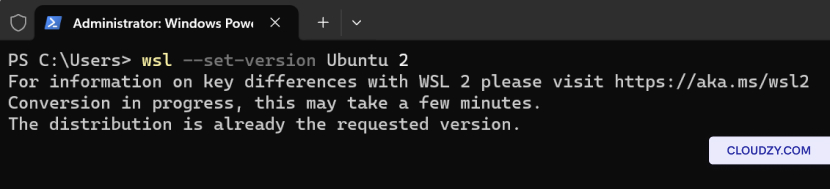
Standard-WSL festlegen
Version:
Um eine Standard-WSL-Version (1 oder 2) für neue Linux-Distributionen festzulegen,
Installationen, Verwendung:
wsl --set-default-version <Version>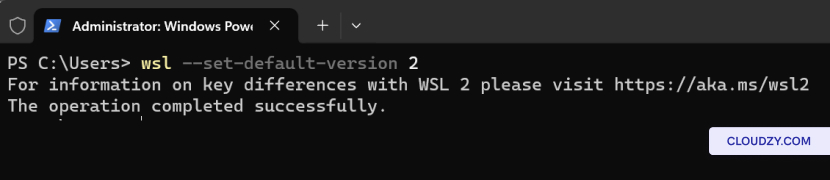
Standard-Linux festlegen
Verteilung:
Um die Standard-Linux-Distribution für den wsl-Befehl festzulegen,
Verwenden Sie:
wsl --set-default <Distribution Name>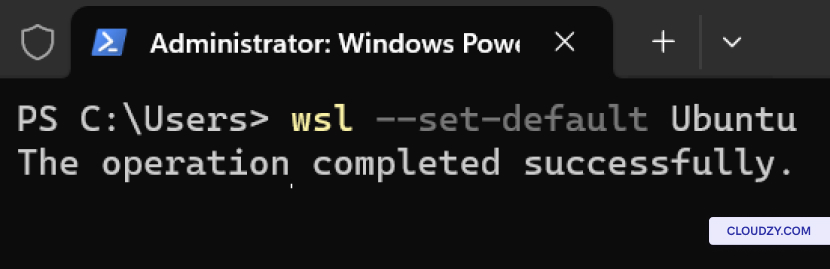
Eine bestimmte Linux-Distribution ausführen
Verteilung:
Um eine bestimmte Linux-Distribution mit einem bestimmten Benutzer auszuführen, verwenden Sie:
wsl --distribution <Distribution Name> --user <User Name>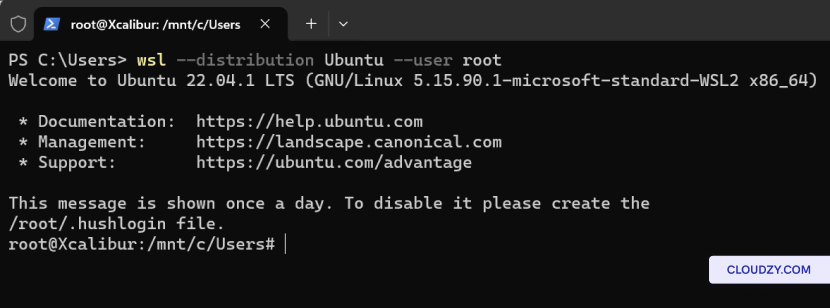
Entfernen eines
Bestimmte Linux-Distribution
Wenn Sie eine bestimmte Linux-Distribution aus Ihrer WSL-Umgebung entfernen möchten, gehen Sie wie folgt vor:
Setup, folgen Sie diesen Schritten:
-
Öffnen Sie eine Eingabeaufforderung oder ein Windows Terminal.
-
Führen Sie den folgenden Befehl aus und ersetzen Sie distro
name durch den Namen der Distribution, die Sie
entfernen:
wsl --unregister <distro name>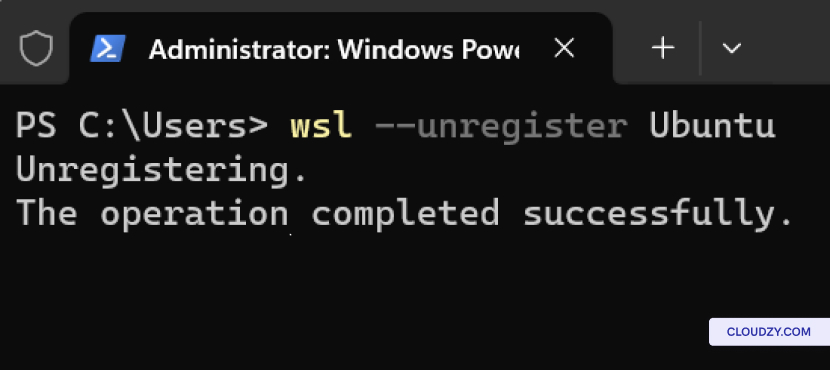
Dieser Befehl hebt die Registrierung der angegebenen Distribution in WSL auf
und entfernt sie von Ihrem System. Bitte beachten Sie, dass alle Daten, Einstellungen und
Programme, die mit dieser Distribution verknüpft sind, dauerhaft gelöscht werden.
WSL deinstallieren von
Dein Computer
Wenn Sie WSL vollständig von Ihrem Computer deinstallieren möchten, gehen Sie
diese Schritte:
-
Öffnen Sie eine Eingabeaufforderung oder ein Windows Terminal.
-
Der folgende Befehl deaktiviert das Windows-Subsystem für das Linux-Feature
auf Ihrem System. Nach der Deaktivierung wird WSL von Ihrem System entfernt.
Dein Computer.
Disable-WindowsOptionalFeature -Online -FeatureName Microsoft-Windows-Subsystem-Linux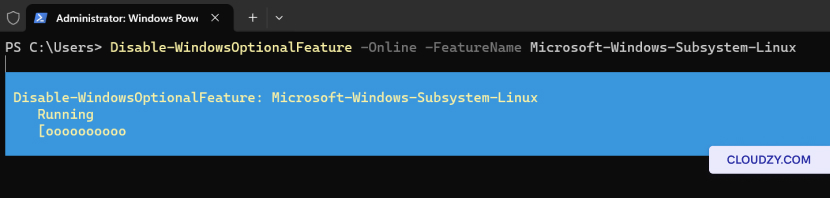
Mit WSL lassen sich Windows und Linux reibungslos kombinieren. Von
der Überprüfung der richtigen Windows-Version bis zur Ausführung von Befehlen für
Installation und Betrieb von Linux-Distributionen ist der Vorgang
unkompliziert. Außerdem können Sie Ihre Linux-Distributionen
effizient mit grundlegenden WSL-Befehlen verwalten. Wenn Sie weitere Informationen benötigen oder
für weitere Unterstützung können Sie sich gerne an unser Support-Team wenden, Einreichen einer
Ticket.
Mehr aus Manuelle Installationen
Verwandte Leitfäden.
Brauchen Sie Hilfe bei etwas anderem?
Mittlere Reaktionszeit unter 1 Stunde. Echte Menschen, keine Bots.