
Das Remote Desktop Protocol (RDP) ist ein zentrales Werkzeug für die Remote-
Verwaltung und ermöglicht es, Systeme von einem anderen Standort aus zu steuern.
Die weite Verbreitung macht es jedoch zu einem bevorzugten Ziel für Brute-Force-Angriffe.
Diese Angriffe nutzen schwache Passwörter aus und versuchen, unbefugten
Zugriff auf Systeme zu erlangen. Mit der Zunahme von Remote-Arbeit war die Absicherung von RDP noch nie
so wichtig.
Umfassend
Leitfaden zur Verbesserung der RDP-Sicherheit
Wenn Sie die folgenden Empfehlungen umsetzen, stärken Sie
die Sicherheit Ihrer Remote-Desktop-Umgebung gegen unbefugten
Zugriff und Cyberbedrohungen.
Umbenennung
das Administrator-Konto und die Absicherung des Benutzerzugriffs
Drücken Sie Windows-Taste + R, geben Sie
lusrmgr.msc, und Enter um den
den Manager für lokale Benutzer und Gruppen.
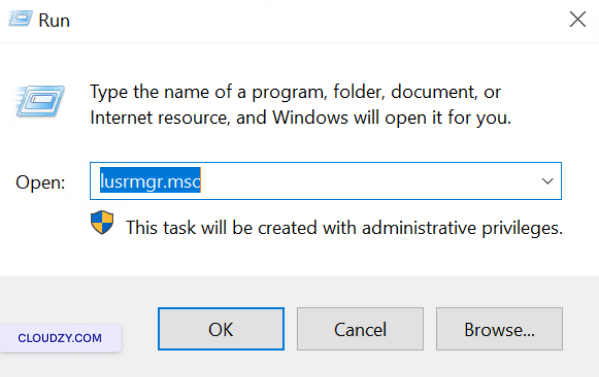
So benennen Sie das Administrator-Konto um:
- Klicken Sie im mittleren Bereich mit der rechten Maustaste auf das
Administrator Konto und wählen Sie
Umbenennen.
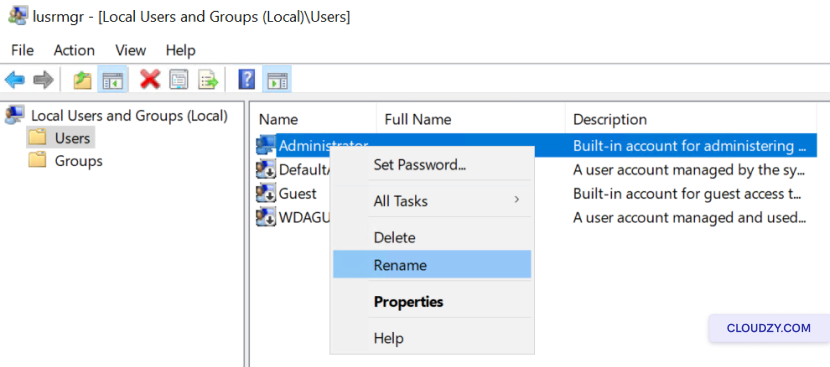
- Geben Sie den neuen Namen für das Administrator-Konto ein und drücken Sie
Enter.
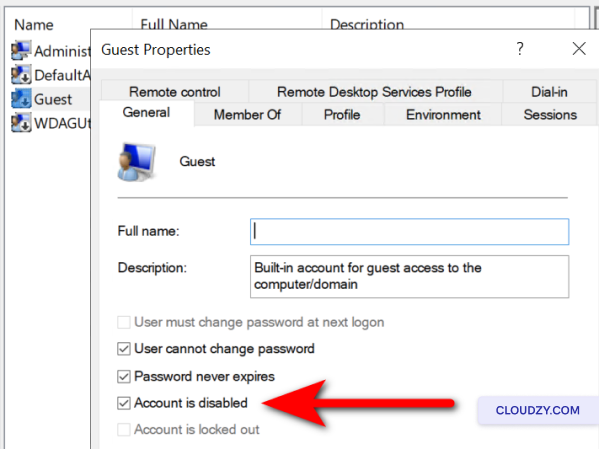
So deaktivieren Sie das Gast-Konto:
-
Suchen Sie das Gast-Konto und doppelklicken Sie darauf.
-
Aktivieren Sie die Konto ist deaktiviert Kontrollkästchen und klicken Sie auf
on OK.
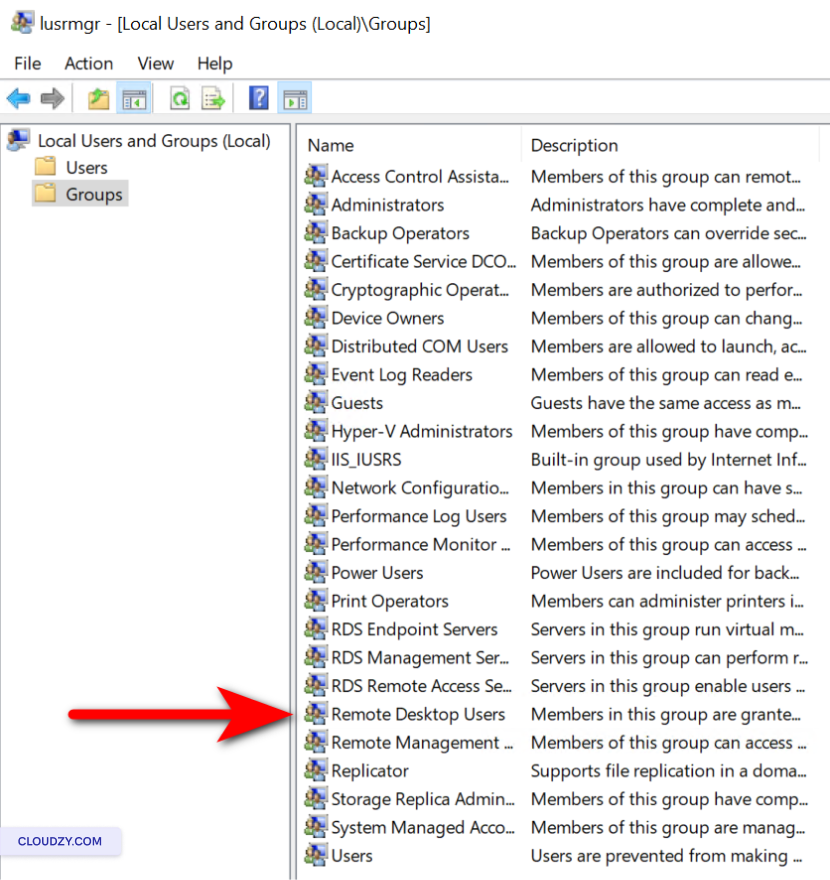
So überprüfen Sie regelmäßig die Zugriffsberechtigungen für RDP:
-
Klicken Sie auf Gruppen im linken Bereich.
-
Doppelklicke auf Remote-Desktop-Nutzer
Gruppe -
Überprüfen Sie die Liste der autorisierten Benutzer. Um einen Benutzer zu entfernen, wählen Sie ihn aus und klicken Sie auf
ihn aus und klicken Sie auf Entfernen. Um einen Benutzer hinzuzufügen, klicken Sie auf
Füge die und geben Sie die erforderlichen Details ein. -
Klicke auf Anwenden und dann OK to
Bestätigen Sie alle Änderungen.
Implementierung eines
Starke Passwortrichtlinie
-
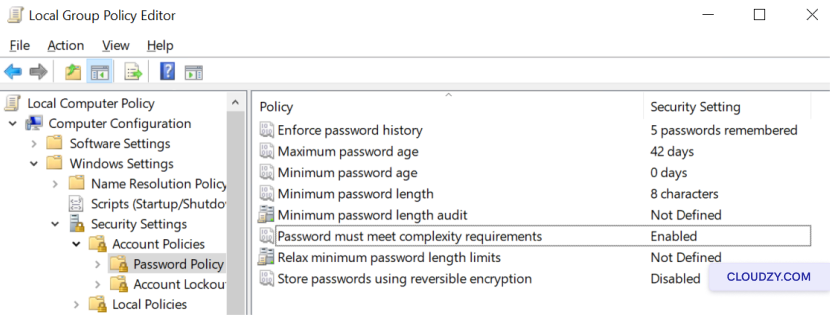
Öffnen Sie den Gruppenrichtlinien-Editor mit der Tastenkombination Windows-Taste +
R, Tippen gpedit.msc in das Ausführen-Feld
Dialogfeld. -
Navigieren Sie zu Computerkonfiguration > Windows-Einstellungen >
Sicherheitseinstellungen > Kontorichtlinien > Kennwortrichtlinie. -
Legen Sie die Mindestlänge und die Komplexitätsanforderungen für Kennwörter fest,
Sicherheit erhöhen. -
Aktivieren Sie den Kennwortverlauf, um die Wiederverwendung kürzlich genutzter Kennwörter zu verhindern.
Passwörter
Begrenzung
RDP-Zugriff über die Firewall-Konfiguration
-
Öffnen Sie Windows-Firewall mit erweiterter Sicherheit by
Tippen wf.msc im Ausführen-Dialog (Windows-Taste +
R). -
Klicken Sie auf Eingehende Regeln auf der linken Seite
Scheibe -
Suchen Sie die Regeln für Remotedesktop – Benutzermodus
(TCP-In) und Remotedesktop – Benutzermodus
(UDP-In). -
Klicken Sie mit der rechten Maustaste auf jede Regel und wählen Sie
Eigenschaften. -
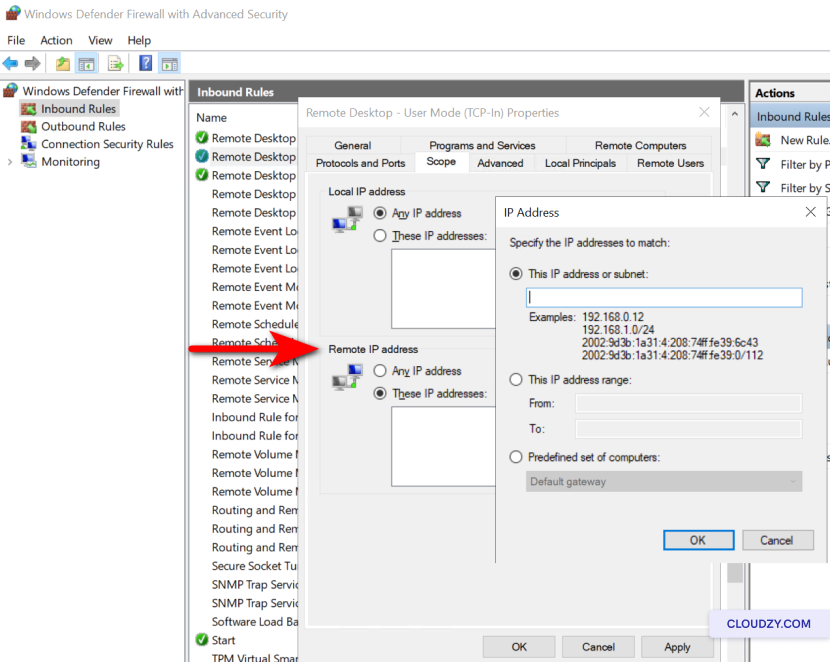
Unter dem Umfang Reiter, klicken Sie auf Diese IP-Adressen
Adressen beim Remote-IP-Adresse
. -
Klicke auf Füge die und geben Sie die IP-Adressen an, die
RDP-Verbindungen herstellen dürfen. -
Bestätigen Sie die Änderungen mit einem Klick auf OK und sicherstellen
die Regeln sind aktiviert.
Einrichtung
Multi-Faktor-Authentifizierung
-
Wählen Sie eine MFA-Lösung, die mit Ihrer RDP-Konfiguration kompatibel ist (z. B. Duo-Sicherheit, Microsoft
Entra). -
Befolgen Sie die Installations- und Konfigurationsanleitung des jeweiligen MFA-Anbieters,
um es in Ihre RDP-Umgebung einzubinden. -
Registrieren Sie Benutzer und richten Sie sekundäre Authentifizierungsmethoden ein, z. B.
mobile Apps oder Hardware-Token.
Netzwerk wird aktiviert
Stufenauthentifizierung
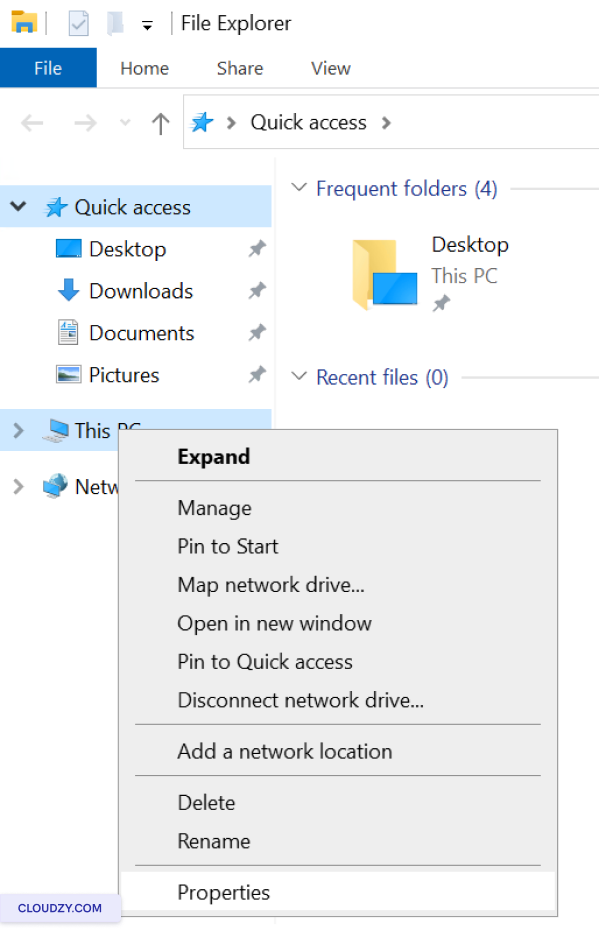
- Rechtsklick auf Dieser PC und wähle
Eigenschaften.
-
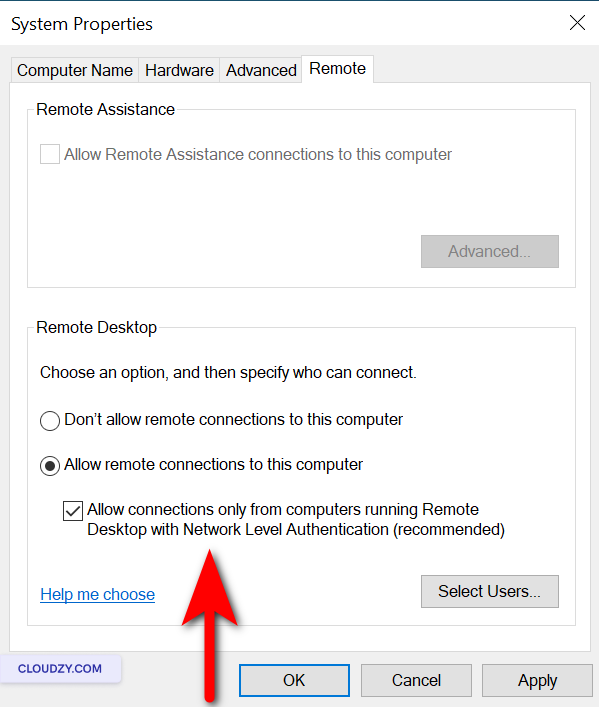
Klicken Sie auf Remote-Einstellungen.
-
Unter Remote Desktop, stelle sicher Erlauben
Verbindungen nur von Computern, die Remote Desktop mit Network ausführen
Stufenauthentifizierung ist ausgewählt.
Den Standard-RDP-Port ändern
Port
-
Drücken Sie Windows-Taste + R um das Ausführen-Fenster zu öffnen
Dialogfeld. -
Typ regedit und drücke Enter to
den Registrierungs-Editor öffnen. -
Navigieren Sie zu HKEY_LOCAL_MACHINE\Server-Tcp.
-
Finden Sie die PortNumber Unterschlüssel doppelklicken,
auswählen Dezimalund eine neue Portnummer eingeben.
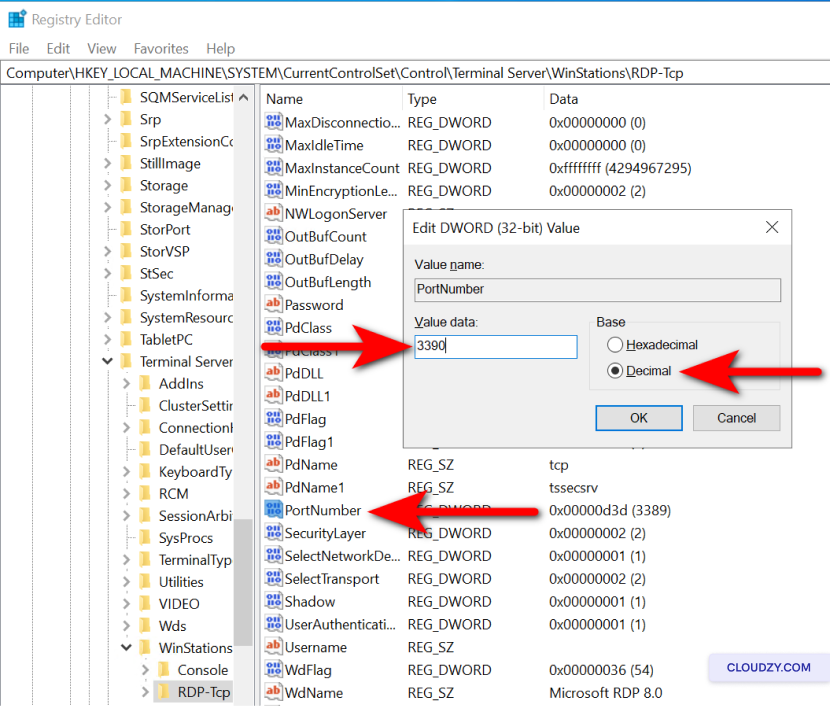
- Klicken Sie auf OK, schließen Sie den Registrierungs-Editor und aktualisieren Sie
Ihre Firewallregeln entsprechend.
Damit der neue Port durch die Windows-Firewall zugelassen wird,
Firewall:
-
Öffnen Sie die Windows-Firewall mit Windows-Taste +
R, Tippen wf.msc. -
Klicken Sie im linken Bereich auf Eingehend
Regeln. -
Klicken Sie auf Neue Regel im rechten Bereich.
-
Wählen Sie Port und klicken Sie auf
Weiter. -
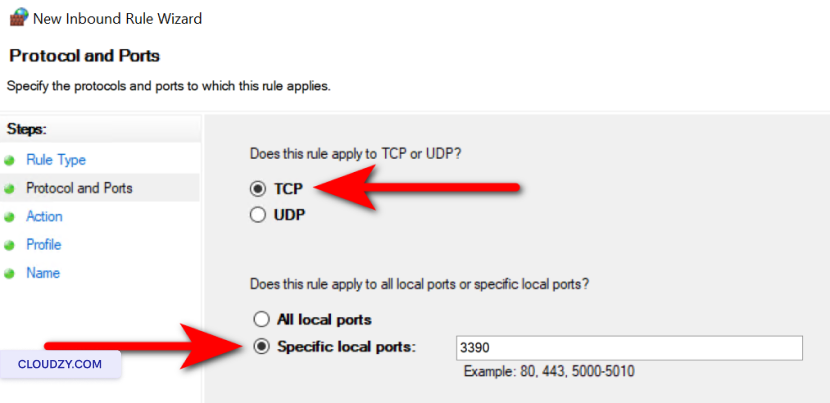
Wählen Sie TCP und geben Sie die neue Portnummer an, die Sie
im Registrierungs-Editor festgelegt haben, und klicken Sie dann auf Weiter.
-
Wählen Sie Verbindung zulassen und klicken Sie auf
Weiter. -
Stellen Sie sicher Bereich, Privat, und
Öffentlich sind aktiviert, um den Geltungsbereich der Regel festzulegen als
Wählen Sie die gewünschten Optionen aus und klicken Sie auf Weiter. -
Geben Sie der Regel einen Namen, zum Beispiel Benutzerdefinierter RDP Port,
und klicken Sie auf Fertig. -
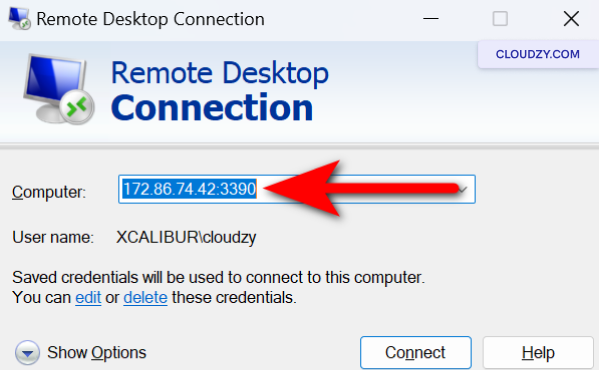
Starten Sie das System neu und stellen Sie danach sicher, dass Sie sich über die neue
Hafen.
Konfiguration von
Richtlinien zur Kontosperrung
-
Öffnen Sie den Gruppenrichtlinien-Editor mit der Tastenkombination Windows-Taste +
R und eingeben gpedit.msc. -
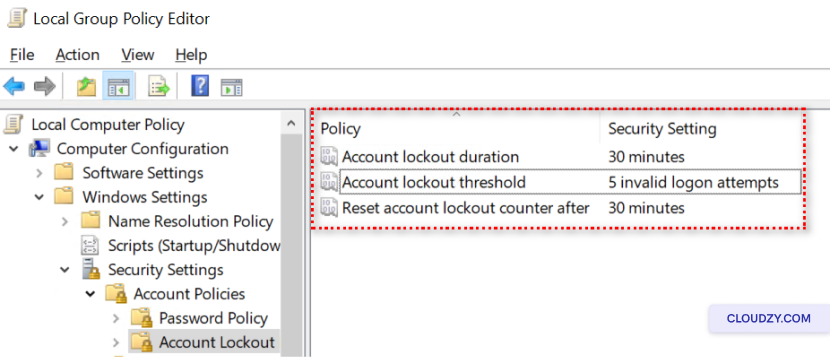
Navigieren Sie zu Computerkonfiguration > Windows-Einstellungen >
Sicherheitseinstellungen > Kontorichtlinien > Kontosperrung
Richtlinie. -
Stellen Sie ein Kontosperrungsschwelle, Kontosperrung
Dauer, und Kontosperrungszähler zurücksetzen
nachdemzu den entsprechenden Werten
Systeme aktualisieren und
Software
-
Aktivieren Sie automatische Updates in den Windows Update-Einstellungen.
-
Prüfen Sie regelmäßig auf Updates für alle verwendeten Programme und Abhängigkeiten.
mit RDP. -
Spielen Sie Updates in geplanten Wartungsfenstern ein, um
Unterbrechung.
Bereitstellung
Antivirus- und Anti-Malware-Lösungen
-
Wählen Sie eine zuverlässige Antiviren- und Anti-Malware-Software.
-
Installieren Sie die Software gemäß den Anweisungen des Herstellers
Anweisungen. -
Richten Sie automatische Updates ein und führen Sie regelmäßige
Scans.
Durchführung
Regelmäßige Sicherheitsaudits und Einrichten von Benachrichtigungen
-
Öffnen Sie die Ereignisanzeige, indem Sie Folgendes eingeben eventvwr.msc in
das Ausführen-Dialogfeld (Windows-Taste + R). -
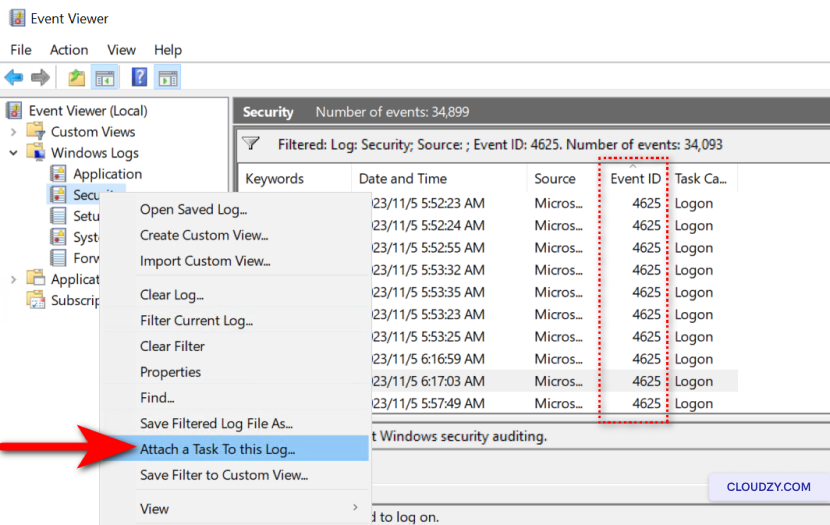
Navigieren Sie zu Windows Logs > Security und suchen Sie nach der Ereignis-ID
4625. -
Um Benachrichtigungen einzurichten, klicken Sie mit der rechten Maustaste auf Sicherheit und
auswählen Aufgabe diesem Log zuordnen…. -
Folgen Sie dem Assistenten, um eine Aufgabe zu erstellen, die durch mehrere Ereignisse ausgelöst wird
Instanzen der Ereignis-ID 4625.
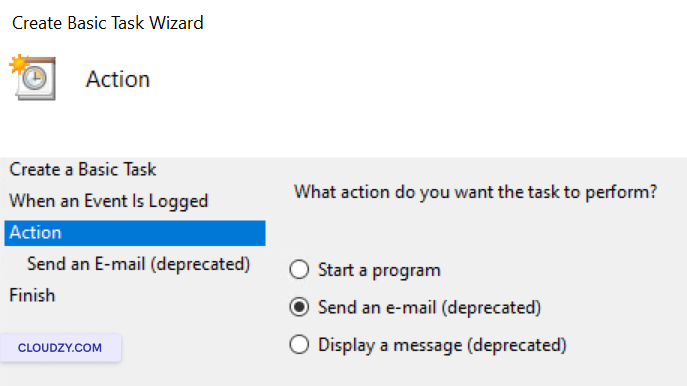
- Wählen Sie eine Aktion, z. B. eine E-Mail senden oder eine Nachricht anzeigen, wenn
die Aufgabe ausgelöst wird.
- Schließen Sie den Assistenten ab und vergeben Sie einen Namen für die einfache Identifizierung.
VPN verwenden für
Zusätzliche Sicherheit
-
Prüfen Sie anhand Ihrer Sicherheitsanforderungen und der Vertraulichkeit der über RDP abgerufenen Daten, ob ein VPN notwendig ist.
und der Vertraulichkeit der über RDP abgerufenen Daten. -
Wählen Sie einen zuverlässigen VPN-Anbieter oder richten Sie bei entsprechenden Kenntnissen einen eigenen VPN ein.
Sie die nötigen Kenntnisse dafür haben. -
Installieren und konfigurieren Sie die VPN-Client-Software auf allen Geräten, die
RDP nutzen werden. -
Weisen Sie Benutzer an, vor dem Start einer RDP-Sitzung eine Verbindung zum VPN herzustellen,
um sicherzustellen, dass der Remote-Desktop-Datenverkehr verschlüsselt wird, und
sichern. -
Aktualisieren und pflegen Sie die VPN-Infrastruktur regelmäßig, um
Sicherheitslücken zu beheben und sicherzustellen, dass sie gegen aktuelle Bedrohungen gewappnet bleibt.
Bedrohungen.
Schützen Sie Ihre RDP-Umgebung konsequent. Regelmäßige Updates und bewährte
Sicherheitspraktiken sind Ihre zuverlässigsten Schutzmaßnahmen und halten Ihre Netzwerkabwehr
dauerhaft stark. Bleiben Sie wachsam und handeln Sie vorausschauend - Ihre Cybersicherheit hängt davon ab.
Bei Fragen wenden Sie sich jederzeit an unseren Support.
Team bei Einreichen einer
Ticket.
Mehr aus Windows / RDP
Verwandte Leitfäden.
Brauchen Sie Hilfe bei etwas anderem?
Mittlere Reaktionszeit unter 1 Stunde. Echte Menschen, keine Bots.