
Cloud-VPS-Firewall überprüfen
Die Behebung von Verbindungsproblemen auf einem Cloud Virtual Private Server
(VPS) erfordert oft die Überprüfung und Anpassung der Firewall-Einstellungen. Eine
korrekt konfigurierte Firewall ist entscheidend, um optimale
Sicherheit zu gewährleisten und gleichzeitig sicherzustellen, dass Dienste erreichbar bleiben. Dieser Artikel
bietet eine umfassende Anleitung zur Verwaltung und Fehlerbehebung Ihrer
VPS-Firewall-Einstellungen für eine bessere Konnektivität.
Voraussetzungen
Bevor Sie mit der Firewall-Fehlerbehebung beginnen, stellen Sie sicher, dass
die folgenden Voraussetzungen erfüllt sind:
-
Sudo-Berechtigung: Sie benötigen sudo-Rechte
auf Ihrem VPS, um administrative Befehle auszuführen. -
Grundlegende Firewall-Kenntnisse: Vertrautheit mit grundlegenden
Firewall-Konzepten und -Befehlen, speziell für UFW (Uncomplicated
Firewall), das in dieser Anleitung verwendet wird. -
SSH-Zugang: Stellen Sie sicher, dass Sie SSH-Zugriff auf Ihren
VPS für die Ausführung von Remote-Befehlen haben. -
Aktualisiertes System: Auf Ihrem VPS sollte eine
aktuelle Version des Betriebssystems installiert sein, um Sicherheit und
Kompatibilität zu gewährleisten. Um Ihr System zu aktualisieren, melden Sie sich bei Ihrem VPS an und führen Sie diese Befehle aus
zwei Befehle:
sudo apt update && sudo apt upgrade.Schritt 1: Firewall prüfen
Status
- Firewall-Status prüfen:
Prüfen Sie zunächst den aktuellen Status Ihrer Firewall mit:
sudo ufw statusDieser Befehl zeigt an, ob die Firewall aktiv ist, und listet alle
bestehende Regeln.
- Firewall aktivieren, falls inaktiv:
Falls die Firewall nicht aktiv ist, müssen Sie sie aktivieren. Stellen Sie vorher
sicher, dass SSH-Verbindungen erlaubt sind, damit Sie sich nicht aussperren.
aus:
sudo ufw allow ssh
sudo ufw enable
Diese Befehle erlauben SSH-Verbindungen durch die Firewall und
dann aktivieren Sie es.
Dieser Schritt ist wichtig, um sicherzustellen, dass Ihre Firewall läuft und
für die erste Diagnose korrekt konfiguriert ist.
Schritt 2: Überprüfung
und Firewall-Regeln anpassen
- Aktuelle Firewall-Regeln anzeigen:
Um alle aktuellen Firewall-Regeln mit ihren Nummern anzuzeigen, verwenden Sie:
sudo ufw status numbered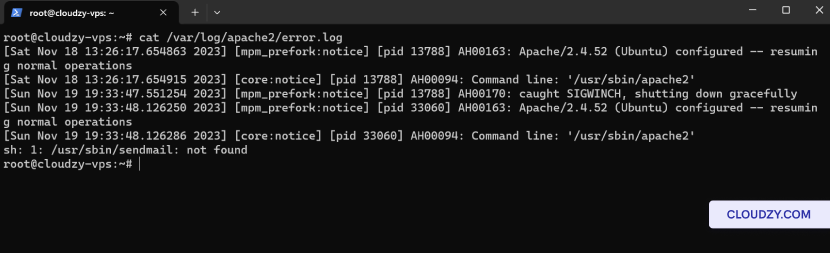
Dieser Befehl gibt einen klaren Überblick über alle Regeln und ihre
Reihenfolge.
- Einen bestimmten Port freigeben:
Um Datenverkehr auf einem bestimmten Port zuzulassen, führen Sie aus:
sudo ufw allow [port_number]Ersetzen Sie [port_number] durch die tatsächliche Portnummer
ersetzen, die Sie öffnen möchten.
- Einen bestimmten Port sperren:
Um den Datenverkehr auf einem bestimmten Port zu blockieren, verwenden Sie:
sudo ufw deny [port_number]Ersetzen Sie [port_number] mit der gewünschten Portnummer
schließen.
- Eine bestimmte Regel löschen:
Um eine Regel zu entfernen, ermitteln Sie ihre Nummer aus der Liste und führen Sie dann aus:
sudo ufw delete [rule_number]Ersetzen Sie [rule_number] mit der Nummer, die
der zu löschenden Regel entspricht.
- Aktualisierte Regeln erneut prüfen:
Prüfen Sie nach Änderungen die aktuellen Regeln mit:
sudo ufw statusDurch das Überprüfen und Anpassen der Firewall-Regeln können Sie
den Datenverkehr zu und von Ihrem VPS steuern und potenzielle
Verbindungsprobleme.
Schritt 3: Test
Konnektivität
- Dienst-Konnektivität testen:
- Für Webdienste rufen Sie Ihre Website im Browser auf. Alternativ können Sie verwenden:
ein Befehl wie: curl http://your_website.com.
- Für SSH testen Sie die Verbindung mit ssh
username@your_vps_ip.
- Für FTP-Dienste versuchen Sie, sich über einen FTP-Client oder Befehl zu verbinden
Befehle: ftp your_vps_ip.
- Zugang zu erlaubten Ports prüfen:
-
Um zu prüfen, ob ein bestimmter Port erreichbar ist, können Sie den telnet-Befehl verwenden
Befehl: telnet your_vps_ip port_number. -
Um zum Beispiel einen Webserver auf Port 80 zu testen: telnet
your_vps_ip 80.
- Blockierte Dienste auf gesperrten Ports prüfen:
-
Bestätigen Sie, dass Verbindungen zu gesperrten Ports blockiert werden. Versuchen Sie,
eine Verbindung zu einem Dienst auf einem gesperrten Port herzustellen - dies sollte fehlschlagen. -
Wenn Sie beispielsweise Port 8080 blockiert haben, sollte der Test mit
telnet your_vps_ip 8080 keinen Erfolg haben.
Diese Befehlsbeispiele bieten einen praktischen Ansatz zum
Überprüfen der Wirksamkeit Ihrer Firewall-Einstellungen.
Schritt 4:
Weitere Hinweise zur Fehlerbehebung
- Dienststatus prüfen:
Stellen Sie sicher, dass die Dienste, auf die Sie zugreifen möchten, wie Webserver
(apache2, nginx) oder Datenbanken (mysql), aktiv sind. Verwenden Sie dazu Befehle wie
sudo systemctl status apache2 zu überprüfen
Status
- IP-Einschränkungen prüfen:
Stellen Sie sicher, dass in der Firewall keine IP-basierten Einschränkungen gesetzt sind, die
Ihren Zugriff unbeabsichtigt blockieren könnten. Dies lässt sich prüfen mit sudo
ufw Status.
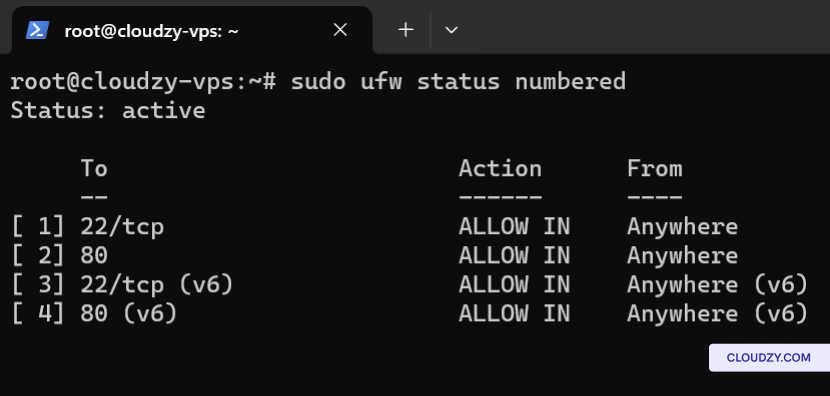
- Logs auf Hinweise durchsuchen:
Prüfen Sie die Server-Logs auf Fehlermeldungen oder Hinweise zu
Verbindungsproblemen. Für Apache können Sie einen Blick in
/var/log/apache2/error.log.
- Netzwerk-Diagnosetools verwenden:
-
Ping: Testen Sie die Netzwerkverbindung zu Ihrem Server
(ping your_server_ip). -
Traceroute: Verfolgen Sie den Weg, den Pakete zu Ihrem
Server nehmen (traceroute your_server_ip). Das hilft dabei, zu erkennen,
wo auf der Route Verbindungsprobleme auftreten. -
Netstat: Zeigen Sie aktive Netzwerkverbindungen und
offene Ports an (netstat -plntu). Nützlich, um zu sehen, welche Dienste auf welchen Ports lauschen.
lauschen und auf welchen Ports. -
Nmap: Scannen Sie nach offenen Ports, um zu prüfen, ob die
Firewall-Regeln korrekt angewendet wurden (nmap your_server_ip).
Diese zusätzlichen Schritte und Tools helfen Ihnen, komplexere
Verbindungsprobleme zu diagnostizieren und zu beheben.
Sie kennen jetzt alles rund um die Fehlersuche bei Verbindungsproblemen. Wenn Sie
Bei Fragen oder wenn Sie weitere Informationen benötigen, können Sie uns gerne kontaktieren unter Einreichen einer
Ticket!
Mehr aus Netzwerk & Firewall
Verwandte Leitfäden.
Brauchen Sie Hilfe bei etwas anderem?
Mittlere Reaktionszeit unter 1 Stunde. Echte Menschen, keine Bots.