

¿No encuentras escritorio después de instalar Ubuntu Server? ¿Esa pantalla negra te dejó sin saber qué hacer? No eres el único. Cuando tuve mi primer VPS, lo primero que hice fue instalar Ubuntu. Pero al ver esa pantalla vacía con apenas unas líneas de texto, estaba convencido de que algo había fallado en la instalación: no se parecía en nada al Ubuntu que tenía en mi portátil. ¿Qué ha pasado y por qué estamos en esta situación? ¿Y cómo instalar una interfaz gráfica en Ubuntu Server? De eso trata exactamente esta guía.
Si buscas una guía de instalación rápida, te recomendamos ver el vídeo a continuación, que incluye un resumen del proceso de configuración. Para una explicación más completa y detallada, te recomendamos leer el artículo completo.
La primera sección explica el porqué y el cómo, contextualizando el problema. La segunda te ayuda a elegir la interfaz gráfica adecuada. Si solo buscas la solución, puedes ir directamente a instrucciones para instalar una interfaz gráfica en el servidor Ubuntu. Sigue los pasos que te explicamos de forma clara y sencilla, y lo tendrás listo en un momento. Y no te vayas antes del final: al final te cuento un atajo que te ahorra todo el trabajo.
¿Qué es el servidor Ubuntu y por qué es importante?
Ubuntu Server es una edición de Ubuntu orientada a servidores, desarrollada por Canonical. Como distribución Linux, Ubuntu es una de las más utilizadas en estaciones de trabajo y portátiles. La edición para servidores es, si cabe, aún más popular dentro de los sistemas operativos de servidor, y esa tendencia no ha hecho más que crecer en los últimos años. La razón es sencilla: funciona muy bien. Estas son algunas de las mejores características de las interfaces gráficas para Ubuntu Server:
-
Despliegue de Contenedores sin Complicaciones
La interfaz gráfica del servidor facilita poner tus aplicaciones en marcha rápidamente. Con unos pocos clics puedes instalar contenedores de software populares como Apache, MySQL y PHP.
-
Distro ligera
La distribución ligera de la interfaz gráfica de Ubuntu Server permite administrar tu servidor Ubuntu sin necesidad de un entorno de escritorio completo. Esto resulta útil cuando quieres conservar recursos del sistema o ejecutar el servidor en modo headless.
-
Integración perfecta con la nube
Con unos pocos clics puedes conectar tu servidor a plataformas cloud populares como Amazon Web Services (AWS) y Microsoft Azure. Esto te da la flexibilidad de escalar los recursos del servidor según lo necesites, lo que lo convierte en la solución ideal para empresas que requieren capacidad adicional puntual o que están en fases tempranas de desarrollo.
-
Soporte de hardware excepcional
El equipo de Ubuntu Server se compromete a ofrecer la mejor experiencia posible al utilizar Ubuntu Server en tu hardware.
Ubuntu Server incluye todas las funciones que se demandan hoy en día, y probablemente esa sea la razón por la que lo elegiste. Entonces, ¿por qué no incluye un escritorio gráfico entre todas esas características? La realidad es que la mayoría de los sistemas operativos para servidor están diseñados para ser lo más ligeros posible, dejando más recursos para lo que realmente quieres hacer con el servidor. Por eso la mayoría prescinde de la interfaz gráfica en favor de una interfaz de línea de comandos (CLI).
Una CLI puede funcionar perfectamente para administradores de servidor y desarrolladores experimentados, pero para el resto complica bastante las cosas. Por eso Ubuntu Server te permite instalar el escritorio gráfico que prefieras con solo unos pocos comandos. Y por eso estás leyendo este artículo. ¿Empezamos?
Si no tienes claro cuáles son tus opciones de escritorio gráfico para Ubuntu Server, o cuál se adapta mejor a tus necesidades, la siguiente sección te lo explica. Si ya has tomado una decisión, ve directamente a mi guía sobre cómo instalar una interfaz gráfica en Ubuntu Server.
¿Cómo elegir el mejor servidor GUI Ubuntu?
A la hora de elegir la mejor interfaz gráfica para Ubuntu Server, hay varios factores a tener en cuenta. Algunas personas prefieren un entorno de escritorio más tradicional, mientras que otras optan por una interfaz más minimalista y sencilla.
Uno de los factores más importantes es el tipo de tareas que quieres que realice tu servidor. Si lo necesitas para una función específica, como alojar un sitio web o ejecutar una base de datos, conviene elegir una interfaz gráfica diseñada para ese propósito. Si buscas una interfaz que te permita administrar tu servidor de forma remota, necesitarás una con buenas capacidades de gestión remota. Si no tienes claro qué tipo de servidor necesitas, hay muchas interfaces de propósito general disponibles.
El segundo factor a considerar es tu nivel de experiencia con servidores Linux. Algunas interfaces gráficas son más fáciles de usar que otras, así que si eres nuevo en servidores Linux, puede ser mejor empezar con una interfaz sencilla. Por otro lado, si ya tienes experiencia con Linux, quizás prefieras una interfaz más avanzada que te dé mayor control sobre la configuración del servidor.
Otro factor relevante es comprobar si necesitas compatibilidad con varios idiomas. Si es así, deberás elegir una interfaz gráfica que admita el idioma o los idiomas que necesitas. También conviene valorar la facilidad de uso y las funciones disponibles.
Por último, asegúrate de que la interfaz gráfica sea compatible con tu versión de Ubuntu. No todas las interfaces son compatibles con todas las versiones de Ubuntu, así que investiga bien antes de decidirte.
En definitiva, la mejor interfaz gráfica para Ubuntu Server dependerá de tus preferencias y necesidades particulares. Prueba varias opciones y quédate con la que más te convenga. ¿Buscas una interfaz intuitiva y fácil de usar para Linux Mint? Descubre todo sobre Linux Mint Cinnamon frente a MATE frente a Xfce en nuestro blog y toma una decisión bien informada.

Construye sobre un VPS Linux con acceso root, NVMe y la potencia de AMD EPYC.
Ver planes Linux¿Cuáles son las mejores interfaces gráficas para servidores Ubuntu?
Si estás más acostumbrado a Windows o Mac que a Linux, puede parecer extraño tener que elegir entre distintos escritorios. Pero Actualmente, tener esa posibilidad hace las cosas más interesantes. ¿Cuáles son entonces nuestras opciones?
Algunas de las Mejores interfaces gráficas para Ubuntu Server:
Veamos las características de cada una para poder compararlas y elegir la más adecuada.
| Gnome | KDE Plasma | MATE | Xfce |
| Estable | Estable | Eficiencia en el uso de recursos | Fácil de usar |
| Compatibilidad con GTK | Altamente personalizable | Diseño intuitivo | Muy ligero |
| Actualizaciones periódicas | Atractivo visualmente | Probado con el tiempo | Muy estable |
GNOME
GNOME, GNU Network Object Model Environment, es el entorno de escritorio GUI para servidores Ubuntu más popular entre las distribuciones Linux. Este software libre y de código abierto es también el entorno gráfico por defecto en la edición para estaciones de trabajo de Ubuntu (la pensada para equipos personales como tu portátil). El hecho de que sea nativo de Ubuntu ya es razón más que suficiente para considerar a GNOME un candidato serio al título de mejor GUI de servidor Ubuntu. Además, GNOME es fácil de usar y fiable.
¿Qué más tiene a su favor?
Otras características destacadas de GNOME:
- Muy estable
- Actualizaciones periódicas
- Comunidad activa
- Gran cantidad de aplicaciones
- Compatible con pantallas táctiles móviles
- Buena integración con el sistema
- Interfaz potente
- Compatibilidad nativa con aplicaciones basadas en GTK
- Sistema de notificaciones potente
En cuanto a personalización visual, GNOME es bastante limitado, y sin recurrir a configuraciones complejas lo es aún más. Sin embargo, lo compensa con un diseño cuidado. Puede exigir bastante a nivel de CPU y RAM, lo que puede ser un inconveniente si tu servidor dispone de recursos limitados. En resumen, GNOME no es el entorno de escritorio por defecto sin motivo: sus ventajas superan con creces sus limitaciones.
KDE Plasma
El otro entorno de escritorio de referencia para las distribuciones Linux es KDE Plasma. Aunque no es tan popular como GNOME, es un escritorio consolidado con méritos propios y las funciones que lo respaldan. Es software libre y de código abierto, y permite a los usuarios añadir o eliminar los elementos que necesiten con facilidad.
Principales características de KDE Plasma:
- Ligero
- Fácil de usar
- Altamente personalizable
- Comunidad activa
- Muy rápido
- Compatible con una gran cantidad de aplicaciones
- Atractivo visualmente
KDE Plasma es, sin duda, las el escritorio Linux más personalizable que existe. Puedes cambiar cualquier aspecto de su apariencia con solo unos clics. Su diseño también está inspirado en Windows, con una barra de tareas y un menú de inicio similares y una disposición de iconos familiar. Aunque tiene menos aplicaciones, las que incluye son lo suficientemente potentes como para competir con cualquier app de GNOME. Pero quizás la característica más relevante de KDE Plasma como sistema operativo para servidor es su eficiencia en el uso de recursos. Si tus recursos son limitados o los necesitas para tareas más importantes, KDE Plasma es la opción ideal.
En resumen, KDE Plasma es una buena forma de mantener el consumo de recursos bajo mientras disfrutas de una experiencia más "normal" en Linux, especialmente si vienes de Windows. Consulta nuestra lista de los mejores temas para KDE y encuentra el aspecto que mejor se adapte a ti.
MATE
MATE lleva mucho tiempo ofreciendo una experiencia de escritorio atractiva y ligera. Consume incluso menos recursos que KDE Plasma, lo que lo convierte en una opción excelente como GUI para servidor Ubuntu o como sistema operativo de servidor.
Principales características de MATE
- Consumo de recursos muy reducido
- Diseño intuitivo
- Probado con el paso del tiempo
- Funciona en máquinas de gama baja
- Compatible con un conjunto completo de aplicaciones
MATE está basado en GNOME 2, una versión antigua del entorno de escritorio más popular. A pesar de sus orígenes, MATE es un GUI con identidad propia, con un diseño similar a Windows y un rendimiento muy rápido. Algunos expertos lo consideran incluso más ligero que Xfce, así que si quieres que tu sistema operativo de servidor tenga buen aspecto pero consuma el mínimo posible de recursos, MATE es la respuesta.
Xfce
Cuando hablamos de entornos de escritorio ligeros, Xfce suele estar entre los tres primeros, y es el GUI de escritorio Ubuntu que menos recursos consume de esta lista. Sin embargo, esa ligereza tiene un coste: gráficos menos modernos. Puede que no sea la mejor opción para un portátil o una estación de trabajo, pero si usas un servidor con recursos limitados, como un VPS, y no te importan los gráficos más austeros, Xfce es sin duda el mejor GUI para servidor Ubuntu para ti. Te permite dedicar los recursos disponibles a lo que realmente importa, como gestionar el tráfico web o ejecutar tu aplicación web.
Algunas de sus características:
- Ligero
- Entorno estable
- Fácil de usar
- Diseño atractivo
- Gran cantidad de plugins y aplicaciones
- Fácil de usar
Lee también: KDE vs GNOME vs Xfce
Cómo instalar una interfaz gráfica en el servidor Ubuntu
Ahora que conoces los principales GUIs para servidor Ubuntu, es hora de ver cómo instalar uno. Sin más preámbulos, así es como se instala un GUI en un servidor Ubuntu. Para empezar, asumo que tienes acceso root completo a tu servidor,, es decir, que tienes permiso para ejecutar sudo comandos de superusuario. Si usas un VPS y no sabes exactamente cómo establecer una conexión remota y abrir el terminal, te recomendamos leer nuestro tutorial para conectarte a un servidor Linux remoto.
Paso 1: Actualizar los repositorios
Si ya has usado alguna distribución Linux, sabrás que la mayoría del software se instala usando la CLI para conectarse a un repositorio de paquetes y descargar los archivos. Antes de descargar el entorno de escritorio que prefieras, sin embargo, debes asegurarte de que tus repositorios están actualizados. Así garantizas obtener la versión más reciente y estable del GUI para servidor Ubuntu que quieres instalar.
Para actualizar tus repositorios, introduce el siguiente comando:
sudo apt-get update && sudo apt-get upgrade
Pulsa <Y> si el sistema te pregunta si deseas continuar con la actualización de los paquetes.
Este comando comprobará las versiones más recientes de todos los paquetes de software en los repositorios. Puede tardar un par de minutos según tu conexión a Internet y la antigüedad de la imagen del servidor Ubuntu que hayas usado en la instalación.
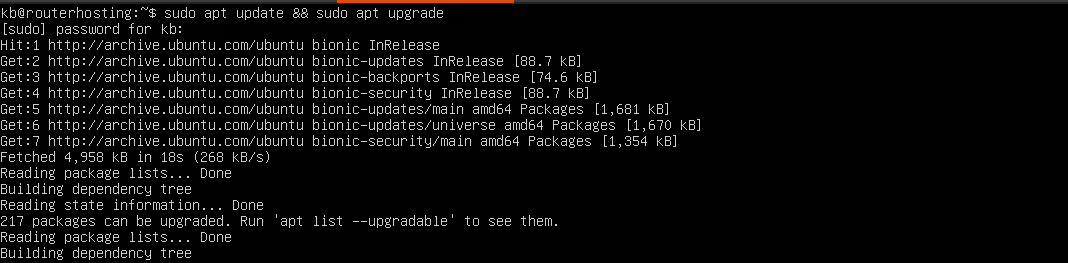
Cuando la actualización haya terminado y vuelvas al símbolo del sistema, es hora de ponerse manos a la obra.
Paso 2: Configurar un gestor de pantallas
Para simplificar la instalación de los paquetes que necesitaremos, primero instalaremos un paquete llamado gestor de selección de tareas. Esta utilidad Linux te permite descargar e instalar varios paquetes relacionados y sus dependencias con un solo comando, lo que facilita bastante la instalación de software más complejo como un entorno de escritorio con interfaz gráfica. Por supuesto, también puedes usar el apt nativo para instalar el entorno de escritorio que prefieras, y explicaré cómo hacerlo de las dos formas.
Pero si sientes que todo va demasiado rápido, o te preguntas «¿qué son todos estos comandos?», puede que te interese echar un vistazo a los 10 comandos de Linux que todo usuario debería conocer.
Te recomiendo usar tasksel, ya que reduce la posibilidad de que algo falle por problemas de dependencias entre paquetes. Para instalar tasksel, escribe lo siguiente en el terminal de Ubuntu:
sudo apt-get install tasksel -y
Cuando tasksel haya terminado de instalarse, podemos pasar a seleccionar e instalar un gestor de pantalla para el servidor Ubuntu.
Los gestores de pantalla son los paquetes de software encargados de arrancar la interfaz gráfica de un entorno de escritorio en el servidor Ubuntu. Hay varias opciones disponibles, cada una con sus propias características y casos de uso, pero si es tu primera instalación, lo más recomendable es decantarse por SliM o LightDM. Ambos son ligeros y rápidos, con un impacto mínimo en el rendimiento. SliM suele considerarse la mejor opción, con abundante documentación y tutoriales. LightDM le sigue de cerca, así que cualquiera de los dos es una buena elección. Lee la comparativa de Slant entre ambos si quieres saber más sobre sus diferencias.
Para instalar SLiM, usa el siguiente comando:
sudo apt-get install slim -y
Si te has decidido por LightDM, asegúrate de introducir este otro:
sudo apt-get install lightdm -y
Hay una tercera opción a tener en cuenta en cuanto a gestores de pantalla, pero solo si tienes pensado instalar KDE Plasma como interfaz gráfica. SDDM es el gestor de pantalla nativo del entorno de escritorio KDE Plasma, y instalarlo garantizará que el escritorio funcione correctamente:
sudo apt-get install sddm -y
Como ninguno de estos tres es el gestor de pantalla nativo de GNOME, es posible que aparezca un mensaje pidiéndote que confirmes cuál quieres establecer como predeterminado: el nativo (pero pesado) GDM3, o bien LightDM (o SLiM, o SDDM). Si ocurre eso, elige simplemente el que acabas de instalar y pulsa <OK> con el teclado.
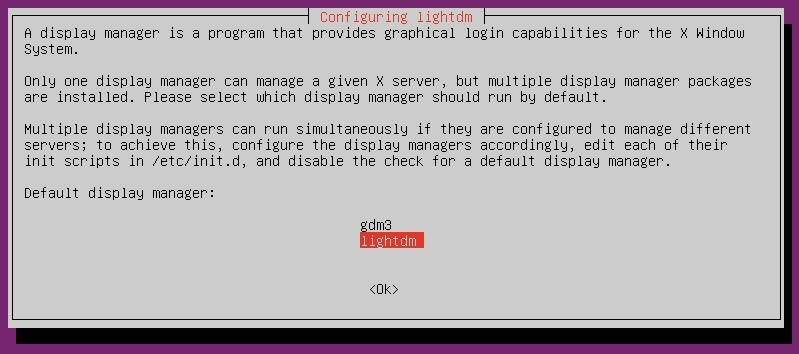
Ahora pasamos al siguiente paso. Ya casi estamos listos para instalar la interfaz gráfica en el servidor Ubuntu. Si empiezas a agobiarte pensando en todo lo que queda por hacer, recuerda llegar hasta el final del artículo, donde revelaré el atajo definitivo.
Lee también: Cómo instalar Nextcloud en Ubuntu y Debian
Paso 3: Descarga e instalación de tu interfaz gráfica favorita
A estas alturas ya deberías tener claro cuál de los entornos de escritorio GUI disponibles para el servidor Ubuntu quieres instalar. Si no es así, siempre puedes volver a consultar nuestra comparativa de los principales candidatos. Aquí encontrarás las instrucciones para instalar cada uno de los escritorios que hemos analizado.
Instalar una interfaz gráfica en el servidor Ubuntu
Instalar GNOME
Para instalar GNOME con tasksel, puedes usar cualquiera de estos dos métodos: desde la línea de comandos o desde la interfaz de tasksel. Para instalar GNOME en Ubuntu Server desde la línea de comandos con tasksel, ejecuta el siguiente comando:
sudo tasksel install ubuntu-desktop
Si prefieres una opción más visual, puedes usar la interfaz mínima de tasksel y seleccionar el paquete que necesitas. Primero, inicia tasksel desde el terminal:
Tasksel
Tasksel te mostrará una interfaz gráfica mínima donde puedes elegir el paquete (o «colección de software», como lo denomina el propio tasksel) que quieres instalar. Como se ve en la captura de pantalla, hay un paquete llamado «Ubuntu desktop» aproximadamente a mitad de la lista.
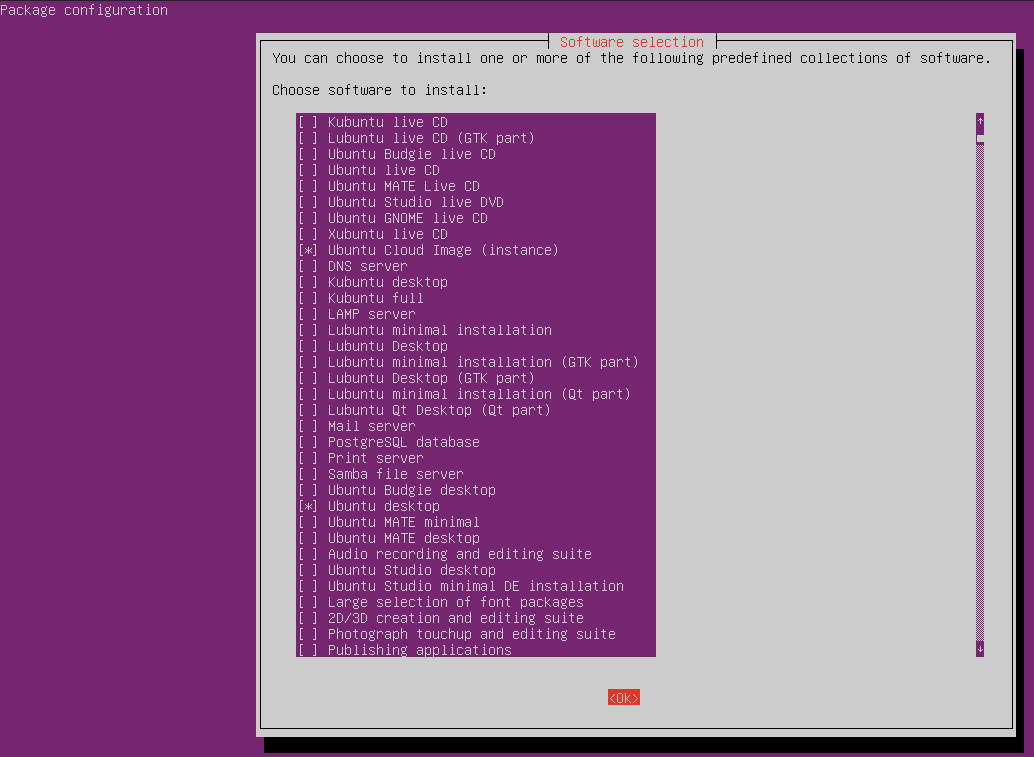
Desplázate por la lista con las teclas de flecha y, cuando llegues a «Ubuntu desktop», pulsa <SPACE> para seleccionarlo. Una vez marcado, usa <TAB> para mover el cursor hasta el botón OK en la parte inferior de la interfaz. Pulsa <ENTER> para confirmar tu selección e iniciar la descarga e instalación de GNOME como entorno de escritorio de tu Ubuntu Server.
Si prefieres usar apt en lugar de tasksel, puedes instalar GNOME con el siguiente comando:
sudo apt-get install ubuntu-desktop
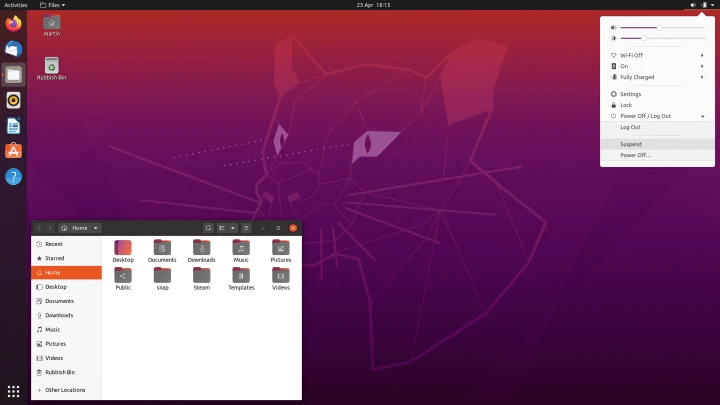
Sea cual sea el método que hayas seguido, la instalación puede tardar unos minutos. Al terminar, el sistema se reiniciará automáticamente. Cuando Ubuntu Server vuelva a estar en línea, verás, con alivio (al menos así lo sentí yo), una pantalla de inicio de sesión gráfica esperándote. Una vez dentro de tu cuenta, encontrarás algo parecido a esto:
En el caso poco frecuente de que Ubuntu Server arranque de nuevo en modo CLI, puedes forzar el inicio del escritorio con el siguiente comando:
Si tienes LightDM:
sudo service lightdm start
Si tienes SLiM:
sudo service slim start
Con esto, has instalado correctamente una interfaz gráfica en Ubuntu Server por primera vez. Si has tenido dificultades con alguno de los pasos y prefieres una alternativa más sencilla, o si simplemente tienes curiosidad por el atajo definitivo que mencioné al principio, puedes ir directamente a la conclusión.
Instalación de KDE Plasma
Para instalar otro entorno gráfico en Ubuntu Server, veamos cómo instalar KDE Plasma. Como tasksel no incluye un paquete de KDE Plasma, tendremos que usar el clásico apt-get para instalar este escritorio altamente personalizable. Para ello, escribe la siguiente línea en el terminal:
sudo apt install kde-plasma-desktop
Puede tardar un rato, así que espera con calma. Cuando termine la instalación, el sistema puede reiniciarse y arrancar de nuevo en modo CLI. Para iniciar la interfaz gráfica de KDE Plasma, tienes que forzar el gestor de pantalla para que la lance:
Si has elegido SDDM como gestor de pantalla:
sudo service SDDM start
Si has elegido LightDM:
sudo service lightdm start
Si has elegido SLiM:
sudo service slim start
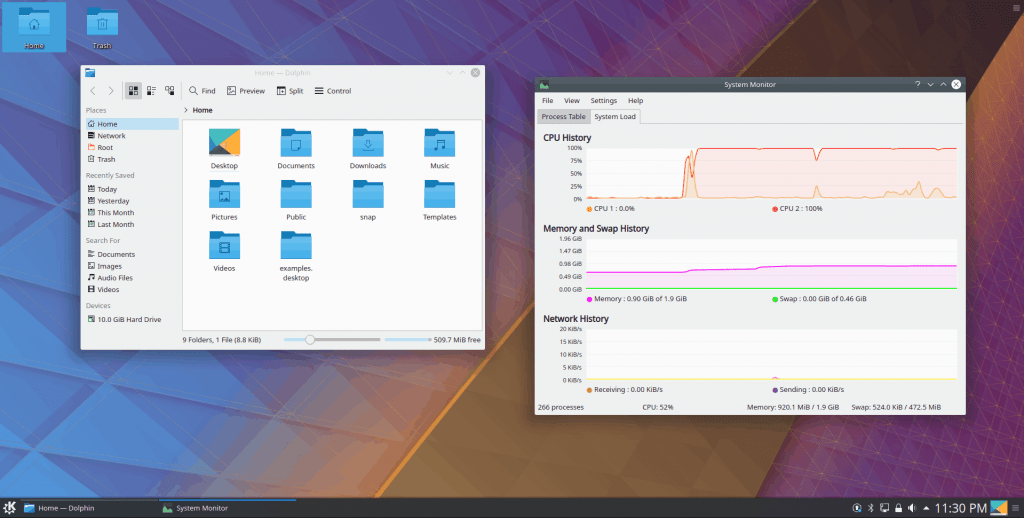
Con esto deberías obtener un escritorio gráfico ligero y con buen aspecto, similar a este:
¿Te ha parecido demasiado complicado o has encontrado errores difíciles de resolver? No te preocupes, sigue leyendo para descubrir el atajo que revelaré en la conclusión.
Lee también: Activar/Desactivar IPV6 en Ubuntu
Instalación de MATE
Si te has decidido por MATE, has hecho una elección equilibrada. Para instalarlo, puedes usar tanto tasksel como apt-get. Ejecuta el siguiente comando para instalar el escritorio gráfico con tasksel:
sudo tasksel install ubuntu-mate-core
Si prefieres usar el instalador nativo apt-get para configurar MATE, utiliza el siguiente comando:
sudo apt-get install ubuntu-mate-core -y
La instalación comenzará de cualquier forma y tardará un poco en completarse. Una vez que el sistema se reinicie y el servidor Ubuntu vuelva a arrancar, podrás acceder al escritorio gráfico desde la pantalla de inicio de sesión. Disfruta de la paleta de colores única de MATE.
Instalación de Xfce
El último entorno de escritorio que veremos es el conocido campeón de los entornos ligeros: Xfce. Xfce en sí solo se puede instalar desde la línea de comandos con:
sudo apt-get install xfce4 slim -y
Pero si prefieres usar tasksel, o si no te importa sacrificar un poco más de recursos a cambio de un aspecto más dinámico, puedes instalar Xubuntu, un entorno de escritorio basado en Xfce:
sudo tasksel install xubuntu-core
Por supuesto, Xubuntu también se puede instalar con apt-get:
sudo apt-get install xubuntu-core -y
Paso 4: Cómo iniciar y detener el escritorio gráfico
Como mencioné en algunas de las instrucciones, existe la posibilidad de que la interfaz gráfica del servidor Ubuntu no se inicie automáticamente tras la instalación y el reinicio. En esos casos, hay una forma de forzar al gestor de pantalla a iniciar el entorno de escritorio. Para arrancar la GUI, introduce el siguiente comando en el terminal:
sudo service DISPLAY_MANAGER* start
*donde DISPLAY_MANAGER es el nombre del gestor de pantalla que instalaste al principio (lightdm, slim o sddm).
Si en algún momento necesitas salir de la GUI y devolver el servidor al modo CLI, abre el terminal e introduce el siguiente comando.
sudo service DISPLAY_MANAGER* stop
*donde DISPLAY_MANAGER es el nombre del gestor de pantalla que instalaste al principio (lightdm, slim o sddm).
Lee también: Los mejores Linux VPS en 2022
¿Y ahora qué?
A estas alturas deberías haber elegido tu entorno de escritorio favorito y haberlo instalado en tu servidor Ubuntu. Sea cual sea el escritorio que hayas instalado, aún quedan muchos pasos para tener un servidor correctamente configurado. Como mínimo, te recomendamos leer en nuestro blog el tutorial sobre cómo hacer más seguro tu servidor Linux.
¿Has tenido problemas con la configuración o simplemente estás agotado de intentar instalar la GUI en el servidor Ubuntu? Es completamente comprensible. A veces los problemas aparecen donde menos te los esperas y no siempre es obvio cómo resolverlos. Por eso prometí mostrarte un atajo que te permite saltarte todos estos inconvenientes. Si necesitas un servidor Ubuntu con escritorio gráfico, ¿por qué no usar directamente las soluciones de Solución Cloudzy Ubuntu VPS ? Puedes instalar cualquier versión de la GUI para Ubuntu junto con el entorno de escritorio que prefieras. Con 12 ubicaciones de servidores en todo el mundo que ejecutan Ubuntu VPS sobre una infraestructura de primer nivel, tu servidor Ubuntu estará siempre en línea y disponible. Además, ya no tendrás que limitarte a entornos de escritorio ligeros: instala lo que quieras con opciones de escalado sencillas. ¿He mencionado ya los precios competitivos? Consulta nuestro sitio web y compruébalo tú mismo.
Preguntas frecuentes
¿Existe una interfaz gráfica para Ubuntu Server?
Una GUI, o interfaz gráfica de usuario, no se instala por defecto al instalar Ubuntu Server. Sin embargo, hay varias GUIs que puedes instalar en Ubuntu Server. La más popular probablemente sea Gnome Desktop.
¿Cuál es la mejor interfaz gráfica para el servidor Ubuntu?
Según tus necesidades, puedes elegir entre las mejores GUIs para el servidor Ubuntu: GNOME, KDE Plasma, MATE o Xfce.
¿Cuál es la interfaz gráfica más ligera para Ubuntu?
Existen varias opciones de GUI ligeras para Ubuntu. Una de ellas es LXDE, Lightweight X11 Desktop Environment, diseñada para ser rápida y fácil de usar. Incluye un gestor de archivos, un gestor de tareas y un editor de configuración. Otra opción es XFCE, Xubuntu Flavour Configuration Editor, también diseñada para ser rápida y fácil de usar, con gestor de archivos, gestor de tareas y editor de configuración.



Debate
Comentarios
Inicia sesión para unirte al debate.