
Las mejores alternativas a Stirling-PDF dependen de la operación que quieras sustituir. Combinar páginas seleccionadas, corregir texto existente y convertir documentos requieren capacidades distintas. Una caja de herramientas en el navegador puede cubrir varias tareas; una utilidad instalada puede bastar para dividir y unir archivos habitualmente. Elige según el resultado necesario y después considera cómo acceder al programa.
Conserva Stirling-PDF si sus herramientas, resultados y acceso ya te sirven. Su documentación actual sigue describiendo un conjunto amplio de funciones. Sustituir un paso incómodo puede resultar útil sin trasladar todas las operaciones PDF a otra aplicación.
Para empezar, relaciona tu tarea PDF más frecuente con las opciones de la siguiente sección.
Elige la herramienta según la tarea
También importa dónde se procesa: BentoPDF funciona en tu navegador y las otras cuatro herramientas son aplicaciones de escritorio instaladas.
| Herramienta | Elígela para | Dónde se ejecuta |
|---|---|---|
| BentoPDF | Montar páginas y editar texto existente en una sola caja de herramientas para navegador | En tu navegador, mediante la aplicación pública o una alojada por ti |
| PDF24 Creator | Trabajos PDF variados sin conexión en Windows | Escritorio Windows |
| PDFsam Basic | Rangos de páginas, intercalación de escaneos y división por marcadores | Escritorio Windows, macOS y Linux |
| Sejda Desktop | Correcciones ocasionales de texto existente | Escritorio Windows, macOS y Linux |
| PDF Arranger | Reordenación visual, rotación y recorte de páginas | Escritorio Windows y Linux/BSD |
Estas correspondencias reducen las opciones. Después comprueba qué permite cada herramienta en ese flujo, incluidos los límites y requisitos de configuración que puedan influir en tu elección.
BentoPDF: para una caja de herramientas local en el navegador
BentoPDF encaja cuando alternas entre montar páginas y editar texto existente manteniendo el procesamiento en el navegador. Su README del proyecto documenta ambas tareas en una caja de herramientas que puedes alojar. La aplicación pública y tu propia copia siguen la misma ruta de procesamiento: tu dispositivo realiza las operaciones PDF.
Unir, dividir y reordenar cubren el montaje habitual; el editor de texto permite cambios dentro de una página. Reunir estas operaciones resulta útil si varios programas complican una tarea recurrente. Tras una conversión o cambio de texto, revisa el formato de la parte modificada antes de decidir si sustituye a tu herramienta actual.
Procesar en el navegador no equivale a trabajar sin red. El README indica que los módulos WASM, componentes que carga el navegador durante la ejecución, proceden de jsDelivr por defecto. Si no admites peticiones externas, tendrás que configurar deliberadamente las dependencias de tu copia. La conversión de Office requiere además un contexto seguro y aislamiento entre orígenes para compartir la memoria que necesita el conversor. Una dirección HTTP normal de tu red local puede no bastar. Prueba la operación con un archivo sintético o una copia en la aplicación pública. Si después la alojas, comprueba la distribución de dependencias y los requisitos de conversión de Office antes de considerarla una alternativa sin conexión.
Ofrece a tu equipo una caja de herramientas PDF compartida en un VPS que controles. Nuestro VPS BentoPDF con un clic realiza la configuración inicial y cada usuario procesa los documentos en su navegador.
PDF24 Creator: para trabajos variados sin conexión en Windows
En Windows, PDF24 Creator reúne el montaje de documentos y los ajustes del PDF resultante en un paquete instalado. La página del producto Creator documenta el procesamiento sin conexión y la conservación de archivos en tu PC. Encaja con tareas locales variadas sobre páginas, especialmente cuando preparar la salida forma parte del trabajo y compartir acceso por navegador aporta poco.
Una prueba útil consiste en montar un paquete con copias de varios documentos: conserva páginas relevantes, elimina las demás, gira escaneos y combina el resultado. Creator documenta añadir, extraer, ordenar y mover páginas, además de unir y dividir. La compresión y los ajustes de salida también ofrecen opciones para preparar el archivo final. Estos controles justifican considerar el paquete completo frente a una utilidad para una sola operación.
El requisito de Windows determina si puedes usar este flujo instalado. Las herramientas web de PDF24 son otra vía; un nombre parecido no proporciona Creator en macOS o Linux. Si necesitas cambiar palabras existentes, verifica una función documentada de edición de texto antes de elegir por el montaje de páginas. Descarga Creator desde su página y monta un paquete de copias con las orientaciones y ajustes de salida que usas habitualmente.
PDFsam Basic: para dividir y montar páginas sin conexión
Seleccionar rangos conocidos, intercalar escaneos y dividir por marcadores son motivos para elegir PDFsam Basic. La documentación del producto Basic indica funcionamiento local en Windows, macOS y Linux. Sirve cuando puedes especificar qué páginas de origen incluir antes de montar el documento.
Por ejemplo, selecciona rangos de varios informes en vez de unir todas las páginas. Basic acepta una selección por archivo. Si un escáner de una cara deja páginas pares e impares en archivos separados, Mix puede intercalarlas. Un documento con marcadores permite otra operación: dividir al nivel elegido para obtener secciones independientes. Puedes identificar estos requisitos antes de instalar nada.
Basic es la edición de operaciones sobre páginas; para edición, conversión u OCR, comprueba por separado la edición correspondiente de PDFsam. El proveedor afirma que Basic no añade marcas de agua ni limita el tamaño de archivo. La capacidad del equipo sigue determinando qué documentos procesa cómodamente. Descarga Basic desde su página y prueba el rango, Mix o los marcadores exactos con copias. Elige la tarea que ahora exige selección manual; no hace falta probar todos los módulos.
Sejda Desktop: para editar ocasionalmente texto existente
Corregir palabras dentro de un PDF requiere edición de texto, por lo que Sejda Desktop es una opción para cambios locales ocasionales. Su página del producto Desktop enumera añadir, editar y mover texto, además de exportar a Word y Excel. Considera convertir cuando la siguiente fase pertenezca a un archivo Office.
Corregir una palabra no es lo mismo que insertar una página con la redacción corregida. Las herramientas de texto documentadas de Sejda cubren lo primero. Convertir ofrece otra vía para continuar en Office, pero un formato de exportación disponible no garantiza conservar tu diseño intacto. Revisa el texto y el formato que transmiten el significado.
La edición gratuita permite 3 tareas diarias. El límite general es de 50 MB y 200 páginas, con límites específicos: combinar admite hasta 30 archivos y 50 páginas. Comprueba el permitido para tu operación antes de confiar en el general. Existe Pro de pago si la cuota gratuita no basta. Instala Desktop para trabajar localmente; Sejda Web sube archivos a los servidores del proveedor. Cambia texto en una copia o exporta el documento y revisa el resultado antes de usar un original. Ten presente la cuota diaria al planificar varias revisiones.
PDF Arranger: para reordenar y recortar visualmente
Un paquete con orden o recortes inciertos exige inspección visual, y PDF Arranger encaja. Su README del proyecto documenta una interfaz gráfica para unir, dividir, girar, recortar y reorganizar páginas. Puedes decidir el montaje observando cada página y su posición.
Piensa en un paquete con escaneos girados, márgenes anchos y adjuntos desordenados. El trabajo visual permite decidir qué páginas agrupar y dónde recortar. Esa inspección es el motivo para elegirlo. El montaje por rangos parte de números ya conocidos; aquí se empieza mirando las páginas y decidiendo los cambios.
El README enlaza versiones Windows y paquetes Linux/BSD. Usa esas vías si corresponden a tu plataforma; si necesitas macOS, comprueba aparte la instalación. El flujo documentado basta para evaluar Arranger para esta tarea. Editar texto existente, OCR y conversión siguen siendo requisitos separados si los necesitas. Obtén la versión Windows o el paquete siguiendo las instrucciones del proyecto. Exporta una copia tras mover y recortar páginas. Incluye una con contenido cerca del borde para evaluar el recorte.
Elige la ruta de procesamiento antes de ofrecer una URL compartida
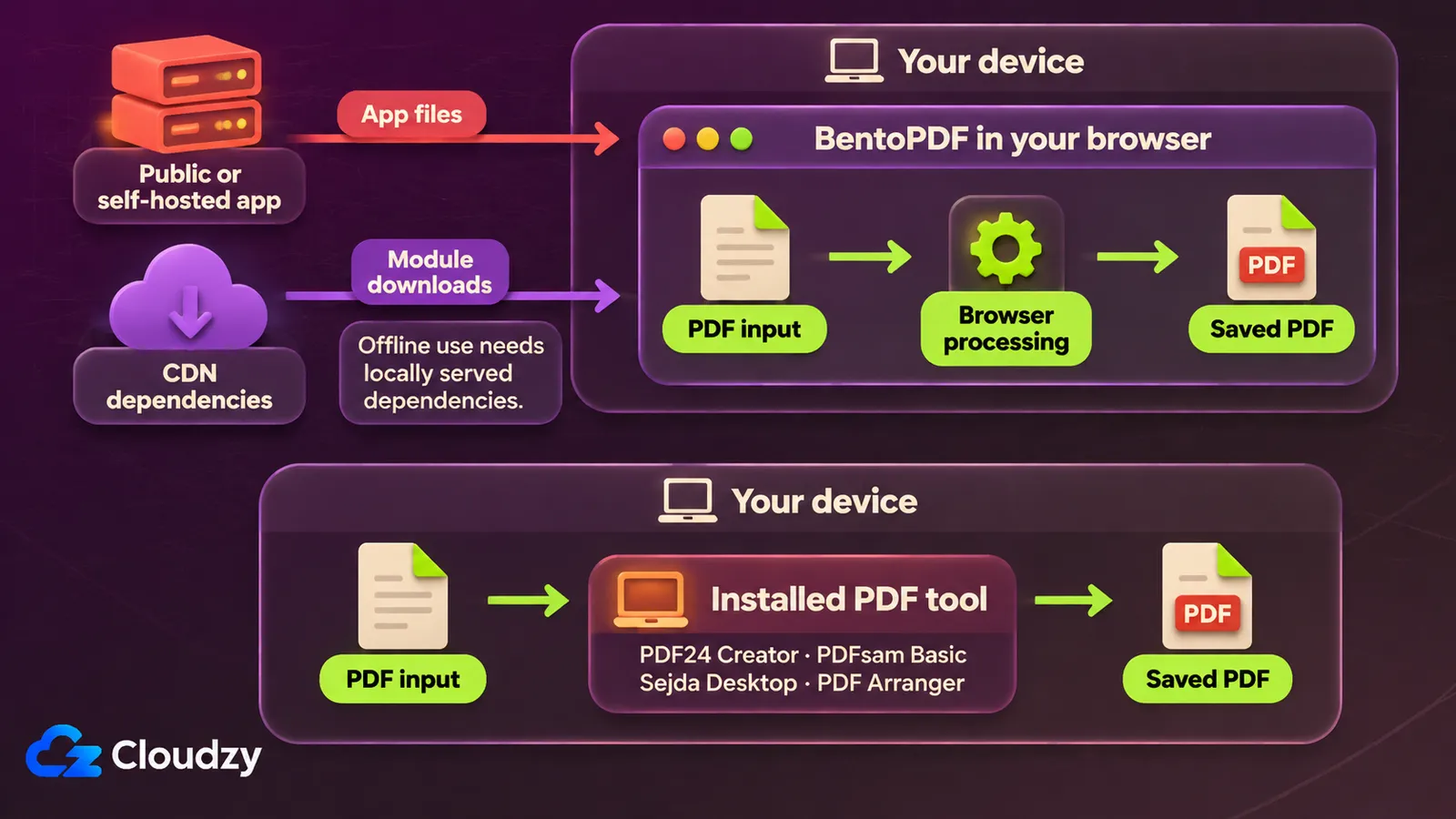
Una herramienta PDF instalada no necesita una aplicación alojada para estas tareas y una aplicación pública de navegador puede bastar. Aloja tu propia copia de BentoPDF si necesitas una URL compartida persistente y controlar la aplicación distribuida. El alojamiento local o estático existente sigue siendo válido; un VPS es un servidor independiente opcional.
Las instrucciones de alojamiento propio de BentoPDF describen servicio estático: el servidor entrega la aplicación y los navegadores procesan documentos. Para una copia compartida independiente, despliega BentoPDF con nuestra aplicación de un clic. Si administras un servidor Linux, configura el sistema deliberadamente como parte de la instalación usando la lista de seguridad para VPS Linux como orientación general.
Prueba un archivo representativo antes de cambiar
Copia un PDF representativo y realiza la operación que quieres sustituir. Comprueba número y orden de páginas, texto legible, diseño y apertura en el dispositivo previsto del destinatario. Confirma límites de tareas y archivos antes de convertir la herramienta en predeterminada.
Usa un ejemplo con la dificultad habitual: un escaneo girado, una corrección de texto o un rango dentro de un documento mayor. Mantén tu flujo actual hasta superar esa prueba. Si también dependes de la conversión, pruébala con otro ejemplo antes de trasladarla.
Preguntas frecuentes
¿Una caja de herramientas PDF sustituye un archivo documental?
Una caja de herramientas PDF realiza operaciones sobre un archivo, como dividir, unir o cambiar páginas. Un archivo documental organiza y permite recuperar una colección a lo largo del tiempo. Si el problema es encontrar después un documento guardado, evalúa la organización y recuperación de la colección antes de elegir el archivo.
¿Pueden sustituir un flujo de firma por destinatarios?
La firma por destinatarios implica enviar documentos y conservar pruebas del proceso completado. Añadir una marca de firma solo afecta al documento. Evalúa por separado el envío y las pruebas conservadas mediante la comparación de flujos de firma por destinatarios y sus pruebas antes de elegir una herramienta.
¿Puedo conservar Stirling-PDF para comparar documentos?
Sí. La documentación de herramientas de Stirling-PDF enumera Compare para mostrar diferencias de texto entre dos PDF. Puedes sustituir tareas habituales y conservar esa operación. Comprueba los requisitos de comparación antes de retirar la herramienta actual; sustituir una tarea no obliga a sustituirlas todas juntas.



Debate
Comentarios
Inicia sesión para unirte al debate.