

Las mejoras que trae la última versión del protocolo de internet son razón suficiente para aprender a usarla. La pregunta es: ¿por dónde empezar? La respuesta es sencilla: el primer paso es saber cómo activar Ubuntu IPv6 (Internet Protocol version 6). Esta guía te lleva paso a paso por el proceso de activación de IPv6 en tu servidor Ubuntu. Pero antes de continuar, conviene repasar qué es IPv6 y qué ventajas ofrece.
¿Qué es IPv6?
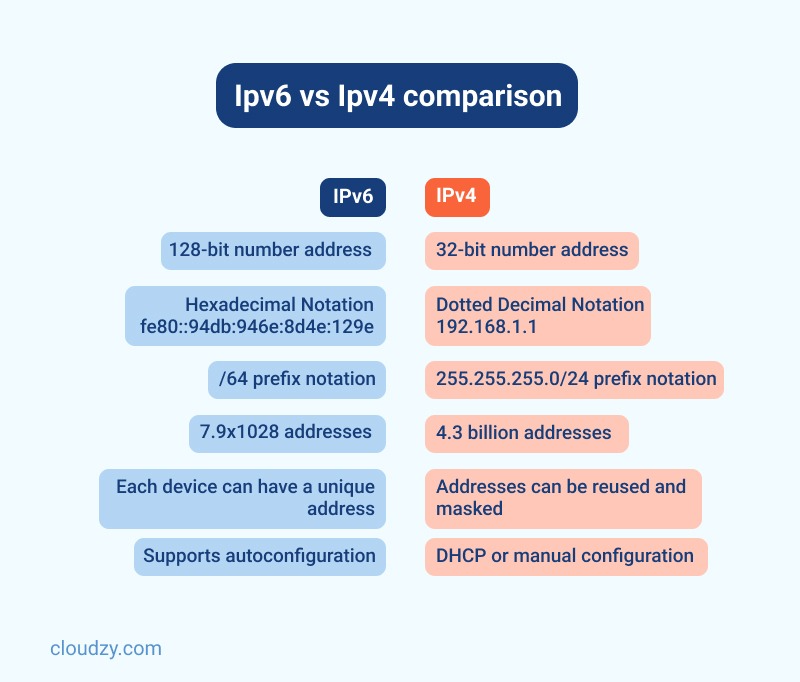
IPv6 (Protocolo de Internet Versión 6)sion 6) es el estándar de direcciones de Protocolo de Internet (IP) de nueva generación, diseñado para mejorar y, con el tiempo, reemplazar a IPv4. Todos los dispositivos conectados a Internet, como ordenadores, teléfonos móviles, sistemas de domótica y sensores IoT, necesitan direcciones IP para comunicarse entre sí. El sistema de direcciones IP original, conocido como IPv4, se está quedando sin direcciones disponibles debido a su uso generalizado y al creciente número de dispositivos conectados. Para conocer las diferencias entre IPv4 y IPv6, consulta: ""IPv4 vs. IPv6: cómo IPv6 está llamado a reemplazar a IPv4“
¿Cuáles son las ventajas de IPv6?
IPv6 es la versión más reciente del Protocolo de Internet y funciona de manera similar a IPv4; ambos proporcionan las direcciones IP únicas que los dispositivos conectados a Internet necesitan para comunicarse. Sin embargo, tiene una diferencia clave respecto a IPv4: utiliza un Dirección IP de 128 bits.
Estas son las principales ventajas de IPv6:
- Autoconfiguración
- Sin colisiones de direcciones privadas
- Enrutamiento multicast mejorado
- Formato de cabecera más sencillo
- Enrutamiento simplificado y más eficiente
- Mayor calidad de servicio (etiquetado de flujo)
- Autenticación y soporte integrados
- Opciones y extensiones flexibles
- Administración más sencilla (sin DHCP)
¿Por qué se introdujo IPv6?
IPv6 fue diseñado específicamente para resolver el agotamiento del espacio de direcciones. Ya en los años 80, los profesionales advertían sobre este problema. Además, poco después del lanzamiento del direccionamiento IPv4, empezaron a evidenciarse diversas limitaciones en cuanto a escalabilidad y capacidad.
Lee también: Configuración de DNS en MikroTik
Cómo configurar IPv6 en Ubuntu
A continuación se explica paso a paso cómo habilitar Ubuntu IPv6 en tu sistema.
Paso 1: Editar el archivo sysctl.conf
El primer paso para configurar Ubuntu IPv6 es iniciar sesión en el servidor con acceso root. Después, debes modificar algunos parámetros en el archivo sysctl.conf. Para ello, abre el archivo en modo edición. En este tutorial usaremos el editor vim, aunque puedes utilizar cualquier editor de texto que prefieras.
vim /etc/sysctl.conf
Añade lo siguiente al final del archivo:
net.ipv6.conf.default.disable_ipv6 = 0
net.ipv6.conf.all.disable_ipv6 = 0
Guarda y cierra el archivo.
Paso 2: Edición del archivo de interfaces
El otro archivo que necesitas editar es el archivo de interfaces, ubicado en la ruta /etc/network/. Antes de realizar cualquiera de estos pasos, haz una copia de seguridad del archivo /etc/network/interfaces.
vim /etc/network/interfaces
Añade la siguiente línea al archivo de interfaces:
iface eth0 inet6 static
pre-up modprobe ipv6
address IPv6-IP-Address
netmask 64
gateway IPv6-IP-Gateway-Address
Guarda y cierra el archivo de interfaces. Asegúrate de reemplazar IPv6-IP-Address y IPv6-IP-Gateway-Address con los datos de Ubuntu IPv6 que se te han proporcionado.
Paso 3: Reiniciar el servicio de red
El tercer paso para habilitar la dirección Ubuntu IPv6 en tu servidor es reiniciar el servicio de red para que los cambios surtan efecto.
service networking restart
Paso 4: verificación de la instalación de Ubuntu IPv6
Puedes verificar si la dirección IPv6 correcta está instalada en tu sistema operativo Linux con el siguiente comando:
ifconfig eth0
Usa el siguiente ejemplo para entender estos pasos:
eth0 Link encap:Ethernet HWaddr 06:0c:6c:01:12:98
inet addr:103.25.202.165 Bcast:103.25.202.255 Mask:255.255.255.0
inet6 addr: fe80::40c:6cff:fe01:1298/64 Scope:Link
inet6 addr: 2400:c980:0:2::2/64 Scope:Global
UP BROADCAST RUNNING MULTICAST MTU:1500 Metric:1
RX packets:2505260 errors:0 dropped:14 overruns:0 frame:0
TX packets:640650 errors:0 dropped:0 overruns:0 carrier:0
collisions:0 txqueuelen:1000
RX bytes:203319645 (203.3 MB) TX bytes:74852651 (74.8 MB)
Presta atención a esta línea:
inet6 addr: 2400:c980:0:2::2/64 Scope:Global
Esta línea verifica que se está mostrando la dirección IPv6 correcta.

Lanza un VPS Ubuntu al instante con acceso root y almacenamiento NVMe.
Desplegar VPS UbuntuCómo deshabilitar IPv6 en Ubuntu
En esta sección se explica cómo deshabilitar el protocolo IPv6 de Ubuntu en tu sistema. Es un proceso algo avanzado, así que presta atención a cada detalle. Abre una terminal (CTRL+ALT+T) y ¡manos a la obra! Ten en cuenta que la mayoría de los comandos que ejecutes en la terminal requerirán privilegios de superusuario (sudo).
Primer método: deshabilitar IPv6 con Sysctl
Veamos el primer método para deshabilitar IPv6 en Ubuntu.
Paso 1: Verificar la dirección IPv6 en Ubuntu
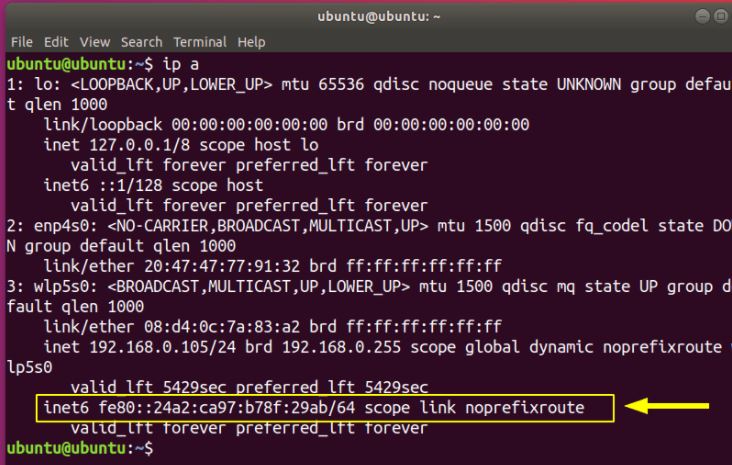
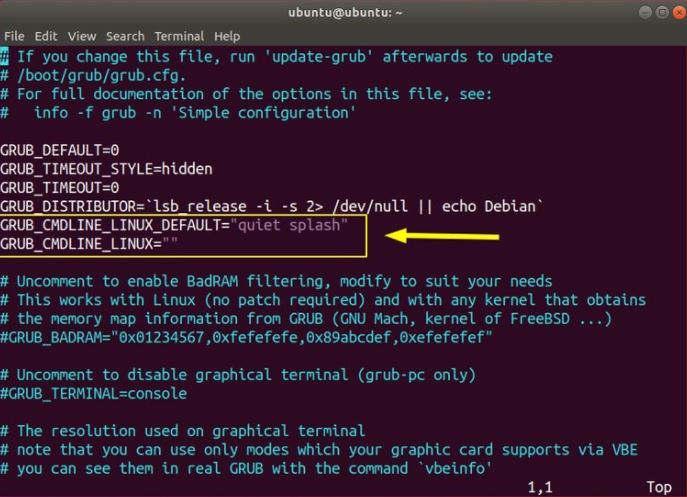
Primero, asegúrate de tener IPv6 habilitado en tu sistema. Puedes comprobar tu dirección IP en Ubuntu con este comando:
ip a
Al ejecutar el comando anterior, verás una dirección IPv6 si está habilitada, similar a la siguiente:
Paso 2: Usar el comando sysctl
Ahora usa el comando sysctl para deshabilitar IPv6 en el sistema operativo Ubuntu:
sudo sysctl -w net.ipv6.conf.all.disable_ipv6=1
sudo sysctl -w net.ipv6.conf.default.disable_ipv6=1
sudo sysctl -w net.ipv6.conf.lo.disable_ipv6=1
Paso 3: Verificar que IPv6 está deshabilitado en Ubuntu
Al igual que al habilitar IPv6 en Ubuntu, debes confirmar que se ha deshabilitado correctamente. Para ello, escribe el siguiente comando de nuevo:
ip a
Como se muestra a continuación, no deberías ver ninguna entrada IPv6, ya que acabas de deshabilitar IPv6 en tu sistema.
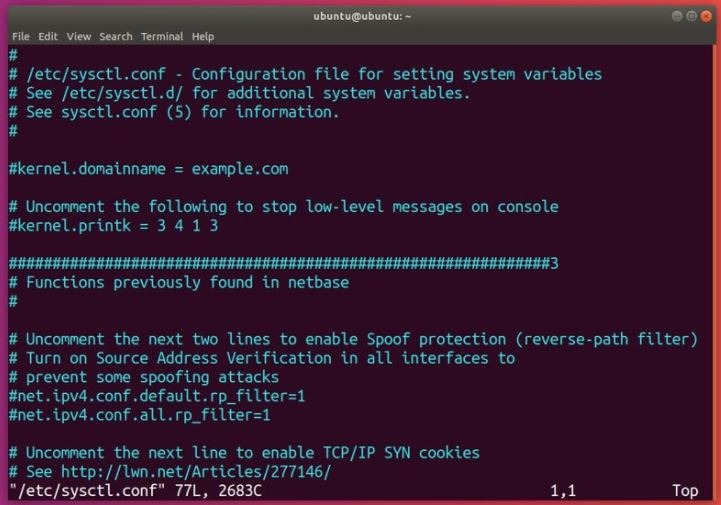
Ten en cuenta que estos comandos desactivan IPv6 de forma temporal en el sistema operativo Ubuntu. Es decir, la próxima vez que el sistema arranque, IPv6 volverá a estar activo. Para que el cambio sea permanente, puedes modificar /etc/sysctl.conf. Al igual que en las secciones anteriores, usaremos vim para editar el archivo. Asegúrate de tener permisos de administrador (usa sudo):
Añade las siguientes líneas al archivo:
net.ipv6.conf.all.disable_ipv6=1
net.ipv6.conf.default.disable_ipv6=1
net.ipv6.conf.lo.disable_ipv6=1
Para aplicar los cambios, ejecuta este comando:
sudo sysctl -p
Si IPv6 en Ubuntu sigue activo después de reiniciar el sistema, debes crear el archivo /etc/rc.local y añadir el contenido que se muestra a continuación. Ten en cuenta que necesitas hacerlo con privilegios de root.
#!/bin/bash
# /etc/rc.local
/etc/sysctl.d
/etc/init.d/procps restart

exit 0
A continuación, usa el comando chmod para hacer el archivo ejecutable:
sudo chmod 755 /etc/rc.local
Este comando lee manualmente los parámetros del kernel desde tu archivo de configuración sysctl. Todo esto ocurre durante el arranque del sistema.
Leer también: Debian contra Ubuntu
Segundo método: deshabilitar IPv6 mediante GRUB
El segundo método para desactivar IPv6 en Ubuntu consiste en configurar GRUB y pasar parámetros al kernel durante el arranque. Para ello, debes editar /etc/default/grub . De nuevo, asegúrate de tener privilegios de administrador:
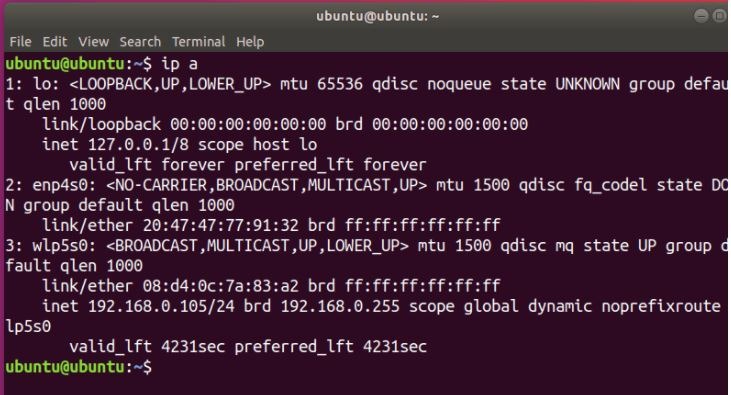
Edita GRUB_CMDLINE_LINUX_DEFAULT y GRUB_CMDLINE_LINUX para desactivar IPv6 en el arranque:
GRUB_CMDLINE_LINUX_DEFAULT="quiet splash ipv6.disable=1"
GRUB_CMDLINE_LINUX="ipv6.disable=1"
Guarda el archivo y ejecuta el comando update-grub:
sudo update-grub
Con este método, los cambios se mantendrán tras cada reinicio.
Reflexión final: Configuración de Ubuntu IPv6
Aunque IPv6 nació para resolver el problema del espacio de direcciones, también ofrece otras ventajas: evita colisiones de direcciones privadas, mejora el enrutamiento multicast, proporciona mejor calidad de servicio, incluye autenticación integrada y simplifica el enrutamiento haciéndolo más eficiente. Por eso, saber cómo activar IPv6 en Ubuntu es algo fundamental. Como has visto en este artículo, Ubuntu es una de las distribuciones Linux más fáciles de usar y sirve para una gran variedad de casos. Además, te ofrecemos nuestros Ubuntu VPS, equipados con hardware de alto rendimiento y optimizados para sacar el máximo partido a las funciones de Ubuntu.
Preguntas frecuentes
¿Cómo activo IPv6 en Ubuntu?
En términos generales, configurar IPv6 en Ubuntu requiere tres pasos: editar el archivo sysctl.conf, editar el archivo de interfaces y reiniciar el servicio de red.
¿Qué ocurre si activo IPv6?
IPv6 ofrece numerosas ventajas: compatibilidad con más dispositivos, mayor seguridad y conexiones más eficientes. Aunque algún software antiguo puede no funcionar como se espera, la mayor parte de tu red funcionará sin problemas con IPv6 activado.
¿Cómo puedo encontrar mi dirección IPv6 en Linux?
A continuación se muestran dos comandos genéricos de Unix para determinar tu dirección IPv6 y la ruta predeterminada:
- Ejecuta ifconfig -a y busca inet6 para ver tus direcciones IPv6.
- Ejecuta netstat -nr y busca inet6, Internet6 o términos similares para localizar la sección de IPv6; luego busca default, :: o ::/0 .
¿IPv6 aumenta la velocidad de internet?
Varios proveedores de servicios web y en la nube han medido la velocidad de IPv6 frente a IPv4. Los resultados muestran que los sitios web cargan un 5% más rápido en la mediana y un 15% más rápido en el percentil 95 con IPv6. Si la velocidad es una prioridad, IPv6 es la mejor opción.



Debate
Comentarios
Inicia sesión para unirte al debate.