

Los archivos corruptos de Windows pueden inutilizar por completo tu PC. Es posible que notes un rendimiento lento, actualizaciones de Windows fallidas o, en los peores casos, una pantalla azul de la muerte que impide que Windows arranque. Cuando las soluciones básicas como CHKDSK y SFC no funcionan, te queda una opción potente antes de recurrir a una reinstalación completa de Windows.
Esta guía explica cómo usar DISM restore health para reparar archivos de sistema corruptos en Windows 10 y 11. Aprenderás cuándo usar cada comando de diagnóstico, cuánto tardan realmente las reparaciones y qué hacer cuando DISM se queda bloqueado. Cubriremos el uso de medios de instalación cuando falla Windows Update, además de reparaciones sin conexión para sistemas que no arrancan.
¿Qué es DISM?
DISM es una herramienta de línea de comandos integrada en Windows 10 y Windows 11. Los administradores de sistemas la usan para preparar y reparar imágenes de Windows. Ten en cuenta que el soporte de Windows 10 ha finalizado. Deberías actualizar a Windows 11 para tener un entorno seguro y estable.
Esto incluye Windows Setup, el Entorno de preinstalación de Windows (Windows PE) y el Entorno de recuperación de Windows (Windows RE). La herramienta es especialmente útil para gestionar Windows VPS entornos que requieren alta estabilidad.
¿Cómo funciona DISM exactamente? Actúa sobre la corrupción en el almacén de componentes de Windows. DISM repara estos archivos usando Windows Update o un origen que tú especifiques.
La herramienta no reinstala Windows. En su lugar, localiza los archivos principales necesarios para el funcionamiento del sistema y repara la corrupción en el almacén de componentes.
DISM trabaja en estrecha colaboración con el Comprobador de archivos de sistema (SFC). SFC gestiona errores concretos analizando y restaurando archivos de sistema corruptos de Windows.
Sin embargo, SFC deja de ser eficaz cuando uno o más archivos de sistema de la imagen local están corruptos.
Ahí es donde entra DISM para reparar la imagen usando medios de instalación de archivos de imagen install.wim (Windows Image) o install.esd (Electronic Software Delivery).
La herramienta también ofrece numerosas funciones independientes para mantenimiento y reparación.
Ahora que ya conoces para qué sirve DISM, veamos cómo usar el comando DISM restore health para reparar tu imagen de Windows.
Comando DISM con la opción CheckHealth
Empecemos con el método de diagnóstico más rápido. La opción CheckHealth realiza una evaluación rápida para determinar si la imagen de Windows ha sido marcada como corrupta.
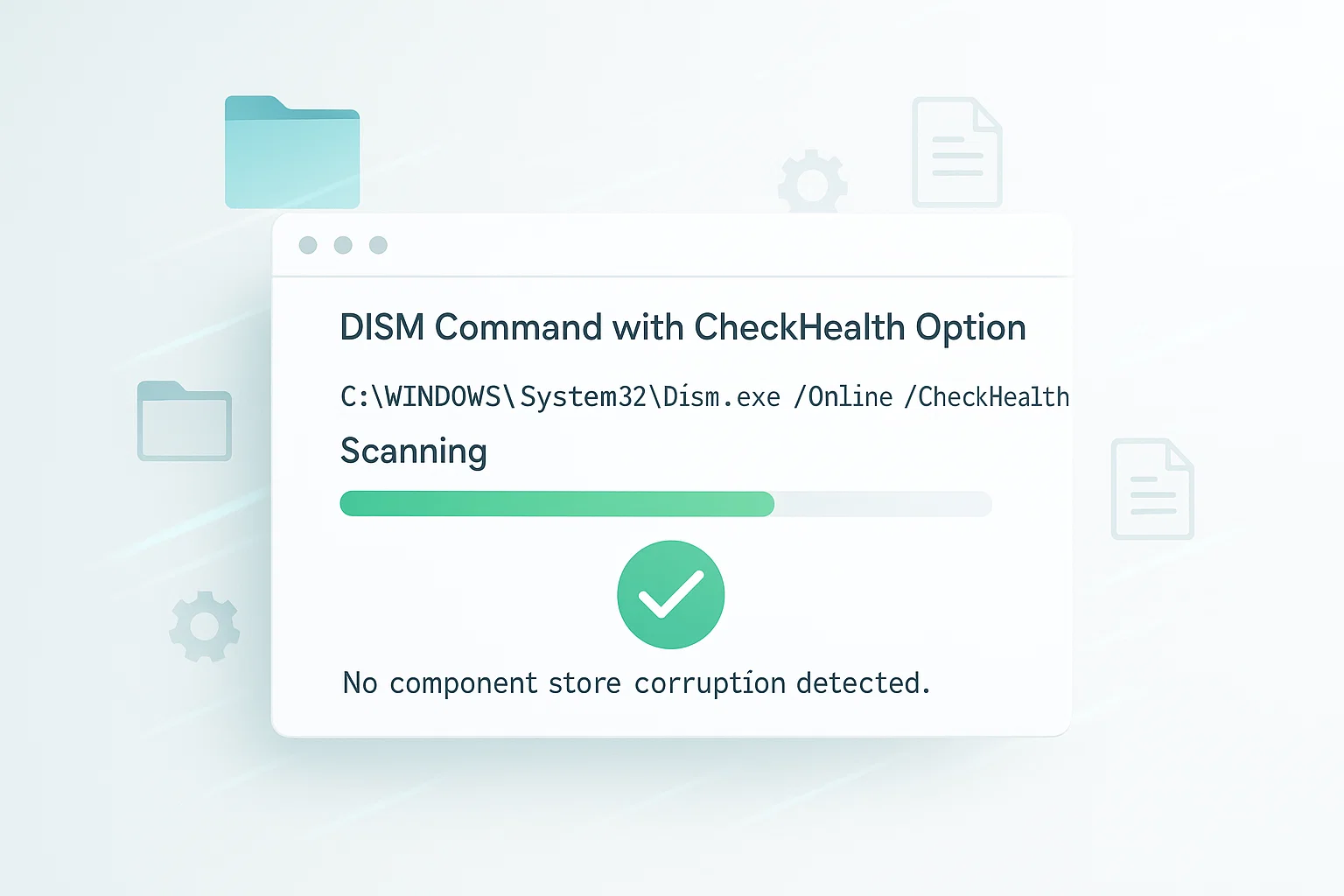
Este análisis se completa rápidamente sin realizar ninguna reparación. Usa CheckHealth como primer paso de diagnóstico.
Para comprobar el estado de tu imagen de Windows, abre el Símbolo del sistema o Windows PowerShell como administrador. Haz clic en Inicio, busca Símbolo del sistema o Windows PowerShell y selecciona Ejecutar como administrador. Este proceso funciona igual para las operaciones DISM en Windows 10.
Ejecuta el siguiente comando:
DISM /Online /Cleanup-Image /CheckHealthEl análisis CheckHealth se completa en cuestión de segundos. Si se detecta corrupción, continúa con la opción ScanHealth, que realiza un análisis más exhaustivo.
Comando DISM con la opción ScanHealth
Si CheckHealth detecta problemas, necesitarás un análisis más profundo. ScanHealth realiza un análisis exhaustivo para detectar corrupción en tu imagen de Windows.

Esta operación de reparación con DISM tarda considerablemente más que CheckHealth, pero ofrece una detección de corrupción más detallada.
Abre el Símbolo del sistema o Windows PowerShell como administrador y ejecuta:
DISM /Online /Cleanup-Image /ScanHealthSegún Documentación de Microsoft, ScanHealth puede tardar varios minutos en completar el análisis exhaustivo.
Comando DISM con la opción RestoreHealth
Una vez que CheckHealth o ScanHealth detectan daños, usa DISM RestoreHealth para reparar los archivos afectados automáticamente. Conocer las diferencias entre estas tres opciones de diagnóstico y reparación de DISM te ayuda a elegir el enfoque adecuado para cada situación.

Aquí tienes una comparación rápida de los tres comandos principales de DISM health:
| Comando | Propósito | Duración | Realiza reparaciones |
| CheckHealth | Comprobación rápida de daños | Pocos segundos | No |
| ScanHealth | Análisis exhaustivo de daños | Varios minutos | No |
| RestoreHealth | Análisis y reparación de daños | 10-30 minutos (o más) | Sí |
DISM.exe Online Limpiar Imagen Restaurarsalud
Antes de continuar, asegúrate de que tu PC puede arrancar en Windows y de que puedes iniciar sesión con normalidad. El comando DISM online cleanup-image restorehealth requiere una sesión activa de Windows para funcionar correctamente.
Comprobar el estado de los archivos del sistema de Windows
Abre el Símbolo del sistema o Windows PowerShell como Administrador. Ejecuta los dos análisis de diagnóstico:
DISM /Online /Cleanup-Image /CheckHealth

DISM /Online /Cleanup-Image /ScanHealth
Tras detectar archivos dañados, usa el comando DISM restore health para repararlos. Este comando es especialmente eficaz para resolver daños en archivos del sistema que pueden causar varios errores de Windows, entre ellos error de comprobación de seguridad del kernel problemas:
DISM /Online /Cleanup-Image /RestoreHealthCuánto tarda DISM Restore Health
El proceso de restauración de DISM requiere paciencia. La duración habitual oscila entre 10 y 30 minutos, aunque el tiempo de finalización varía en función de varios factores.

La barra de progreso puede parecer bloqueada en ciertos porcentajes, especialmente al 20 %, al 62,3 %, u otros puntos. Este comportamiento es normal. El proceso puede extenderse varias horas cuando hay una corrupción extensa o el sistema es más lento.
La velocidad del sistema, el grado de corrupción, el RAM disponible y la velocidad de la conexión a internet influyen en el tiempo de finalización. Windows 11 requiere 4GB of RAM, mientras que Windows 10 funciona con 2 GB. Poca memoria puede hacer que la herramienta se congele.
Pase lo que pase, no interrumpas el proceso hasta que la barra de progreso llegue al 100 % y muestre un mensaje de finalización.
Aunque el progreso parezca congelado, DISM sigue trabajando en segundo plano para descargar y reemplazar los archivos dañados.
Cómo cancelar DISM Restore Health
Si necesitas detener el proceso DISM de restauración, puedes cerrar la ventana de Símbolo del sistema o de PowerShell. Esto interrumpe la operación de DISM de inmediato.
Sin embargo, ten en cuenta que cerrar la ventana detiene la reparación sin guardar el progreso. Si vuelves a iniciar DISM más adelante, comenzará el proceso completo desde el principio.
Lo más recomendable es esperar a que el proceso termine por sí solo. DISM no daña el sistema si se interrumpe, pero tendrás que ejecutar la operación completa de nuevo para reparar tu imagen Windows.
Usa medios de instalación para restaurar tu PC
Cuando las operaciones de restauración de Windows no pueden reparar tu instalación de Windows mediante Windows Update, es probable que los archivos de instalación estén demasiado dañados. En ese caso, necesitas una fuente de instalación alternativa para reparar los archivos de Windows, como una imagen ISO personalizada VPS .
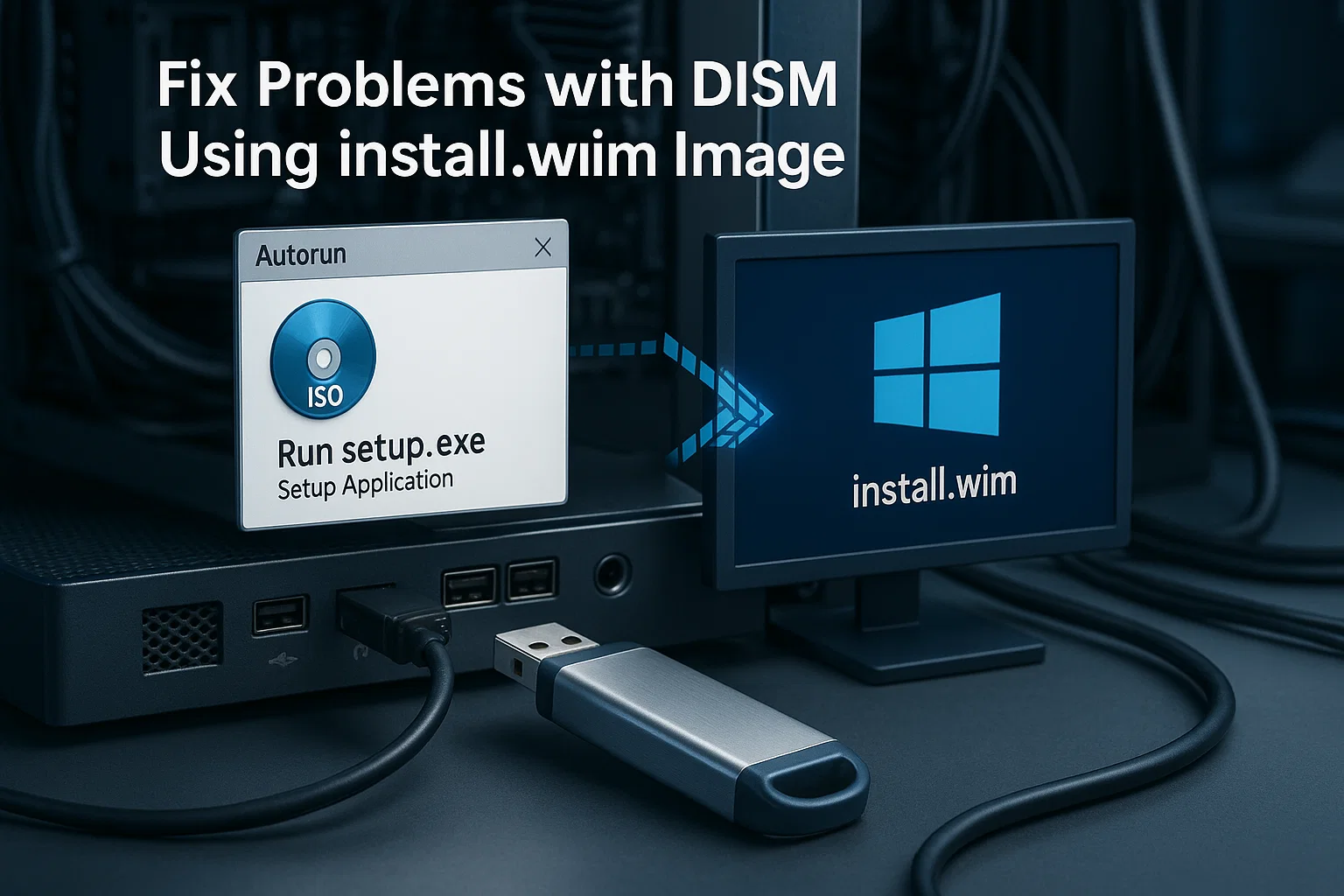
Solucionar problemas con DISM usando la imagen install.wim
Descarga la los medios de instalación más recientes de Windows que coincidan con tu versión de Windows desde Microsoft. Sigue estos pasos para crear los medios de instalación:
- Abre la Herramienta de creación de medios y acepta los términos y condiciones
- Selecciona «Crear medios de instalación (unidad flash USB, DVD o archivo ISO) para otro PC».
- Elige el idioma, la edición y la arquitectura correspondientes a tu sistema
- Selecciona una unidad USB o un archivo ISO como formato de instalación
- Espera a que la herramienta termine la descarga y la creación del medio
Si tienes acceso a Windows, descarga el archivo ISO de Windows y móntalo haciendo doble clic. Así no necesitarás una unidad USB.
Con el origen de instalación listo, este es el comando para restaurar sistemas Windows 10 con problemas:
DISM /Online /Cleanup-Image /RestoreHealth /Source:wim:D:\Sources\install.wim:1 /LimitAccessSustituye D:\ con la letra de unidad real de tu ISO montado o de tu unidad USB.
Corregir problemas con DISM usando una imagen ESD
Las instalaciones recientes de Windows suelen usar archivos ESD (Electronic Software Delivery) comprimidos en lugar de archivos WIM. Si tu medio de instalación contiene install.esd en vez de install.wim, usa este comando:
DISM /Online /Cleanup-Image /RestoreHealth /Source:esd:D:\Sources\install.esd:1 /LimitAccessDe nuevo, reemplaza D:\ con la letra de tu unidad ISO o USB. El parámetro /LimitAccess impide que la reparación en línea de DISM intente contactar con Windows Update, y utiliza únicamente tu origen local.
Cómo usar la reparación sin conexión de DISM en Windows 11
Cuando Windows 11 no arranca, aún puedes repararlo con el comando DISM restorehealth desde el Entorno de recuperación de Windows. Este método de reparación sin conexión funciona cuando el sistema no responde y resulta especialmente útil en entornos Windows 11 VPS .
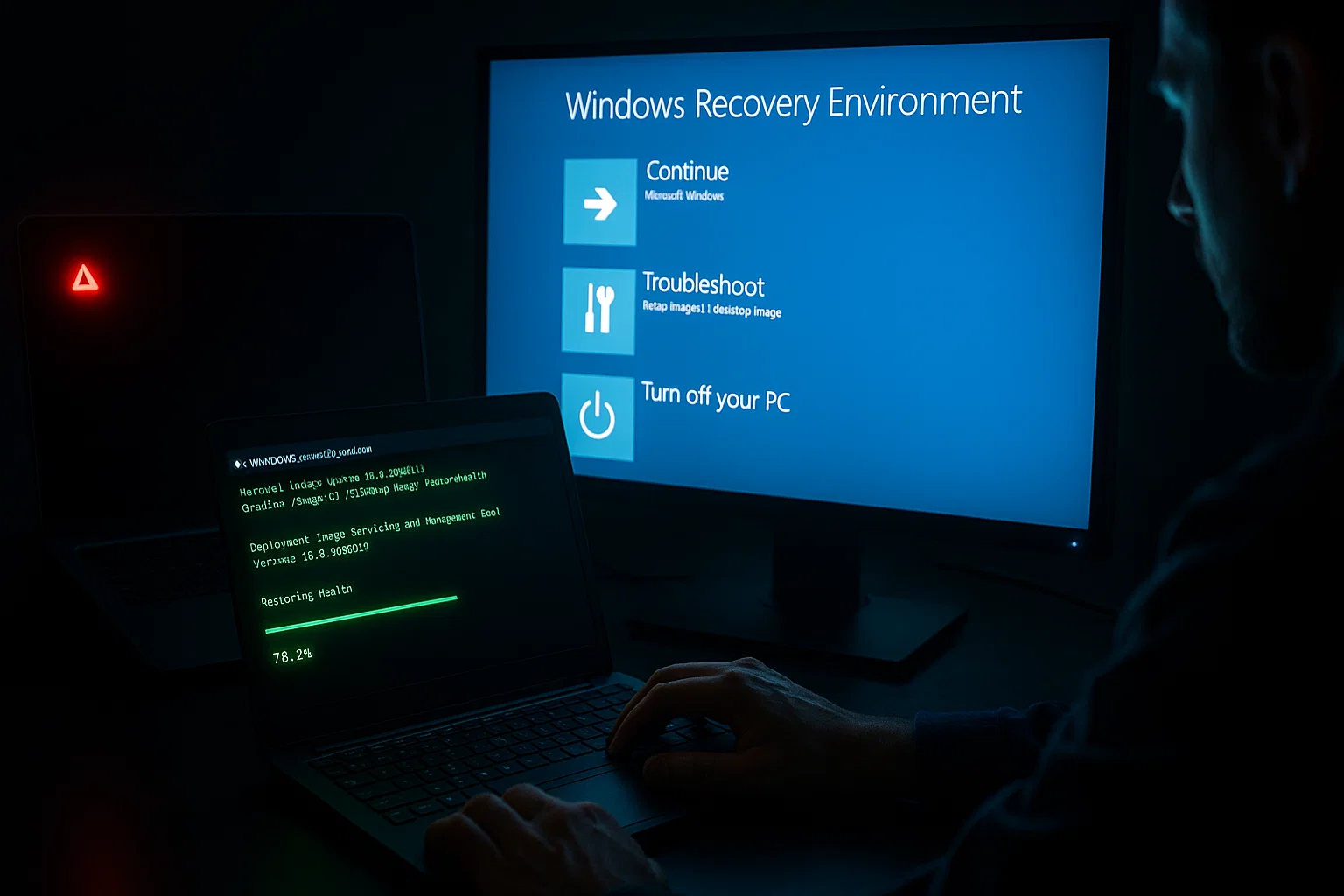
Arranca desde el USB o DVD de instalación de Windows 11. Selecciona "Reparar el equipo" en lugar de instalar Windows. Ve a Solucionar problemas, luego a Opciones avanzadas y, por último, a Símbolo del sistema.
En el Entorno de recuperación, identifica qué unidad contiene Windows con:
diskpart

list volume

exit
Anota la letra de unidad asignada a tu instalación de Windows (suele ser distinta de C: en el modo de recuperación). Luego ejecuta DISM contra la instalación sin conexión:
DISM /Image:C:\ /Cleanup-Image /RestoreHealth /Source:wim:E:\Sources\install.wim:1 /LimitAccessSustituye C:\ con la letra de unidad de tu instalación de Windows y E:\ con la letra de unidad de tu medio de instalación.
Reparar la instalación de Windows con SFC
DISM reparó el almacén de componentes, que contiene las copias de origen de los archivos de Windows. Ahora debes reparar los archivos del sistema activos que usan ese origen. Es posible que los problemas persistan porque la propia instalación sigue estando dañada.
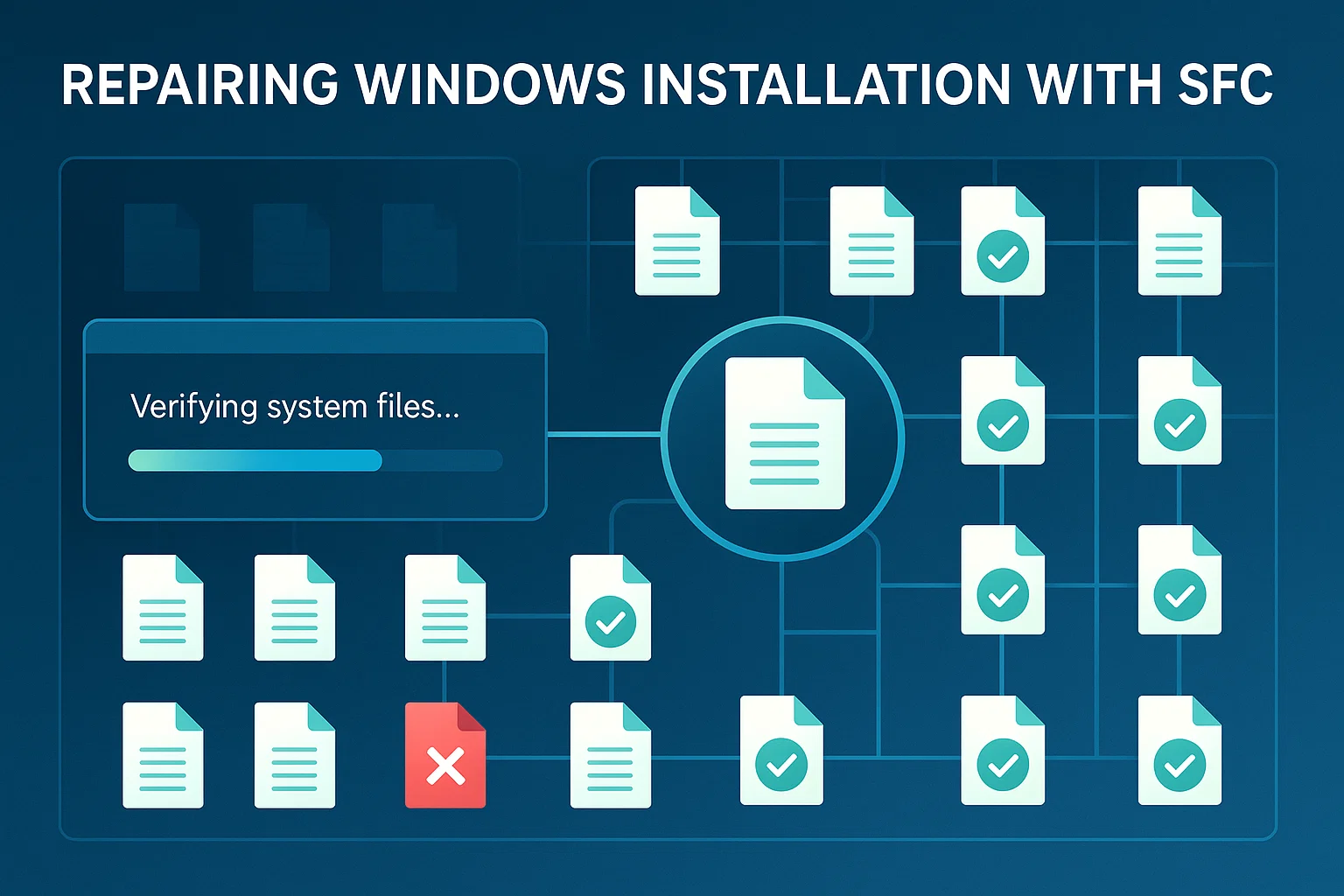
El comando SFC completa el proceso de reparación. Abre el Símbolo del sistema o PowerShell como administrador y ejecuta:
sfc /scannowSFC analiza todos los archivos de sistema protegidos y reemplaza las versiones dañadas con copias en buen estado extraídas de la imagen Windows reparada. Si los problemas persisten, puede ser necesario ejecutar este comando varias veces.
Características DISM bajo demanda
Además de las operaciones de reparación, DISM también gestiona las características opcionales de Windows. Las Features on Demand (FoD) son funcionalidades de Windows que pueden añadirse en cualquier momento después de la instalación.
Entre ellas se incluyen recursos de idioma, reconocimiento de escritura a mano y .NET Framework. El comando de restauración de estado administra estas instalaciones de forma eficaz.
Cuando Windows 10 o Windows 11 necesita una nueva función, solicita el paquete correspondiente a Windows Update de forma automática. Los administradores de sistemas también pueden preinstalar FoDs mediante DISM para garantizar que las funciones estén disponibles en el momento en que los usuarios las necesiten.
DISM gestiona las Features on Demand a través del comando /Add-Capability. En sistemas en línea conectados a Windows Update, el comando descarga e instala las funciones directamente. En sistemas sin conexión o con despliegues personalizados, los administradores pueden especificar archivos de origen locales que contengan las funcionalidades necesarias.
WSUS no puede alojar estos archivos de funciones de forma local. Los sistemas necesitan acceder a Windows Update o a un recurso compartido de red para obtener el contenido. Puedes configurar la Directiva de grupo para permitirlo. Así, las actualizaciones habituales siguen pasando por WSUS mientras que determinadas funciones se descargan directamente desde Microsoft.
DISM: liberar espacio en disco
Una vez que el sistema está reparado y en buen estado, puede que quieras recuperar algo de espacio en disco. Windows conserva copias de todas las actualizaciones instaladas para que puedas desinstalarlas si surgen problemas.
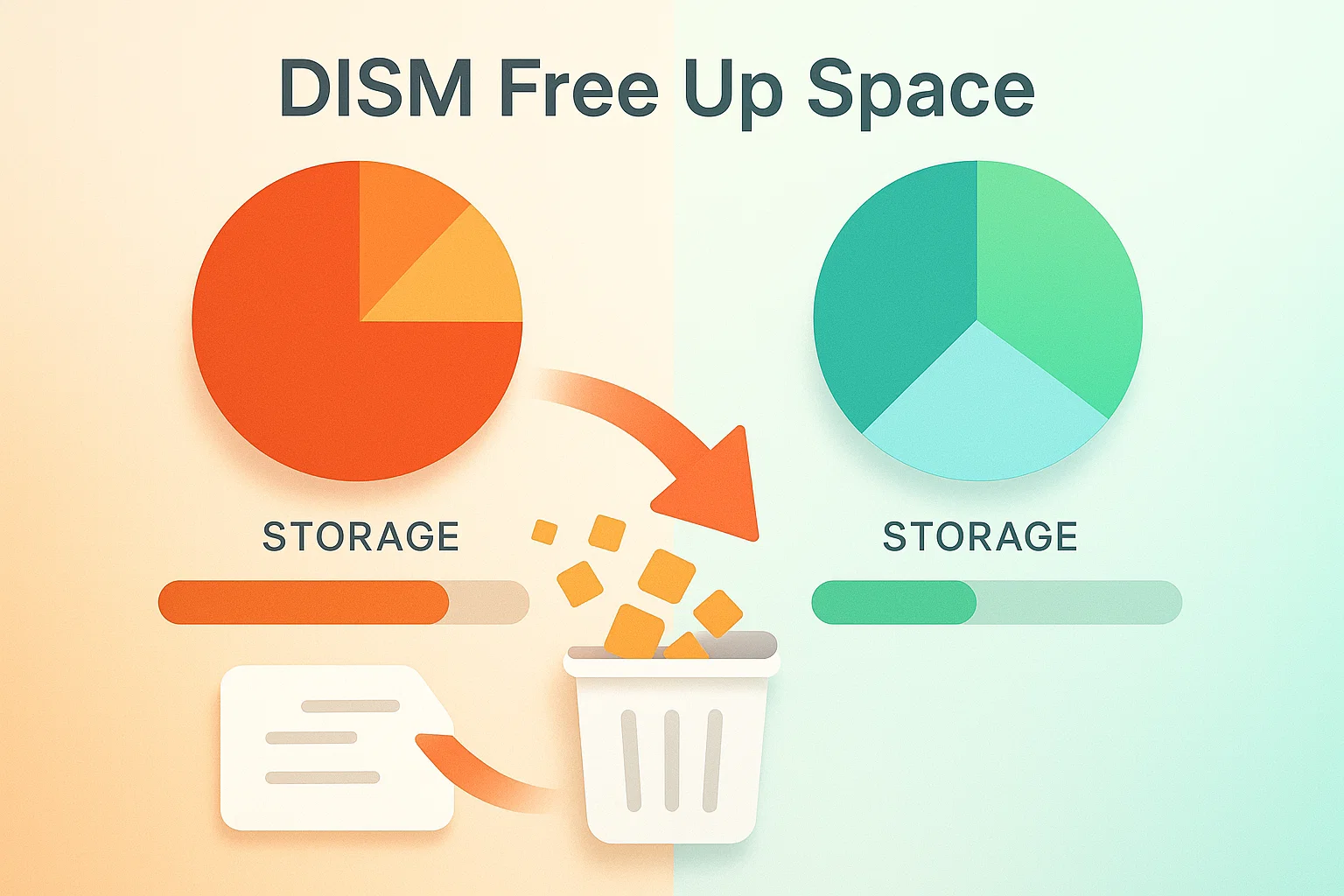
Con el tiempo, estas copias ocupan un espacio considerable en disco y, para la mayoría de los usuarios, son innecesarias. Los comandos de limpieza de componentes de DISM te ayudan a gestionar este almacenamiento.
DISM ofrece comandos para eliminar estas copias de seguridad de actualizaciones antiguas y recuperar espacio en disco. Ten en cuenta que eliminarlas de forma permanente impide desinstalar actualizaciones de Windows en el futuro.
Las tres opciones de limpieza principales difieren en su nivel de agresividad y en su impacto sobre la posibilidad de revertir actualizaciones:
| Comando de limpieza de DISM | Propósito | Permite revertir actualizaciones después |
| AnalyzeComponentStore | Comprobar el uso de espacio y las recomendaciones de limpieza | Sí (solo análisis) |
| StartComponentCleanup | Eliminar archivos de actualización innecesarios | Sí |
| StartComponentCleanup /ResetBase | Recuperación máxima de espacio: elimina todos los componentes reemplazados | No |
Analizar el almacén de componentes
Primero, analiza el almacén de componentes de Windows Update. Esto muestra cuánto espacio puedes recuperar con las operaciones de limpieza de DISM. Haz clic derecho en Inicio y abre Windows PowerShell o Windows Terminal como Administrador.
Introduce este comando:
DISM /Online /Cleanup-Image /AnalyzeComponentStoreUna vez completado el análisis, DISM muestra el tamaño del almacén de componentes e indica si la limpieza sería conveniente.
Iniciar la limpieza de componentes
Para una limpieza profunda, usa el parámetro ResetBase. Esto elimina todas las versiones anteriores de cada componente del almacén de componentes.
DISM /Online /Cleanup-Image /StartComponentCleanup /ResetBaseAdvertencia: No podrás desinstalar las actualizaciones actuales después de ejecutar esto. Úsalo solo cuando necesites recuperar espacio en disco.
Solución de problemas de DISM
Incluso con los comandos correctos, pueden surgir errores. Al ejecutar comandos de restauración de DISM, es posible encontrar distintos errores o situaciones en las que el proceso no se comporta como se espera.
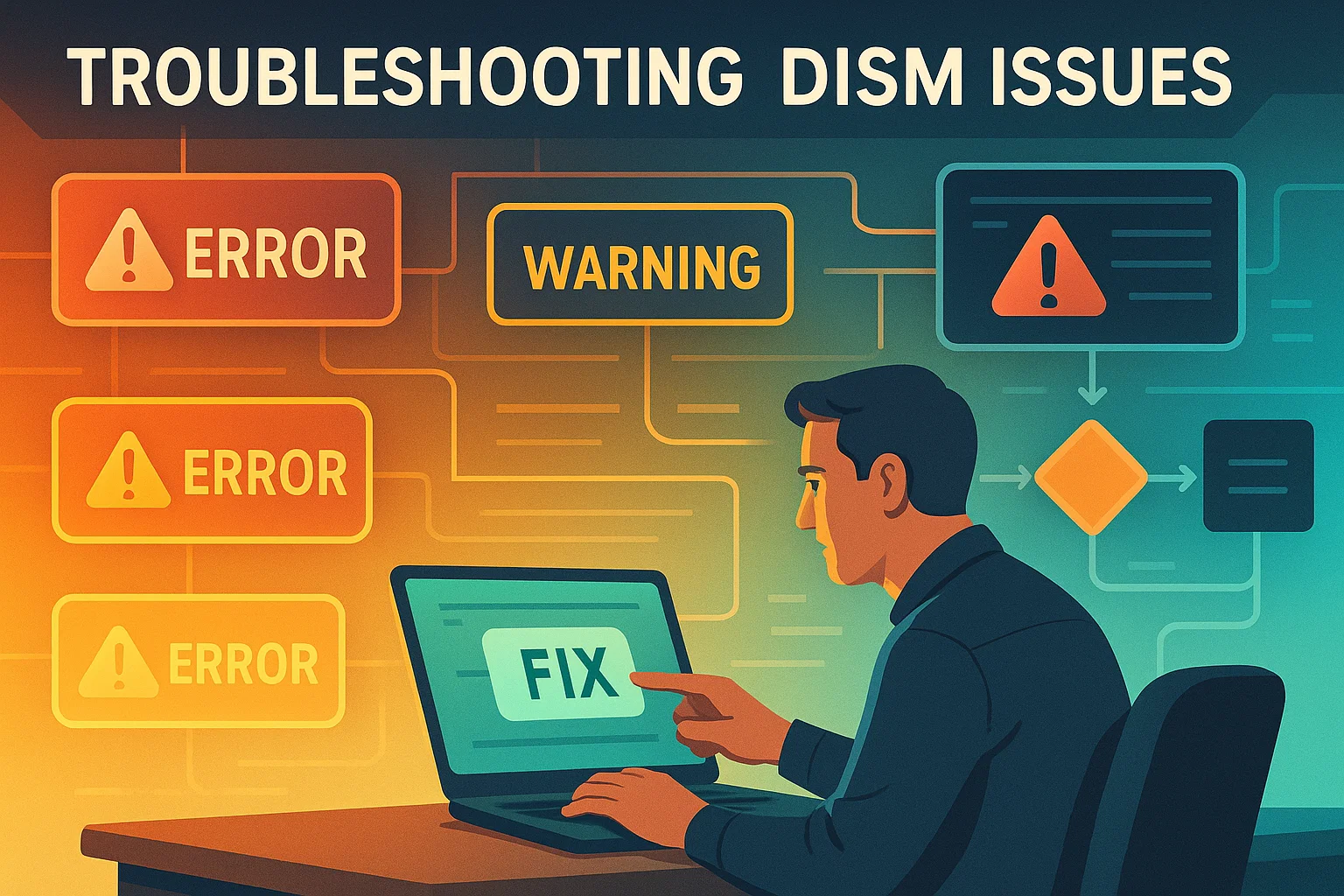
Conocer los problemas más comunes y sus soluciones te permite resolverlos rápidamente y completar las reparaciones con éxito.
La siguiente tabla recoge los problemas más frecuentes de DISM, sus causas y las soluciones recomendadas:
| Error/Problema | Causa | Solución |
| DISM bloqueado al 20 % o al 62,3 % | Comportamiento normal durante la verificación de archivos | Espera entre 30 y 60 minutos antes de interrumpir el proceso |
| Error 0x800f081f | Archivos de origen no encontrados | Usa el parámetro /Source con una ISO compatible |
| DISM falla sin conexión a internet | No se puede acceder a Windows Update | Usa install.wim o install.esd de la instalación local |
| Error de RAM insuficiente | RAM está por debajo de 2 GB (Win10) o 4 GB (Win11) | Cierra aplicaciones o añade memoria |
| Error de idioma incompatible | El idioma del ISO no coincide con Windows | Descarga el ISO del idioma correspondiente |
Errores por incompatibilidad de imagen
Si DISM tiene problemas al ejecutar el comando RestoreHealth, puede existir una incompatibilidad entre la imagen en ejecución y el origen de reparación. Esto ocurre cuando la versión del sistema operativo, la arquitectura (x64 o x86) o el idioma predeterminado no coinciden.
Por ejemplo, si instalaste Windows en inglés del Reino Unido pero descargaste el medio de instalación en inglés de EE. UU., DISM reportará errores. Comprueba la configuración de idioma de tu imagen en línea:
DISM /Online /Get-IntlPara orígenes de reparación sin conexión, comprueba la configuración de idioma con:
DISM /Image:<path_to_offline_image_directory> /Get-IntlReemplaza la ruta con la ubicación real de tu ISO o unidad USB.
Si existen discrepancias de idioma, puedes corregirlas con comandos específicos de DISM: /Set-UILang, /Set-UILangFallback, /Set-UserLocale y /SetInputLocale.
La solución más sencilla es descargar el medio de instalación que coincida exactamente con tu versión, edición e idioma de Windows.
Cómo ejecutar DISM Restore Health
Para ejecutar DISM online restore health correctamente necesitas privilegios de administrador y la sintaxis adecuada. Abre siempre el Símbolo del sistema o Windows PowerShell como administrador antes de ejecutar comandos DISM.
Asegúrate de tener una conexión a internet estable cuando uses el comando básico RestoreHealth sin especificar un origen. DISM descarga los archivos de reemplazo desde Windows Update de forma automática.
En sistemas sin acceso a internet o cuando Windows Update no esté disponible, especifica siempre un origen local con el parámetro /Source. Esto le da a DISM acceso a los archivos necesarios para la reparación.
Qué hace DISM Restore Health
El comando DISM /online /cleanup-image /restorehealth analiza el almacén de componentes de Windows (ubicado en la carpeta WinSxS) en busca de daños. Cuando detecta archivos dañados o faltantes, los descarga desde Windows Update o los obtiene de un origen local especificado.
El comando repara el almacén de componentes sin afectar tus archivos personales, las aplicaciones instaladas ni la configuración del sistema. Actúa a nivel de imagen, reparando la base que Windows utiliza para mantenerse en funcionamiento.
Tras reparar el almacén de componentes con DISM, ejecutar SFC garantiza que todos los archivos del sistema en Windows correspondan a las versiones correctas del almacén de componentes ya reparado.
Otras funciones de DISM
Además de reparar Windows, DISM realiza numerosas operaciones técnicas: captura y aplica imágenes de particiones de disco duro, monta y modifica imágenes de Windows, y trabaja con archivos .WIM individuales para crear imágenes de datos.
Los administradores de sistemas y los profesionales de TI utilizan habitualmente estas funciones avanzadas de DISM para la implementación, el mantenimiento y la resolución de problemas en múltiples sistemas. Puedes consultar más información sobre estas herramientas en la documentación oficial de Microsoft sobre DISM.
Ejecutar DISM en Cloudzy Windows VPS
En Cloudzy, nuestro Windows VPS los planes te dan acceso de administrador completo. Puedes ejecutar comandos DISM cuando lo necesites, ya sea que gestiones Windows 10 o Windows 11 VPS instancias.
Obtienes recursos dedicados con velocidades de red de hasta 40 Gbps. También tenemos centros de datos en 13 regiones. Nuestros entornos incluyen herramientas de instantáneas. Además, puedes crear copias de seguridad antes de ejecutar reparaciones del sistema. Si una operación de DISM falla, puedes revertirla al instante.
Además, nuestra imagen ISO personalizada VPS opción te permite subir tu propio medio de instalación. Puedes reparar sistemas sin conexión sin depender de Windows Update.
También incluimos soporte 24/7. Nuestro equipo puede guiarte en operaciones DISM y solución de problemas. Además, dispones de almacenamiento NVMe para análisis más rápidos.
Conclusión
Empieza con CheckHealth para un diagnóstico rápido del sistema. Si encuentras errores, usa ScanHealth para un análisis detallado de la imagen. Ejecuta RestoreHealth para corregir cualquier corrupción que detectes. Si Windows Update falla, utiliza un medio de instalación. El método de reparación sin conexión también funciona para sistemas que no arrancan.
DISM repara el almacén de componentes, por eso debes ejecutar SFC después para corregir la instalación real de Windows. Una vez que el sistema esté en buen estado, usa los comandos de limpieza para eliminar archivos de actualización antiguos y recuperar espacio en disco. Esto te ayuda a resolver errores del sistema sin tener que hacer una reinstalación completa.



Debate
Comentarios
Inicia sesión para unirte al debate.