

Encontrarse con una Pantalla Azul de la Muerte es frustrante, pero cuando aparece el error Kernel Security Check Failure, el diagnóstico se complica todavía más. Este error de BSOD es uno de los fallos del sistema más frecuentes que afecta a los usuarios de Windows 10 y Windows 11.
La pantalla azul con el error Kernel Security Check Failure indica que el kernel de tu sistema operativo ha detectado corrupción en estructuras de datos críticas. Cuando aparece este error, el equipo ha identificado un problema lo suficientemente grave como para detener todas las operaciones de inmediato.
Esta guía analiza las causas de este problema y ofrece nueve soluciones comprobadas para resolverlo tanto en sistemas Windows 10 como en Windows 11.
¿Qué es la pantalla azul de la muerte (BSOD)?
El Pantalla Azul de la Muerte es un error crítico del sistema que ocurre cuando Windows encuentra un problema irrecuperable. Cuando esto sucede, el sistema detiene todas las operaciones y muestra una pantalla azul con un mensaje de error, un código QR y la frase «Tu PC ha tenido un problema y necesita reiniciarse».
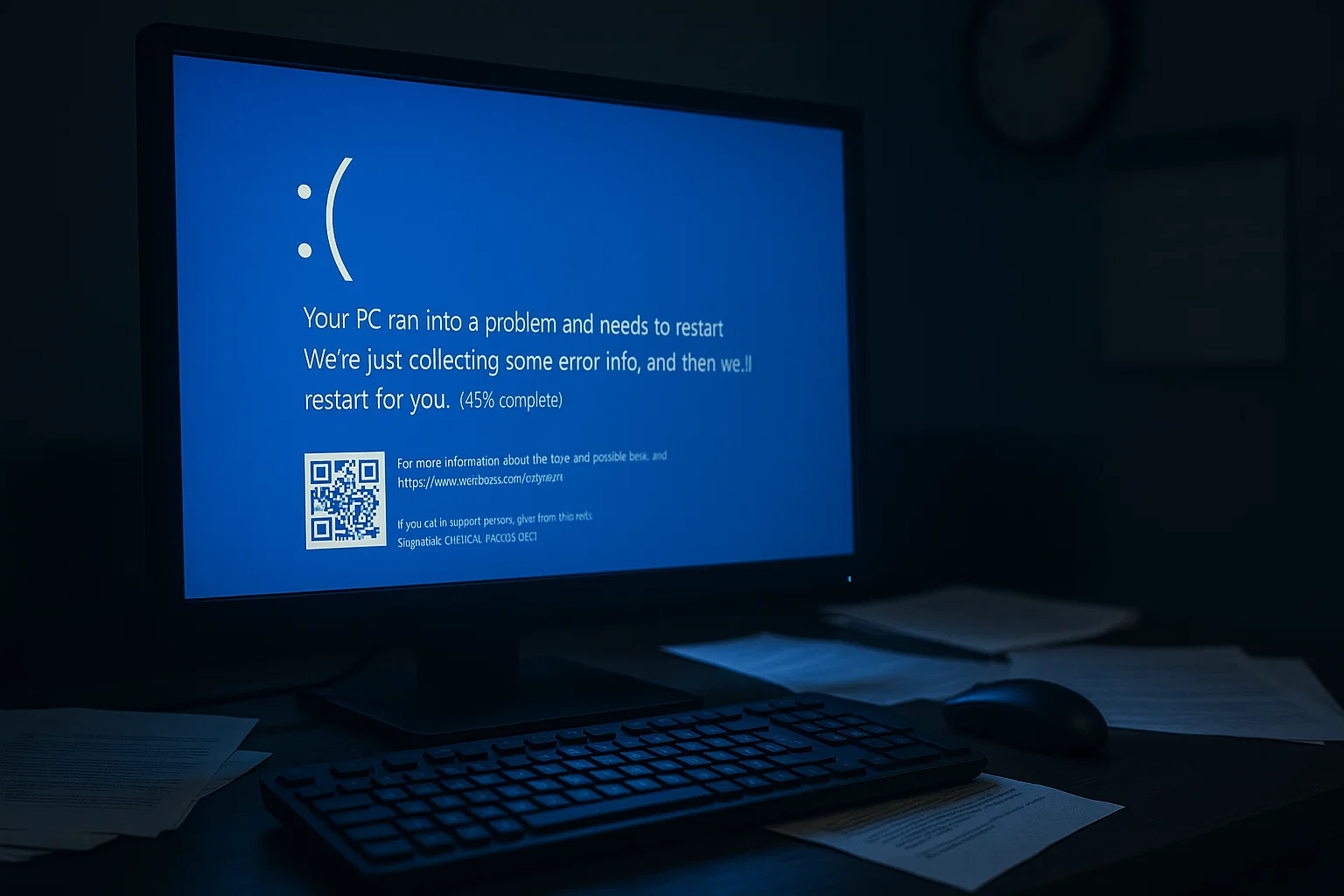
Pero las cosas se ven diferentes en Windows 11. La pantalla es negra en lugar de azul. Tampoco aparece ningún código QR. El texto del error es el mismo, así que las soluciones que se explican aquí siguen funcionando.
El mensaje de error incluye información específica sobre qué ha fallado, como un controlador de dispositivo o un componente de hardware. Las pantallas azules pueden tener múltiples causas: fallos de software, problemas de hardware, conflictos de controladores e infecciones por malware.
Una variante común es el IRQL_NOT_LESS_OR_EQUAL error que indica problemas en el controlador o en el hardware que provocan un acceso incorrecto a la memoria.
Si la configuración del sistema lo permite, Windows intenta crear un archivo de volcado cuando se produce una BSOD. Este archivo contiene información detallada sobre el estado del sistema en el momento del fallo. Funciona como una instantánea de diagnóstico que te permite analizar qué salió mal y determinar la solución adecuada.
Las BSOD pueden causar pérdida de datos cuando el sistema se apaga de forma inesperada, por lo que hay que resolverlas cuanto antes. Empieza con pruebas de diagnóstico y comprueba si hay conflictos de software. Si no funcionan, puede que necesites restaurar el sistema o hacer una instalación limpia de Windows.
La pantalla azul Kernel Security Check Failure es uno de estos errores que requieren atención inmediata.
Qué causa el error Kernel Security Check Failure
Antes de entrar en las causas, necesitas identificar este error concreto. Cuando aparezca la BSOD, busca el código de parada en la parte inferior de la pantalla.
Si aparece el texto "kernel_security_check_failure", habrás confirmado exactamente este error. Este código de parada lo diferencia de otros errores de BSOD y orienta el proceso de diagnóstico.
Varios factores pueden desencadenar este problema en sistemas Windows. Identificar la causa raíz ayuda a determinar la solución más eficaz.
Bug Check 0x139
El identificador técnico de este error es Bug Check 0x139, también conocido como KERNEL_SECURITY_CHECK_FAILURE.
Este bug check indica que el kernel ha detectado corrupción en una estructura de datos crítica, como una cookie de pila, LIST_ENTRY corrompida, o un parámetro no válido. Esto se debe generalmente a un controlador defectuoso o a software que sobreescribe memoria que no le pertenece, no a un ataque malintencionado.
Esta clasificación técnica es útil al analizar archivos de volcado de memoria, ya que los parámetros suelen apuntar al controlador responsable de la corrupción.
Archivos del sistema corruptos
La corrupción de archivos del sistema es una de las principales causas del error Kernel Security Check Failure. Puede producirse por infecciones de malware, errores de disco, apagados incorrectos o actualizaciones fallidas de Windows. Cuando los archivos principales de Windows resultan dañados, el kernel no puede ejecutar funciones esenciales, lo que desencadena el fallo de comprobación de seguridad.
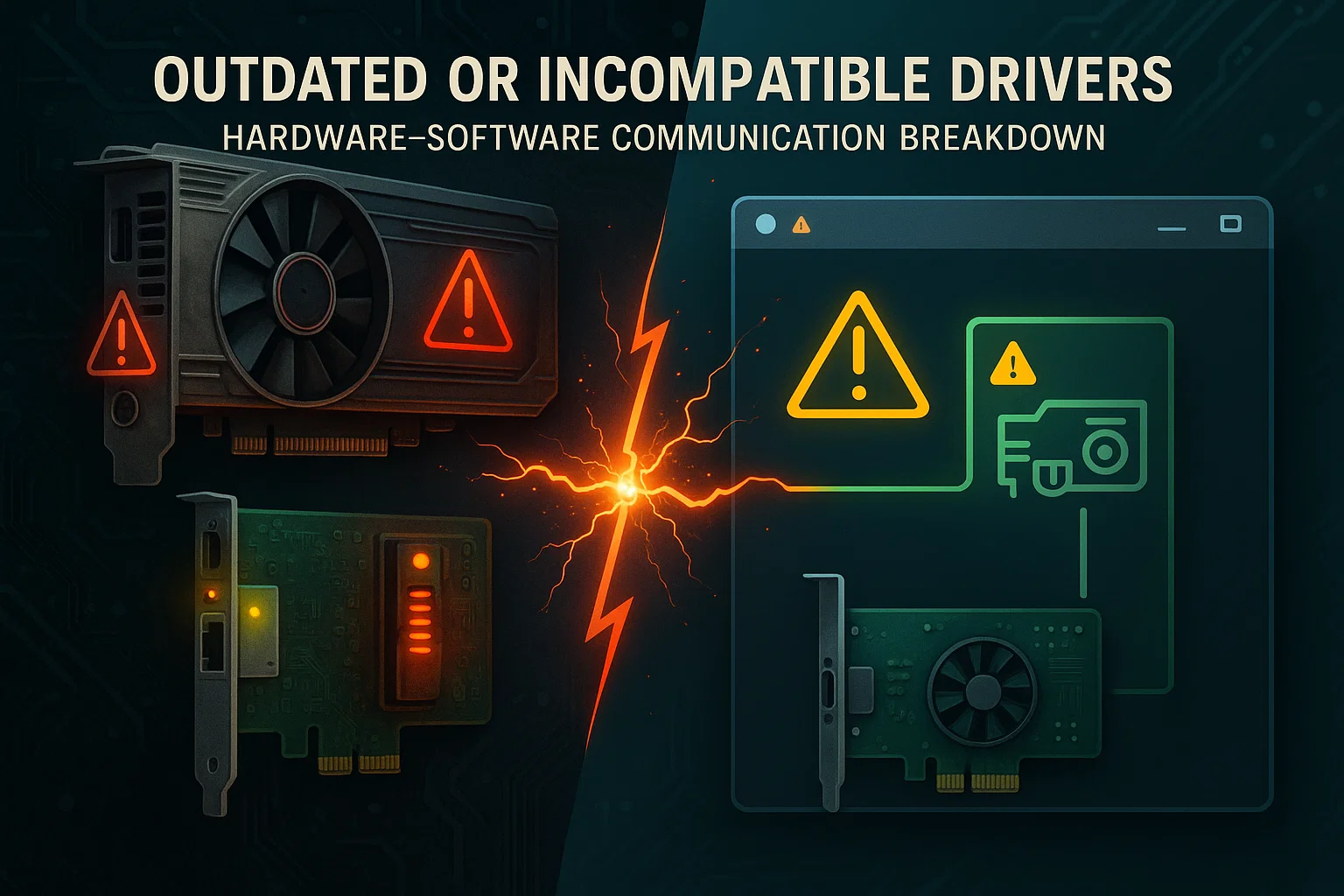
Controladores obsoletos o incompatibles
Los controladores conectan el sistema operativo con los componentes de hardware, como las tarjetas gráficas y los adaptadores de red. Cuando los controladores quedan obsoletos, son incompatibles con tu versión de Windows o contienen errores, pueden acceder a la memoria de forma incorrecta o realizar acciones no autorizadas.
El kernel detecta este comportamiento anómalo y apaga el sistema para evitar daños. El sistema muestra el código de parada KERNEL_SECURITY_CHECK_FAILURE mientras el volcado de memoria captura los detalles técnicos necesarios para el diagnóstico. Hay varios programas que te ayudan a supervisar los controladores y mantenerlos actualizados para evitar este problema.
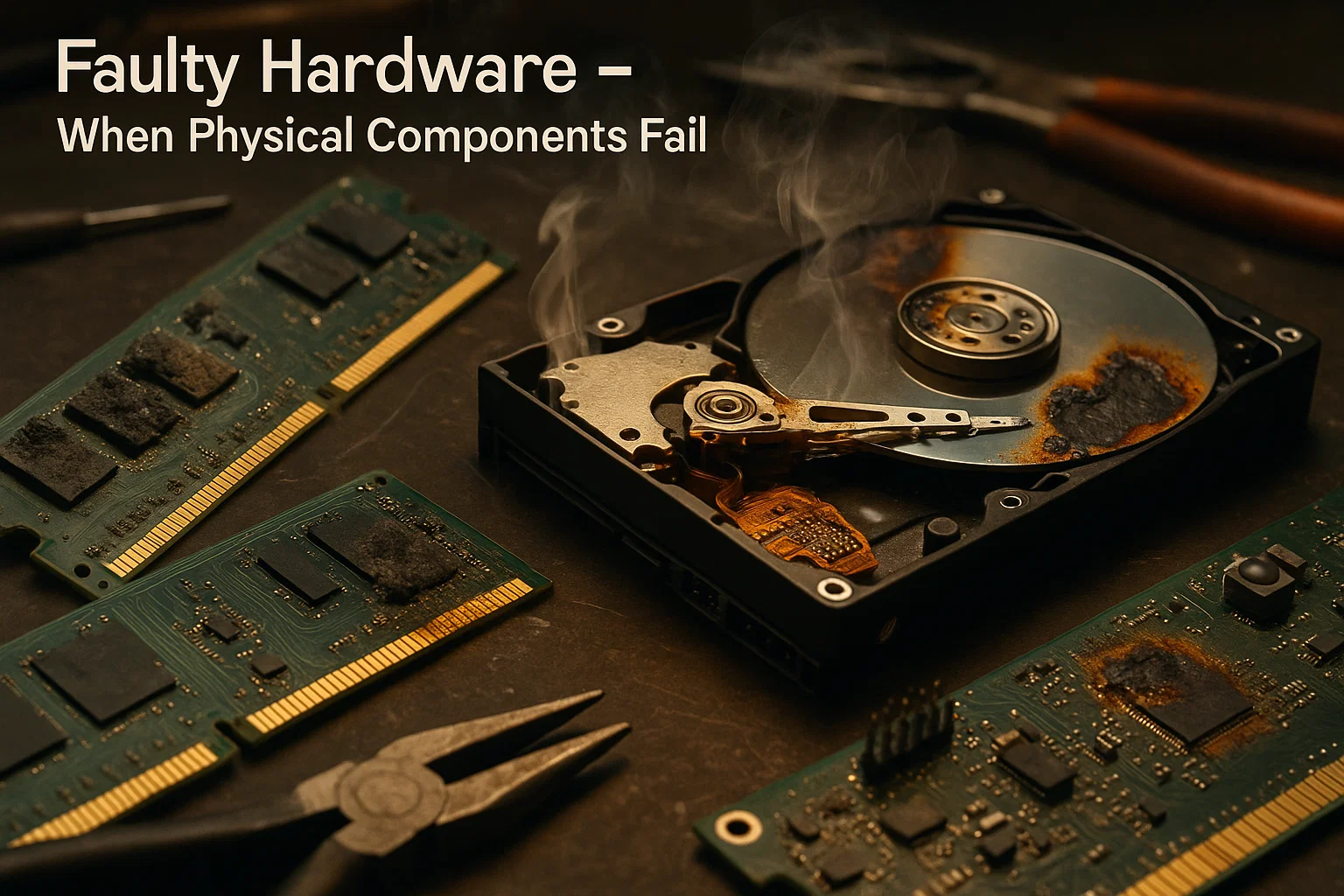
Hardware defectuoso
Los componentes de hardware defectuosos, como la RAM, los discos duros y las placas base, son una causa frecuente de errores de Kernel Security Check Failure. Cuando estos componentes se dañan o fallan, el kernel puede perder la capacidad de acceder o gestionar correctamente los recursos del sistema. Es el peor escenario posible, ya que tendrás que pagar por la reparación o comprar piezas de reemplazo.
Infecciones de malware
El malware puede comprometer la seguridad del sistema corrompiendo archivos, alterando permisos o interfiriendo con las operaciones del kernel. Algunos programas maliciosos atacan directamente los procesos a nivel de kernel, provocando este tipo de BSOD. Mantener una protección antivirus activa con Windows Security o un software de seguridad de terceros de confianza ayuda a prevenir estos ataques.
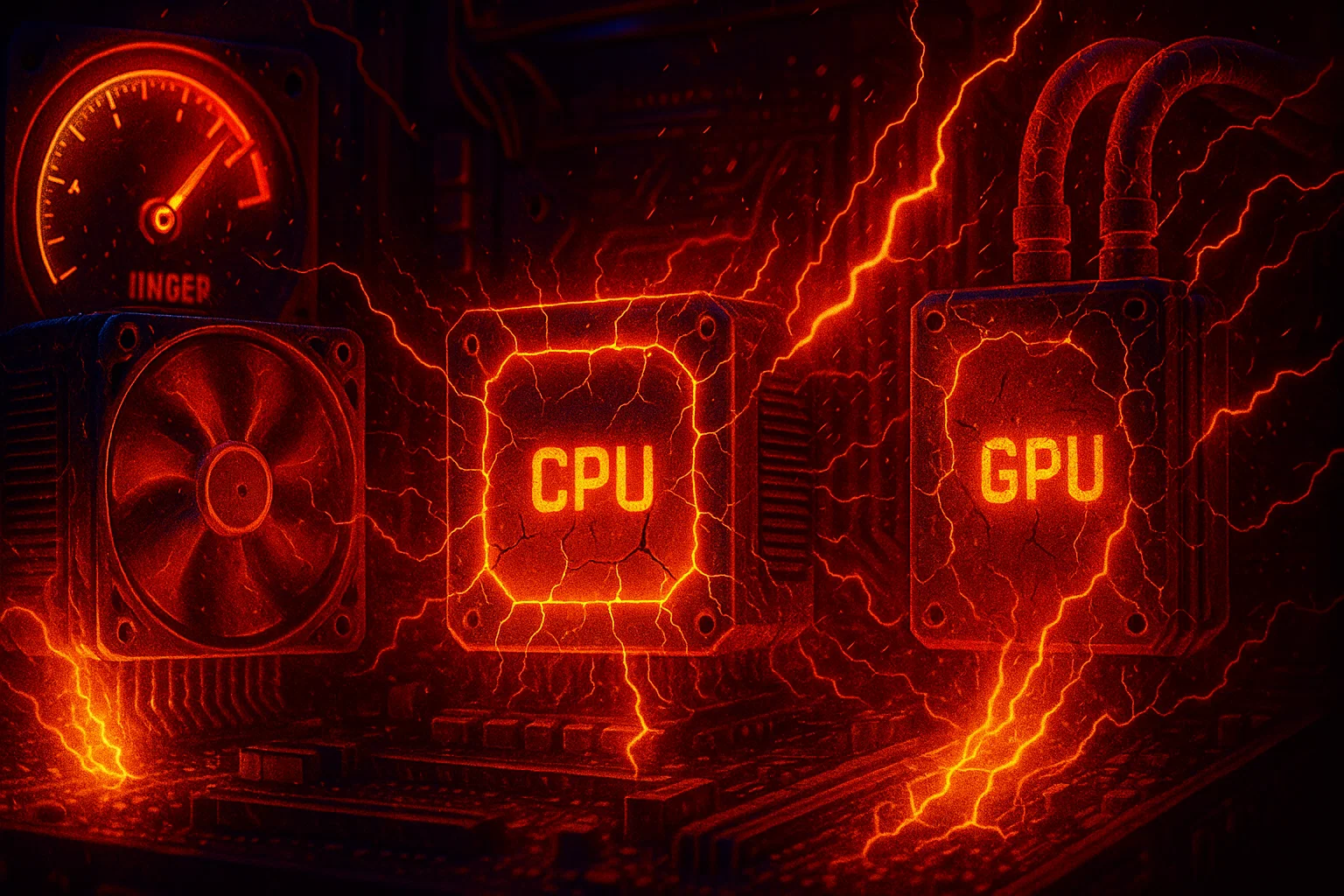
Overclocking
El overclocking lleva el rendimiento de la CPU o la GPU más allá de las especificaciones del fabricante para ganar velocidad. Sin embargo, una configuración incorrecta o una refrigeración insuficiente generan inestabilidad que puede desencadenar errores de seguridad del kernel.
El mayor consumo de energía y la generación de calor provocados por el overclocking someten a los componentes a un estrés que puede causar cuelgues. Si este problema aparece tras ajustar la configuración de rendimiento, devuelve los componentes a sus velocidades de fábrica.
Cómo solucionar el Kernel Security Check Failure
Es hora de resolver el error Kernel Security Check Failure con soluciones contrastadas. Los nueve métodos siguientes funcionan tanto en sistemas Windows 10 como Windows 11. Pruébalos en orden: la mayoría de los usuarios resuelven el problema antes de llegar al último.
Usa el Modo seguro para descartar causas
Advertencia importante: Antes de entrar en Modo seguro, asegúrate de tener a mano tu clave de recuperación de BitLocker. Cambiar la configuración de arranque puede activar el modo de recuperación de BitLocker, y necesitarás esa clave para acceder al sistema.
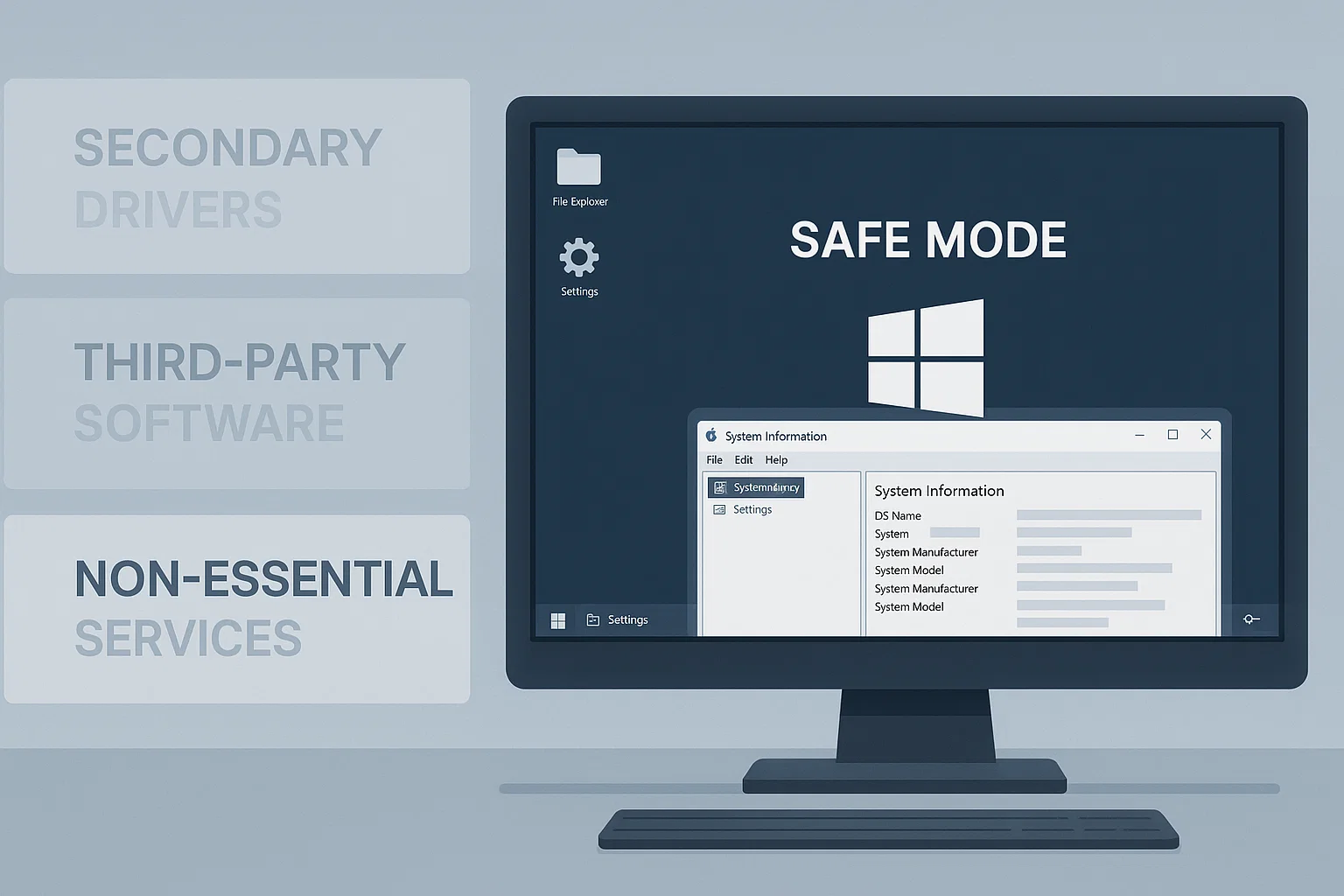
El primer método para resolver el error kernel_security_check_failure es arrancar en Modo seguro. Este modo de diagnóstico inicia Windows solo con un conjunto mínimo de controladores y servicios, en lugar de todo el entorno habitual.
Si arrancas en Modo seguro y el problema no aparece, lo más probable es que la causa sea un controlador de terceros, un programa instalado recientemente o un servicio no esencial.
Para arrancar en Modo seguro:
- Haz clic en el botón Inicio de Windows y selecciona Reiniciar mientras mantienes pulsada la tecla Shift clave.
- Tu PC se reiniciará en la pantalla Elige una opción .
- Selecciona Solucionar problemas, luego a Opciones avanzadas, luego a Configuración de inicio, y haz clic en Reiniciar.
- Cuando tu PC se reinicie, verás una lista de opciones.
- Pulsa 4 o F4 para iniciar en Modo seguro, o pulsa 5 o F5 para el Modo seguro con funciones de red.
Si el sistema funciona con normalidad en Modo seguro, revisa los controladores y aplicaciones que hayas instalado recientemente.
Actualiza tu Windows
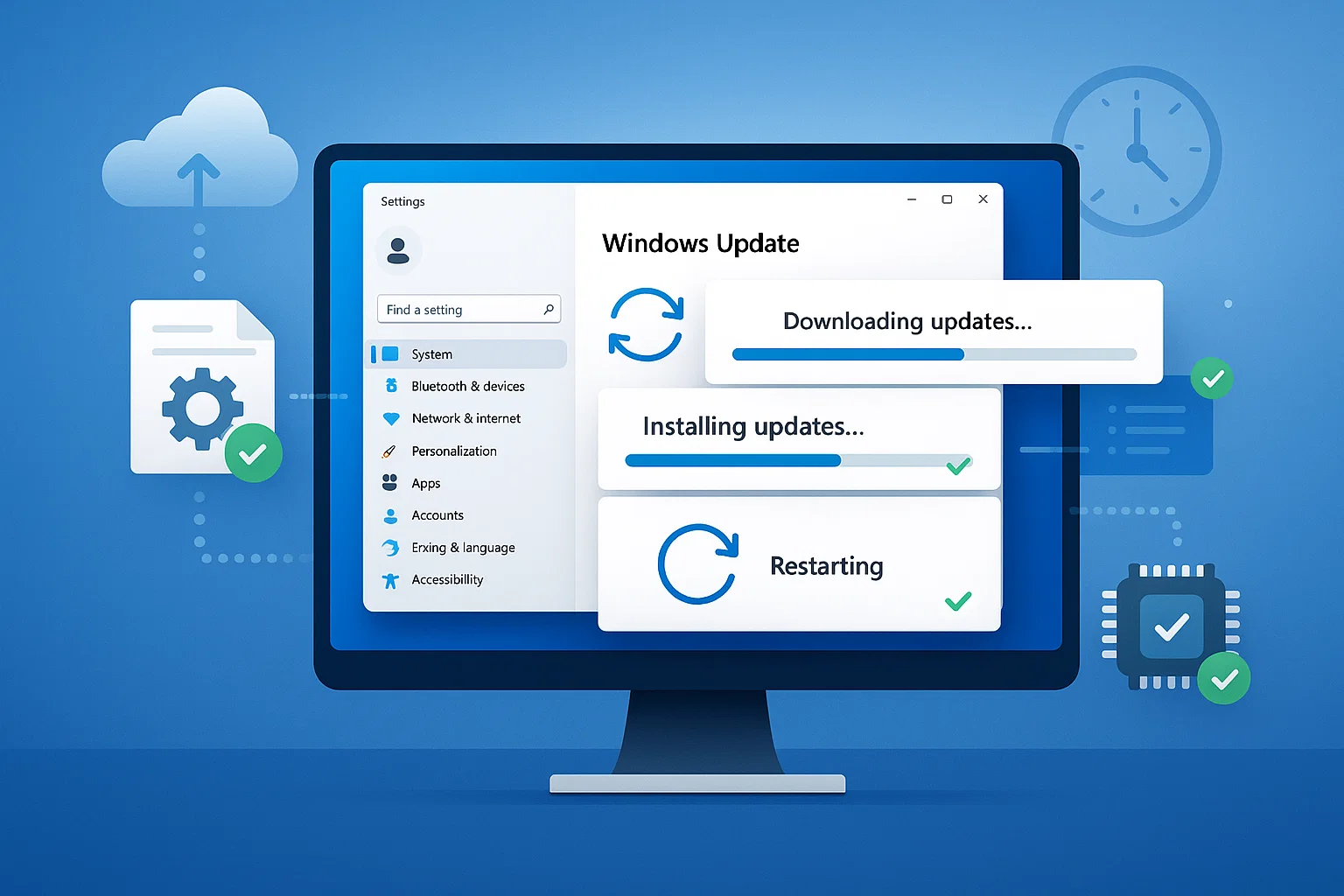
Las actualizaciones de Windows suelen resolver problemas de estabilidad del sistema y errores de pantalla azul. Instalar las últimas actualizaciones puede corregir los fallos conocidos que causan este problema.
Para actualizar Windows:
En Windows 11:
- Haz clic en el botón Inicio de Windows y selecciona Configuración (icono de engranaje)
- Ve a Actualización de Windows en el panel lateral izquierdo
- Haz clic en Buscar actualizaciones
- Instala las actualizaciones disponibles
- Reinicia el equipo cuando se te solicite
Tras actualizar, comprueba si la pantalla azul sigue apareciendo.
En Windows 10:
- Haz clic en el botón Inicio de Windows y selecciona Configuración (icono de engranaje)
- Ve a Actualización y seguridad y haz clic en Actualización de Windows
- Haz clic en Buscar actualizaciones
- Instala las actualizaciones disponibles
- Reinicia el equipo cuando se te solicite
Si el problema persiste tras actualizar, pasa a la siguiente solución.
Actualiza los controladores
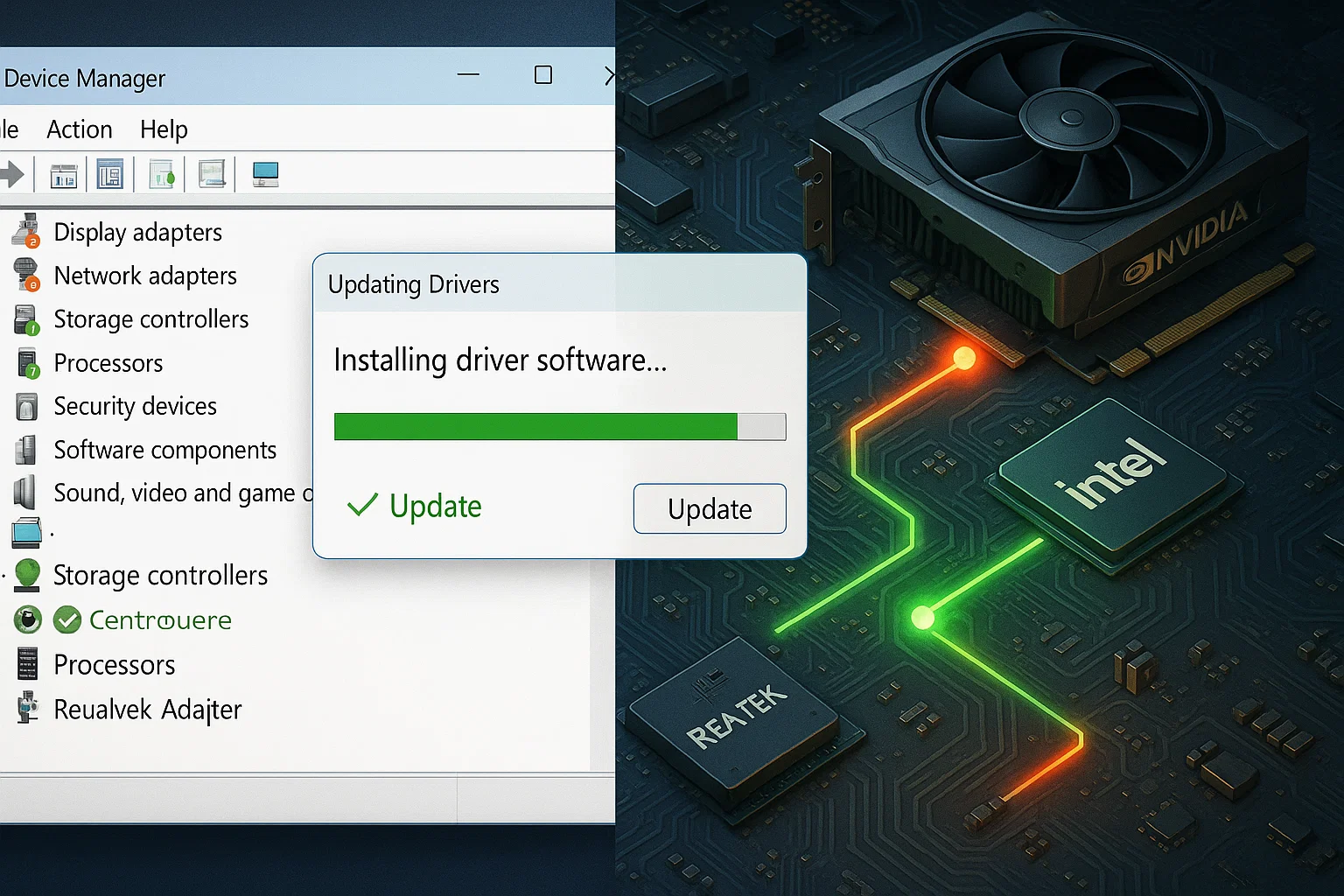
Los controladores obsoletos o incompatibles son una de las causas más frecuentes de este problema. Actualizarlos garantiza que los componentes de hardware se comuniquen correctamente con Windows.
Para actualizar los controladores manualmente:
- Escribe Administrador de dispositivos en la barra de búsqueda de Windows y ábrelo
- Localiza la categoría del dispositivo que quieres actualizar (Adaptadores de pantalla, Adaptadores de red, etc.)
- Haz clic derecho sobre el dispositivo y selecciona Actualizar controlador
- Elige Buscar controladores automáticamente
- Windows descargará e instalará las actualizaciones disponibles
- Reinicia el sistema
Para buscar actualizaciones de controladores mediante Windows Update:
En Windows 11:
- Go en Configuración > Windows Update
- Haz clic en Opciones avanzadas
- Desplázate hacia abajo y haz clic en Actualizaciones opcionales
- Despliega Actualizaciones de controladores e instala las que estén disponibles
En Windows 10:
- Go en Configuración > Actualización y seguridad > Windows Update
- Haz clic en Ver actualizaciones opcionales
- Despliega Actualizaciones de controladores e instala las que estén disponibles
Para tarjetas gráficas, adaptadores de red y controladoras de almacenamiento, visita directamente el sitio web del fabricante para descargar los controladores más recientes. También puedes usar software de actualización de controladores de terceros de confianza, pero descarga solo desde fuentes verificadas.
Comprueba posibles archivos de sistema de Windows dañados
Los archivos de sistema dañados suelen provocar fallos a nivel de kernel. Windows incluye herramientas integradas para analizar y reparar estos archivos. Recomendamos ejecutar DISM primero, ya que repara la imagen del sistema de la que depende el Comprobador de archivos de sistema (SFC).
Paso 1:
Ejecuta DISM: DISM (Deployment Image Servicing and Management) repara el almacén de componentes de Windows para garantizar que las reparaciones futuras funcionen correctamente.
Tipo cmd en la búsqueda de Windows.
- Haz clic derecho en Símbolo del sistema y selecciona Ejecutar como administrador.
- Escribe: DISM /Online /Cleanup-Image /RestoreHealth
- Pulsa Enter y espera a que finalice (puede tardar entre 20 y 40 minutos).
Paso 2:
Ejecuta el Comprobador de archivos de sistema (SFC): Una vez que DISM termine, usa SFC para reparar archivos dañados concretos a partir del almacén de componentes en buen estado.
- En la misma ventana del Símbolo del sistema, escribe: sfc /scannow
- Pulsa Enter.
- Espera a que finalice el análisis.
- Reinicia el equipo si se realizaron reparaciones.
Este orden evita errores en los que SFC falla porque los archivos de origen de los que intenta copiar también están dañados.
Comprueba tu RAM
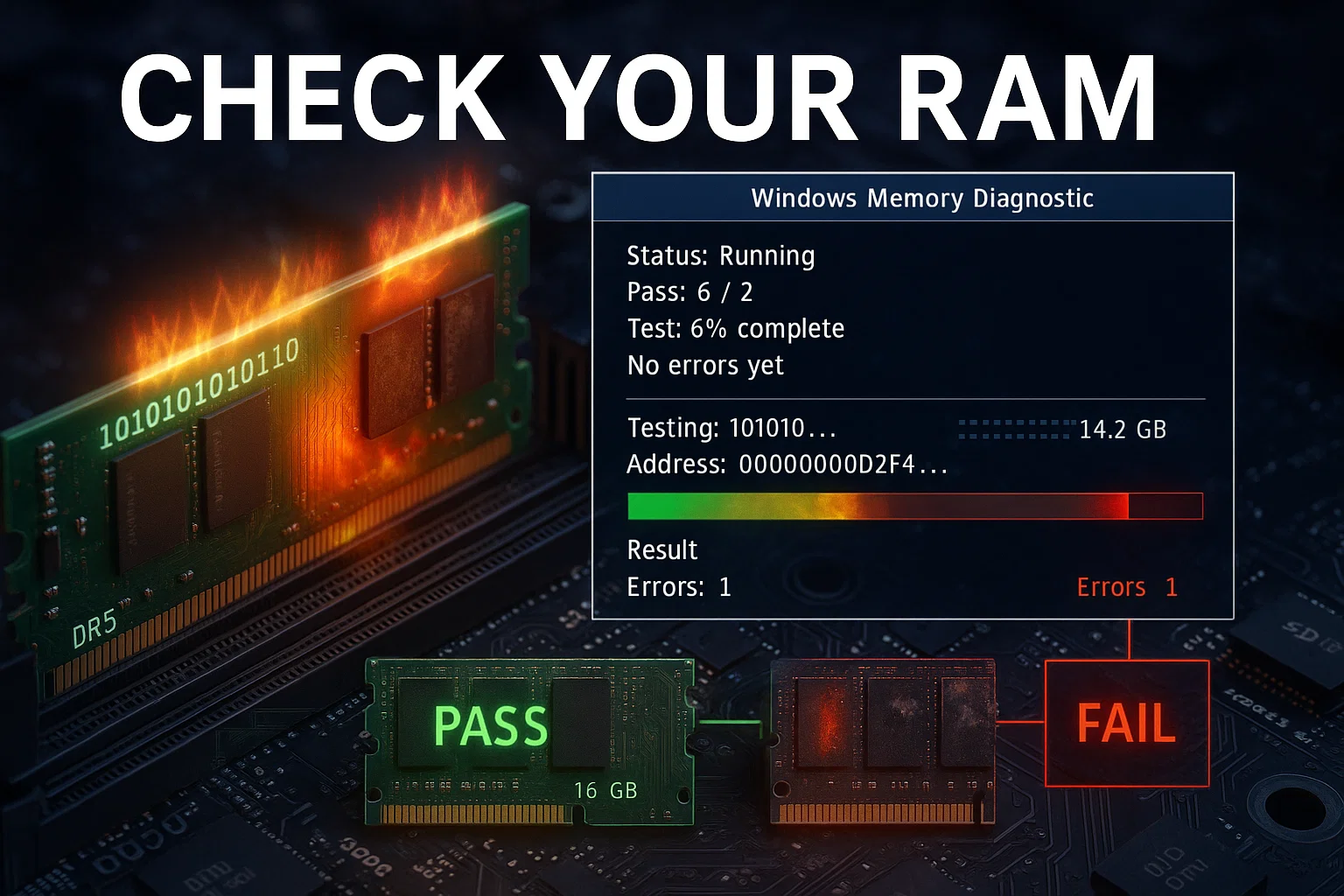
Un funcionamiento defectuoso de la memoria o la tarjeta RAM puede provocar el error Kernel Security Check Failure. Puedes comprobar si hay problemas ejecutando la herramienta Windows Memory Diagnostic Tool con estos pasos:
Para ejecutar Windows Memory Diagnostic:
- Tipo Diagnóstico de Memoria de Windows en la barra de búsqueda.
- Selecciona el Diagnóstico de Memoria de Windows herramienta.
- Elige Reiniciar ahora y buscar problemas.
- El equipo se reiniciará y comenzará a analizar la RAM (el proceso puede durar entre 20 y 30 minutos o más).
- Tras el reinicio, la notificación suele desaparecer rápidamente. Para verificar los resultados, abre Visor de eventos, ve a Registros de Windows > Sistema, y busca MemoryDiagnostics-Results (Event ID 1101 o 1201).
Si la herramienta de diagnóstico detecta errores, tendrás que identificar y sustituir el módulo RAM defectuoso. Prueba a recolocar los módulos RAM o retíralos de uno en uno para aislar el módulo con el problema.
Comprueba el disco duro
Los errores del disco duro y los sectores defectuosos pueden impedir que el kernel acceda correctamente a los archivos del sistema, lo que provoca el error «Kernel Security Check Failure». El CHKDSK analiza y repara estos errores de disco.
Para ejecutar CHKDSK:
- Pulsa Tecla Windows + R para abrir el cuadro de diálogo Ejecutar.
- Tipo cmd y pulsa Ctrl+Mayús+Intro para ejecutarlo como administrador.
- Tipo chkdsk C: /f y pulsa Enter.
- Es probable que el sistema te indique que la unidad está en uso. Escribe Y para programar el análisis en el próximo reinicio.
- Reinicia el equipo.
El /f El parámetro corrige errores del sistema de archivos y suele ser suficiente. Si sospechas que hay daños físicos en la unidad, puedes usar chkdsk C: /r, pero ten en cuenta que esto realiza un análisis profundo en busca de sectores defectuosos. Tarda bastante más en completarse. Úsalo solo si la corrección estándar no funciona.
Si CHKDSK encuentra y corrige errores pero el problema persiste, considera actualizar a una SSD. Las unidades de estado sólido no tienen piezas móviles, lo que elimina los fallos mecánicos propios de los discos duros tradicionales.
Buscar virus
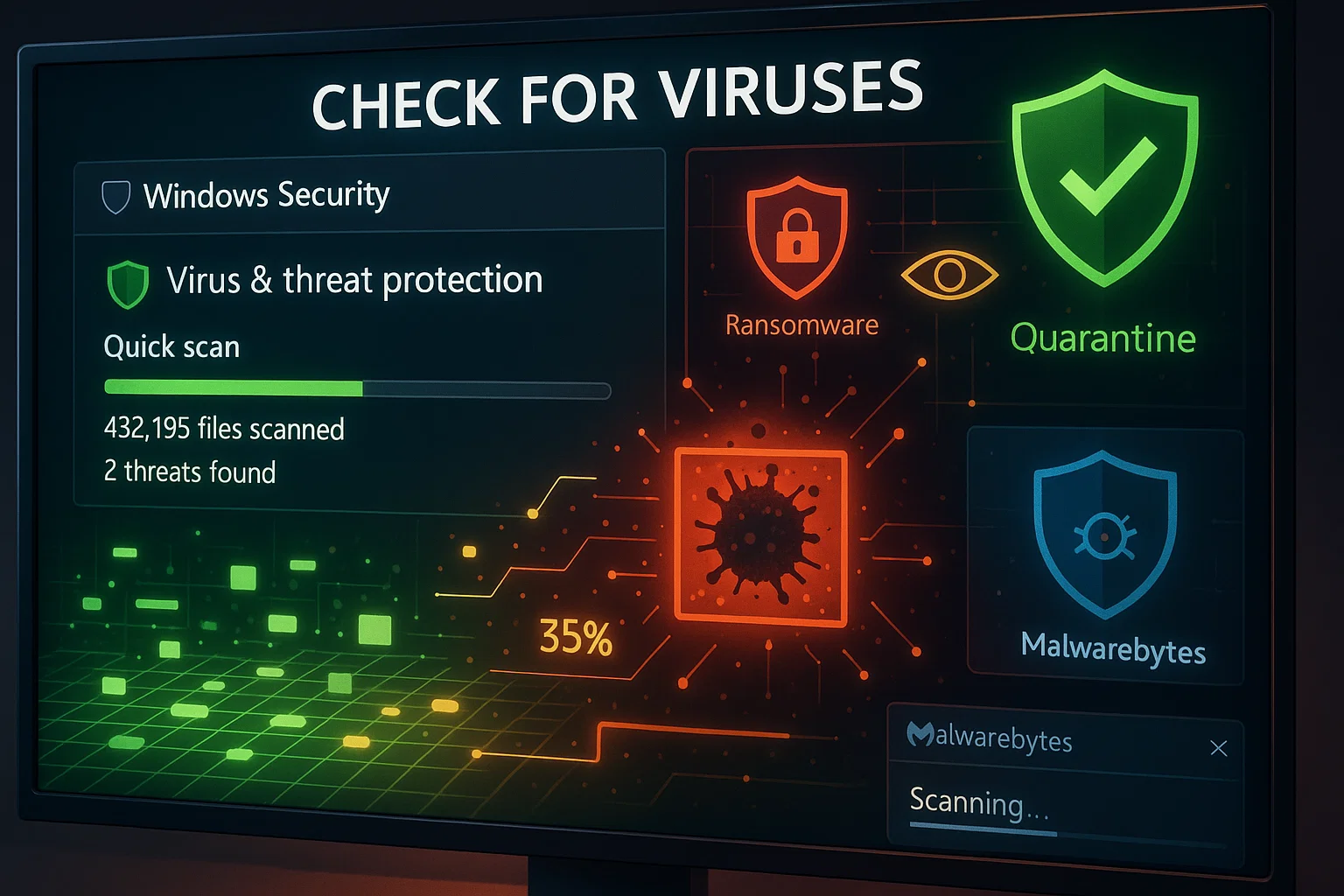
Los virus y el malware se encuentran entre las principales causas del error Kernel Security Check Failure. Empieza por analizarlos con Windows Security, el antivirus integrado en Windows 10 y Windows 11.
Para analizar con Windows Security:
- Escribe Windows Security en la barra de búsqueda y ábrelo
- Selecciona Virus & threat protection
- Haz clic en Quick scan para una comprobación rápida de las áreas de infección más habituales
- Para un análisis completo, haz clic en Scan options y selecciona Full scan
- Windows Security mostrará los resultados y te guiará para eliminar cualquier amenaza encontrada
Para mayor protección, considera analizar el sistema con Malwarebytes u otra herramienta antimalware de confianza.
Desactivar antivirus de terceros
Los programas antivirus de terceros pueden interferir con operaciones esenciales del sistema y generar conflictos que provocan el error "BSOD Security Check Failure". Desactivar temporalmente el antivirus puede ayudar a determinar si es la causa del problema.
Cada antivirus tiene un procedimiento de desactivación diferente. Consulta la documentación de tu software antivirus para obtener instrucciones específicas. Tras desactivarlo, reinicia el equipo y comprueba si el BSOD persiste.
Si desactivar el antivirus resuelve el problema, considera cambiar a otra solución de seguridad o ponerte en contacto con el fabricante para obtener soporte. Ten en cuenta que esto no aplica a Windows Security, que está diseñado para funcionar sin conflictos con Windows y raramente provoca este tipo de errores.
Reinstalar Windows
Si ninguna otra solución funciona, puede ser necesaria una instalación limpia de Windows. Es el último recurso, pero resuelve todos los problemas de software: archivos del sistema dañados, conflictos de controladores y software de terceros problemático.
Una instalación limpia de Windows no resolverá problemas de hardware, pero ayuda a determinar si el origen del fallo es software o hardware. Si el problema persiste tras reinstalar Windows, puedes concluir que el hardware defectuoso es la causa.
A veces necesitas un entorno estable para probar soluciones sin arriesgar tu sistema principal, lo cual se complica cuando la máquina no deja de bloquearse.
En Cloudzy, nuestro Windows VPS te ofrece un entorno de pruebas aislado para diagnosticar problemas de BSOD con seguridad. Ejecuta comprobaciones del sistema, prueba actualizaciones de controladores o reinstala Windows sin tocar tu configuración principal.
Con acceso completo de administrador y un 99,95 % de disponibilidad, no perderás el progreso a mitad del diagnóstico. Ideal para profesionales de TI que necesitan entornos fiables para identificar la causa real de los bloqueos.
Conclusión
El error Kernel Security Check Failure puede tener distintos orígenes: archivos del sistema dañados, controladores desactualizados, hardware defectuoso, infecciones de malware o conflictos de software. Aunque este BSOD es disruptivo y preocupante, las nueve soluciones que se presentan aquí deberían ayudarte a resolverlo.
Empieza por las soluciones más sencillas, como el diagnóstico en modo seguro y las actualizaciones de Windows, antes de pasar a soluciones más complejas como las pruebas de hardware o la reinstalación de Windows.
La mayoría de los usuarios resuelven el problema con actualizaciones de controladores, reparación de archivos del sistema o diagnósticos con RAM. Mantener el sistema actualizado, hacer un mantenimiento básico y evitar instalar software de origen desconocido ayuda mucho a prevenir este BSOD en el futuro.
Entender las causas del problema y seguir estos pasos de diagnóstico te permite recuperar la estabilidad del sistema y evitar la pérdida de datos. Si el error persiste después de probar todas las soluciones, es probable que se trate de un fallo de hardware que requiere diagnóstico profesional o sustitución de componentes.



Debate
Comentarios
Inicia sesión para unirte al debate.