

Gestionar un servidor no tiene por qué ser complicado. Solo necesitas las herramientas adecuadas. DirectAdmin destaca como uno de los mejores paneles de control para Linux por ser rápido, ligero y eficiente. Funciona perfectamente en Ubuntu y AlmaLinux, y te ofrece una interfaz gráfica para manejar tareas complejas.
Instalar el panel de control manualmente te da un control preciso sobre la configuración de tu servidor. Puedes decidir exactamente qué servicios ejecutar y cómo gestionar la seguridad, en lugar de depender de la configuración predeterminada. Esta guía te lleva paso a paso por el proceso completo de instalación para que tu entorno quede configurado exactamente como necesitas.
Requisitos del sistema para DirectAdmin
Cumplir los requisitos del sistema de DirectAdmin garantiza una instalación sin problemas y el mejor rendimiento.
IMPORTANTE: Empieza con un servidor limpio. No instales servicios como Apache, PHP, MySQL ni Sendmail antes de instalar DirectAdmin. El instalador compila y configura estos servicios específicamente para el panel de control. Si ya están instalados, provocarán conflictos y fallos en la instalación.
Requisitos de hardware
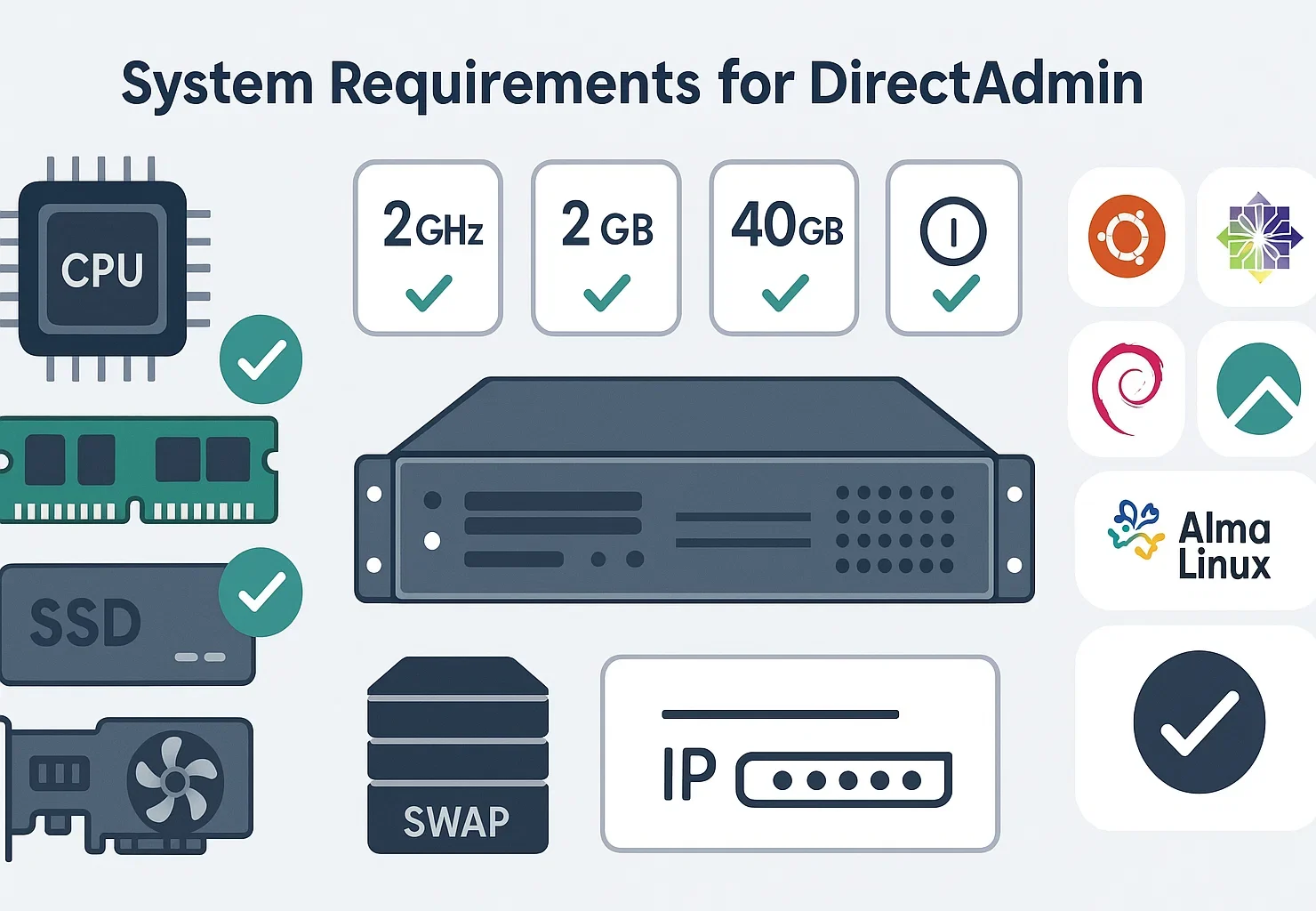
El diseño ligero de DirectAdmin permite que funcione bien incluso en hardware modesto. Según los requisitos del sistema de DirectAdmin, las especificaciones oficiales incluyen los siguientes parámetros de hardware.
Requisitos de hardware de DirectAdmin para servidores Linux:
| Componente | Requisito mínimo | Recomendado |
| Procesador | 500 MHz | Multinúcleo 1+ GHz |
| RAM | 4 GB | 8 GB or more |
| Memoria swap | 4 GB | 4 GB+ |
| El almacenamiento | 2 GB free space | 10+ GB SSD |
| Dirección IP | 1 IPv4 estática | 2+ para control DNS |
DirectAdmin requiere un mínimo de 4 GB de RAM y al menos 4 GB de memoria swap. En servidores que alojan varios sitios web, conviene asignar más memoria y mayor capacidad de procesamiento.
Los procesadores Intel y AMD funcionan bien con DirectAdmin.
Nota importante sobre el hardware: El almacenamiento SSD es muy recomendable frente a los discos duros tradicionales para obtener el mejor rendimiento con DirectAdmin.
Compatibilidad con sistemas operativos
DirectAdmin es compatible con varias distribuciones Linux. Comienza con una instalación limpia del sistema operativo.
En Cloudzy, nuestro Linux VPS proporciona una base sólida con un 99.95% de disponibilidad y centros de datos en 13 regiones. Usamos procesadores AMD Ryzen 9 y almacenamiento NVMe, para que tu panel DirectAdmin funcione rápido.
Distribuciones compatibles: Red Hat Enterprise Linux, AlmaLinux (recomendado para compatibilidad con RHEL), Rocky Linux, CentOS Stream, CloudLinux, Debian, Ubuntu (20.04 LTS, 22.04 LTS, 24.04 LTS).
Nota: CentOS 7 llegó al fin de su vida útil en junio de 2024. Para sistemas basados en RHEL, utiliza AlmaLinux 9 o Rocky Linux 9.
En instalaciones con Ubuntu, DirectAdmin funciona mejor con versiones de soporte a largo plazo. Consulta las diferencias en nuestra guía de comparación CentOS vs Ubuntu.
Requisitos de licencia y dominio
Necesitas una clave de licencia válida de DirectAdmin para iniciar la instalación. El instalador web te la solicitará directamente. El bloqueo por IP está disponible como función de seguridad opcional, pero la clave es el requisito principal. También necesitas un nombre de dominio completamente cualificado para el nombre de host de tu servidor.
Este nombre de host debe resolverse a través de DNS.
Acceso necesario
El acceso root a tu servidor es obligatorio para instalar DirectAdmin. El proceso de instalación modifica configuraciones del sistema e instala varios servicios que requieren privilegios de root.
Con los requisitos cubiertos, ya puedes comenzar la instalación. Las siguientes secciones incluyen instrucciones detalladas tanto para Ubuntu como para CentOS 7.
Si quieres ahorrarte la configuración, prueba el hosting DirectAdmin de VPS. Viene preconfigurado para rendir al máximo. Puedes empezar a gestionar tus sitios web de inmediato, sin tocar la línea de comandos. Así te concentras en el contenido y no en la configuración del servidor.
Cómo instalar DirectAdmin en Ubuntu
Instalar DirectAdmin en Ubuntu es sencillo si sigues estos pasos con atención. Para mayor estabilidad y rendimiento, recomendamos usar un Cloudzy Ubuntu VPS con las versiones 20.04 LTS, 22.04 LTS o 24.04 LTS.
# Update package lists and upgrade all packages
apt update && apt upgrade -y
Paso 1: Actualiza tu sistema
Antes de hacer cualquier otra cosa, cambia al usuario root. Ejecuta sudo -i para abrir una shell de root. Todos los comandos de esta sección de Ubuntu se ejecutan desde esa shell de root, por lo que no necesitarás anteponerles sudo.
# Update package lists and upgrade all packages
apt update && apt upgrade -y
Una vez completada la actualización, reinicia el servidor para aplicar las actualizaciones del kernel:
# Reboot the server
reboot
Paso 2: Instala las dependencias necesarias
El instalador descarga sus propias dependencias durante la configuración. Solo necesitas tener curl instalado de antemano para ejecutar el script:
apt install curl -ySolución de problemas: paquetes faltantes: Si setup.sh detecta un paquete faltante a mitad de la instalación, instala únicamente ese paquete por nombre y vuelve a ejecutar el script.
Dos paquetes que ya no están en los repositorios de Ubuntu 24.04 son libaio1 (reemplazado por libaio1t64) y libperl4-corelibs-perl (eliminado por completo). No instales una lista completa de dependencias previas desde guías externas. Deja que setup.sh resuelva lo que necesita.
Paso 3: Ejecutar el script de instalación de DirectAdmin
Asegúrate de seguir en la sesión root del Paso 1. Si saliste, ejecuta sudo -i de nuevo antes de continuar. Luego ejecuta el script de instalación:
# Run DirectAdmin installation script
sh <(curl -fsSL https://download.directadmin.com/setup.sh)
No lo ejecutes como sudo sh <(curl …). Ejecútalo directamente desde dentro de la sesión root. Usar sudo en una sesión sin privilegios root puede hacer que el script falle a mitad de la instalación.
El script realiza las comprobaciones iniciales del sistema y proporciona un URL para continuar la instalación desde tu navegador.
El URL tendrá un aspecto similar a http://YOUR_SERVER_IP:35222/?key=UNIQUE_INSTALLATION_KEY. Abre este URL en tu navegador para completar la instalación a través del instalador web de DirectAdmin.
Durante la configuración, el instalador web solicita tu clave de licencia, el nombre de host del servidor, el usuario y contraseña de administrador, la selección del adaptador de red y las preferencias de stack de software.
El proceso de instalación suele tardar entre 30 y 60 minutos, según el rendimiento de tu servidor y la velocidad de conexión a internet.
Paso 4: Configurar el firewall
Si tienes un firewall activo, configúralo para permitir los puertos predeterminados de DirectAdmin. DirectAdmin usa el puerto 2222 para la interfaz del panel de control.
Ejecuta estos comandos para que UFW configure el acceso al firewall correctamente.
# Allow DirectAdmin control panel access
ufw allow 2222/tcp
# Allow HTTP web traffic
ufw allow 80/tcp
# Allow HTTPS-encrypted web traffic
ufw allow 443/tcp
ufw allow 35222/tcp
# Apply firewall changes
ufw reload
Puerto 2222 da acceso al panel de control de DirectAdmin, mientras que los puertos 80 y 443 gestionan el tráfico web HTTP y HTTPS de tus sitios alojados.
Paso 5: Acceder a DirectAdmin
Una vez completada la instalación, accede a DirectAdmin abriendo tu navegador y dirigiéndote a:
http://YOUR_SERVER_IP:2222Inicia sesión con las credenciales de administrador que creaste durante la instalación.
Cómo instalar DirectAdmin en CentOS 7 (solo versiones antiguas)
Importante: No uses esto para servidores nuevos.
CentOS 7 llegó al fin de su vida útil en 2024. DirectAdmin también dejó de dar soporte a sistemas RHEL 7. Sigue estos pasos solo si necesitas recuperar infraestructura heredada Alojamiento CentOS VPS .
Para cualquier instalación nueva en 2026, debes usar AlmaLinux 9. Si continúas con CentOS 7, te enfrentarás a riesgos de seguridad y scripts de actualización que no funcionarán.
Paso 1: Preparar el sistema
Abre una shell como root antes de empezar. Ejecuta sudo -i para abrir una. No uses sudo delante de los comandos individuales. Ejecútalos directamente desde dentro de la shell de root.
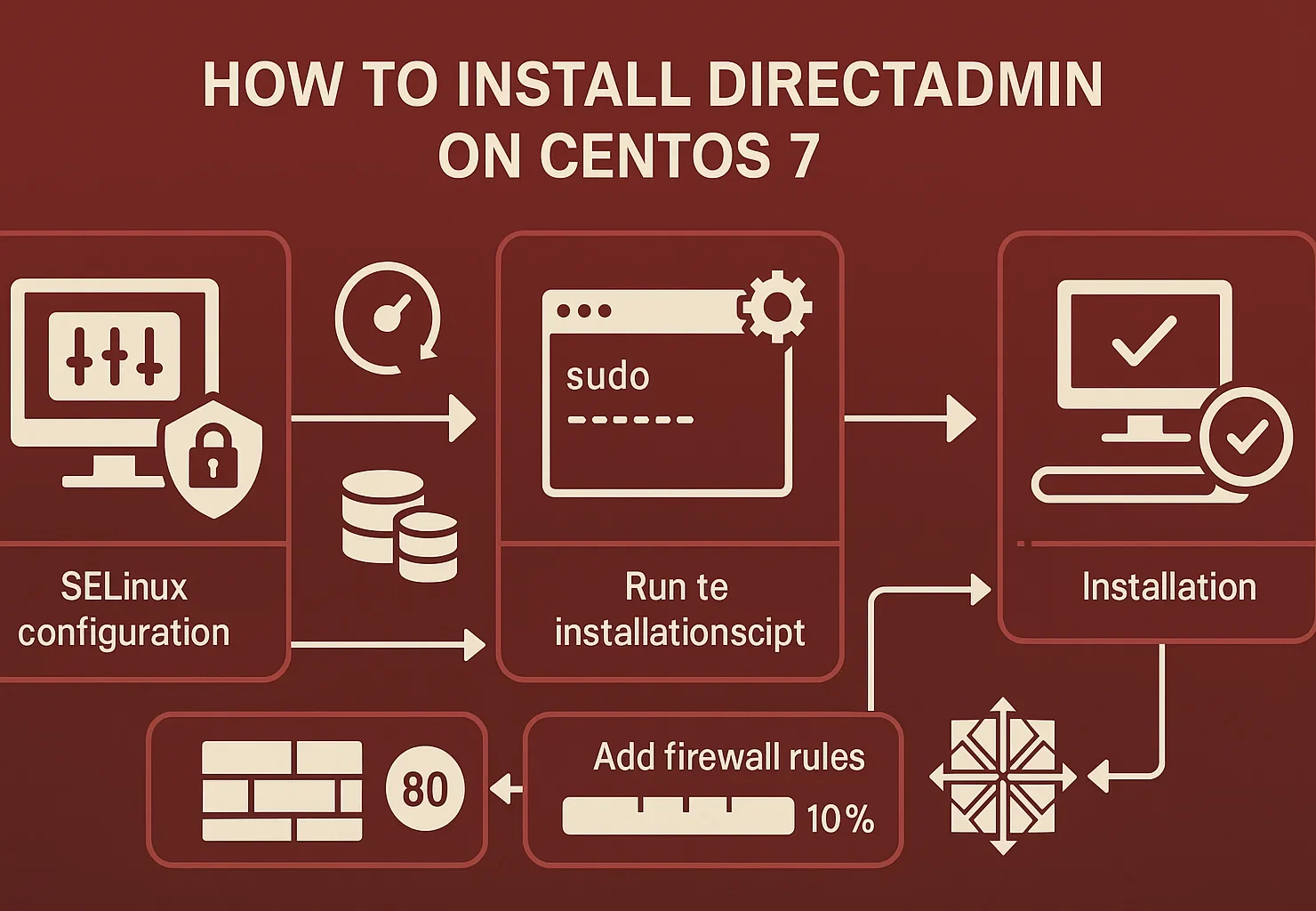
sudo -iPrimero, desactiva SELinux temporalmente durante el proceso de instalación. SELinux puede interferir con los scripts de instalación de DirectAdmin:
# Temporarily disable SELinux
setenforce 0
# Permanently disable SELinux on reboot
sed -i 's/enforcing/disabled/g' /etc/selinux/config
Actualiza los paquetes del sistema:
# Update all system packages
yum update -y

Reboot the server after updates complete:

# Reboot to apply updates
reboot
Paso 2: Ejecutar el script de instalación de DirectAdmin
Ya estás en una shell de root desde el Paso 1. Ejecuta el script de instalación directamente:
sh <(curl -fsSL https://download.directadmin.com/setup.sh)No uses sudo sh <(curl …). Ejecútalo solo desde dentro de la shell de root. El asistente de instalación te guiará por el proceso de configuración. Necesitarás los datos de tu licencia de DirectAdmin y configurarás los ajustes básicos del servidor.
Paso 3: Configurar las reglas del firewall
CentOS 7 usa firewalld para gestionar el firewall. Abre los puertos necesarios:
# Allow DirectAdmin control panel (port 2222)

firewall-cmd --permanent --add-port=2222/tcp

# Allow HTTP traffic (port 80)

firewall-cmd --permanent --add-port=80/tcp

# Allow HTTPS traffic (port 443)

firewall-cmd --permanent --add-port=443/tcp
# Allow Installation Port
firewall-cmd --permanent --add-port=35222/tcp

# Reload firewall to apply changes

firewall-cmd --reload
Estos comandos permiten que el panel de control y los servicios web de DirectAdmin acepten conexiones entrantes.
Paso 4: Completar la instalación
El proceso de instalación instalará y configurará todos los servicios necesarios, incluido el servidor web que hayas elegido, PHP y el sistema de base de datos. Revisa la salida de la instalación por si aparece algún error o aviso.
Una vez completada la instalación, accede a DirectAdmin en:
http://YOUR_SERVER_IP:2222Inicia sesión con tus credenciales de administrador para empezar a configurar tu entorno de hosting.
Cómo instalar DirectAdmin en AlmaLinux 9 (alternativa recomendada)
AlmaLinux 9 es el reemplazo recomendado para CentOS 7. Ofrece compatibilidad total con RHEL y soporte a largo plazo activo. DirectAdmin soporta oficialmente AlmaLinux, lo que lo convierte en la mejor opción para nuevos despliegues en 2026.
El proceso de instalación es prácticamente idéntico al de CentOS 7, con una gestión de paquetes moderna. Este es el procedimiento resumido:
Pasos de instalación rápida
Primero accede a una shell de root y luego actualiza el sistema:
sudo -i

# Update system packages
dnf update -y
Ejecuta el script de instalación directamente desde esa shell de root. No lo precedes con sudo sh <(curl …):
# Run DirectAdmin installation script
sh <(curl -fsSL https://download.directadmin.com/setup.sh)
Ejecuta el script directamente desde la shell de root. No lo precedes con sudo.
Configura el firewall con firewalld:
# Allow necessary ports

firewall-cmd --permanent --add-port=2222/tcp

firewall-cmd --permanent --add-port=80/tcp

firewall-cmd --permanent --add-port=443/tcp

firewall-cmd --permanent --add-port=35222/tcp

firewall-cmd --reload
Accede al panel de DirectAdmin en http://YOUR_SERVER_IP:2222 cuando finalice la instalación. AlmaLinux 9 ofrece mayor seguridad, actualizaciones activas y soporte oficial de DirectAdmin hasta 2032.
Configuración posterior a la instalación
Tras instalar DirectAdmin correctamente, completa estos pasos de configuración importantes para proteger y mejorar tu instalación.
Configuración de seguridad
Cambia tu contraseña de administrador nada más iniciar sesión. El instalador genera credenciales aleatorias, así que debes establecer una contraseña personalizada de inmediato. Ve a Account Manager en la interfaz de DirectAdmin y actualiza tus credenciales.
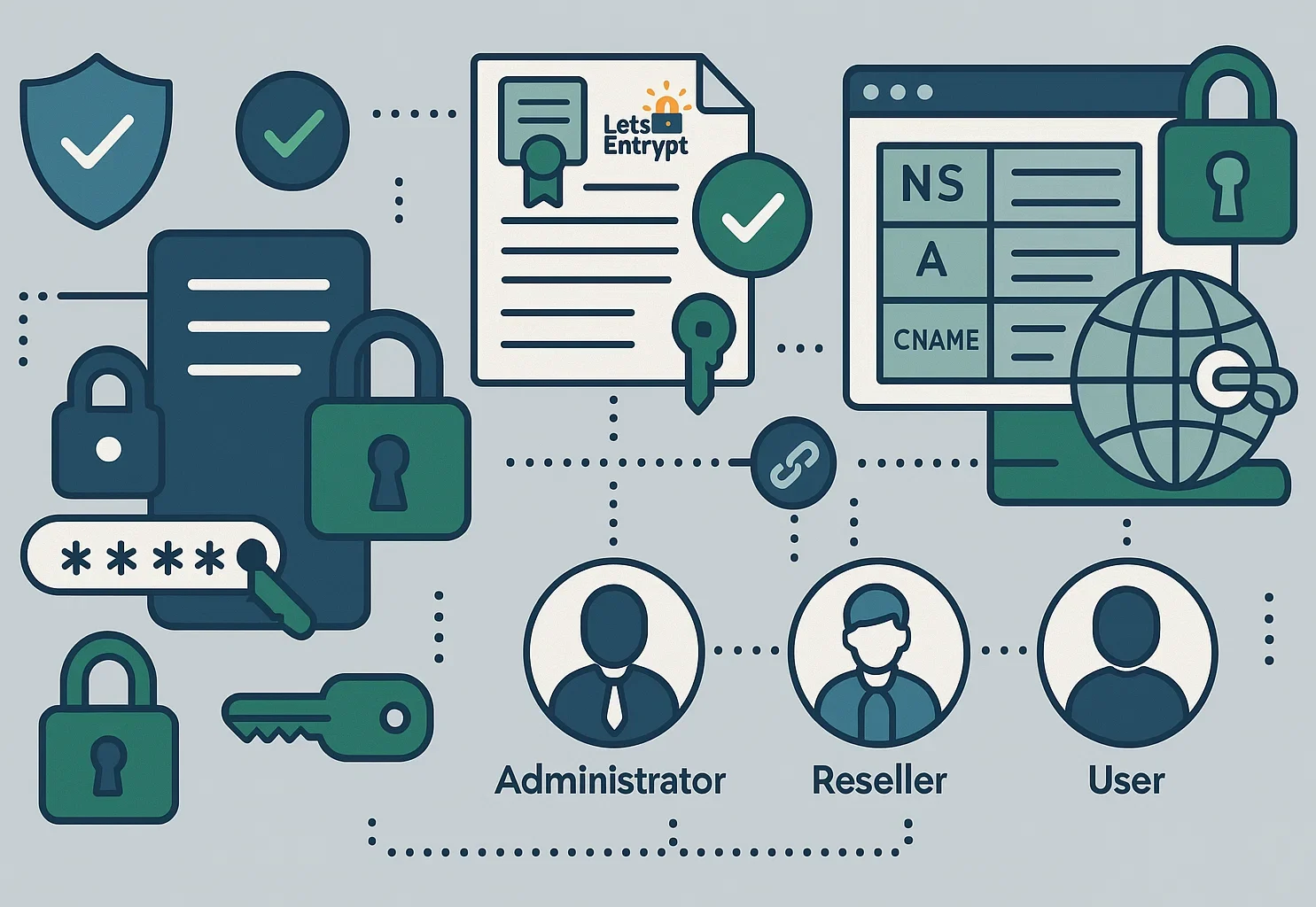
Activa los certificados SSL/TLS para el propio panel de control de DirectAdmin. DirectAdmin admite Let's Encrypt para certificados SSL gratuitos, que puedes configurar desde la sección SSL Certificates.
Configuración de DNS
Configura tus servidores de nombres en la sección DNS Management de DirectAdmin. Una configuración de DNS correcta garantiza que tus dominios resuelvan bien y que el correo electrónico se entregue sin problemas.
Configuración de cuentas de usuario
DirectAdmin funciona con tres niveles de acceso:
- Administradores tienen control total del servidor
- Revendedores pueden crear y gestionar cuentas de usuario
- Usuarios pueden gestionar sus propios sitios web y cuentas de correo electrónico
Instalación de software
Usa la función CustomBuild de DirectAdmin para instalar o actualizar paquetes de software como servidores web, versiones de PHP y sistemas de bases de datos.
Ventajas y limitaciones de DirectAdmin
Antes de instalar DirectAdmin, conviene conocer bien sus ventajas y sus limitaciones. Su principal atractivo es el precio: la licencia Standard cuesta solo 29 $ al mes, bastante menos que cPanel. Si gestionas varios servidores, el ahorro es considerable.

El rendimiento es otro punto a favor. El panel es ligero y funciona bien con hardware modesto, incluso en procesadores de 500 MHz. Esto deja más RAM y capacidad de procesamiento para tus sitios web. Se mantiene estable gracias a funciones de recuperación automática ante fallos.
Pero hay concesiones. Obtienes menos funciones integradas en comparación con cPanel. El ecosistema de plugins también es considerablemente más reducido. Es posible que eches de menos la amplia variedad de herramientas de terceros que ofrecen otros paneles. Esto puede dificultar ciertas personalizaciones sin ayuda externa.
DirectAdmin solo funciona en sistemas Linux. Los usuarios de Windows no pueden utilizarlo. Su comunidad es más pequeña, así que resolver errores poco comunes puede llevar más tiempo. Aun así, si priorizas la velocidad y el coste reducido sobre un gran marketplace de plugins, este panel es una opción sólida.
DirectAdmin vs cPanel: Una comparación rápida
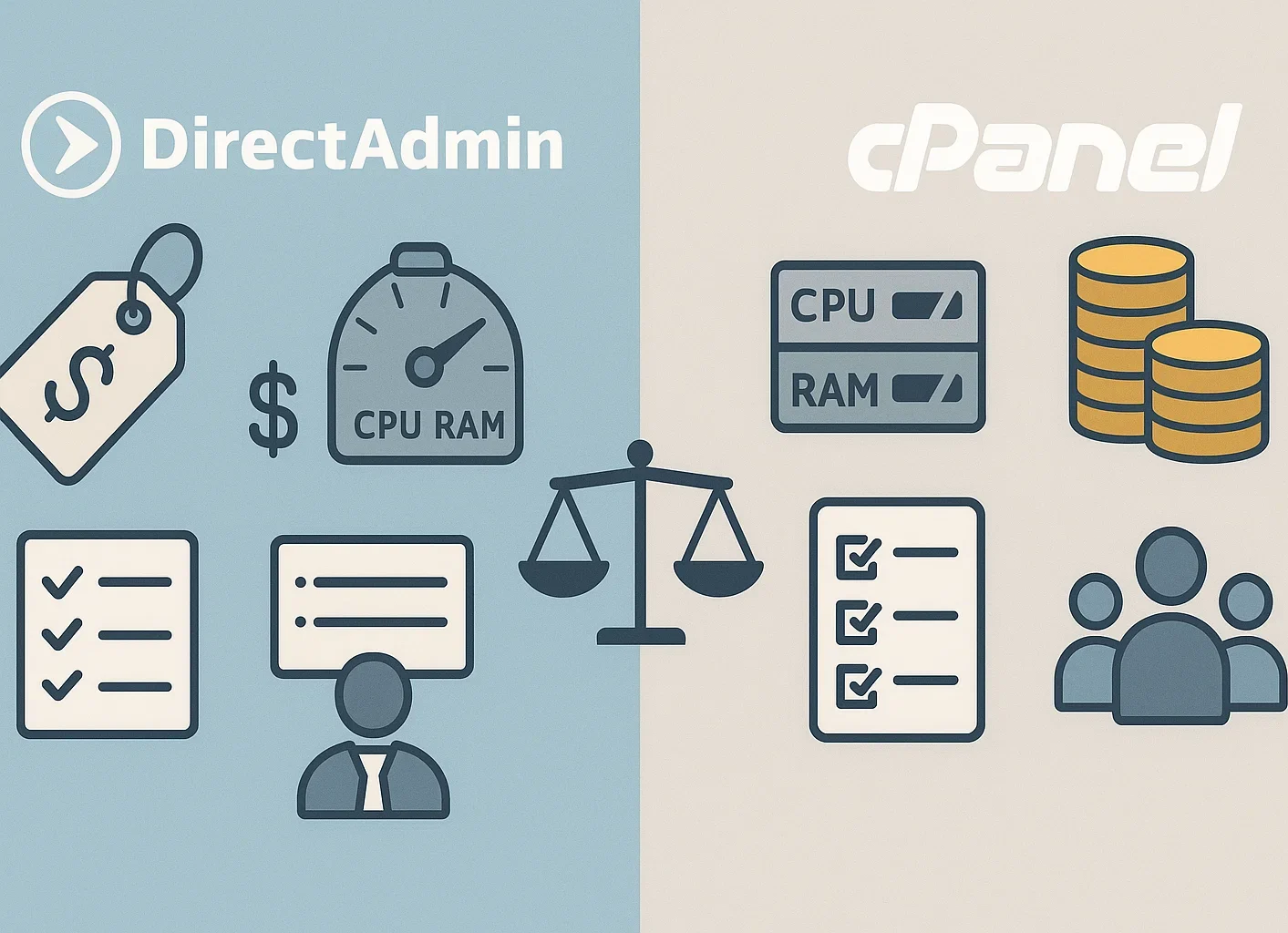
Conocer cómo DirectAdmin se compara con cPanel te ayuda a tomar una decisión informada.
Precios: El plan Estándar de DirectAdmin cuesta 29 $ al mes, mientras que cPanel tiene un precio considerablemente mayor por funciones equivalentes. DirectAdmin supone un ahorro significativo, especialmente para proveedores de hosting que gestionan varios servidores.
Uso de recursos: DirectAdmin consume menos recursos del sistema que cPanel, lo que lo hace más adecuado para VPS y entornos de alojamiento compartido.
Características: cPanel ofrece más funciones integradas y un ecosistema más amplio de plugins e integraciones. DirectAdmin proporciona las herramientas esenciales para gestionar el hosting, pero con un conjunto de funciones más reducido.
Si estás evaluando otras opciones, consulta nuestra guía sobre ""cómo instalar cPanel en Ubuntu”.
Curva de aprendizaje: Ambos paneles son accesibles para principiantes, aunque la amplia documentación de cPanel y su mayor comunidad de usuarios ofrecen más recursos de aprendizaje.
Conclusión
Aprender a instalar DirectAdmin en Linux te da una solución fiable y económica para gestionar servidores. Su diseño ligero, interfaz intuitiva y precio accesible lo convierten en una opción excelente para proveedores de hosting.
El proceso de instalación de DirectAdmin en Ubuntu, CentOS 7 y AlmaLinux 9 es sencillo si sigues los pasos correctos. Asegúrate de que tu sistema cumple los requisitos mínimos de 4 GB RAM y 4 GB de memoria swap, obtén una licencia válida y configura tu firewall para permitir el puerto predeterminado de DirectAdmin, el 2222.
Aunque DirectAdmin no ofrezca tantas funciones como cPanel, su enfoque en las funcionalidades esenciales de hosting, la estabilidad y el uso eficiente de recursos lo hace una opción muy sólida para muchos casos de uso.



Debate
Comentarios
Inicia sesión para unirte al debate.