

¿Quieres reforzar la seguridad de tu cuenta? ¿Te preocupa el daño que un atacante podría causar a tu vida profesional y personal si accede a tus cuentas? Por eso la ciberseguridad se ha convertido en una materia esencial en las últimas décadas.
Hay varias formas de reforzar la seguridad de nuestros dispositivos y cuentas. Una de las más sencillas y efectivas es activar la autenticación de dos factores. En este tutorial, veremos primero qué es la autenticación de dos factores y por qué es importante. Luego explicaremos cómo activarla en Windows 10. Si ya conoces el tema o simplemente no tienes tiempo, puedes saltarte esa parte y ir directamente a las instrucciones sobre cómo activar la autenticación de dos factores en Windows 10, o puedes ver el vídeo a continuación.
Qué es la autenticación de dos factores y por qué es importante
Tradicionalmente, para acceder a una cuenta o dispositivo solo necesitabas un nombre de usuario y una contraseña. Pero las contraseñas pueden ser vulneradas y los nombres de usuario pueden ser robados. Ahí es donde entra la autenticación de dos factores: funciona como una capa adicional de protección. Por ejemplo, cuando quieres iniciar sesión en tu cuenta de Microsoft, recibirás un código a través de una aplicación, un mensaje de texto o un correo electrónico, y tendrás que introducir ese código después de tu contraseña. Así, aunque tu contraseña haya sido comprometida, seguirás estando protegido. El código de verificación añade otra capa de seguridad y el atacante no podrá acceder a tu cuenta. Además, cada vez que inicies sesión en tu dispositivo, recibirás un nuevo código en tus otros dispositivos verificados o en tu correo. Este simple paso garantiza que nadie más que tú pueda usar tus dispositivos.
Con esto claro, pasamos directamente a la solución.
Lee también: Lista de los 6 mejores cortafuegos para Windows 10 en 2022
Activar la autenticación de dos factores en Windows 10
La autenticación de dos factores de Microsoft es bastante sencilla. Para configurarla, solo tienes que seguir estos pasos:
Paso 1: inicia sesión en tu cuenta de Microsoft
Go a la página de inicio de sesión de la cuenta de Microsoft página de inicio de sesión e inicia sesión con tu nombre de usuario y contraseña. Si no tienes una cuenta, puedes crear una nueva aquí.
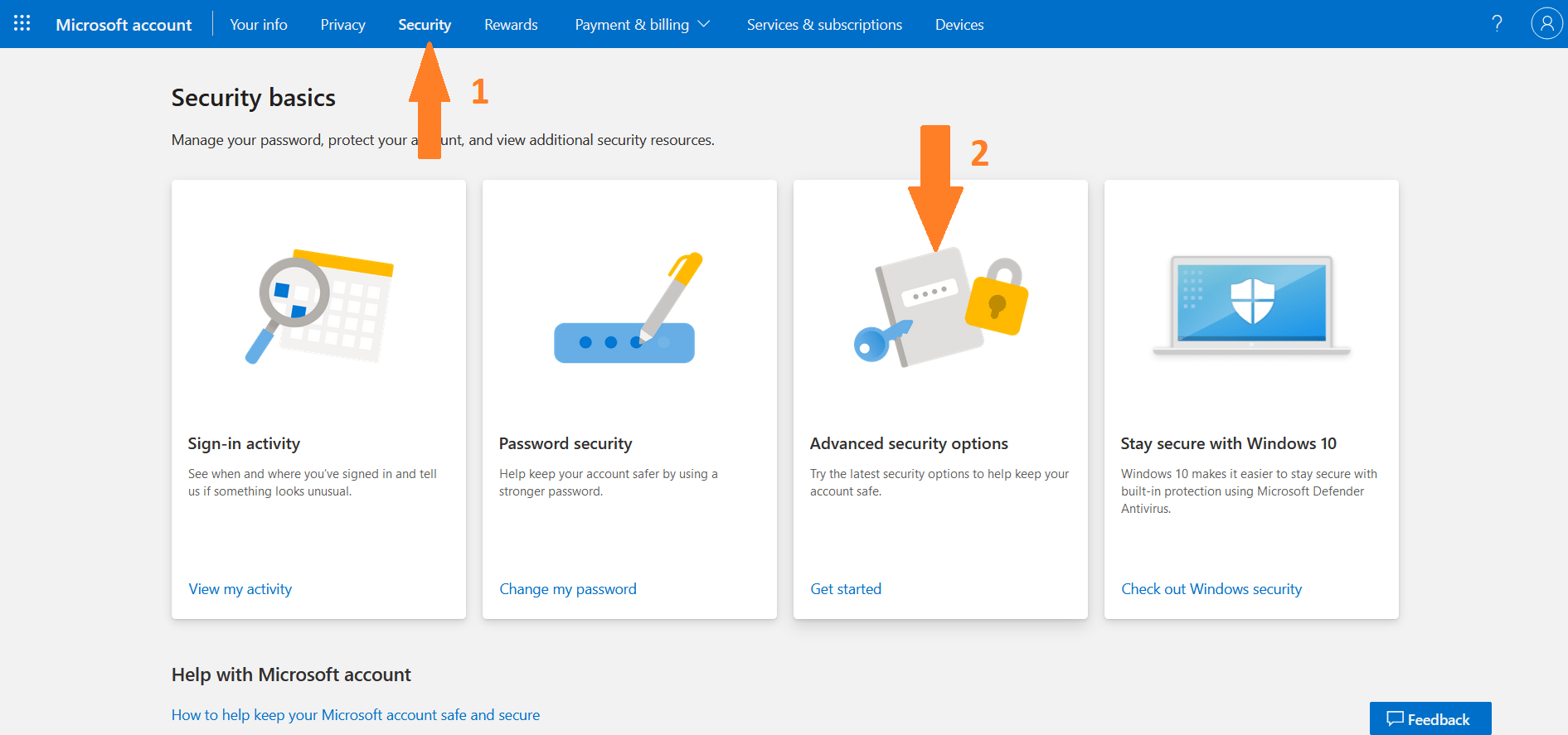
Paso 2: Go a la página de seguridad
Haz clic o pulsa en la pestaña Seguridad desde el menú superior. En la pantalla de Seguridad, haz clic en Opciones de seguridad avanzadas.
Paso 3: define cómo verificar tu identidad
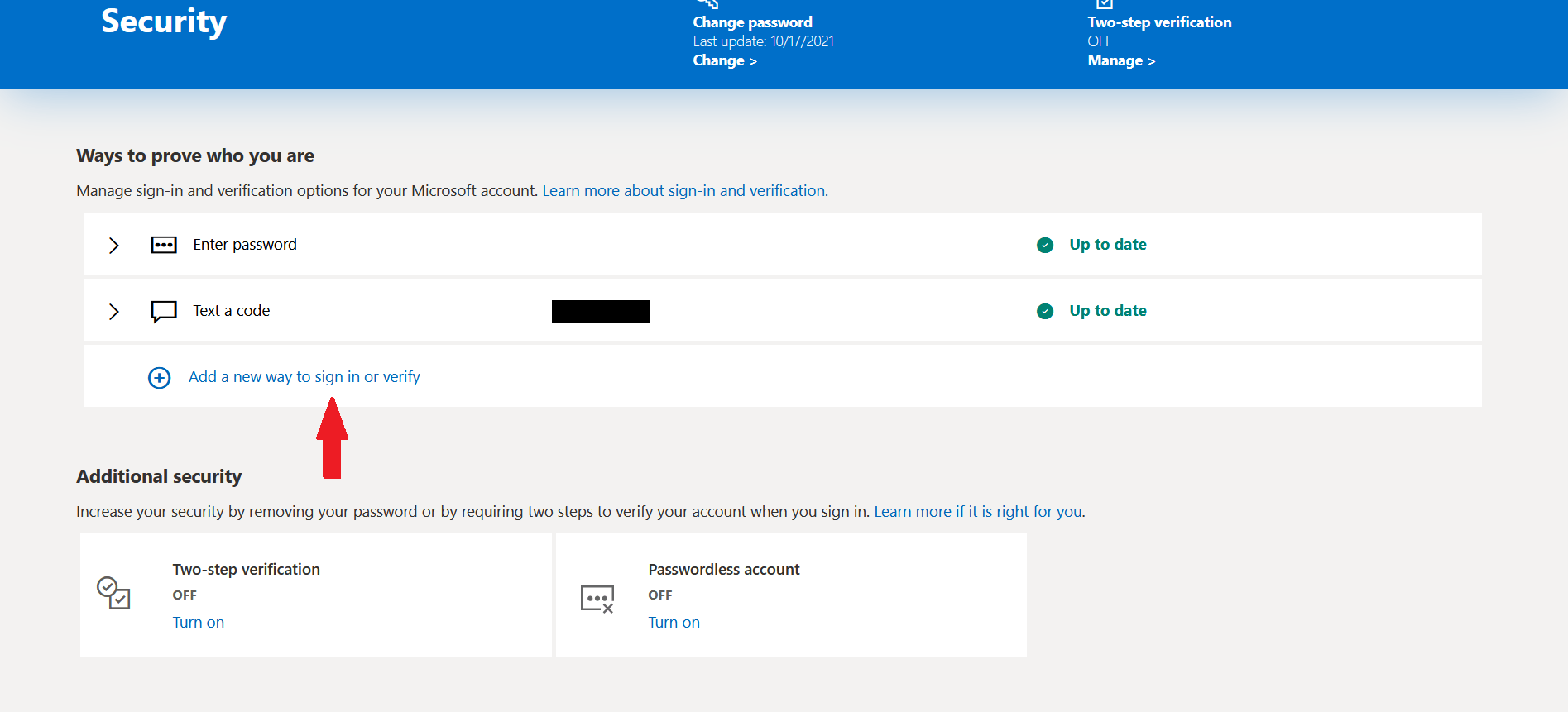
Como mencioné antes, la autenticación de dos factores en Windows 10 es sencilla. Sin embargo, para activarla, primero tendrás que registrar un correo electrónico secundario o tu número de teléfono móvil como medio de verificación de identidad. En el apartado titulado "Formas de demostrar quién eres", debes hacer clic en "Añadir una nueva forma de iniciar sesión o verificar".
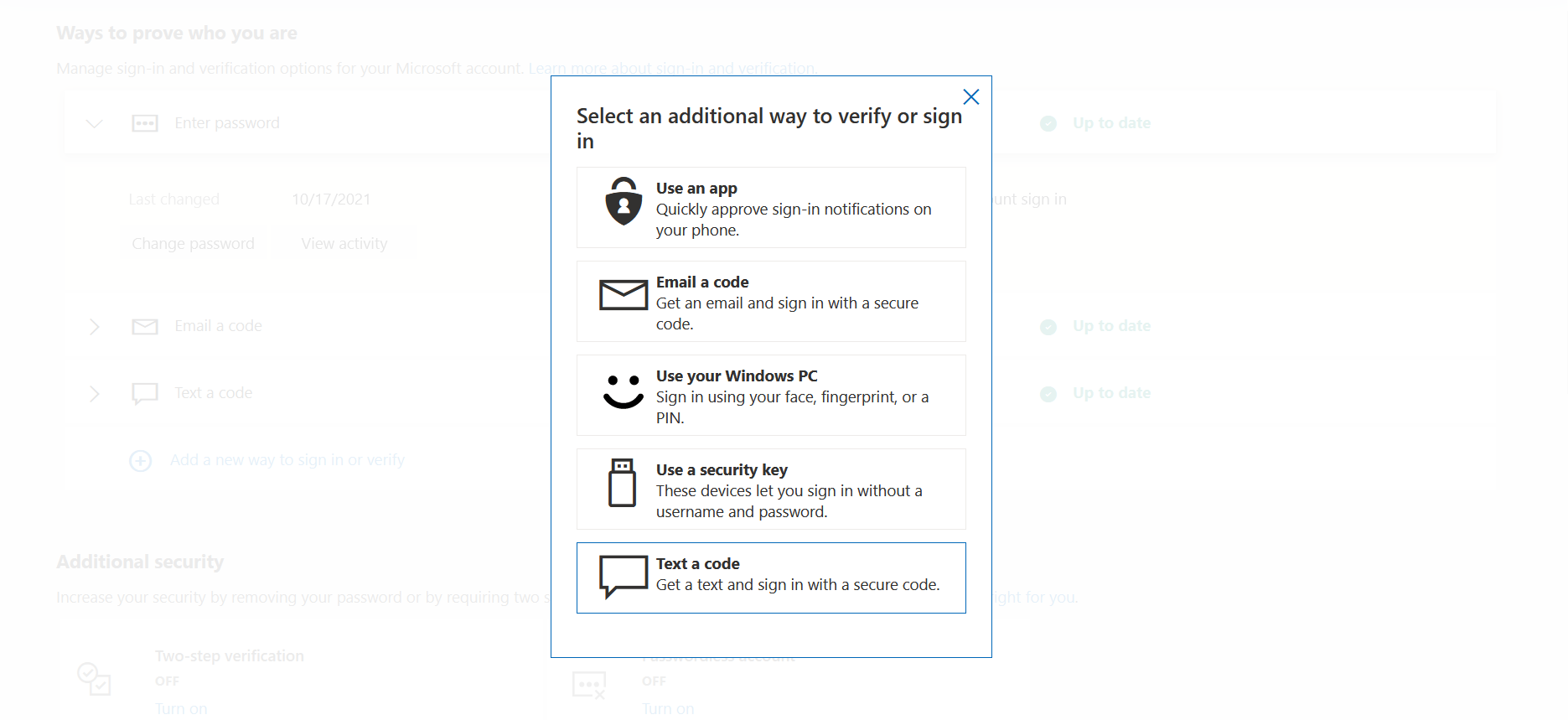
Aparecerá una nueva página con todas las formas en que puedes verificar tu identidad. Puedes elegir una o varias de estas opciones. Como se muestra en la imagen, hay cinco formas distintas de verificar tu identidad y activar la autenticación de dos factores en Windows 10.
Paso 4: Activar la verificación en dos pasos
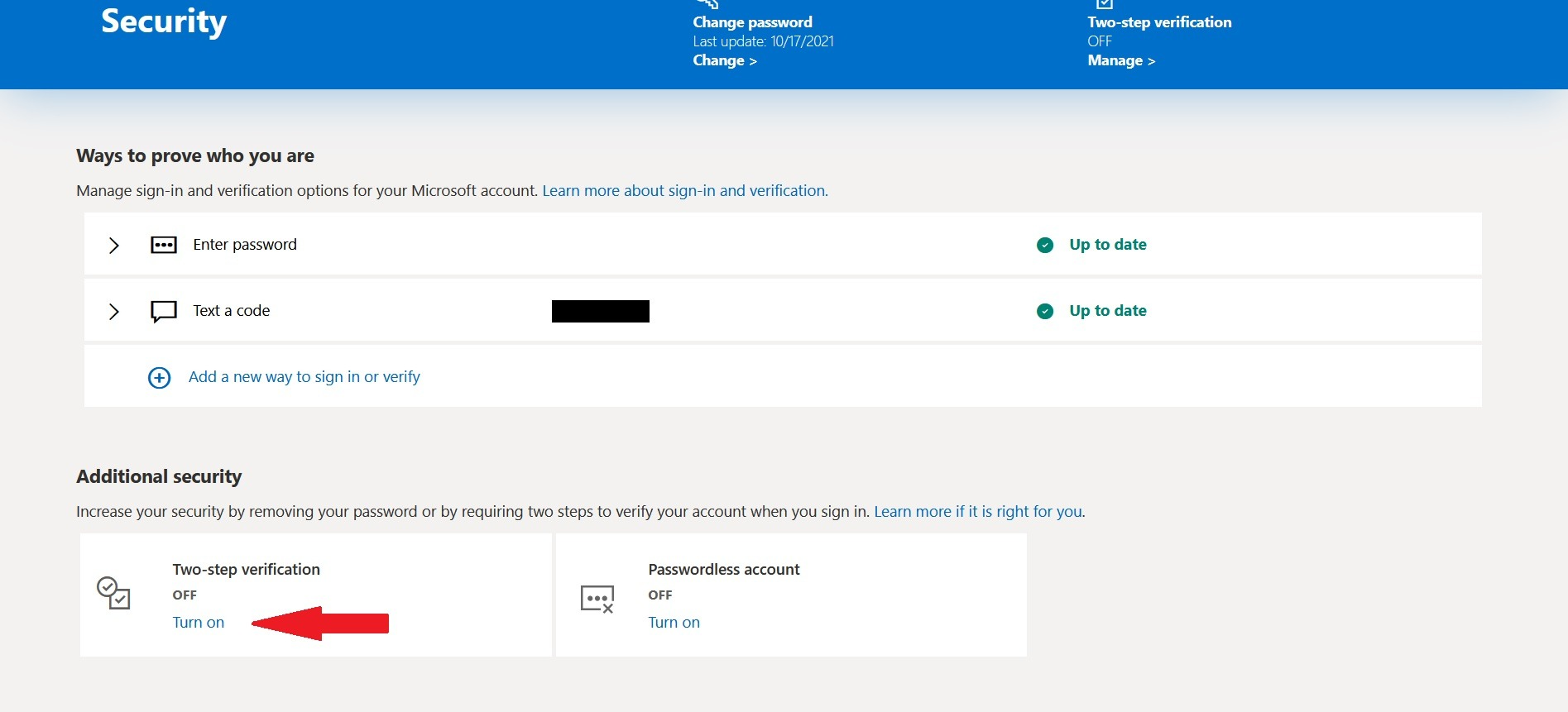
En el Seguridad adicional sección, haz clic en Activar en Verificación en dos pasos. Al hacer clic en este botón, habrás completado la activación de la autenticación en dos factores en Windows 10. Aun así, para asegurarte de no perder nunca el acceso a tu cuenta, hay un paso más que debes seguir.
También leer: Cómo corregir el mensaje «No es seguro» de HTTPS en Chrome”
Paso 5: Generar código de recuperación
Una vez activada la verificación en dos pasos, tendrás que generar un código de recuperación. Si alguna vez pierdes tu nombre de usuario y contraseña, o pierdes el acceso a tu cuenta por cualquier motivo, puedes usar este código para recuperar el control. En la sección Código de recuperación sección, haz clic o pulsa en Generar un código nuevo.
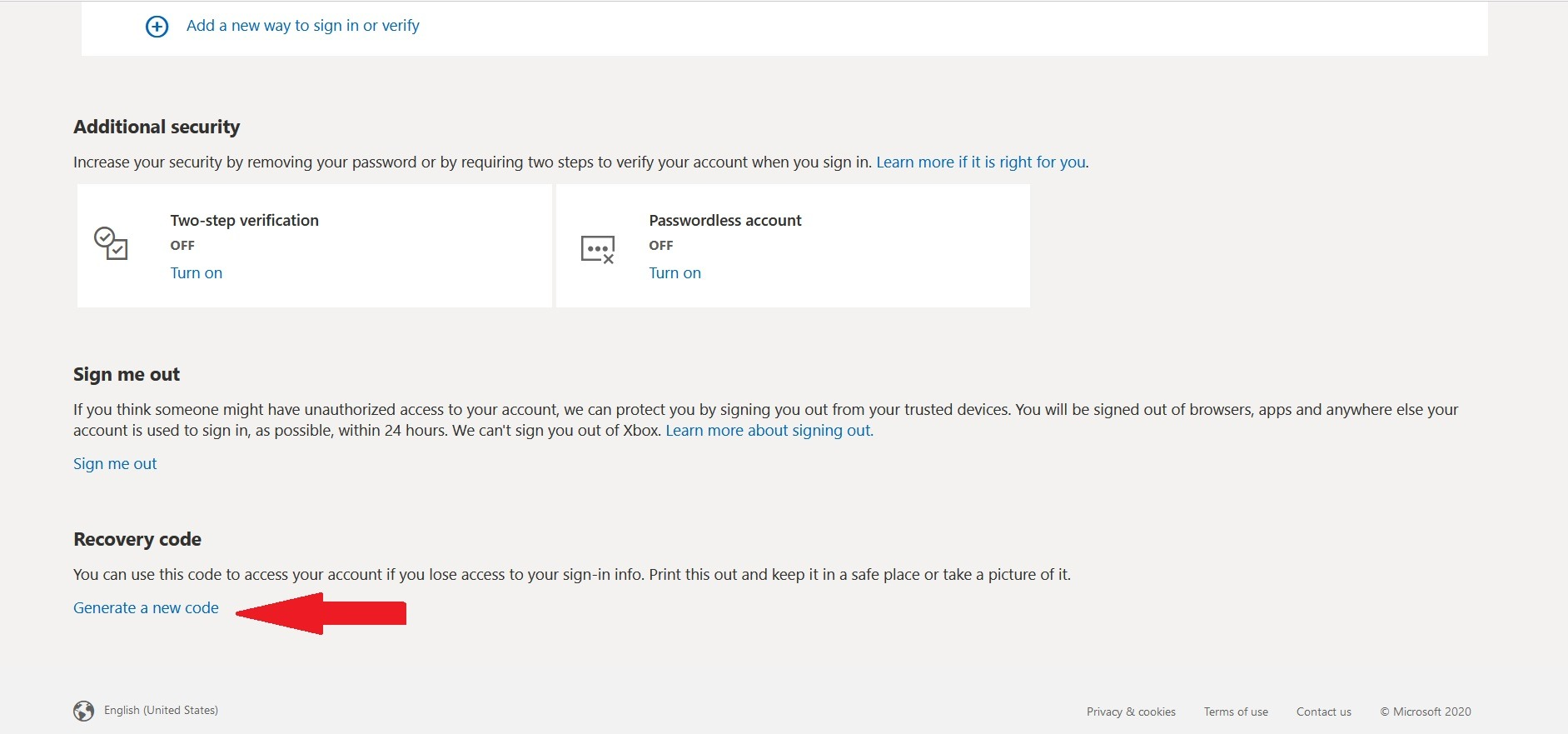
Como se muestra en la imagen a continuación, se generará una combinación de 25 caracteres entre números y letras, que puedes imprimir o apuntar en un lugar seguro.
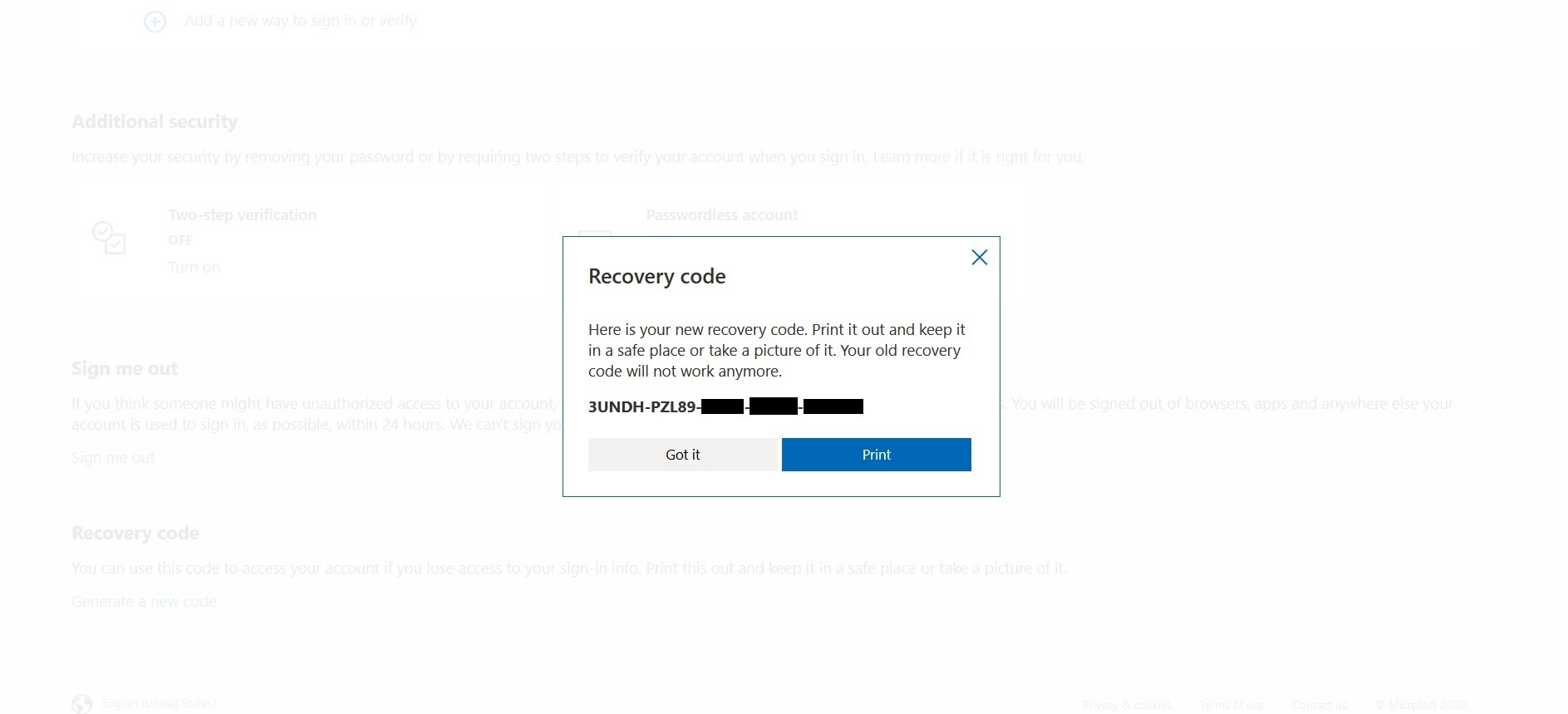
A partir de ahora, si pierdes tu contraseña, puedes usar este código de recuperación para iniciar sesión en tu cuenta.

Accede a un VPS Windows 10 desde cualquier lugar con control total de administrador.
VPS Windows Desktop¿Y ahora qué?
Con todo lo visto, ya puedes activar la autenticación en dos factores en Windows 10 sin complicaciones. Aunque no es posible usarla en la pantalla de inicio de sesión de Windows, activar la autenticación en dos factores de Microsoft añade una capa adicional de seguridad que protege tu información. Y eso es solo uno de los muchos pasos que deberías dar para hacer tu Windows más seguro. En Cloudzy ofrecemos un paquete completo: un sistema operativo Windows gratuito a tu elección, instalaciones de SO con un solo clic y hardware optimizado para Windows. Nuestro VPS con Windows 10 incluye múltiples capas de seguridad, entre ellas un firewall con inteligencia artificial y Protección DDoS además de reglas de seguridad integradas a nivel de hardware. Y no es solo cuestión de mayor protección: también hay todo tipo de casos de uso para Windows VPS. Para más información, visita nuestra página de VPS con Windows 10. Si tienes alguna pregunta, no dudes en enviárnosla a través de nuestra página de contacto o en los comentarios de abajo.



Debate
Comentarios
Inicia sesión para unirte al debate.