

¿Te has quedado sin acceso al firewall de tu propio servidor? Quizás cometiste un error en la configuración y ahora no deja pasar ni las conexiones RDP. Estos son los casos más urgentes, pero hay muchos otros. A veces necesitarás desactivar temporalmente el firewall de Windows para configurar alguna parte de tu servidor. En este artículo te explico cómo desactivar el firewall de Windows usando la Consola de administración de directivas de grupo. También existen otras formas más seguras, que presentaré brevemente, antes de sugerir una solución alternativa que puede simplificar todo el proceso. Si buscas instrucciones para desactivar el firewall de Windows, el vídeo a continuación ofrece una visión general básica. Para una guía completa, te recomendamos leer el artículo entero.
Antes de empezar, ten en cuenta que Windows 10 no incluye la Consola de administración de directivas de grupo activada por defecto. Esta consola solo está disponible de forma predeterminada en las ediciones de servidor de Microsoft Windows. Por tanto, si quieres seguir estas instrucciones en tu Windows 10, primero tendrás que descargar y activar la Consola de directivas de grupo. Activar las herramientas de directiva de grupo en general es siempre una buena idea, ya que pueden ser necesarias para otras configuraciones, como desactivar los molestos intentos de actualización automática de Windows.
Cómo activar la Consola de administración de directivas de grupo en Windows 10
A diferencia de otras versiones de Windows, no necesitas descargar nada para habilitar las herramientas de directiva de grupo. Basta con usar la Configuración.
Paso 1: Abrir Configuración
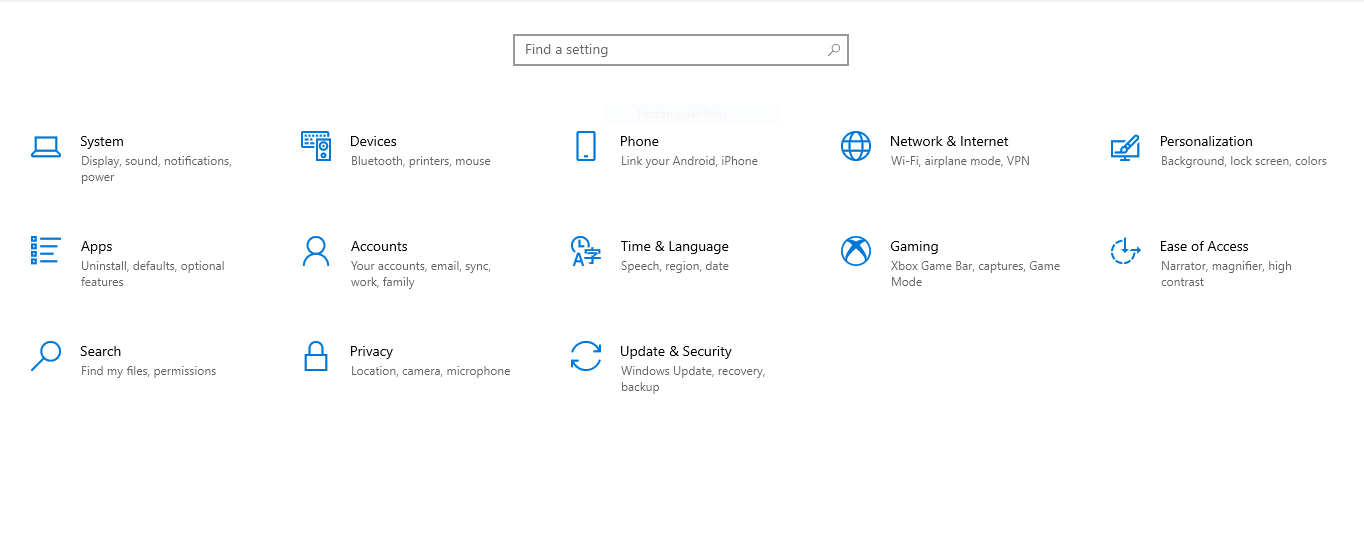
Abre el menú Inicio, busca el icono de Configuración y haz clic en él. Verás la pantalla de Configuración (distinta del Panel de control). Haz clic en «Aplicaciones» para continuar.
Paso 2: Abrir Características opcionales
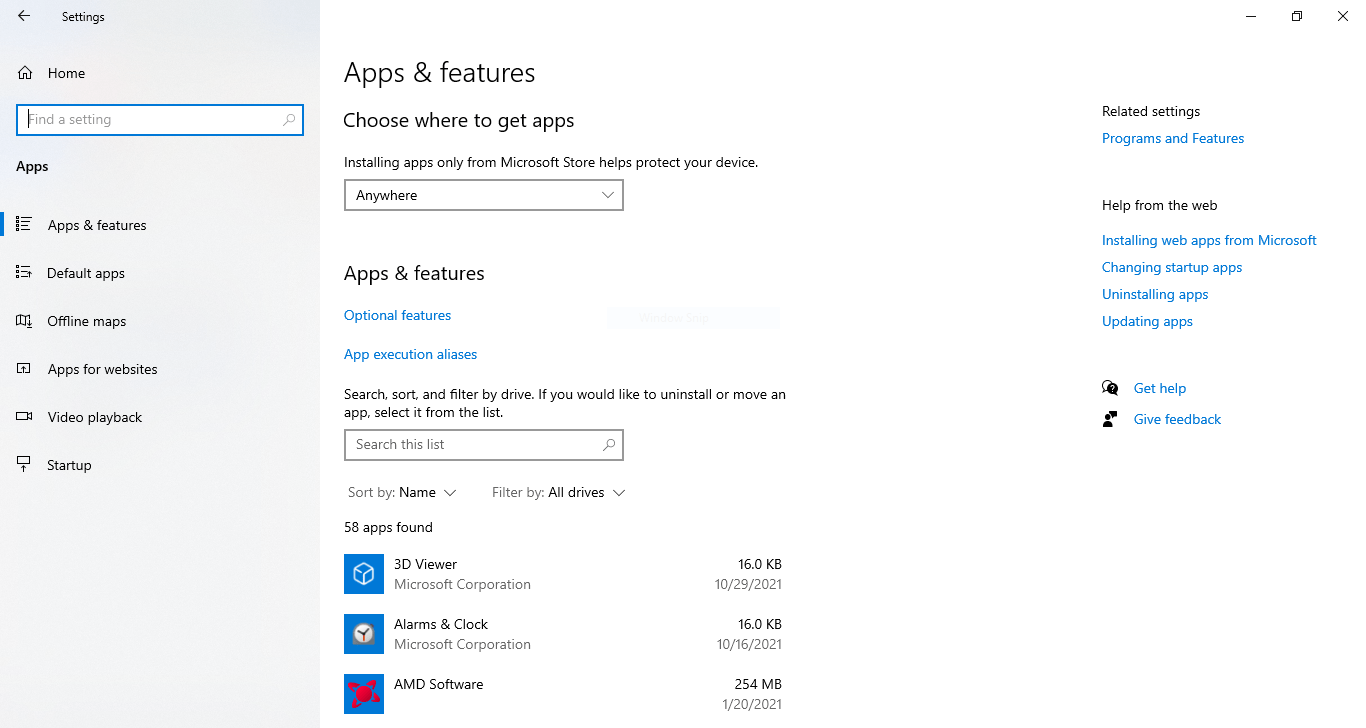
En la pantalla Aplicaciones y características, haz clic en «Características opcionales».
Paso 3: Buscar y activar las herramientas de directiva de grupo
Haz clic en el botón «Agregar una característica» o en el icono «+» para abrir el menú de funciones adicionales. En el cuadro de búsqueda, escribe «group policy» y selecciona la opción «RESAT: Group Policy Management Tools» (ver imagen a continuación) antes de hacer clic en «Instalar».
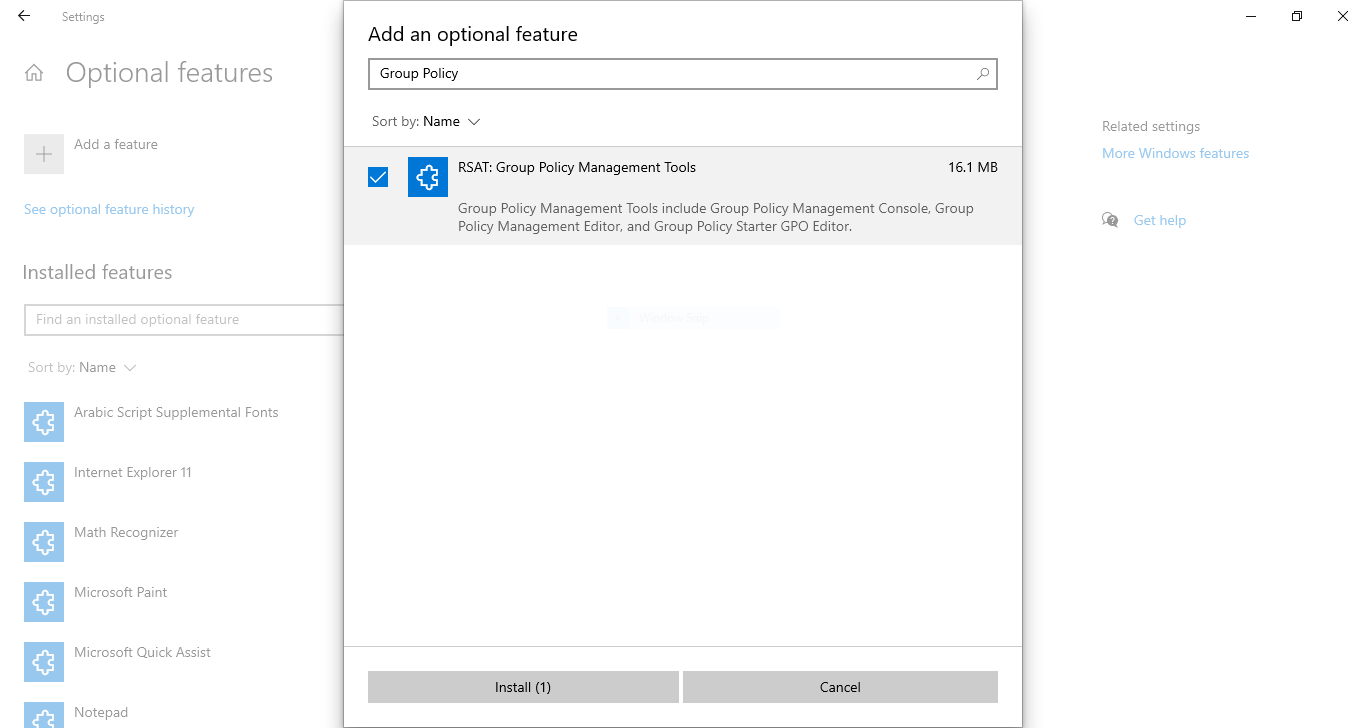
La instalación tardará unos minutos. Una vez completada, podrás seguir el resto de los pasos para desactivar el firewall de Windows.
Cómo desactivar el firewall de Windows mediante la Consola de directivas de grupo
Ten en cuenta que necesitas acceso físico o remoto al servidor Windows en cuestión, así como permisos de administrador para realizar esta tarea. Si no sabes cómo conectarte a tu servidor, puedes consultar esta guía. Esto significa que no podrás hacerlo si usas, por ejemplo, un hosting compartido. Para empezar, hay que abrir la Consola de administración de directivas de grupo.
Paso 1: Abrir la Consola de directivas de grupo
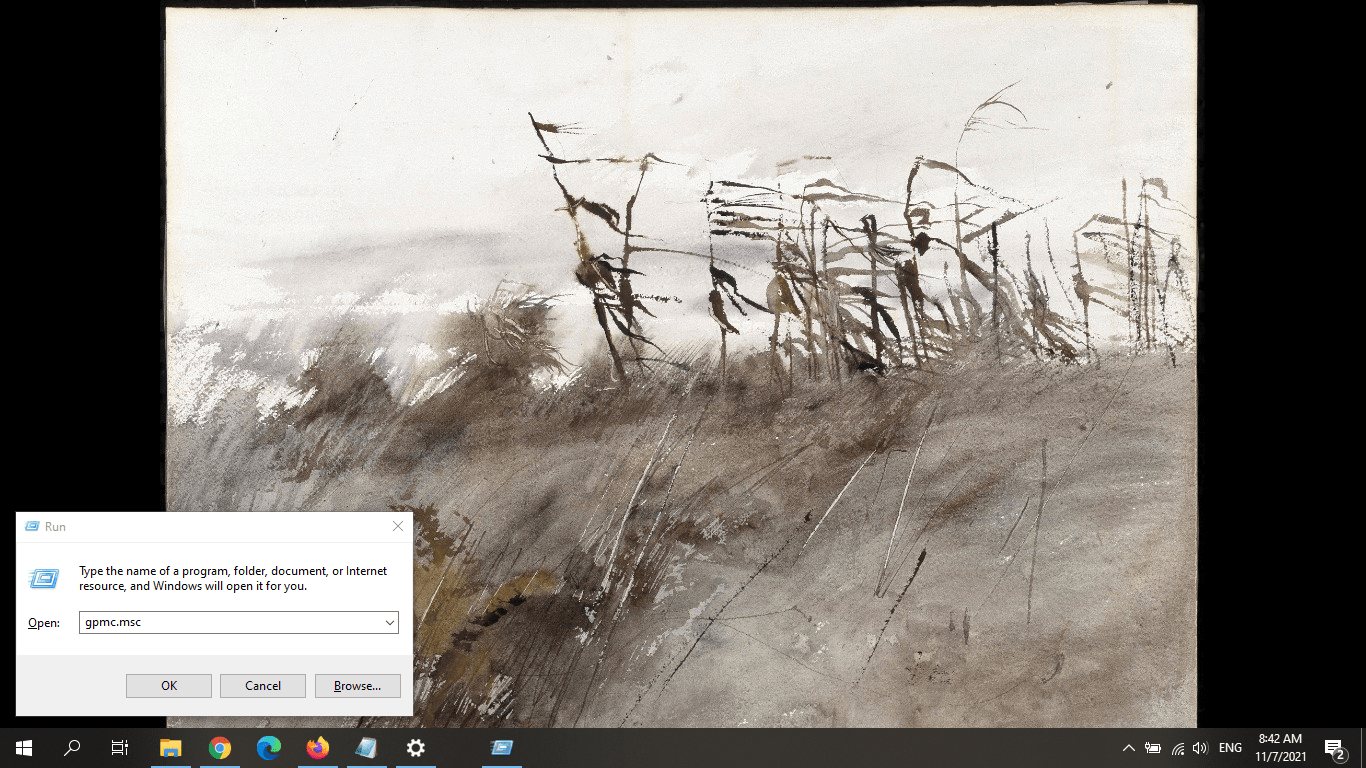
Pulsa la tecla Windows (Winkey) + R para abrir el Administrador de aplicaciones. En el cuadro de texto, escribe: gpmc.msc y haz clic en Aceptar.
Paso 2: Crear un GPO
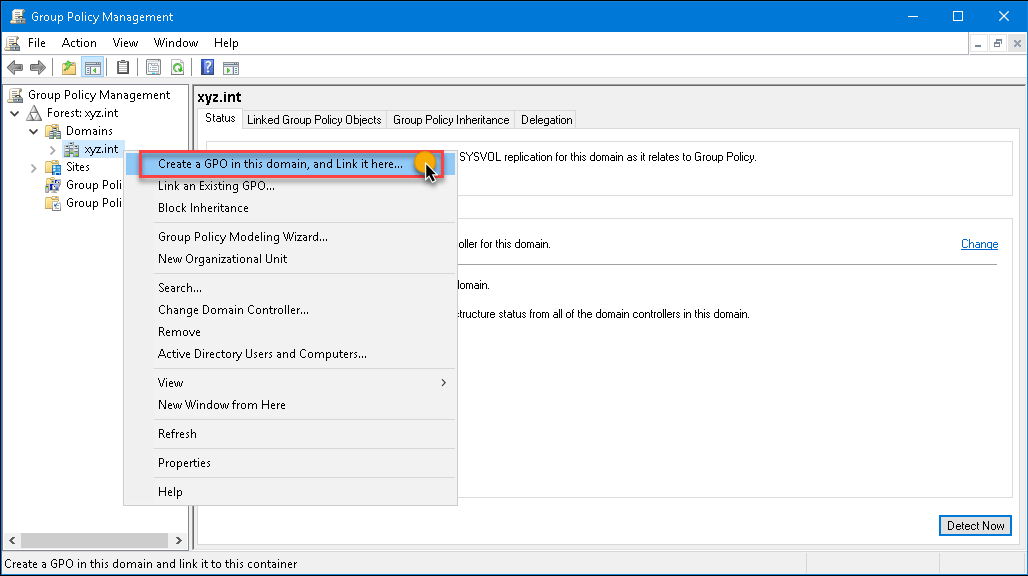
A continuación, debes crear un objeto de directiva de grupo. Un GPO es la unidad básica de directiva en Windows Server. En la consola, localiza el nombre de tu dominio (local o no) y haz clic derecho sobre él. En el menú, selecciona «Crear un GPO en este dominio y vincularlo aquí…».
Paso 3: Asignar nombre al GPO
Tras hacer clic en «Crear un GPO», aparecerá el cuadro de diálogo Nuevo GPO. Escribe lo siguiente en el cuadro de texto: Deshabilitar el cortafuegos de Windows. Haz clic en Aceptar.
Paso 4: Editar el objeto de directiva de grupo
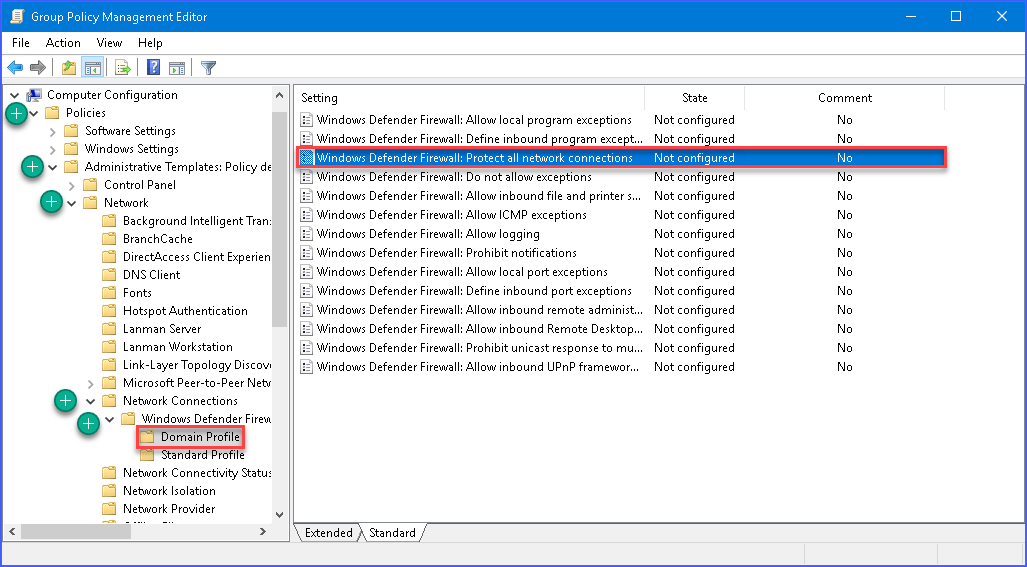
Haz clic derecho sobre el GPO que acabas de crear y elige «Editar» en el menú. Esto abrirá el Editor de administración de directivas de grupo. En el panel izquierdo, abre la siguiente carpeta:
Configuración del equipo → Directivas → Plantillas administrativas → Red → Conexiones de red → Windows Defender → Firewall → Perfil de dominio
Paso 5: Editar la configuración de Defender
En el panel derecho verás varios objetos de configuración. Busca el que dice «Windows Defender Firewall: Protect all network connections» y haz doble clic en él.
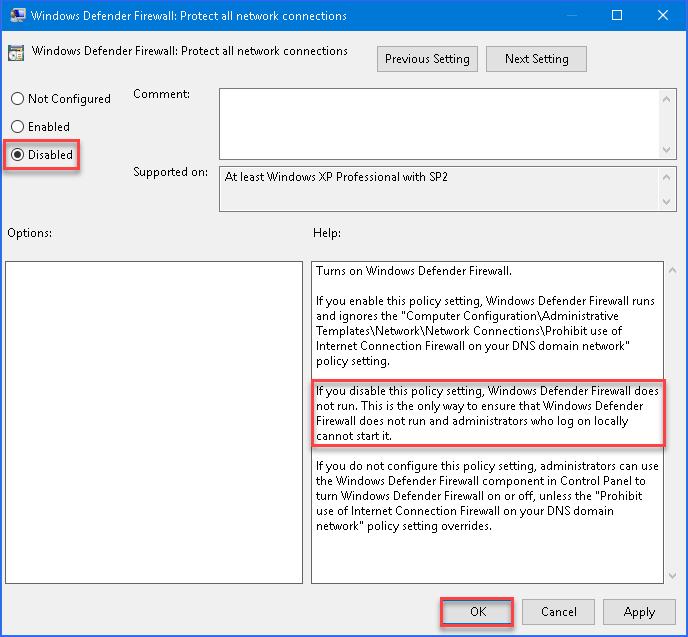
Cuando aparezca la pantalla de configuración, selecciona la opción Deshabilitado (ver imagen a continuación). Repite este paso para «Standard Profile».
¡Listo! Ya sabes cómo deshabilitar el firewall Windows usando la Directiva de grupo en unos pocos pasos. No son precisamente sencillos, pero funcionan.
Cómo desactivar el firewall de Windows desde la línea de comandos
Para que tengas una alternativa más rápida, aquí tienes los pasos resumidos para deshabilitar el firewall Windows desde el Símbolo del sistema.
Paso 1: Ejecutar el símbolo del sistema
Pulsa la tecla Windows (Winkey) + R y escribe cmd para abrir el Símbolo del sistema.
Paso 2: Introducir el comando para desactivar el firewall
Introduce el siguiente comando en el Símbolo del sistema y pulsa <Enter>
netsh advfirewall set allprofiles state off
Paso 3: Volver a activar el firewall
Cuando hayas terminado los ajustes necesarios, usa el comando siguiente para volver a activar el firewall Windows.
netsh advfirewall set allprofiles state on
¿Qué hacer ahora?
Ahora que tienes el firewall bajo control, es momento de pensar en otras medidas de seguridad. Estas son algunas de las más importantes que debes aplicar para mantener tu servidor seguro. Por supuesto, siempre hay más por hacer, y un servidor con Windows nunca tendrá demasiada seguridad. Aquí es exactamente donde entra la otra solución que te prometí.

Accede a un VPS Windows 10 desde cualquier lugar con control total de administrador.
VPS Windows DesktopEn Cloudzy, la seguridad de tu servidor es lo primero. Nuestro firewall inteligente propio y la protección DDoS te colocan desde el inicio tras una capa sólida de seguridad. Con almacenamiento NVMe ultrarrápido y 1 Gbps de ancho de banda, nuestros Windows VPS planes ofrecen funcionalidad de primer nivel a precios razonables. ¿No tienes claro para qué sirve un VPS con Windows? Lee este artículo sobre 10 casos de uso de Windows VPS y comprueba si es lo que necesitas.
Si quieres leer una guía detallada sobre los firewalls, sus tipos y para qué sirve cada uno, consulta nuestra comparativa completa entre firewall de hardware y firewall de software. También puedes explorar los artículos de seguridad en nuestro blog.



Debate
Comentarios
Inicia sesión para unirte al debate.