

Si eres revendedor o usuario final que utiliza Web Host Manager (WHM) o el Panel de control (cPanel), es posible que hayas encontrado errores de licencia no válida.
Estos errores se producen cuando el archivo de licencia caduca o cuando cambia la IP principal del servidor o de la cuenta. Por suerte, puedes resolverlos en cuestión de segundos.
En este artículo te explicamos paso a paso cómo solucionar el error de lectura del archivo de licencia. ¡Vamos directo al grano!
¿Qué es el error de archivo de licencia de cPanel/WHM?
Si eres administrador de sistemas y usas WHM, o un cliente que utiliza cPanel para gestionar su panel de control, es posible que veas mensajes como «license file expired» o «cannot read license file».
Según las circunstancias, el mensaje de error puede variar, pero siempre indica lo mismo: el panel de control de tu servidor no puede validar la licencia. En la práctica, «WHM cannot read the license file» y «cPanel cannot read the license file» son el mismo problema.

Gestiona sitios web fácilmente con un VPS cPanel impulsado por AMD EPYC.
Desplegar cPanel en 60s¿Qué causa el error de lectura del archivo de licencia en cPanel?
Hay tres situaciones principales que provocan errores de licencia en cPanel/WHM. El mensaje aparece porque:
- La licencia está desactualizada;
- El archivo de licencia ha caducado;
- La IP principal del servidor ha cambiado.
Bien, ¿y cómo se soluciona?
¡Sigue leyendo con calma! 🙂
¿Cómo solucionar el error «Cannot Read License File»?
PASO 1
Para empezar a resolver el error de licencia de cPanel, necesitas conocer la IP principal de tu servidor. Para obtener la dirección IP de cPanel, ejecuta los siguientes comandos:
curl -w '\n' -s http://myip.cpanel.net/v1.0/
curl -w '\n' -s http://myip.cpanel.net:2089/v1.0/
PASO 2
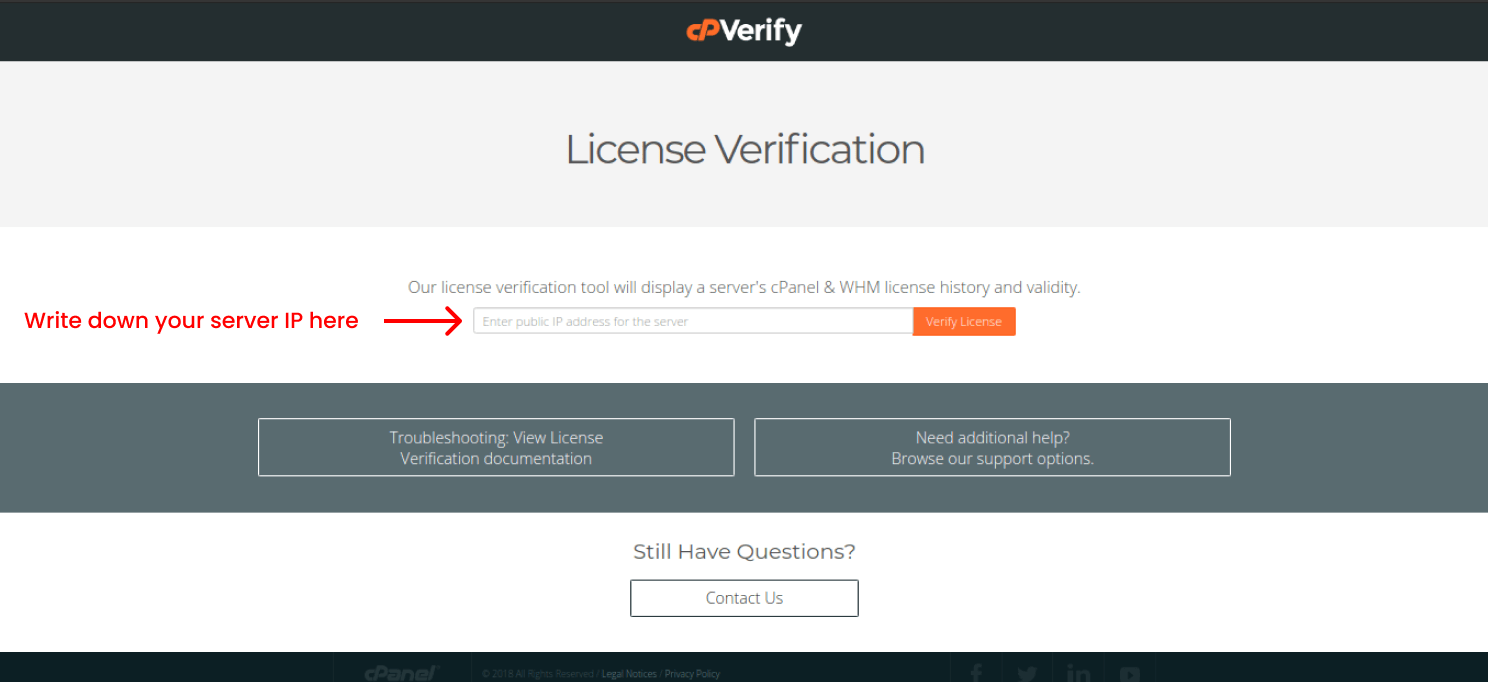
Una vez que tengas la IP del servidor cPanel, accede a esta dirección para comprobar el estado de tu licencia. Introduce en el campo correspondiente la IP pública del servidor que obtuviste en el paso anterior y haz clic en verificar la licencia. Esto te ayudará a obtener el historial de licencias. Una vez hecho esto, verás un registro de tus archivos de licencia de cPanel/WHM.
PASO 3
Al adquirir una licencia en la tienda de cPanel, asegúrate de que esté activa antes de seguir esta guía. Si ya tienes la licencia y está activa, continúa con el siguiente paso.
PASO 4

Abre tu cliente de shell seguro (SSH). Introduce la dirección IP de tu servidor y el puerto. Para iniciar sesión, usa "root" como nombre de usuario e introduce tu contraseña de root. A continuación, escribe
/usr/local/cpanel/cpkeyclt
para actualizar la licencia.
Deberías ver el mensaje "Update succeeded", lo que indica que el problema se ha resuelto. En general, tras obtener la licencia de cPanel, esta debe estar activada y actualizada siguiendo este proceso.
PASO 5
Si el paso anterior no resolvió el problema, intenta editar el archivo "resolv.conf” . Para editar el archivo, introduce el comando:
vim /etc/resolv.conf
A continuación, escribe:
nameserver 8.8.8.8
nameserver 8.8.4.4
Puedes usar cualquier editor de texto; en este caso usamos Vim Sin embargo, si estás en Linux y no tienes experiencia con el editor Vim, pulsa Esc, luego "Shift + ;" y escribe "wq" para guardar y salir.
Si el problema persiste, te recomendamos contactar con cPanel Atención al cliente ya que algunos problemas son demasiado específicos para tratarlos en foros públicos.
Lee también: Las mejores opciones de antivirus gratuito para cPanel
Conclusión
Para acceder a tu cuenta, el archivo de licencia de cPanel debe estar activo. Si no lo está, normalmente hay dos causas principales: un cambio de IP o la expiración de la licencia. Ambos son errores frecuentes en cPanel.
También es posible que el problema se deba a que la licencia está desactivada o desactualizada. En cualquier caso, puedes resolver tanto los errores de licencia de cPanel como los de WHM con la solución descrita anteriormente. Los pasos indicados cubren las formas de corregir el error "Cannot Read License File", así que deberías poder solucionarlo sin problemas.
Preguntas frecuentes
¿Qué es el error de licencia no legible?
El error de licencia de cPanel indica que no dispones de la licencia necesaria para acceder a tu cuenta, lo cual es similar al error de licencia de WHM.
¿Qué causa el error de archivo de licencia cPanel?
Hay dos factores principales que provocan el error de licencia cPanel/WHM: que la licencia haya caducado o esté desactualizada, o que la IP principal del servidor haya cambiado. En cualquiera de los dos casos, el panel de control te impide acceder a tu cuenta.
¿Qué hacer ante el error «Cannot Read License File» o cPanel?
No hay nada de qué preocuparse. Lo primero que debes hacer es consultar el de cPanel sitio web para verificar el estado de tu licencia. Después, abre SSH y ejecuta "/usr/local/cpanel/cpkeyclt" para actualizar la licencia de cPanel. Listo, ya puedes tomarte ese café tranquilamente.
¿Cómo evitar errores de archivo de licencia en mi cuenta?
Revisa el archivo de licencia en el sitio web cPanel para confirmar que todo funciona correctamente, y ten en cuenta que mantener la IP principal de la cuenta es fundamental.
Mi problema no se ha resuelto. ¿Qué hago?
En este punto, te recomendamos que contactes con atención al cliente para ayudarte a resolver el problema, ya que cada caso es diferente.



Debate
Comentarios
Inicia sesión para unirte al debate.