


El fallo aleatorio de servicios en un VPS con Windows es uno de los problemas que puedes encontrar al trabajar con Windows a través de un servidor privado virtual (VPS). De hecho, este tipo de fallo se detecta con frecuencia en VPS con Windows, especialmente en los de baja calidad.
Por eso, hemos preparado este artículo explicativo para nuestros visitantes: analizamos los cuellos de botella de servicio aleatorios en Windows VPS, sus causas, sus consecuencias y cómo resolverlos.
Si usas un VPS de Windows, te recomendamos leer esta guía. Aquí encontrarás todo lo que necesitas saber sobre los cuellos de botella de servicio aleatorios en tu VPS de Windows y cómo solucionarlos por tu cuenta cuando ocurran.
¿Qué es el fallo aleatorio de servicios en un VPS con Windows?
Los cuellos de botella de servicio aleatorios en Windows VPS son un problema que puede afectar a los usuarios de VPS de Windows y causar interrupciones serias. Por eso, conviene que conozcas bien las soluciones disponibles para actuar en cuanto ocurra uno en tu VPS de Windows.
Otro punto clave es entender qué provoca estos cuellos de botella de servicio en Windows VPS. Identificar la causa raíz en tu VPS de Windows te permitirá evitar que vuelvan a ocurrir. A continuación, explicamos tanto las causas como las soluciones.

Accede a un VPS Windows 10 desde cualquier lugar con control total de administrador.
VPS Windows Desktop¿Qué provoca el fallo aleatorio de servicios en un VPS con Windows?
En cuanto a las causas de un cuello de botella de servicio aleatorio en Windows VPS, hay varios factores a tener en cuenta. Según los especialistas, el motivo principal suele ser contratar servicios o proveedores de VPS de baja calidad.
Dicho esto, incluso con un VPS de alta gama, siempre existe la posibilidad de que ocurra un cuello de botella de servicio aleatorio. Estas son las demás causas conocidas en Windows VPS:
- Recursos del sistema insuficientes (CPU, RAM y espacio en disco bajos)
- Cuando el VPS consume toda la CPU y el RAM asignados
- Fallos de algunas aplicaciones al intentar conectarse a la base de datos Microsoft SQL
- Cuando Microsoft SQL, SmarterMail, MySQL o WebsitePanel se detienen de forma inesperada

¿Qué problemas puede causar un fallo aleatorio de servicios en un VPS con Windows?
A continuación se describen los problemas que puede generar un cuello de botella de servicio aleatorio en el VPS de Windows.
- Algunos servicios del VPS pueden detenerse automáticamente (entre ellos: WebsitePanel, SmarterMail, MS SQL, MySQL y otros).
- Es posible que el problema se origine en un fallo del servicio SmarterMail, lo que impide acceder a su interfaz web.
- Puede afectar al panel de control URL de WebsitePanel y provocar que termine con error tras una carga prolongada.
- Al cabo de varias horas o días, el cuello de botella de servicio aleatorio puede repetirse.
- Tus páginas web que dependen de MySQL mostrarán errores de conectividad.
- Si tus aplicaciones no pueden conectarse a la base de datos MS SQL, revisa el estado del servicio MS SQL. Si aparece detenido, puedes reiniciarlo manualmente y las conexiones entre la base de datos y las aplicaciones volverán a funcionar con normalidad.
Accede a un VPS Windows 10 desde cualquier lugar con control total de administrador.
VPS Windows DesktopCómo solucionar un cuello de botella de servicio aleatorio en el VPS de Windows
Si se produce un cuello de botella de servicio aleatorio en tu VPS de Windows, sigue estos pasos para resolverlo.
1. Go al administrador de tareas de Windows
Primero, haz clic derecho en la barra de tareas. Selecciona Inicio y abre el Administrador de tareas. Se abrirá una ventana como la que se muestra a continuación:
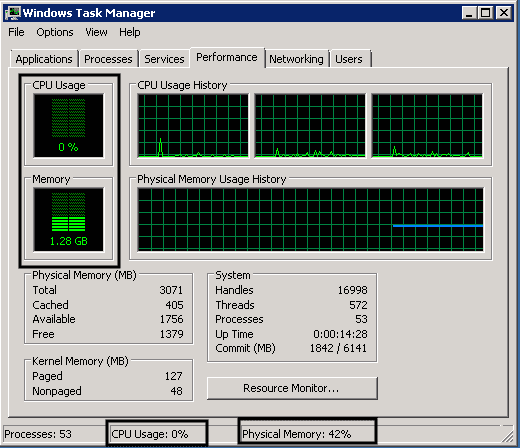
Ahora haz clic en la pestaña Rendimiento.
Aquí verás el uso actual de RAM y CPU en tu VPS. Si ambos valores superan el 90%, algunos servicios del VPS empezarán a fallar.
2. Verificar el uso de espacio en disco del VPS
Para este paso, primero ve a Inicio. Luego haz clic en Equipo.
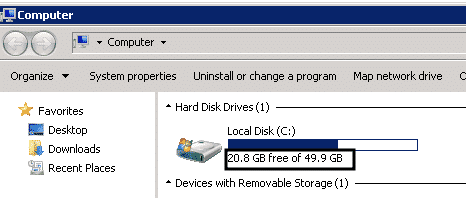
Ten en cuenta que aquí se mostrará el uso actual del espacio en disco de VPS. Si el uso supera el 95%, algunos servicios de VPS no funcionarán correctamente. Para liberar espacio en disco, puedes eliminar datos innecesarios. También puedes adquirir espacio en disco adicional para VPS. Para este paso, primero ve a Inicio. Luego haz clic en Equipo.
3. Configuración de las propiedades de recuperación de servicios
Sigue estos pasos para configurar los servicios de forma que se recuperen automáticamente tras un fallo.
- Go al menú Inicio
- Ejecutar Ejecuta
- Tipo services.msc
- Haz clic en OK
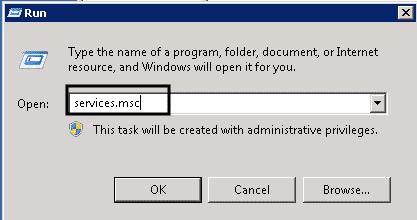
- En la ventana Services, encuentra el servicio que quieres configurar.
- Haz clic derecho en el nombre del .
- Haz clic en Características.
- En la ventana Propiedades del servicio, haz clic en la pestaña Recuperación.
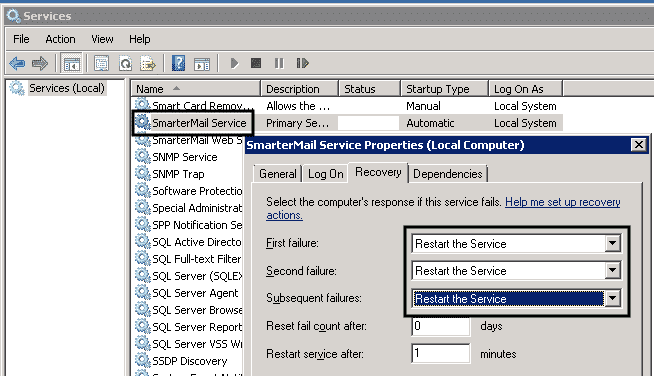
- Selecciona la opción del menú desplegable Reiniciar el servicio en el Primer error.
- En el Segundo error En el menú desplegable, selecciona Reiniciar el servicio.
- Selecciona el Reiniciar el servicio en el Tercer error opción del menú desplegable.
- Haz clic en Aplicar y luego OK.
También puede configurar otras propiedades como Reiniciar el servicio después de 1 minuto o Restablecer el contador de errores después de n días desde que ocurrió el fallo. Repita los pasos anteriores para cada servicio que desee configurar con recuperación automática.
4. Determinar la causa raíz del fallo de servicio
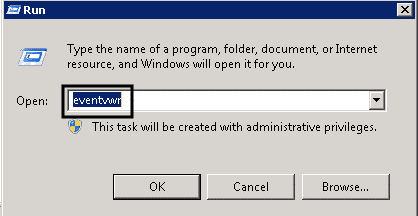
Si desea resolver el fallo aleatorio del servicio en Windows VPS mediante el Visor de eventos, siga estos pasos:
- Go al Menú Inicio.
- Abra Ejecutar.
- Tipo Comando eventvwr.
- Haz clic en OK.
- Ahora busque Windows Registro in Ventana del Visor de eventos.
- Consulte Los registros de Aplicación y Sistema.
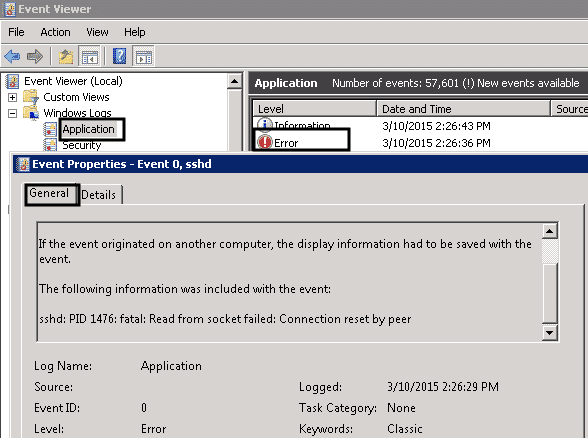
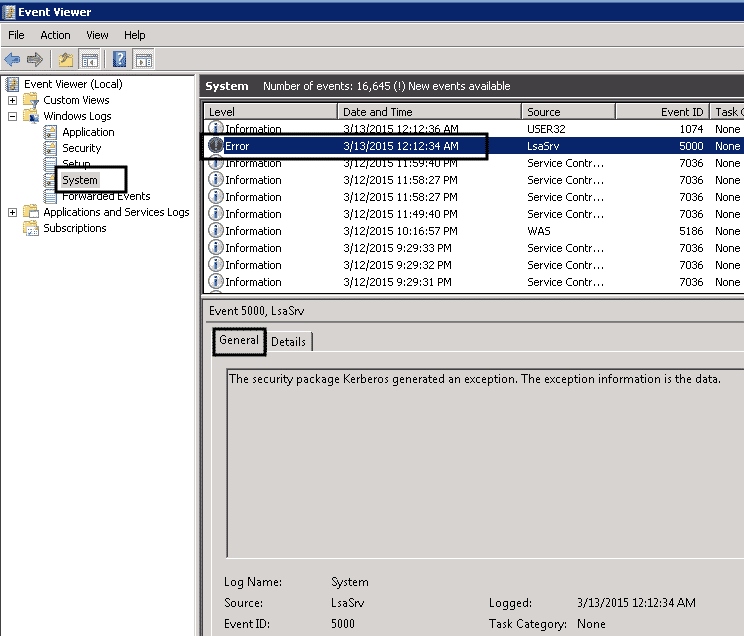
- Localice los registros de error registrados recientemente para ese servicio.
- Haz clic en Entrada de registro.
Nota: El Visor de eventos es una herramienta para consultar los registros de advertencias y errores del sistema VPS. Cada fallo de aplicación, programa o servicio queda registrado en el Visor de eventos con información suficiente para identificar el error o su origen. Desde aquí puede resolver fácilmente un fallo aleatorio de servicio en Windows VPS.
El Visor de eventos suele estar disponible en C:\Windows\system32\eventvwr.exe. Al abrirlo, muestra los registros de eventos de la aplicación. En la pestaña General encontrará una descripción completa del registro de error.
Proporciona información detallada sobre el historial del ID de evento, usuarios, orígenes, códigos de excepción y más. Para obtener más información sobre un registro concreto, puede usar la ventana de excepciones para buscarlo en Go, ya que el código de excepción explica el significado del error.
Lee también: ¿Cómo configurar un servidor de TeamSpeak en Windows?
Una solución permanente para los fallos aleatorios de servicio en Windows VPS
Como mencionamos, la principal causa de los fallos aleatorios de servicio en Windows VPS es la baja calidad de los servicios de hosting VPS que utilizan los usuarios. Por eso, si vas a ejecutar tu Windows en un VPS, necesitas buscar un proveedor de VPS confiable y de calidad que te ofrezca un servicio de hosting VPS superior.
De este modo, no tendrás que preocuparte por problemas como los fallos aleatorios de servicio en tu Windows VPS. Aquí es donde entra Cloudzy VPS, reconocido como uno de los mejores servicios de VPS del mundo. Tenemos el honor de ofrecer hosting VPS de alta velocidad y alta calidad a miles de usuarios en todo el mundo.
Además, nuestros clientes cuentan con soporte en línea 24/7 que les brinda la asistencia necesaria cuando la necesitan. Otro aspecto destacado de RoutherHosting Hosting VPS económico es que su precio es increíblemente asequible. Esto significa que puedes acceder a nuestro servicio VPS con todas sus ventajas al precio más competitivo del mercado.
Accede a un VPS Windows 10 desde cualquier lugar con control total de administrador.
VPS Windows DesktopConclusión
En el artículo anterior explicamos en detalle cómo solucionar un fallo aleatorio de servicio en Windows VPS. También analizamos las causas de estos fallos y los problemas que pueden generar en los usuarios. La conclusión es que, aunque los fallos aleatorios de servicio pueden ocurrir, es posible gestionarlos fácilmente identificando los problemas o errores que los provocan.
La mejor solución, sin embargo, es contratar un buen plan de VPS con un proveedor de confianza para reducir las probabilidades de que estos fallos ocurran en tu Windows VPS. Si buscas un proveedor de hosting VPS de primera, no dudes en considerar Nuestro VPS económico como primera opción.



Debate
Comentarios
Inicia sesión para unirte al debate.