

Conectarse a un equipo remoto o a un servidor virtual es sencillo con la solución RDP de Microsoft. El protocolo de escritorio remoto es la solución nativa de conexión remota de Microsoft y también funciona en sistemas operativos que no son Windows. Tenemos un artículo completo sobre qué es RDP y cómo funciona si necesitas más información al respecto.
Como cualquier otro software, RDP puede presentar ciertos problemas. Sin la información adecuada, esos problemas pueden volverse muy molestos. En este artículo te explico cómo resolver un error habitual de RDP: "se ha producido un error interno".
El error interno de Escritorio remoto en Windows es uno de los errores que más usuarios han reportado. Según los informes, este error provoca la desconexión del dispositivo remoto e impide volver a conectarse. El cliente de Conexión a Escritorio remoto se bloquea al hacer clic en Conectar y, tras unos segundos, aparece el mensaje de error.
No hay una causa concreta que explique por qué ocurre el error interno de Escritorio remoto en Windows; suele aparecer sin previo aviso. Como los usuarios emplean RDP principalmente para conectarse a sus equipos de trabajo, este error puede resultar muy frustrante. Aun así, hay algunas causas posibles que podrían explicar por qué se produce.
Lee también: Mejor proveedor de RDP en 2022
¿Qué desencadena el Remote Desktop Internal Error en Windows?
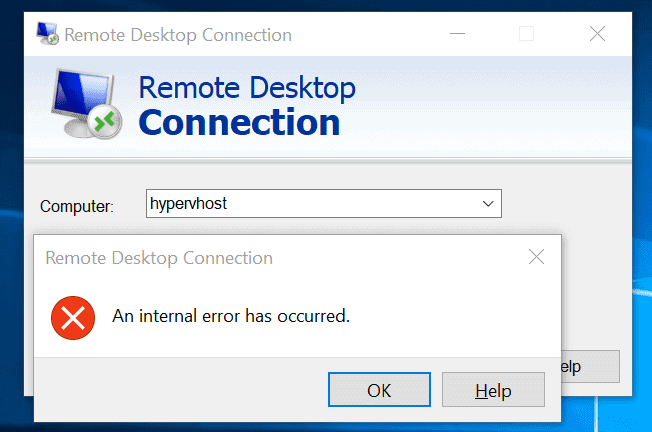
Este error puede deberse a distintas causas relacionadas tanto con el servidor RDP/RDS como con la configuración del cliente (ajustes de Windows o ajustes en la ventana de Conexión a Escritorio remoto).
Como mencioné antes, no hay una explicación exacta para este mensaje de error, pero tras revisar los foros de soporte de Microsoft encontré algunas causas posibles. Ten en cuenta que se trata de hipótesis que los usuarios han planteado basándose en los síntomas y en la probabilidad de que ocurra el error. Son explicaciones basadas en la experiencia y puede que no todas apliquen a tu caso.
Los siguientes factores son posibles causas del error interno de Escritorio remoto en Windows:
-
Configuración de Conexión a Escritorio remoto
Para algunos usuarios, el error se producía por la configuración del cliente de Conexión a Escritorio Remoto. Es posible que necesites ajustar ciertos parámetros de configuración.
-
Dominio del equipo
Otro factor que puede provocar el error es el dominio al que está vinculado tu dispositivo. En ese caso, eliminar el dominio y volver a añadirlo podría solucionar el problema.
-
Seguridad de RDP
En ciertas situaciones, el error puede aparecer por la configuración de seguridad del Protocolo de Escritorio Remoto. En ese caso, puede que tengas que ajustar la capa de seguridad.
A continuación encontrarás las soluciones para corregir el error. Antes de hacer ningún cambio, asegúrate de estar usando la cuenta de Administrador. La lista está ordenada por prioridad, así que empieza por la primera solución y, si el error persiste, pasa a la siguiente.

Consigue un servidor RDP con configuración instantánea, acceso root total y almacenamiento NVMe.
Comprar RDP¿Cómo solucionar el error interno de RDP en Windows?
Según las experiencias de otros usuarios y las causas explicadas anteriormente, puedes realizar algunos ajustes en la configuración para corregir el error interno RDP y restablecer la conexión con tu dispositivo.
Ajustar la configuración de Conexión a Escritorio remoto
Algunos usuarios informaron de que el error se debía a una configuración de conexión RDP incorrecta o mal ubicada. Revisa las opciones y aplica los ajustes necesarios para descartar que esa configuración sea la causa del error.
Go al Menú INICIO y busca Conexión a Escritorio Remoto.
Una vez abierto el RDC, haz clic en la pestaña Mostrar opciones.
Go al Experiencia y, en la parte inferior de la ventana, asegúrate de que la opción Reconectar si se interrumpe la conexión está marcada.
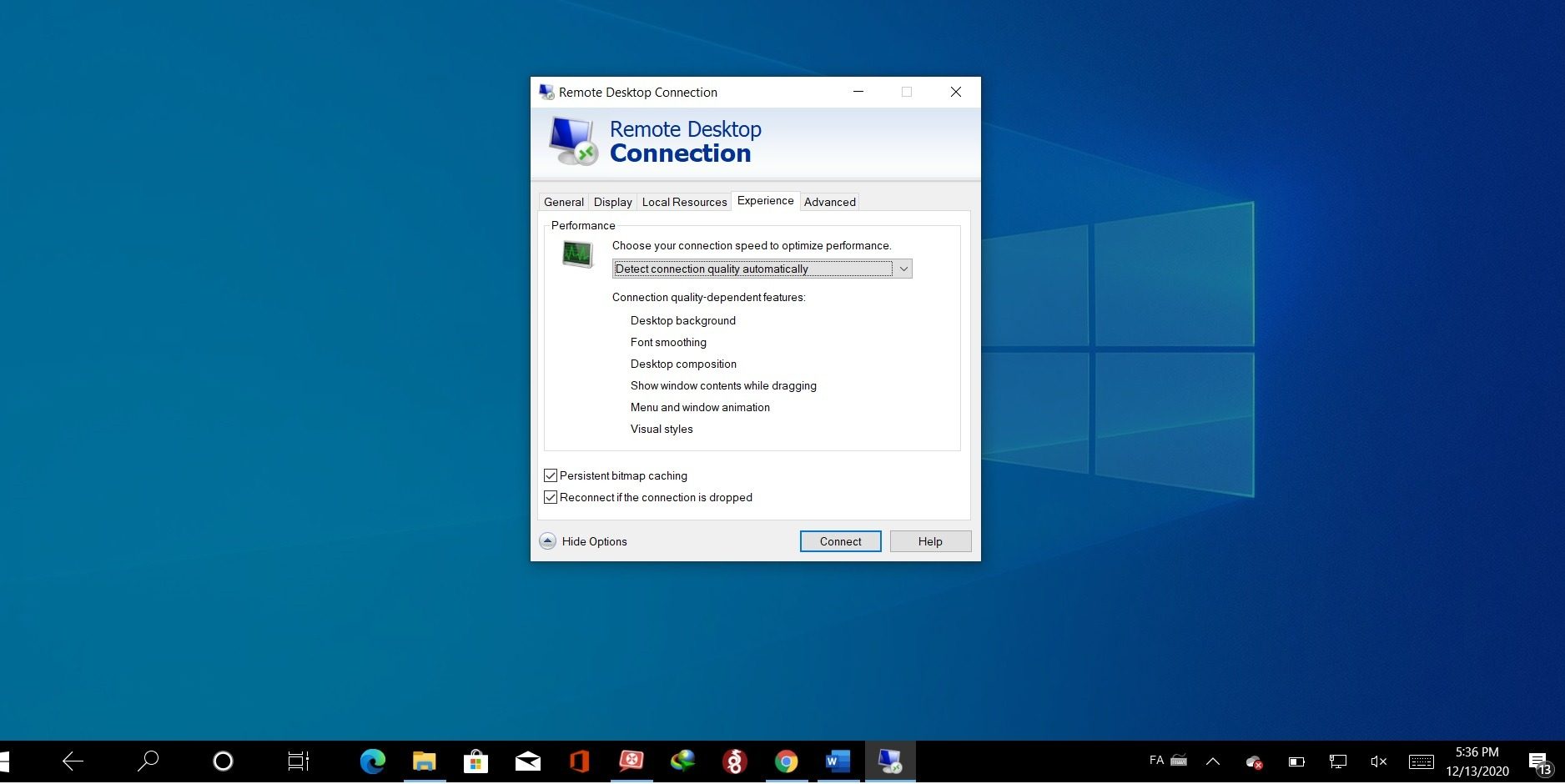
Ahora puedes intentar reconectarte haciendo clic en el botón Conectar Varios usuarios confirmaron que el problema se resolvió después de reconfigurar la opción de reconexión.
Reconectar el dominio
El dominio que has vinculado al servidor puede presentar algunos problemas. Esto podría ser una de las causas que afectan a tu conexión. Eliminar el dominio y volver a añadirlo podría resolver el error.
Para ello, abre Configuración de Windows.
Ir a Cuentas y abre la pestaña Obtener acceso al trabajo o a la escuela .
Selecciona la cuenta que quieres desvincular del dominio y haz clic en Desconectar. Aparecerá una ventana emergente. Para confirmar la acción, haz clic en Sí.
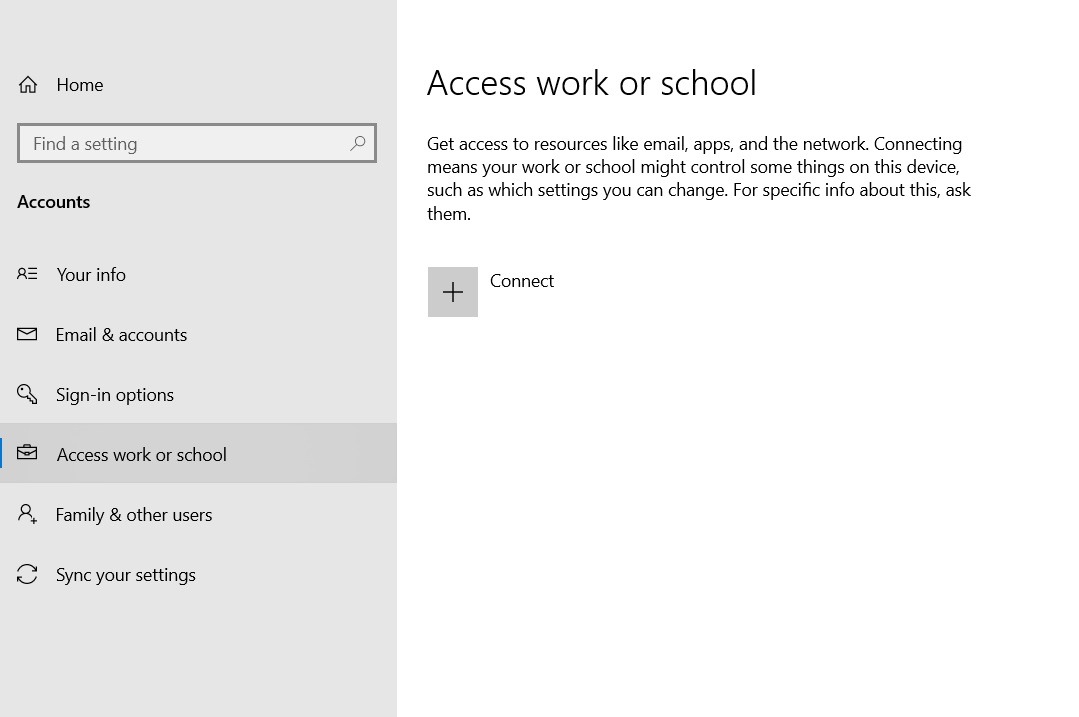
Una vez desconectado el dominio, reinicia el equipo. Tras el reinicio, vuelve a conectarte al dominio. Comprueba si puedes conectarte al dispositivo remoto.
Ajustar la configuración de seguridad de RDP
En algunos casos, cambiar la configuración de seguridad de RDP puede resolver el error de conexión. Sigue estos pasos para configurar la seguridad de RDP:
Abre el archivo Menú INICIO. Busca Editar directiva de grupo en el Panel de control.
Sigue la ruta siguiente para encontrar las Seguridad opciones:
Configuración del equipo > Plantillas administrativas > Componentes de Windows > Servicios de Escritorio remoto > Host de sesión de Escritorio remoto > Seguridad
Haz clic en la opción «Requerir el uso de una capa de seguridad específica para conexiones remotas (RDP)»“ para abrirla.
En el lado izquierdo de la ventana hay tres opciones. Por defecto debería estar en «No configurado», valor que debes cambiar a «Habilitado». Luego selecciona la opción Capa de seguridad para RDP.
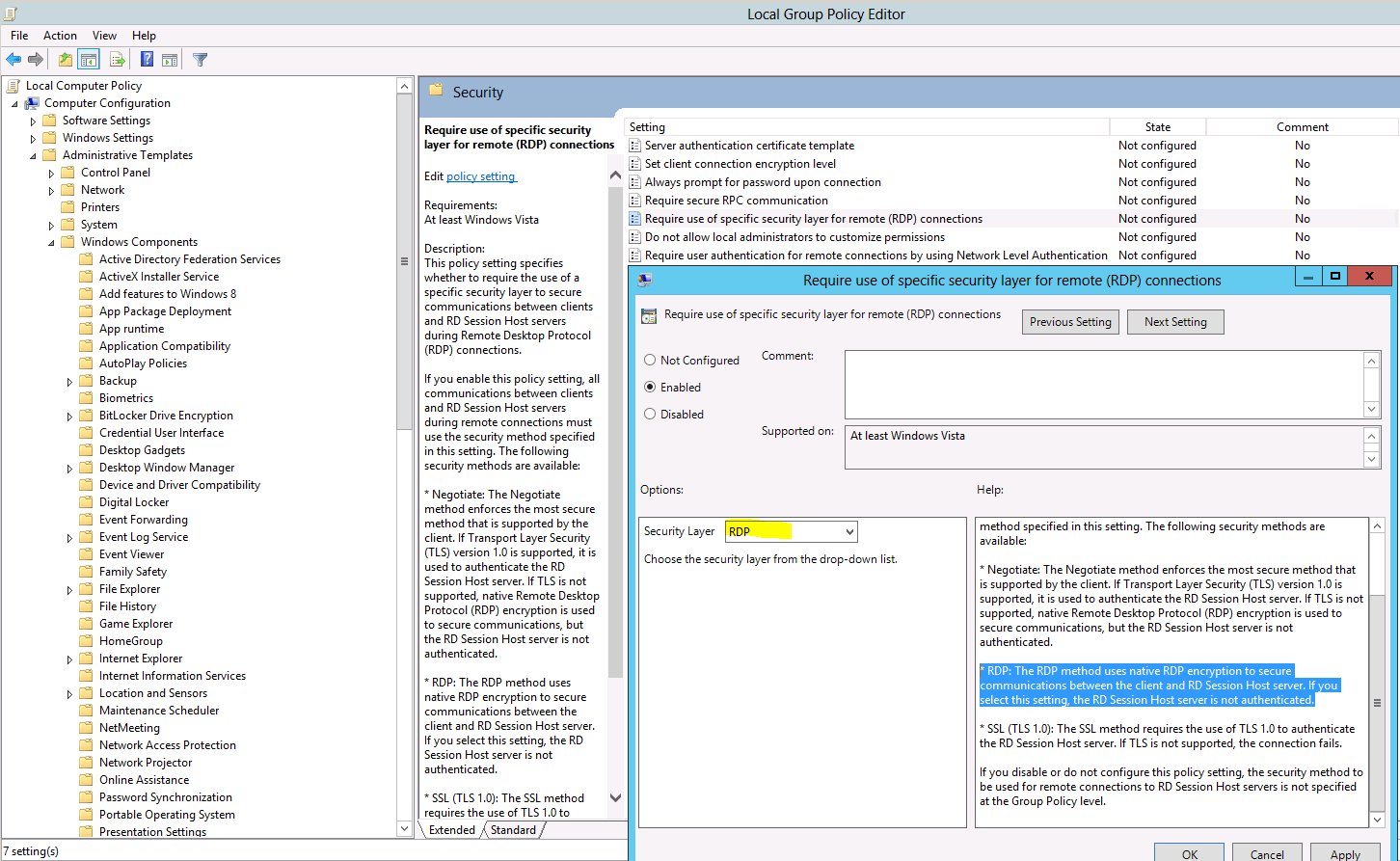
Haz clic en Aplicar y después pulsa en OK para guardar los cambios. Una vez aplicados, reinicia el sistema. Comprueba si los problemas de conexión se han resuelto.
Cambiar el valor MTU
Cambiar el valor de la Unidad Máxima de Transmisión puede solucionar el error interno de RDP en Windows. Para ello, descarga Optimizador TCP herramienta.
Una vez descargado, abre la herramienta y, en la parte inferior, selecciona Personalizado, que aparece frente a Elegir configuración.
Cambia el valor de MTU a 1458.
Haz clic en Aplicar cambios y luego cerrar el programa.
Reinicia el equipo y comprueba si el error vuelve a aparecer.
Consigue un servidor RDP con configuración instantánea, acceso root total y almacenamiento NVMe.
Comprar RDPDesactivar la autenticación a nivel de red
Desactivar NLA (Network Level Authentication) también puede ser una solución para corregir el error interno RDP.
Para ello, en el Escritorio, haz clic derecho sobre Este equipo y selecciona Características.
En el panel izquierdo, haz clic en Configuración remota.
Se abrirá una nueva ventana. En el apartado Escritorio remoto, asegúrate de que la casilla «Permitir conexiones solo desde equipos que ejecuten Escritorio remoto con Network Level Authentication» esté desmarcada.
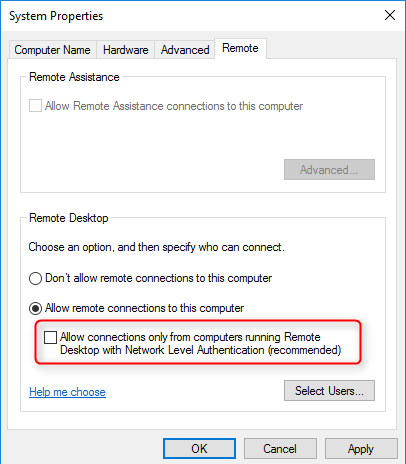
Haz clic en Aplicar y luego en OK para guardar la nueva configuración.
Comprueba si el problema se ha resuelto.
Lee también: Copiar/Pegar no funciona en RDP
Otras soluciones para el error "se ha producido un error interno" en RDP
Existen otras soluciones temporales que pueden ayudar con el error de conexión. Ten en cuenta que no son definitivas y solo resuelven el problema de forma parcial. Puede que no sean tan eficaces como las del apartado anterior, pero resultan útiles si necesitas una solución rápida y no tienes tiempo de seguir los pasos descritos antes.
-
Reiniciar el servicio de Escritorio remoto
En algunos casos, el error lo provoca un fallo puntual. Reiniciar la Conexión a Escritorio remoto puede resolverlo en esa situación. Solo tienes que reiniciar el protocolo manualmente.
-
Desactivar la conexión VPN
Si tu equipo está configurado para usar un proxy o una conexión VPN, el tráfico de internet se enruta a través de otro servidor. Esta ruta adicional puede generar un fallo en la conexión remota y, como resultado, producir un error interno. Asegúrate de desactivar cualquier configuración de proxy o VPN en tu equipo para evitar el error interno al conectarte al dispositivo remoto.
-
Cambiar el inicio del servicio
En ocasiones, el RDC está configurado de forma que no tiene permiso para iniciarse automáticamente. Esto puede causar un error interno. Con un pequeño ajuste en la configuración puedes habilitarlo para que arranque de forma automática y así evitar el error.
-
Activar el almacenamiento en caché de mapas de bits persistente
Otro fallo en la configuración de RDP que puede provocar el error interno es tener la función Almacenamiento en caché persistente de mapas de bits desactivada. Abre el software RDC y activa esta opción en la configuración, desde el panel Experiencia .
Consigue un servidor RDP con configuración instantánea, acceso root total y almacenamiento NVMe.
Comprar RDPConclusión
El error «Se ha producido un error interno» de RDP es un problema de conexión realmente frustrante. Ocurre en Windows y tiene múltiples causas y soluciones posibles. Puede resolverse tan rápido como desconectándote de tu VPN, o requerir algo más de tiempo, como cambiar el valor MTU. En definitiva, depende mucho de tu situación concreta, ya que no existe una causa única para este error interno.
En esta entrada del blog he recopilado todas las posibles causas y soluciones basándome en la experiencia de otros usuarios. Esta guía debería ayudarte a resolver el error interno. Si tienes alguna pregunta sobre el error o quieres sugerir alguna solución adicional, déjanos un comentario. Nos encantará leerte.



Debate
Comentarios
Inicia sesión para unirte al debate.