


Copiar y pegar entre tu equipo local y un servidor virtual Windows es algo en lo que no piensas hasta que deja de funcionar. Para desarrolladores, trabajadores en remoto y equipos de IT, el portapapeles es una herramienta de uso diario para código, archivos de configuración y credenciales. Cuando aparecen errores de RDP Copy Paste Not Working, tareas cotidianas como despliegues o resolución de incidencias se paralizan por completo.
Esta guía te muestra cómo diagnosticar y solucionar el problema tanto en el equipo local como en el servidor remoto, mantener el sistema actualizado y valorar alternativas que eviten el problema por completo. Al terminar, tendrás una lista de comprobación práctica para mantener el portapapeles disponible en cada sesión remota.
¿Por qué no puedes copiar y pegar en RDP?
Si no estás familiarizado con el propio Remote Desktop Protocol, nuestro artículo Qué es RDP explica cómo funcionan los escritorios virtuales.
Volviendo al tema principal, Remote Desktop Protocol ofrece un portapapeles compartido que debería permitirte copiar y pegar texto o archivos desde tu equipo al servidor y viceversa. Cuando el portapapeles deja de responder, RDP Copiar y Pegar no funciona los errores pueden tener varias causas. El servicio remoto puede haber deshabilitado la redirección del portapapeles por seguridad, el rdpclip.exe proceso puede haberse bloqueado, las opciones locales pueden estar bloqueando el portapapeles o las unidades, o los controladores de red desactualizados pueden estar causando problemas.
Algunos clientes de terceros incluso ocultan estas opciones bajo nombres diferentes. Como estos factores suelen solaparse, conviene probar cada solución por orden para aislar el problema. La siguiente sección empieza por la solución más rápida y avanza por los ajustes locales, remotos y del sistema.
Solución rápida: reiniciar el proceso del portapapeles de RDP
Muchos problemas con el portapapeles tienen su origen en un proceso en segundo plano bloqueado llamado rdpclip.exe que supervisa el portapapeles compartido. Cuando este proceso deja de responder, RDP Copiar y Pegar no funciona los errores persisten aunque el resto de la sesión parezca funcionar con normalidad. Reiniciarlo suele restaurar el comportamiento correcto.
Cómo reiniciar rdpclip.exe paso a paso:
- Pulsa Ctrl+Mayús+Esc para abrir el Administrador de tareas.
- In Procesos busca RDP Monitor del Portapapeles (o rdpclip.exe) y elige Finalizar tarea.
- Desde Archivo → Ejecutar nueva tarea, escribe rdpclip.exe y haz clic en OK.
- Prueba copiar y pegar; si funciona, el bloqueo era la causa.
- Si los bloqueos se repiten, puedes automatizar esto con un pequeño script de PowerShell.
If RDP Copiar y Pegar no funciona si los problemas vuelven con frecuencia, puede ser señal de un problema más profundo con la configuración o los controladores; continúa con la siguiente sección para verificar las opciones locales.
Cómo solucionar cuando el copiar y pegar en Remote Desktop sigue sin funcionar
- Habilitar el acceso al portapapeles en el equipo local
- Activar el acceso al portapapeles en el servidor de Escritorio Remoto

Habilitar el portapapeles y las unidades en tu equipo local
Antes de modificar el servidor, comprueba que el cliente de Conexión a Escritorio Remoto está configurado para compartir el portapapeles y las unidades; de lo contrario, es posible que el problema de copiar y pegar no funciona en escritorio remoto aparezca aunque el servidor esté correctamente configurado.
Sigue estos pasos en tu equipo local:
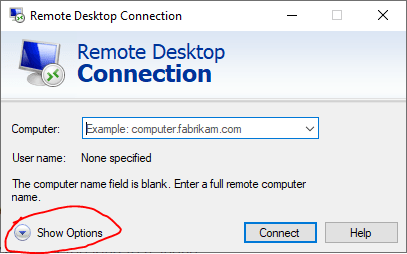
Paso 1: Abre Conexión a Escritorio Remoto y haz clic en Mostrar opciones.
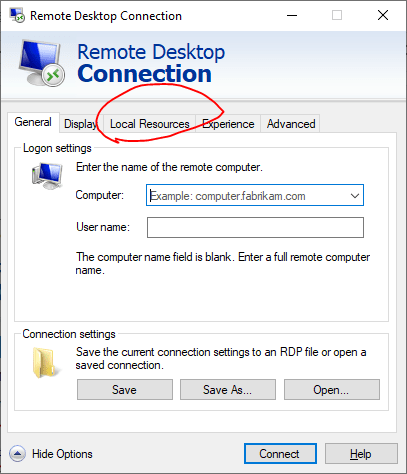
Paso 2: En Recursos locales,
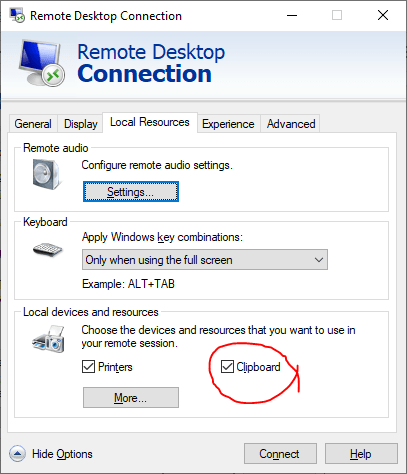
Paso 3: Marca Portapapeles para permitir la transferencia de texto.
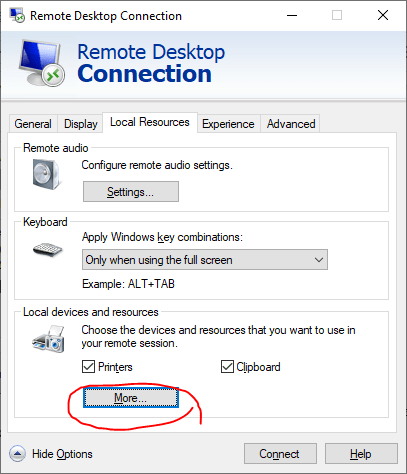
Paso 4: Haz clic en Más y marca Unidades para asignar los discos locales que necesites.
Paso 5: Desmarca las unidades de gran capacidad que no necesites.
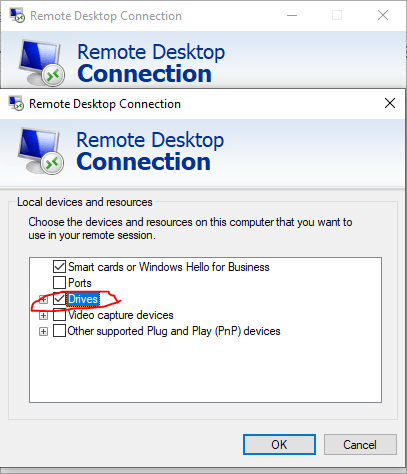
Paso 6: Haz clic en Guardar«, volver a conectar y probar con un archivo pequeño.
Si todavía no puedes copiar y pegar en el escritorio remoto, puede que sea necesario ajustar las políticas o el registro del servidor; sigue los pasos a continuación.
Cuando te conectas a un Windows VPS, activar la redirección del portapapeles y las unidades desde el principio te permite mover texto y archivos sin preocuparte por problemas de copia y pegado. Nuestro artículo detallado sobre Cómo conectarse a VPS en Windows con RDP ofrece más contexto para quienes acceden en remoto por primera vez.

Consigue un servidor RDP con configuración instantánea, acceso root total y almacenamiento NVMe.
Comprar RDPComprueba la configuración de Group Policy y del Registry en el servidor remoto
A veces el problema no está en tu cliente, sino en el servidor remoto. Los administradores suelen desactivar la redirección del portapapeles en Windows Server 2025 y versiones anteriores para reforzar la seguridad, lo que bloquea el copiado incluso cuando el cliente está bien configurado. Los dos lugares más directos para restaurar la redirección del portapapeles son el Editor de directivas de grupo y el Registro de Windows. Sigue estos pasos con cuidado:
Usar el Editor de directivas de grupo
Para activar la redirección del portapapeles y las unidades mediante directiva de grupo:
- Pulsa Win+R, ejecuta gpedit.msc en el servidor remoto.
![[Editor de directivas de grupo]](https://cloudzy.com/wp-content/uploads/Group-Policy-Editor.png)
- Ir a Redirección de dispositivos y recursos en Host de sesión de Escritorio remoto.
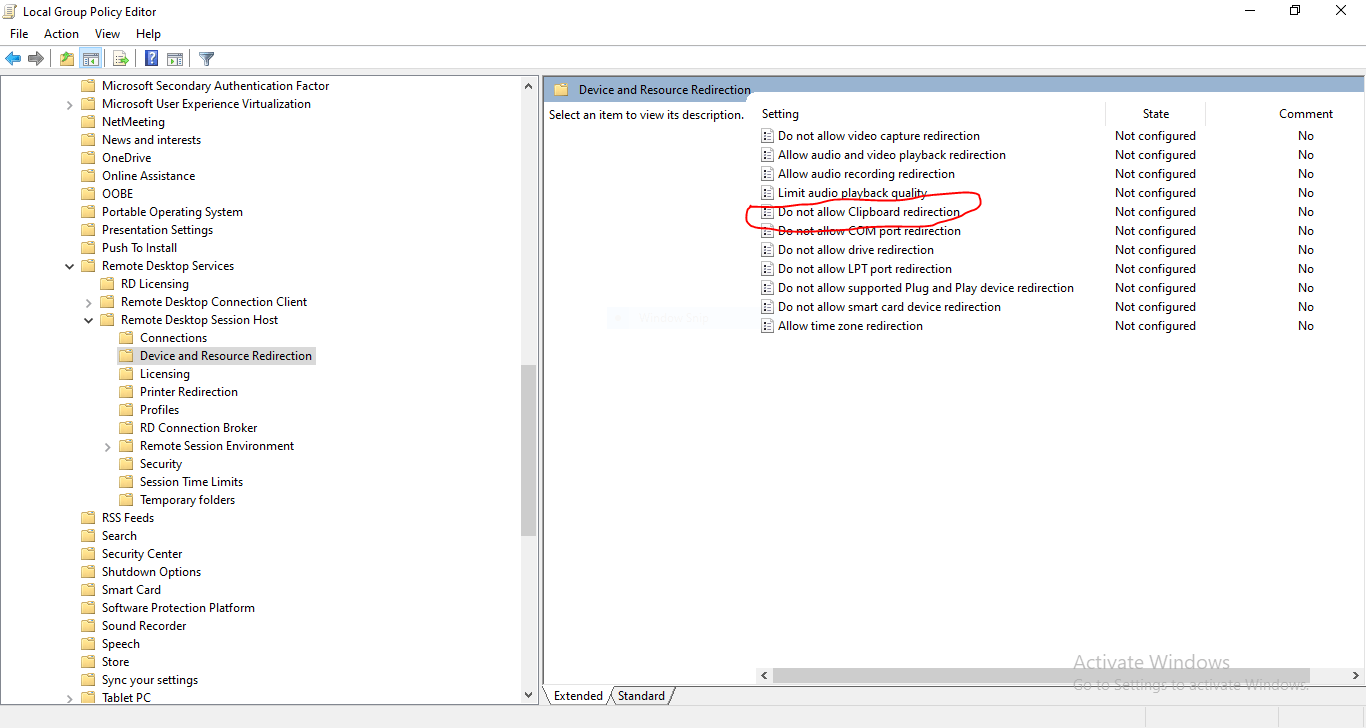
- Haz doble clic en No permitir la redirección del Portapapeles, selecciona Desactivado y aplica los cambios.
![[Editor de directivas de grupo - Panel de edición de directivas]](https://cloudzy.com/wp-content/uploads/Group-Policy-Editor-Policy-Editing-Panel.png)
- Para compartir unidades, configura No permitir la redirección de unidades to Desactivado.
- Ejecuta gpupdate /force, cierra la sesión y vuelve a conectarte.
Tras aplicar estos cambios de directiva, vuelve a conectarte al servidor. Si el copiado y pegado sigue sin funcionar, continúa con las modificaciones del registro que se indican a continuación.
Editar el Registro
Si las directivas son correctas pero RDP Copiar y Pegar no funciona persiste, editar el registro puede volver a habilitar la redirección del portapapeles. Ten cuidado al modificar estos valores:
- Pulsa Win+R, ejecuta regedit en el cliente
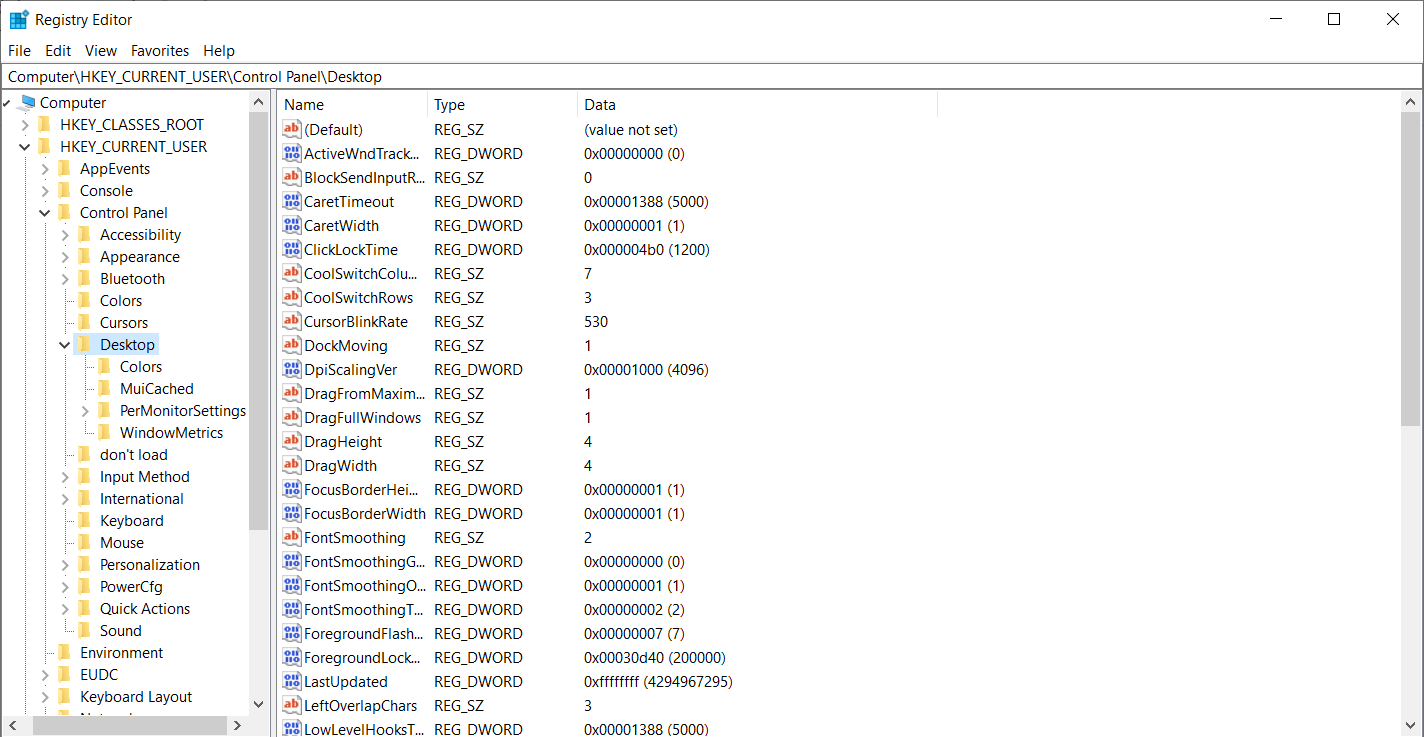
- Ir a HKLM\Software\Microsoft\Terminal Server Client y establecer DisableClipboardRedirection to 0.
Si no ves DisableClipboardRedirection, haz clic derecho en el espacio vacío del lado derecho de la ventana, selecciona «Nuevo» y luego «Valor DWORD (32 bits)» en el menú desplegable.
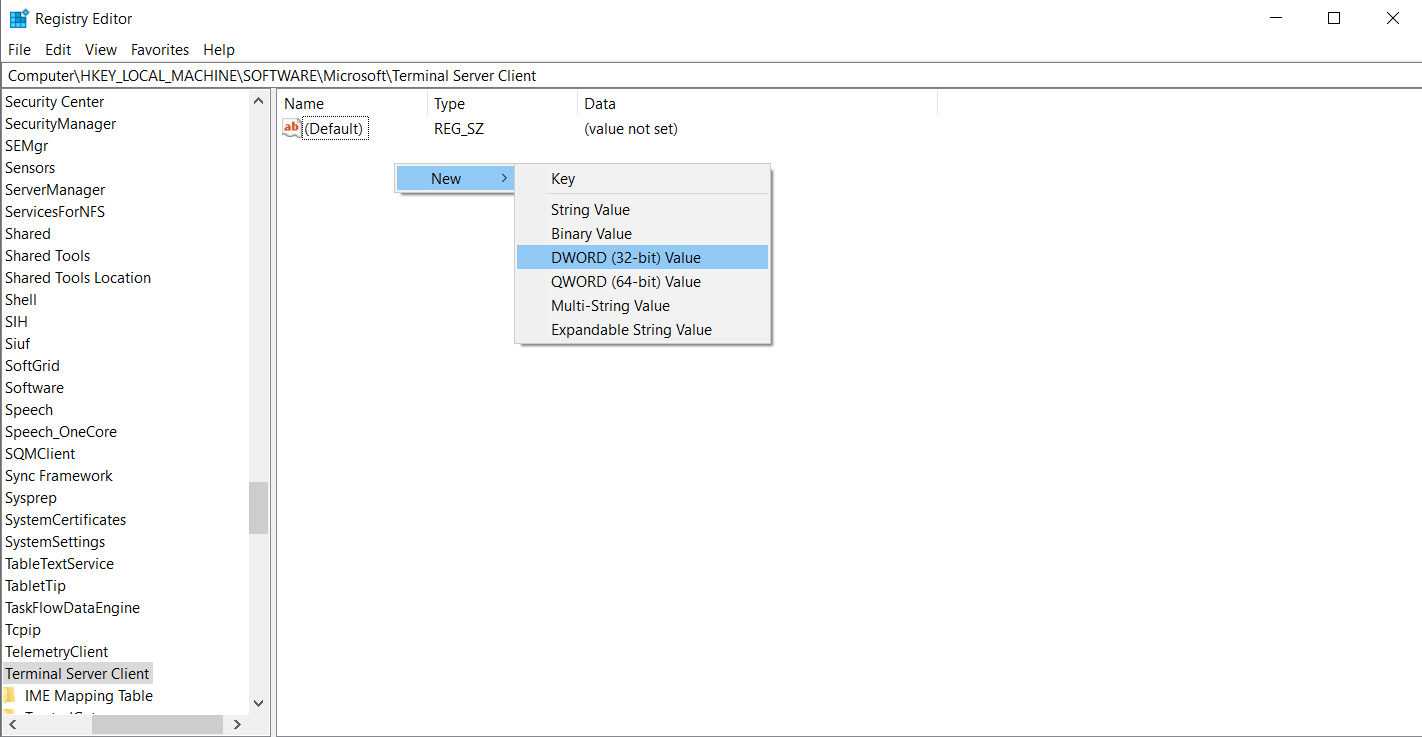
- A continuación, renombra el nuevo DWORD como DisableClipboardRedirection haciendo clic derecho sobre él.
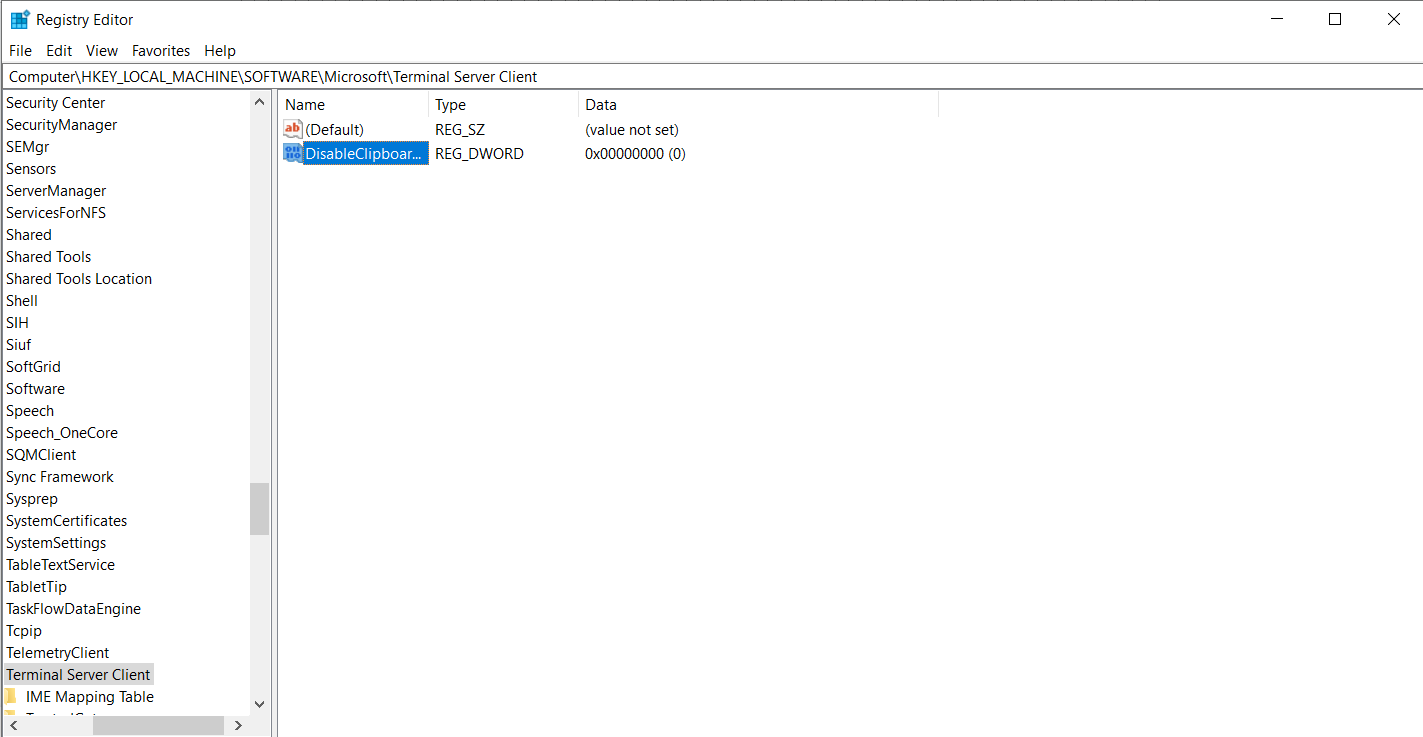
- Haz clic derecho en DisableClipboardRedirection, selecciona Modificar y establece DisableClipboardRedirection to 0
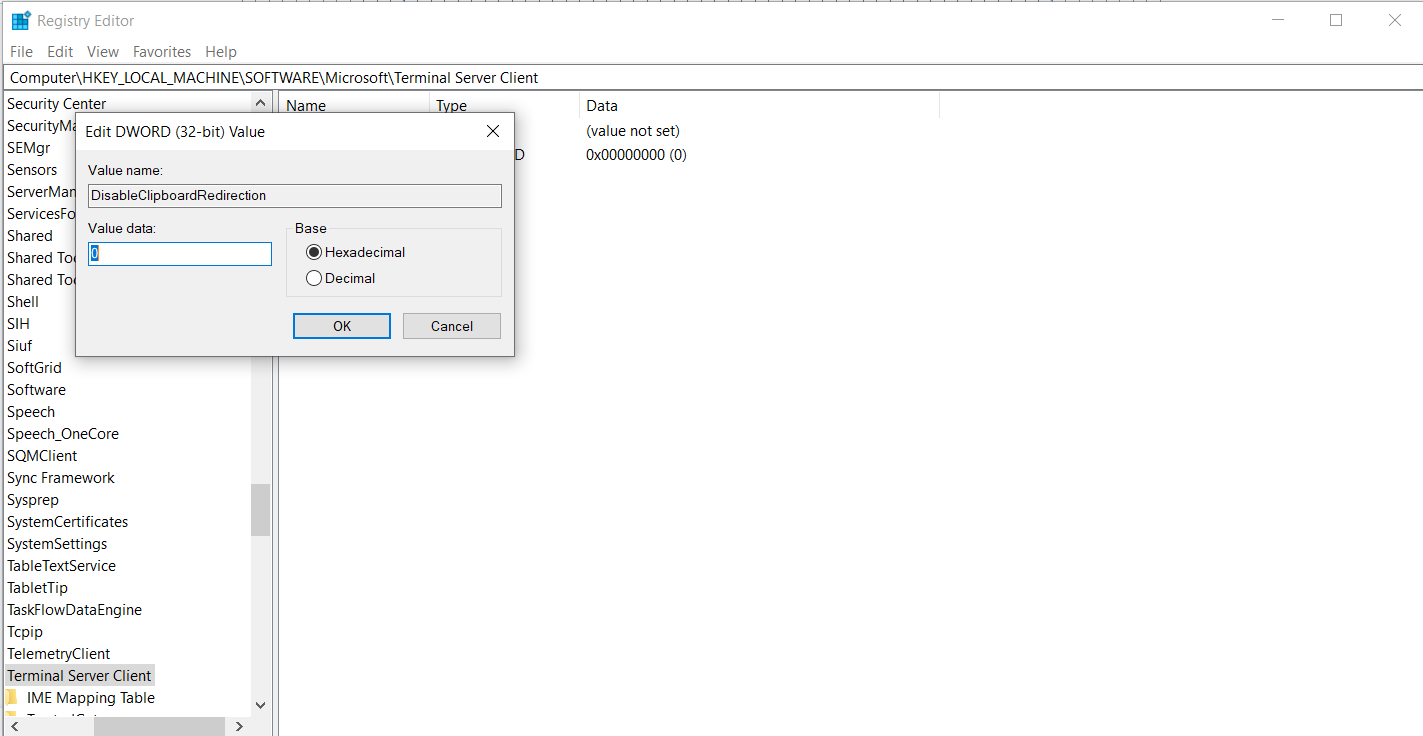
- En el servidor, establece fDisableClip to 0 at HKLM\SISTEMA\ConjuntoDeControlActual\Control\ServidorDeTerminal\EstacionesDeTrabajo\RDP‑Tcp.
- Cierra el editor y reinicia ambas sesiones.
Si tanto la directiva como el registro permiten la redirección pero copiar y pegar no funciona en escritorio remoto los errores siguen apareciendo, actualizar el sistema operativo y los controladores puede ayudar; el software desactualizado puede provocar un comportamiento extraño del portapapeles incluso con la configuración correcta. Ten en cuenta que compartir el portapapeles y las unidades implica datos sensibles, así que sigue siempre las buenas prácticas descritas en nuestro artículo Cómo proteger RDP: buenas prácticas para 2024 .
Editar el Registro
Si las directivas son correctas pero RDP Copiar y Pegar no funciona persiste, editar el registro puede volver a habilitar la redirección del portapapeles. Ten cuidado al modificar estos valores:
- Pulsa Win+R, ejecuta regedit en el cliente
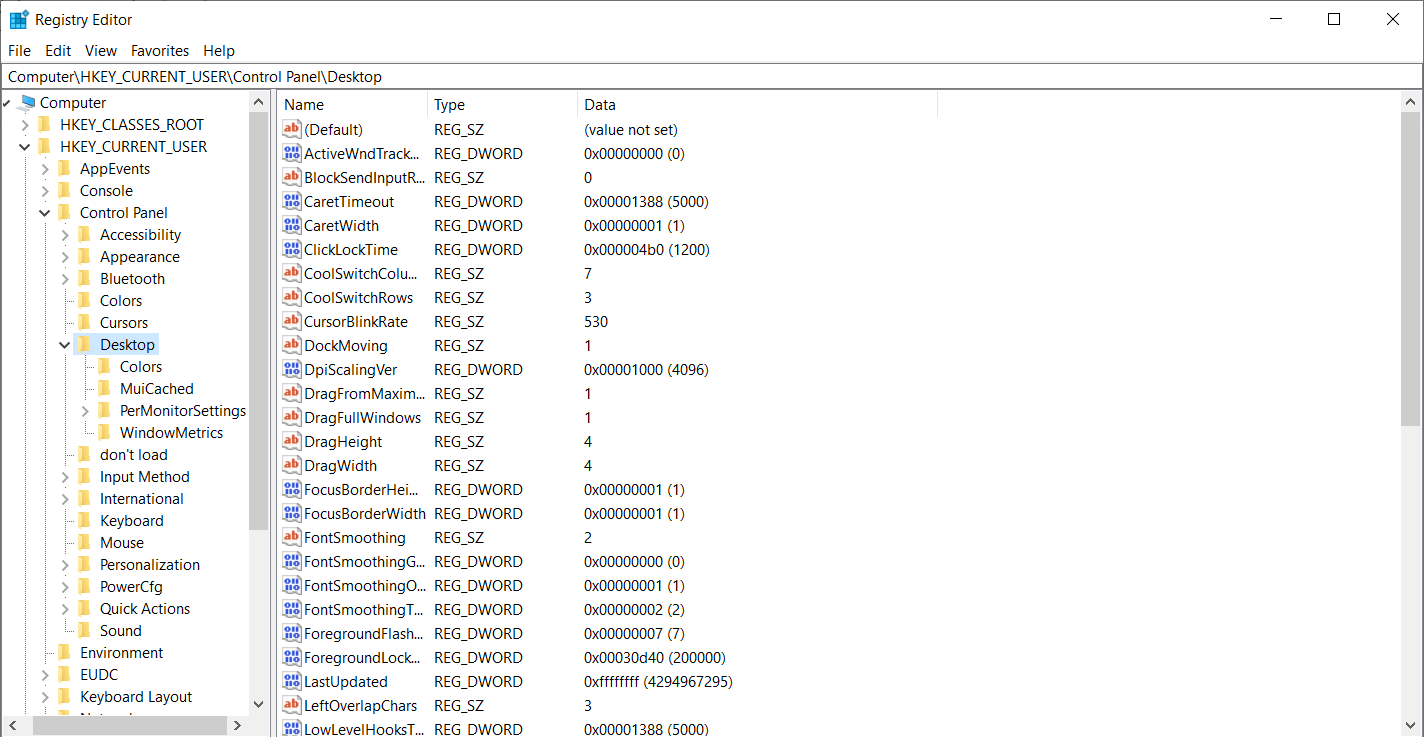
- Ir a HKLM\Software\Microsoft\Terminal Server Client y establecer DisableClipboardRedirection to 0.
- Si no ves DisableClipboardRedirection, haz clic derecho en el espacio vacío del lado derecho de la ventana, selecciona «Nuevo» y luego «Valor DWORD (32 bits)» en el menú desplegable.
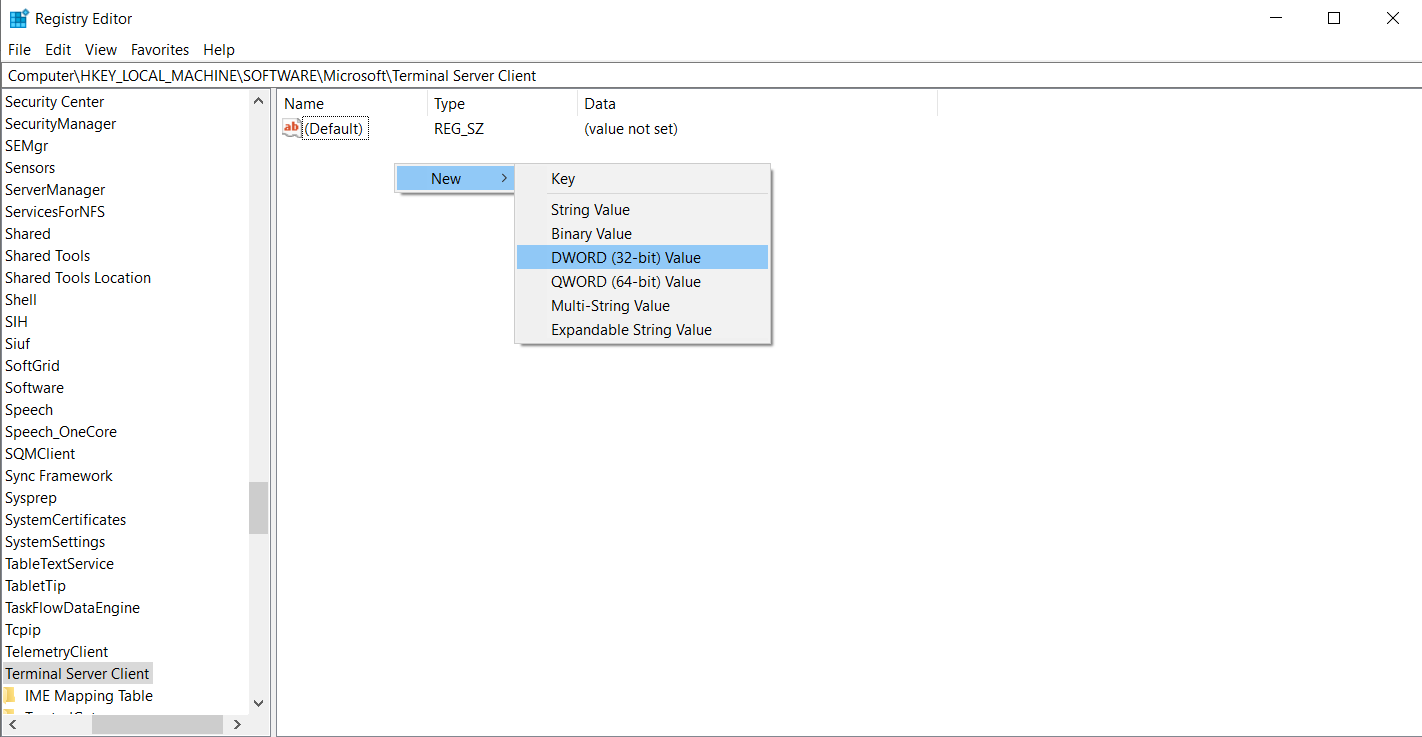
- A continuación, renombra el nuevo DWORD como DisableClipboardRedirection haciendo clic derecho sobre él.
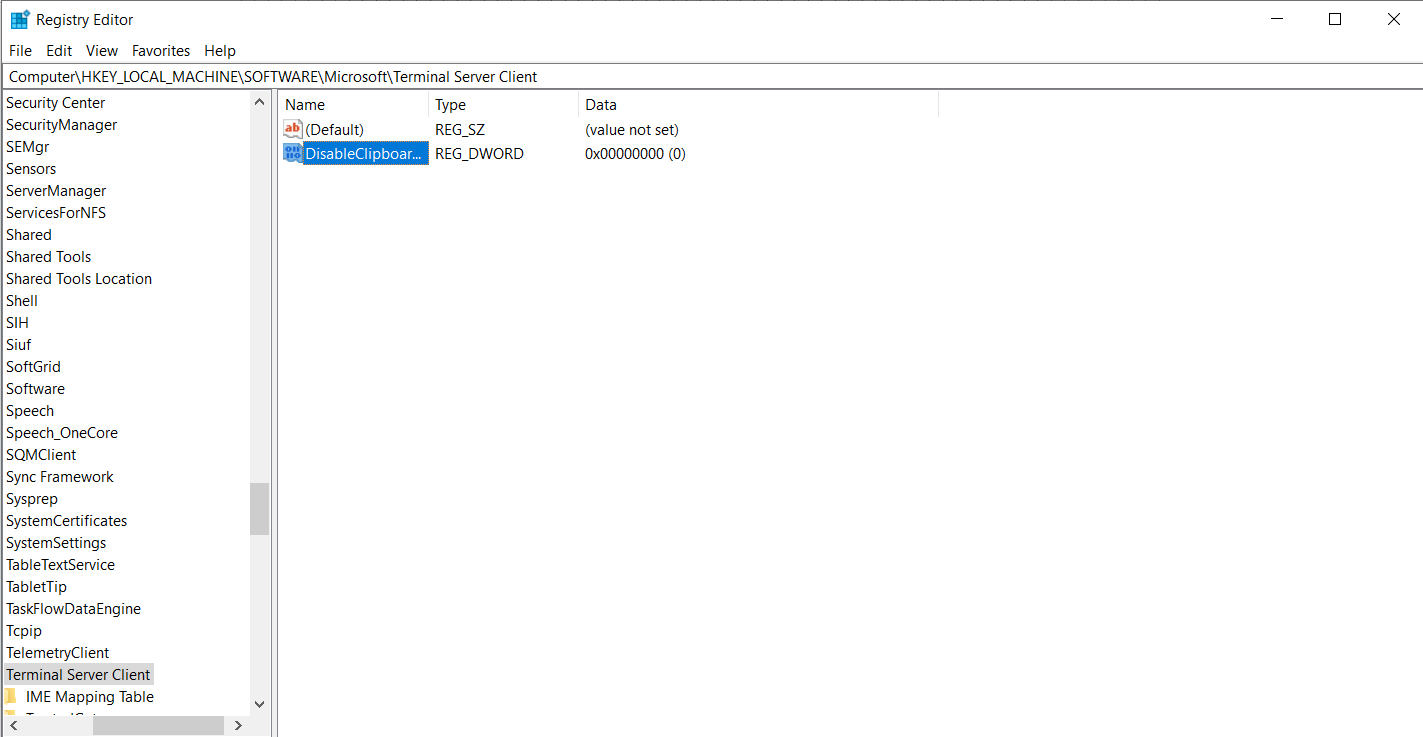
- Haz clic derecho en DisableClipboardRedirection, selecciona Modificar y establece DisableClipboardRedirection to 0
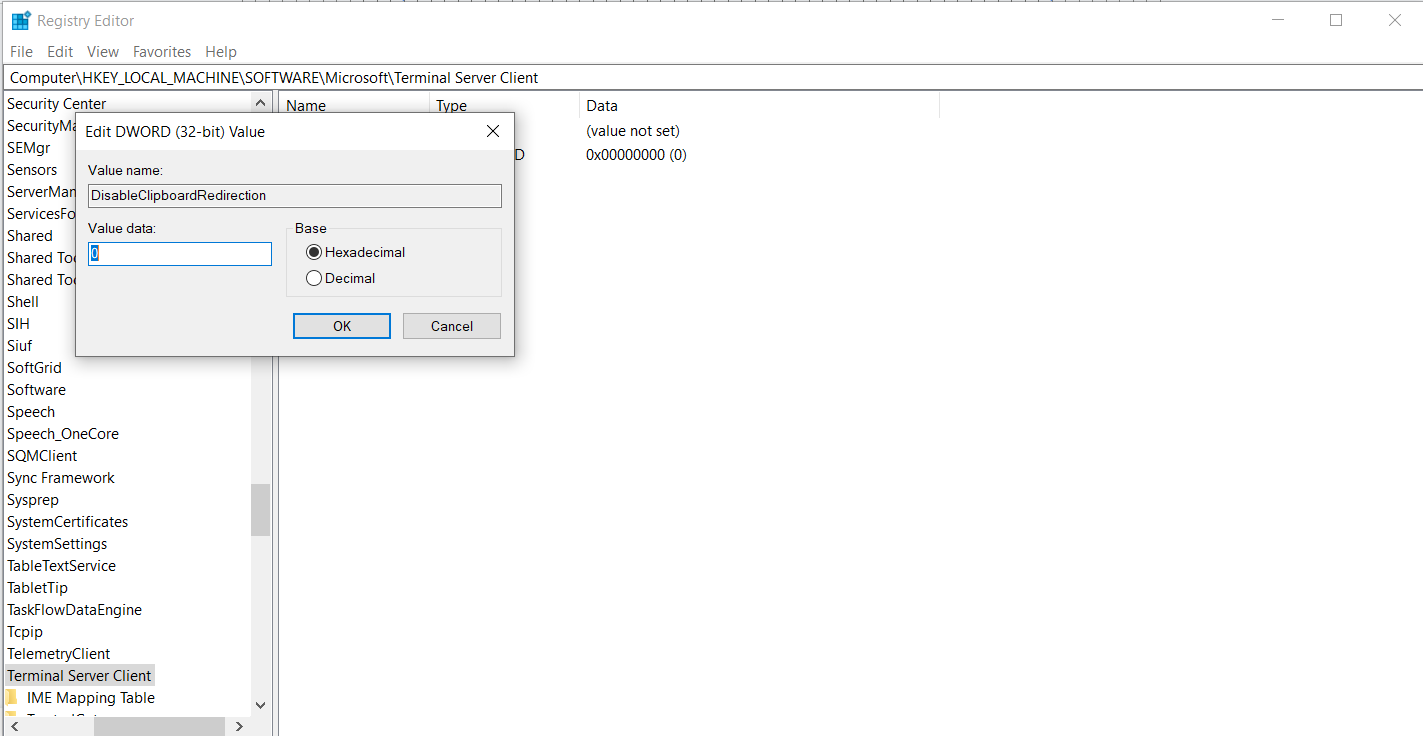
- En el servidor, establece fDisableClip to 0 at HKLM\SISTEMA\ConjuntoDeControlActual\Control\ServidorDeTerminal\EstacionesDeTrabajo\RDP‑Tcp.
- Cierra el editor y reinicia ambas sesiones.
Si tanto la directiva como el registro permiten la redirección pero copiar y pegar no funciona en escritorio remoto si los errores persisten, actualizar el sistema operativo y los controladores puede ayudar; el software desactualizado puede causar comportamientos extraños en el portapapeles aunque la configuración sea correcta. Ten en cuenta que compartir el portapapeles y las unidades implica acceso a datos sensibles.
Actualizar Windows y los controladores de red
Mantener tanto el cliente como el servidor actualizados mejora la estabilidad y evita problemas inesperados con el portapapeles. Sigue estos pasos de mantenimiento en cada equipo:
- Abre Configuración → Windows Update e instala las actualizaciones pendientes.
- Pulsa Win+X y selecciona Administrador de dispositivos.
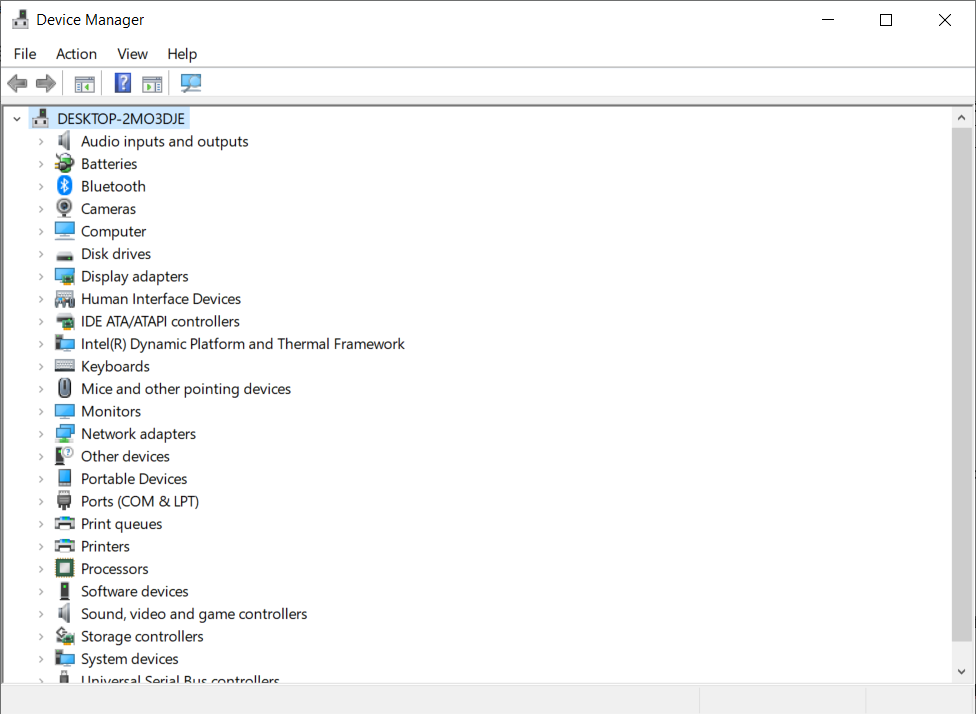
- Despliega la lista de interfaces de red y haz clic derecho sobre el adaptador de red.
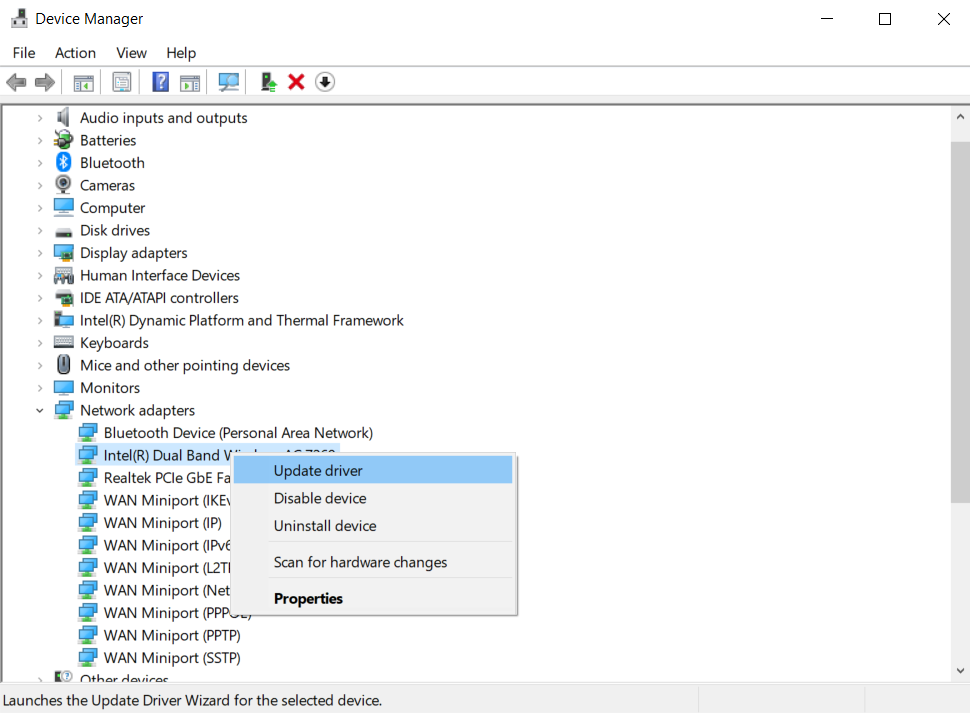
- Elige Actualizar controlador, y deja que Windows busque automáticamente o indica la ruta al controlador descargado desde el fabricante.
- Reinicia tanto el equipo local como el servidor tras instalar las actualizaciones.
Aplicar parches regularmente reduce el riesgo de encontrar RDP Copiar y Pegar no funciona errores causados por módulos desactualizados. Elegir un proveedor de escritorio remoto de confianza también garantiza que estas actualizaciones se apliquen con rapidez, como se destaca en nuestra comparativa de los Mejores proveedores de escritorio remoto en los que puedes confiar en 2025. Si tu entorno sigue teniendo problemas con el portapapeles, la sección final presenta soluciones alternativas. Estos pasos de mantenimiento resuelven la mayoría de los RDP Copiar y Pegar no funciona casos en sistemas actualizados.
En clientes Linux, pueden producirse problemas similares con el portapapeles porque el escritorio remoto depende de componentes adicionales para transferir los datos del portapapeles. Para reparar la conexión:
- Usa tu gestor de paquetes (apt, dnf o pacman) para instalar o actualizar los paquetes xorgxrdp y xrdp-chansrv .
- Reinicia el servicio xrdp .
- Vuelve a conectarte y prueba copiar y pegar de nuevo.
Mantener estos componentes alineados con las versiones del servidor ayuda a evitar incompatibilidades que rompen el portapapeles compartido.
Alternativas: Cloudzy RDP y otras herramientas
A veces, la solución más sencilla para RDP Copiar y Pegar no funciona es cambiar a una plataforma que gestione la redirección del portapapeles por ti. Cloudzy's RDP VPS está diseñado para eso: despliegue inmediato en almacenamiento NVMe de alta velocidad, centros de datos distribuidos globalmente para acceso de baja latencia, ancho de banda dedicado que mantiene las transferencias de archivos grandes sin interrupciones, y seguridad reforzada siempre activa, todo a un precio asequible. El portapapeles compartido y el acceso a unidades llegan preconfigurados, así que inicias sesión y te pones a trabajar; el soporte técnico experto 24/7 interviene si algo falla.
Tus opciones en resumen ⬇︎
- Servicios RDP – Cloudzy automatiza las actualizaciones, los parches y la redirección del portapapeles; tú te concentras en el trabajo, no en la configuración.
- Clientes nativos – Control total, pero cada política, clave de registro y configuración de redirección corre por tu cuenta.
- Herramientas gratuitas de terceros – Fáciles de instalar, aunque muchas no cifran los datos ni incluyen el acceso a unidades.
Cuando estés listo para una configuración fiable y completa, compra RDP de Cloudzy y vuelve a trabajar a pleno rendimiento.
Reflexiones finales
El portapapeles compartido es una parte pequeña pero importante de la experiencia de escritorio remoto. Cuando RDP Copiar y Pegar no funciona se producen errores, interrumpen la rutina de desarrolladores, administradores de sistemas y cualquiera que dependa del alojamiento Windows VPS.
Reiniciando el proceso del portapapeles, ajustando las opciones del cliente, configurando las políticas del servidor, editando valores del registro y actualizando tanto los sistemas operativos como los controladores, puedes restaurar la funcionalidad del portapapeles.
Si después de probar estas soluciones sigues sin poder copiar y pegar en escritorio remoto, un servicio RDP gestionado como Cloudzy ofrece una alternativa estable que combina facilidad de uso con seguridad sólida.
No deberías perder el tiempo depurando tareas básicas; toma el control de tus sesiones remotas y mantén el portapapeles funcionando.



Debate
Comentarios
Inicia sesión para unirte al debate.