

Cuando se trata del procesamiento y la gestión de sitios web, WordPress es la mejor opción que puede tomar un usuario. Gracias a las grandes ventajas de WordPress, ganó gran popularidad entre los diseñadores web. Como indican las estadísticas mostrar, aproximadamente el 35 % de los 1000 sitios web más visitados son sitios WordPress (sitios impulsados por WordPress). Servidores Privados Virtuales jugar un papel crucial en WordPress. Por lo general, se recomienda instalar WordPress en VPS para sacar el máximo partido al desarrollo web. Si buscas una guía de instalación rápida, te recomendamos ver el vídeo a continuación, que ofrece una visión general concisa. Si prefieres instrucciones más detalladas, te recomendamos leer el artículo completo.
En general, el proceso de instalación de WordPress es sencillo y sin complicaciones. Sin embargo, al instalarlo en un VPS, los usuarios pueden encontrar ciertas dificultades, ya que deben hacerlo de forma manual. Por eso hemos preparado esta guía detallada: para mostrarte cómo instalar WordPress en un VPS de forma rápida y sin problemas. Hay varios métodos para hacerlo, pero el más sencillo es usar cPanel. A continuación encontrarás cada uno de los pasos necesarios.

Lanza un VPS WordPress más rápido con despliegue instantáneo.
Obtener VPS WordPressCómo instalar WordPress en VPS (guía paso a paso)
Esta guía completa paso a paso te explica cómo instalar WordPress en un VPS.
Paso 1: Descarga WordPress
Primero, descarga la última versión de WordPress. La encontrarás en wordpress.org/download/
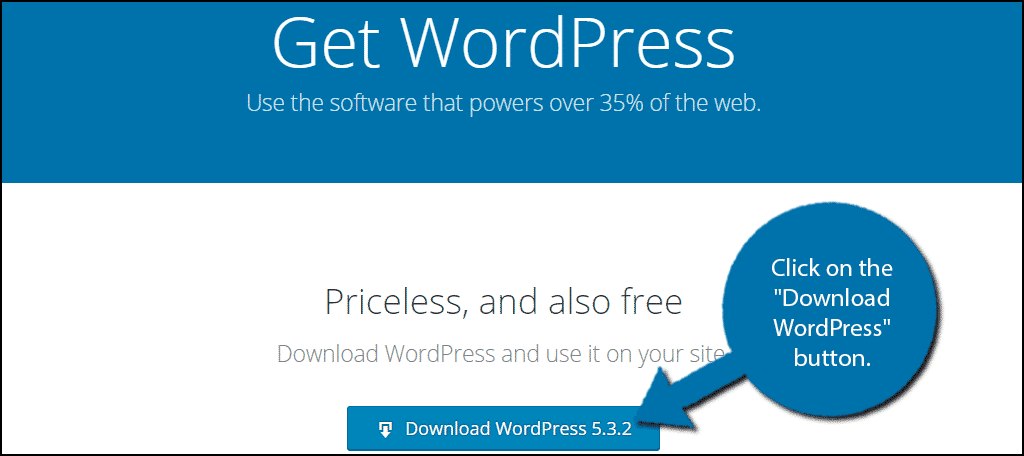
Haz clic en el botón «Download WordPress».
Paso 2: Sube WordPress a tu VPS
Una vez descargado el archivo zip, debes subirlo a tu VPS. Para ello necesitas una cuenta de cPanel. También puedes usar programas FTP como FileZilla o Cyberduck, pero cPanel es la opción más cómoda. Por eso continuaremos este tutorial con cPanel.
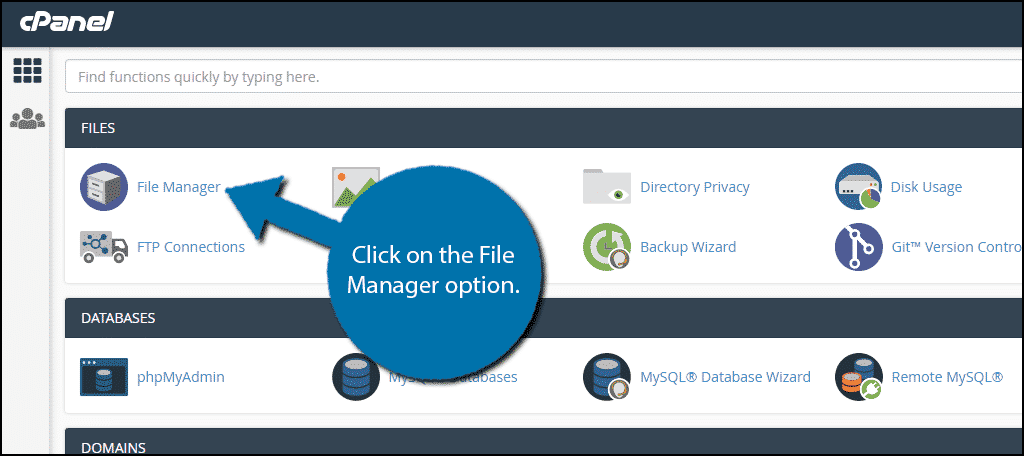
Inicia sesión en tu cuenta y abre la opción cPanel File Manager.
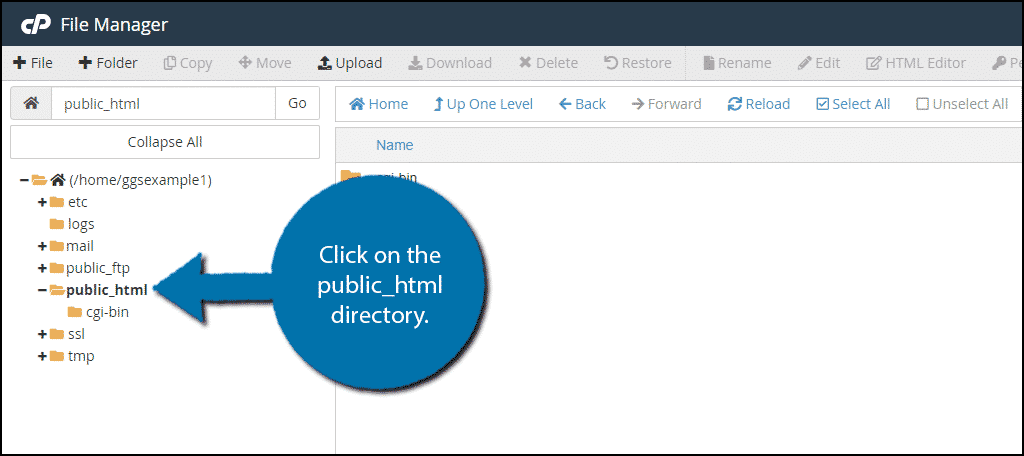
En el Administrador de archivos, localiza el directorio public_html y haz clic en él.
Si es la primera vez que usas el Administrador de archivos de cPanel, deberás crear una carpeta nueva para tu sitio web. Si ya tienes una, omite este paso.
Haz clic en el botón "+ Carpeta".
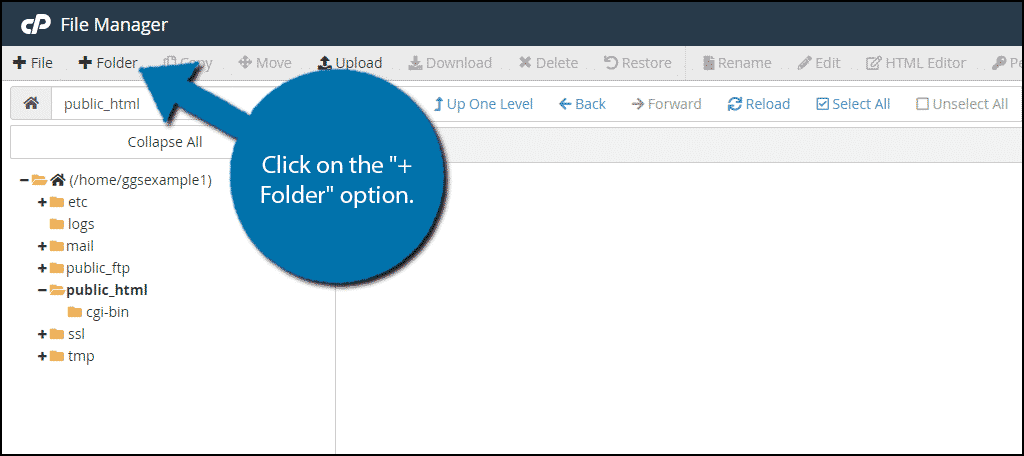
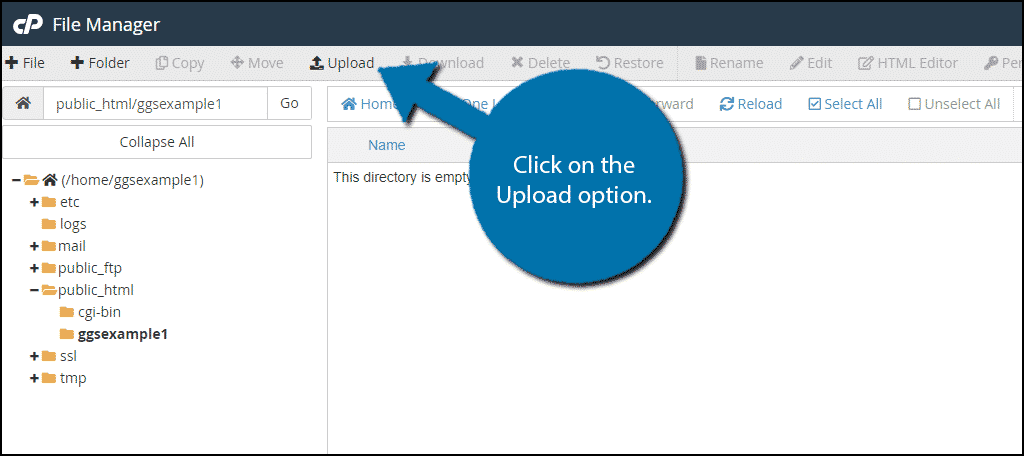
Ponle el nombre que quieras a la carpeta (te recomendamos usar tu nombre de dominio). Abre la carpeta que acabas de crear y haz clic en el botón "Subir" de la parte superior.
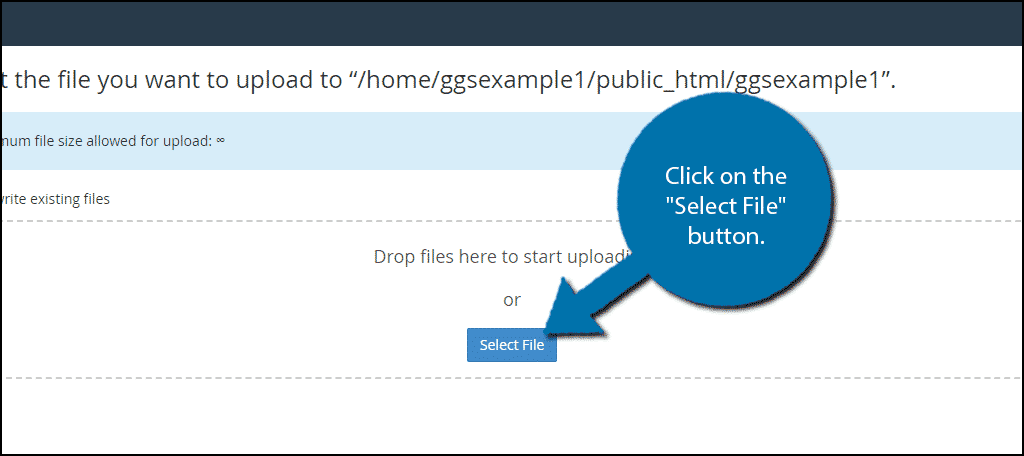
En la ventana que se abre, haz clic en "Seleccionar archivo" y elige el archivo zip WordPress que descargaste antes.
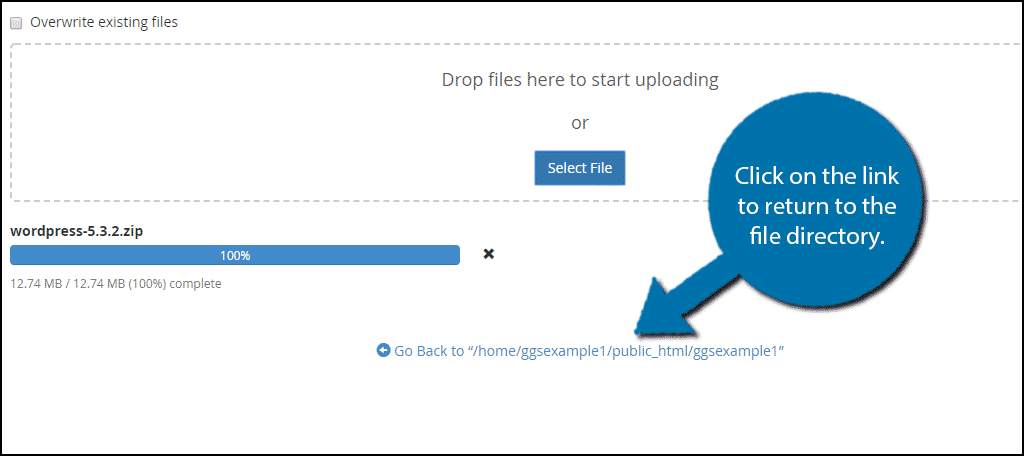
Espera a que termine la subida. Después, haz clic en el enlace de abajo para volver al directorio de archivos.
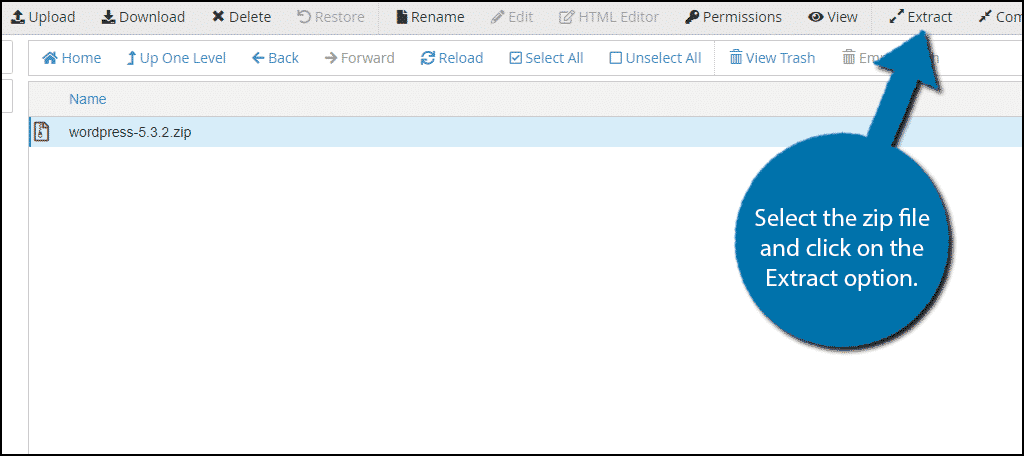
Cuando vuelvas, recarga la página. Verás el archivo zip que acabas de subir. Selecciónalo y haz clic en el botón "Extraer".
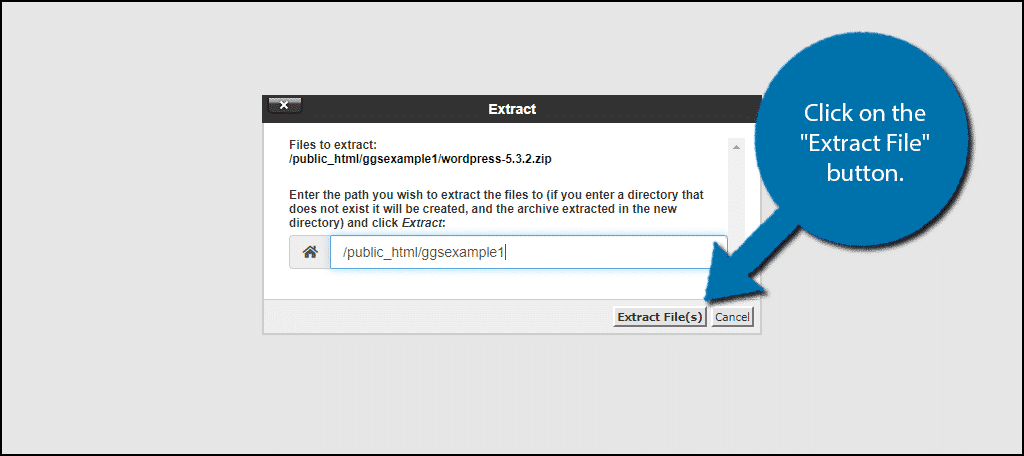
Ahora tienes que confirmar la ubicación donde se extraerán los archivos. Asegúrate de que es la ubicación correcta y haz clic en "Extraer archivo(s)".
WordPress ya está en tu directorio de archivos. Si quieres, puedes eliminar el archivo zip del directorio sin problema.
Paso 3: Mueve los archivos de WordPress al directorio raíz
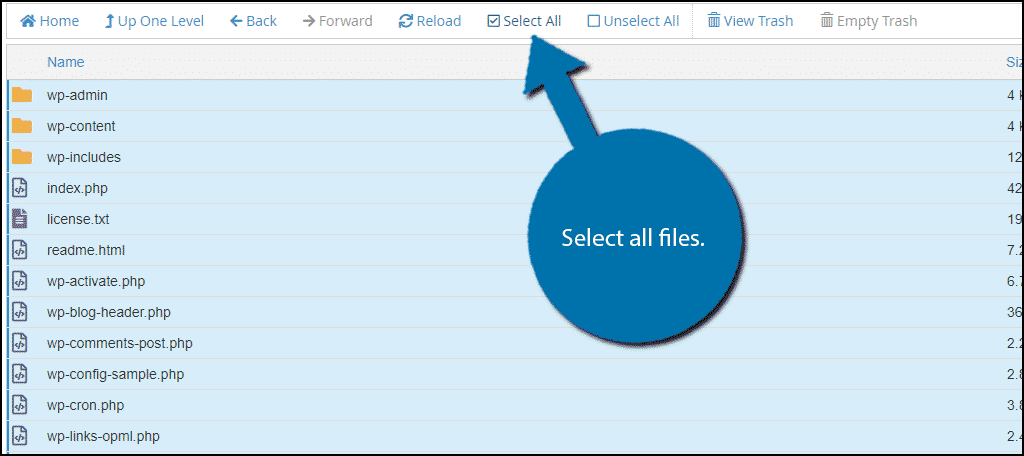
Ya tenemos todos los archivos de WordPress. Solo hay que moverlos a la ubicación correcta. Abre la carpeta WordPress y selecciona todos los archivos que contiene.
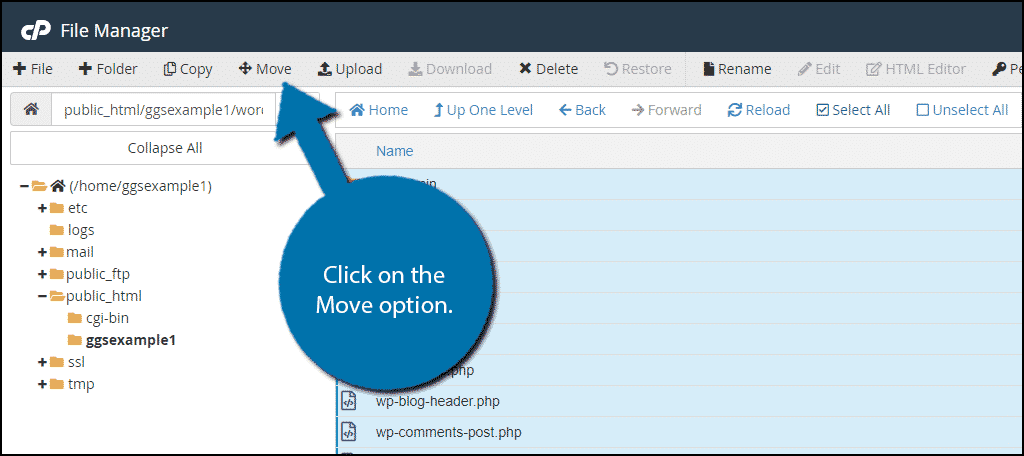
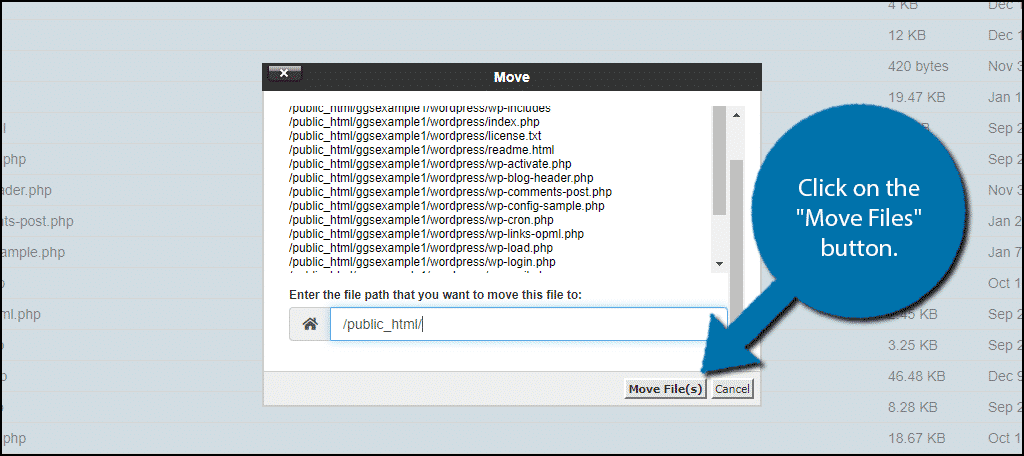
Haz clic en el botón "Mover" para mover los archivos seleccionados al directorio public_html.
Una vez seleccionada la ubicación, haz clic en "Mover archivo(s)".
Paso 4: Crea una nueva base de datos
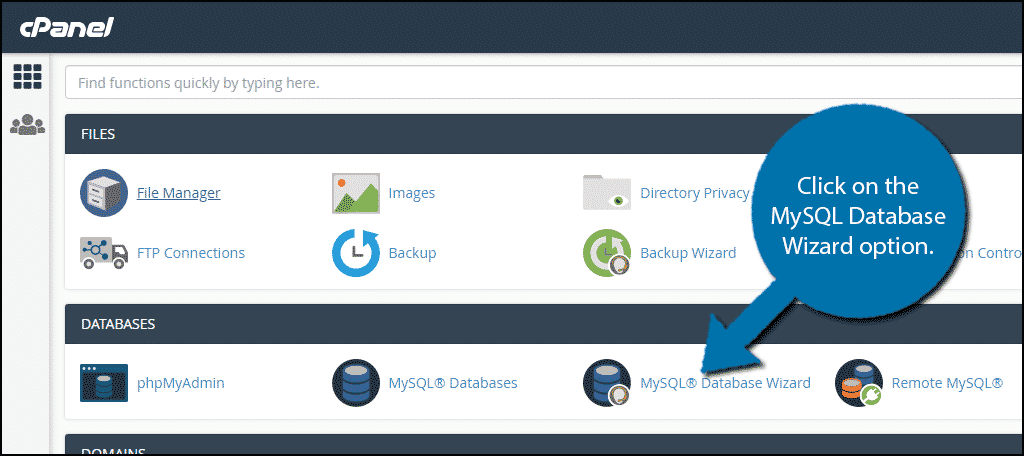
¡Ya casi hemos terminado! Ahora necesitas crear una nueva base de datos. Vuelve a tu cPanel. Busca el "Asistente de base de datos MySQL" más abajo y haz clic en él.
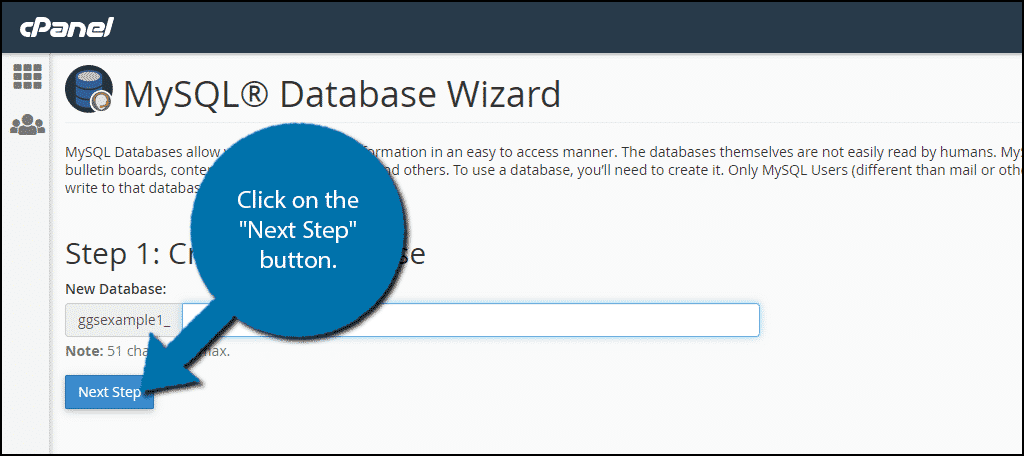
Ahora debes asignar un nombre a la base de datos. Te recomendamos algo fácil de recordar, ya que lo necesitarás en los pasos siguientes. Cuando hayas terminado, haz clic en «Next Step».
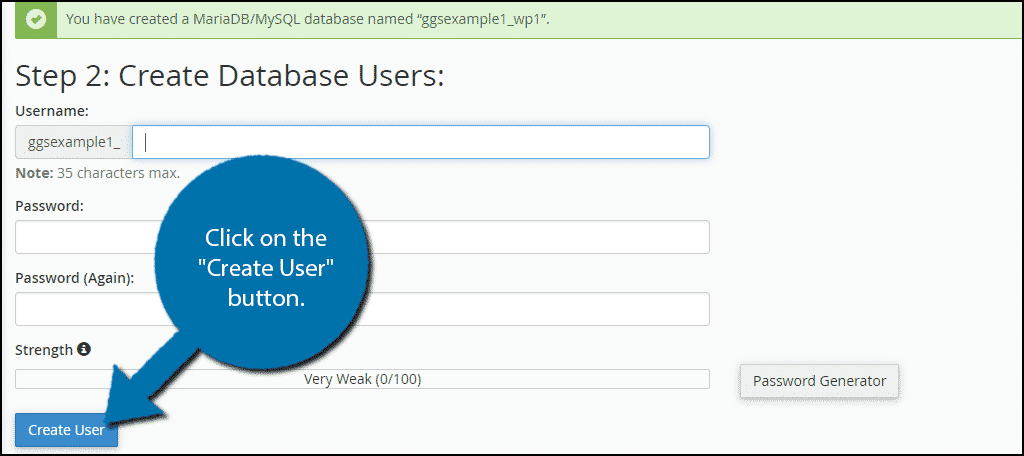
A continuación, define un nombre de usuario y una contraseña para la base de datos creada. Cuando termines, haz clic en «Create User».
En la ventana que se abre, debes confirmar los privilegios de tu cuenta. Marca simplemente la opción «All Privileges».
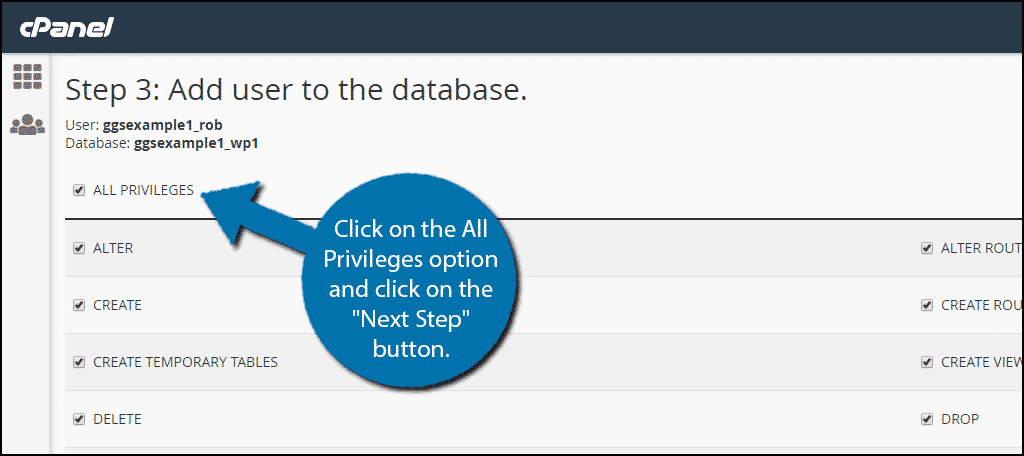
Tu base de datos ya ha sido creada.
Nota: Anota el nombre, el nombre de usuario y la contraseña de la base de datos. Los necesitarás para conectar WordPress a la base de datos.

Paso 5: Edita el archivo wp-config-sample.php
Una vez creada la base de datos, debes asegurarte de que WordPress la utilice. Solo tienes que editar el archivo wp-config-sample.php.
Go al directorio public_html, localiza el archivo wp-config-sample.php y selecciónalo. Luego haz clic en la opción «Edit».
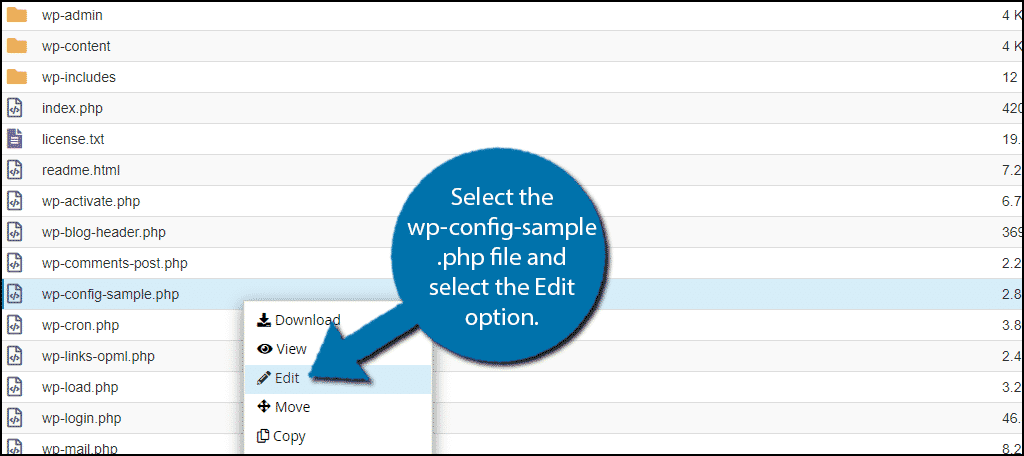
En este archivo de ejemplo, debes localizar y reemplazar 3 líneas específicas para que el archivo pueda conectarse a la base de datos que creaste antes.
Primero, localiza:
[ht_message mstyle=”info” title=”” show_icon=”” id=”” class=”” style=”” ]define( ‘DB_NAME’, ‘database_name_here’ );[/ht_message]
Luego, reemplaza database_name_here con el nombre de tu base de datos.
Después, localiza:
[ht_message mstyle=”info” title=”” show_icon=”” id=”” class=”” style=”” ]define( ‘DB_USER’, ‘username_here’ );[/ht_message]
Ahora, reemplaza database_name_here con el nombre de tu base de datos.
Y localiza:
[ht_message mstyle=”info” title=”” show_icon=”” id=”” class=”” style=”” ]define( ‘DB_USER’, ‘username_here’ );[/ht_message]
Luego, reemplaza username_here con el nombre de usuario que definiste antes.
Por último, localiza:
[ht_message mstyle=”info” title=”” show_icon=”” id=”” class=”” style=”” ]define( ‘DB_PASSWORD’, ‘password_here’ );[/ht_message]
Y reemplaza password_here con la contraseña que definiste antes.
Ahora debes copiar y pegar un nuevo conjunto de Salt Keys desde WordPress API. Ve al generador de Salt Keys y copia todo su contenido.
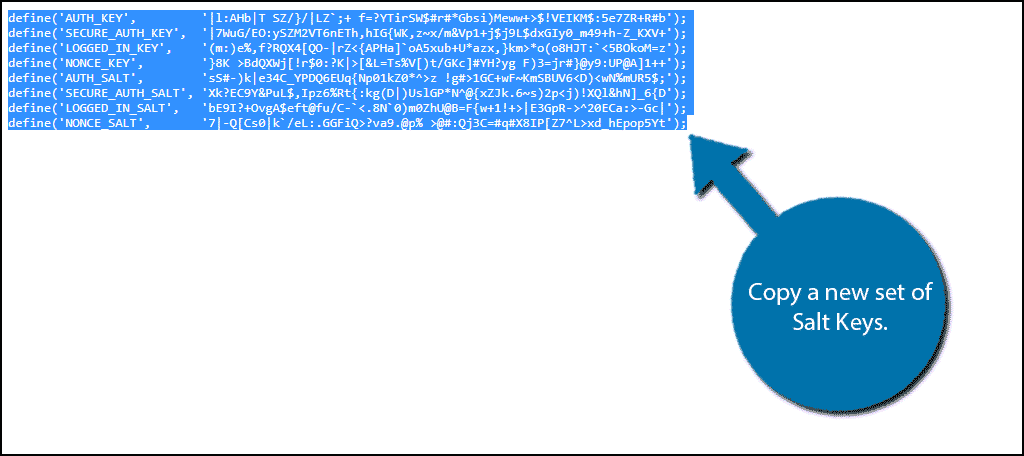
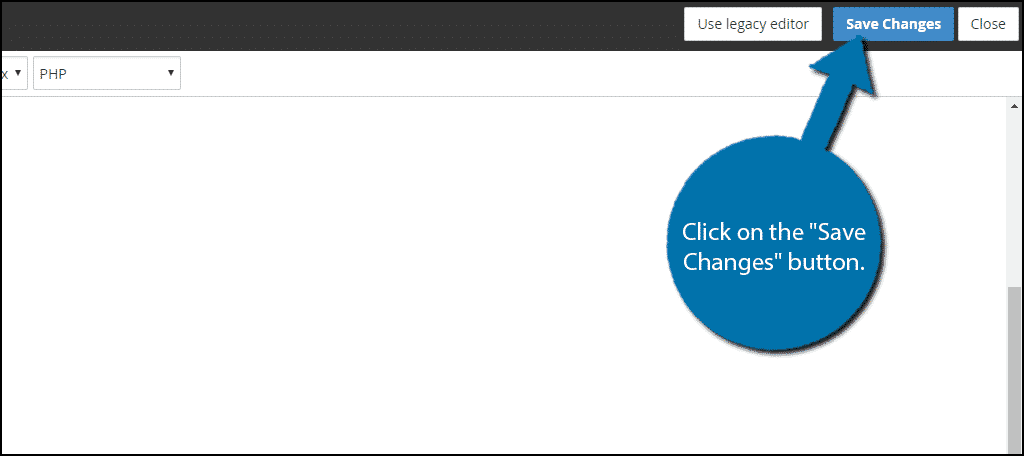
Después, reemplaza la línea de salt keys del archivo wp-config-sample.php con las salt keys que acabas de copiar. Cuando hayas terminado de copiar, haz clic en «Save Changes».
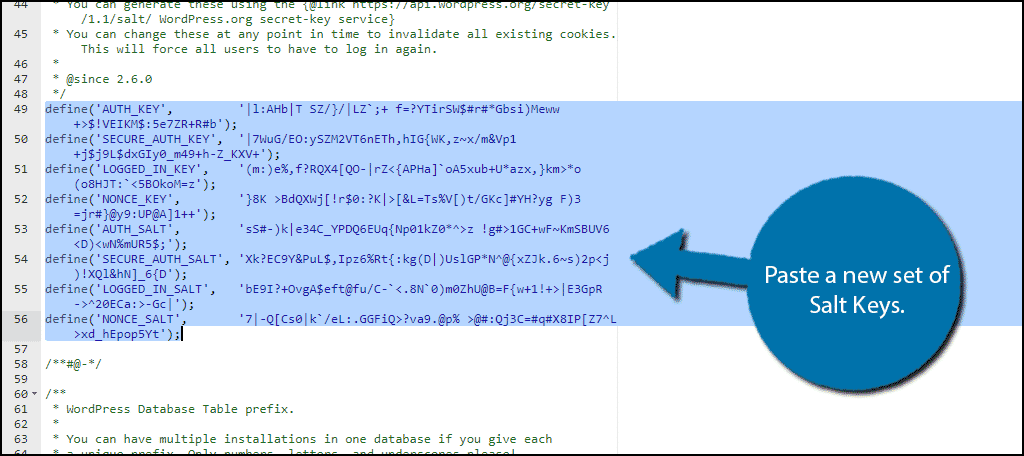
El archivo PHP ya no es un archivo de muestra. Ciérralo y renómbralo como wp-config.php.
Paso 6: Instala WordPress
Go¡Perfecto! Has completado todos los pasos previos para instalar WordPress en tu VPS. Ahora solo tienes que visitar tu sitio web e iniciar el proceso de instalación habitual. Para ello, accede a yourwebsite.com/wp-admin/install.php.
Si has ubicado los archivos de WordPress en otro directorio, por ejemplo WordPress, tendrás que ir a yourwebsite.com/WordPress/wp-admin/install.php.
Enhorabuena, has instalado WordPress correctamente en tu servidor privado virtual. Sabemos que instalar WordPress de forma manual en un VPS no es una tarea sencilla, pero merece la pena el esfuerzo. Usar WordPress en un servidor privado virtual te ofrece numerosas ventajas, tanto para gestionar tu sitio web como para mejorar su posicionamiento.
Lanza un VPS WordPress más rápido con despliegue instantáneo.
Obtener VPS WordPressUn consejo: servicios VPS con cPanel de Cloudzy
La forma más sencilla de instalar WordPress en un VPS es mediante cPanel. Esto significa que, antes de nada, los usuarios deben tener cPanel instalado en su VPS para comenzar con la instalación de WordPress. Por lo general, los proveedores de VPS no incluyen cPanel preinstalado en sus servicios.
Sin embargo, ese no es el caso de los planes de VPS de primer nivel de Cloudzy. Ofrecemos los mejores planes de VPS con cPanel incluido (VPSs con cPanel ya instalado) a usuarios de todo el mundo. Nuestros VPS con cPanel son especialmente útiles para quienes buscan una experiencia de alojamiento con WordPress sin complicaciones. Por eso te recomendamos que descubras todas las características de Cloudzy cPanel VPS (como su almacenamiento NVMe y velocidad de 1 Gbps).
Lee también: Hosting compartido vs. VPS
Conclusión
Acabamos de ver cómo instalar WordPress en un VPS usando cPanel. Como puedes comprobar, instalar WordPress de forma manual requiere algo de esfuerzo. Aun así, el método que hemos seguido en este tutorial es el más sencillo disponible. También te hemos presentado Cloudzy, cPanel VPS que puede simplificarte la instalación de WordPress, además de ofrecerte otras ventajas útiles. Si no tienes claro qué plan de VPS se adapta mejor a las necesidades de WordPress, lee este artículo antes de tomar una decisión.
Con este tutorial podrás instalar WordPress en un VPS por tu cuenta. No obstante, si encuentras algún problema durante la instalación, no dudes en pedirnos ayuda, ya sea en los comentarios de abajo o contactando con nuestro equipo de expertos. AQUÍ.
Preguntas frecuentes
¿Puedo usar WordPress en un VPS?
¡Por supuesto! Puedes instalar WordPress manualmente en tu servidor privado virtual y aprovechar todas sus ventajas.
¿Cuál es la mejor forma de instalar WordPress en un VPS?
Consideramos que usar cPanel es la forma más práctica y directa de instalar WordPress en un VPS.
¿Puedo instalar WordPress en mi VPS por mi cuenta?
Sí, puedes instalar WordPress en tu VPS a través de cPanel (ver más arriba).
¿Necesito un VPS con cPanel para instalar WordPress?
cPanel VPS no es imprescindible. Sin embargo, lo recomendamos porque ya incluye cPanel preinstalado, lo que facilita la instalación de WordPress.



Debate
Comentarios
Inicia sesión para unirte al debate.