

El error 504 gateway timeout es un código de estado HTTP, un tipo de código de respuesta que un servidor devuelve ante una solicitud entrante cuando no ha podido completarla. Seguramente ya has encontrado este error antes mientras navegabas, aunque no es tan frecuente como otros errores de la serie 5xx, como «500 internal server error» o «Error 502 Bad Gateway». En esta guía explicamos qué significa este error y cómo puedes resolverlo en WordPress.
Cuando un usuario visita tu sitio web, genera y envía solicitudes HTTP a tu servidor web WordPress. Por cada solicitud recibida, el servidor responde con un código de estado HTTP junto con los recursos solicitados. El usuario normalmente no ve esto, salvo que algo falle: en ese caso verá un código de error, un código de estado HTTP que indica qué salió mal.

Lanza un VPS WordPress más rápido con despliegue instantáneo.
Obtener VPS WordPress¿Qué es el error 504 Gateway Timeout?
Este es un código de estado de la serie 5xx. Los errores de la serie «5» son errores del lado del servidor, lo que significa que el problema le corresponde resolverlo al administrador. Existen varios códigos de error, cada uno con soluciones distintas (por ejemplo, consulta nuestra guía rápida para el error HTTP 505). Como probablemente sabes, un error puede ocurrir en cualquier punto de la conexión: en el navegador del usuario, en su conexión a internet, en cualquier punto intermedio o en tu servidor. Cuando ocurre fuera del alcance del usuario, se trata de un error del lado del servidor. Aparece cuando una solicitud no se completa debido a una falta de comunicación entre varios servidores.
Este error puede mostrarse al usuario (o a ti, mientras navegas por internet) de varias formas. Por ejemplo:
- 504 Gateway Timeout
- 504 Tiempo de espera agotado en la puerta de enlace nginx
- Error de Gateway Timeout
- Error HTTP 504
- 504 Gateway Time-out – El servidor no respondió a tiempo
- Esta página no funciona. El dominio tardó demasiado en responder
- Error HTTP 504 – Gateway Timeout
- Gateway Timeout (504)
- HTTP 504
- Error 504
¿Pero qué significa?
¿Qué causa el error 504?
El error 504 Gateway Timeout aparece cuando un servidor no recibe respuesta a tiempo de otro servidor que actúa como puerta de enlace o proxy entre el usuario y tu sitio web. En términos simples, significa que se envió una solicitud a tu sitio, pero el tiempo de espera para recibir respuesta se agotó.
Algunas de las causas más frecuentes de este error son problemas de conectividad:
- Conexión a internet deficiente en el lado del usuario, que provoca fallos de comunicación y la falta de respuesta.
- Problemas de compatibilidad del navegador, una vez más causando una mala comunicación y timeout en la respuesta.
- Configuración incorrecta del proxy, que bloquea la solicitud antes de que llegue al servidor, impidiendo así recibir respuesta.
No obstante, también es posible que el problema esté en el servidor. Si utilizas un dispositivo o servidor con recursos limitados para alojar tu sitio web WordPress, puede que se quede sin capacidad para responder solicitudes a tiempo, especialmente en momentos de pico de tráfico. Esto provoca rendimiento web lento lo que provoca que las respuestas superen el tiempo de espera.
De forma similar, si estás usando un plan de hosting compartido , basta con que uno o dos de los sitios alojados en el servidor compartido alcancen el pico de tráfico para ralentizar todos los sitios que corren en ese servidor. El motivo es que, como su nombre indica, en el hosting compartido todos los recursos se comparten entre todos los clientes al mismo tiempo. Esto no ocurre con VPS, donde dispones de recursos dedicados en exclusiva. De hecho, esa es la principal razón para elegir WordPress VPS avanzado de Cloudzy en lugar de hosting compartido.
El error 504 gateway timeout también puede producirse por un error en la configuración del firewall de tu servidor. Esto ocurre con frecuencia, sobre todo cuando se usa una Red de Distribución de Contenidos o CDN para servir el contenido al usuario más rápido. Una CDN es una red de servidores proxy situados entre tu servidor web y el usuario, que intentan entregarle desde un punto más cercano de la red los datos estáticos más solicitados, reduciendo así la latencia y la carga sobre tu servidor web. Sin embargo, tu firewall puede estar bloqueando algunas de las peticiones que llegan a través de esa red CDN, como Cloudflare.
Otra causa habitual del error 504 es un Error DNS. Si configuras DNS incorrectamente, o hay un error en el servidor DNS público relacionado con tu sitio web, las peticiones de los usuarios pueden no llegar a tu servidor porque no son capaces de localizarlo, lo que genera un error de tiempo de espera. Esto también puede ocurrir por una configuración DNS incorrecta en el lado del usuario o en su servidor proxy.
Lanza un VPS WordPress más rápido con despliegue instantáneo.
Obtener VPS WordPress¿Cómo solucionar el error 504 Gateway Timeout?
Como se mencionó antes, aunque el error 504 se clasifica como un error del lado del servidor, es posible que algunos usuarios lo encuentren por problemas en su propio lado. Cuando se reporte un 504 en tu sitio web, intenta rastrear la causa posible empezando por el lado del usuario y avanzando hacia el servidor.
Antes de ver cómo solucionar este error en tu sitio web WordPress, ten en cuenta que algunos de estos métodos requieren modificar archivos y configuraciones del servidor, por lo que se recomienda encarecidamente hacer antes una copia de seguridad de tu sitio web y de todo lo que vayas a modificar.
1. Actualiza o recarga la página
Asegúrate de que el problema es real y no fue solo un fallo puntual. A veces el servidor está sobrecargado por un momento y recargar la página es suficiente para que cargue correctamente. Espera un par de minutos y pulsa el botón de actualizar, o usa Ctrl+R (en Windows) o cmd+R (en Mac).
2. Prueba con otro navegador.
A veces el problema es del navegador que estás usando. Prueba con otro y comprueba si el error persiste.
3. Comprueba diferentes ubicaciones.
Mientras esperas un par de minutos para recargar la página, puedes verificar si el problema viene de tu dispositivo o del servidor. Hay varios servicios que te permiten comprobar el estado de tu sitio web desde distintas ubicaciones. Puedes probarlo con ¿Caído para todos o solo para mí? o ¿Está caído ahora mismo?
Si el problema está en el lado del usuario, puede haber un fallo en su navegador, configuración de red, firewall, proxy o conexión a internet. En algunos casos, reiniciar el dispositivo o los equipos de red resuelve el problema.
4. Vaciar caché de DNS
En ocasiones, el error 504 gateway timeout puede deberse a una caché de DNS incorrecta u obsoleta. Borrarla es sencillo, aunque el procedimiento varía según el sistema operativo.
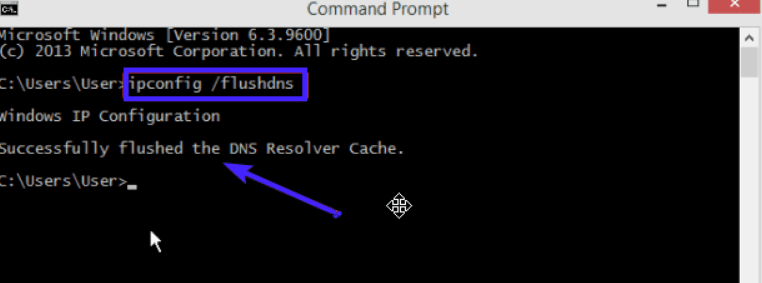
Para vaciar todos los registros de DNS en tu sistema con Windows, abre el símbolo del sistema (cmd), escribe el siguiente comando y pulsa Intro para ejecutarlo:
ipconfig /flushdns
Una vez ejecutado el comando, deberías ver un resultado similar al de esta imagen:
Si usas Mac OSX, para vaciar los registros de DNS de tu sistema abre el terminal e introduce el siguiente comando:
sudo killall -HUP mDNSResponder
Si usas un sistema Linux, abre una ventana de terminal e introduce el siguiente comando:
sudo/etc/init.d/nscd restart
Esto vacía el DNS en el lado del usuario. Si el problema está en el servidor, los pasos anteriores probablemente no lo resuelvan. Es momento de intentar solucionar el problema en tu servidor WordPress.
5. Problemas con DNS
Si has realizado cambios recientes en la configuración de DNS de tu servidor web, es posible que esos cambios tarden hasta 24 horas en propagarse por toda la red. Mientras tanto, los usuarios que intenten conectarse desde ciertas redes no podrán acceder a tu sitio.
Puedes cambiar temporalmente el servidor DNS a Google Public DNS para comprobar si el código de estado HTTP es consecuencia de un problema de DNS. Esta opción está pensada para usuarios con experiencia técnica.
Lanza un VPS WordPress más rápido con despliegue instantáneo.
Obtener VPS WordPress6. Revisar el registro de errores
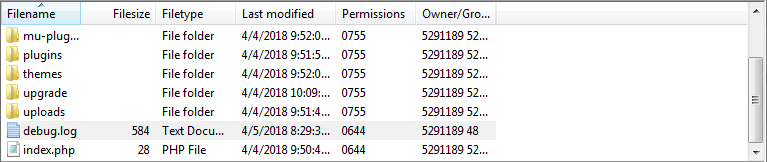
El error 504 gateway timeout también puede aparecer tras cambios o actualizaciones recientes en el sitio web. Una forma rápida de identificar la causa es revisar el registro de errores. En tu sitio WordPress puedes activar el registro de mensajes de error añadiendo estas líneas al archivo wp-config.php:
define( 'WP_DEBUG', true );
define( 'WP_DEBUG_LOG', true );
define( 'WP_DEBUG_DISPLAY', false );
Una vez hecho esto, todos los registros generados quedarán guardados en el archivo wp-contents/debug.log.
7. Revisa tus plugins.
Un plugin defectuoso es una causa habitual del error 504 timeout. Los plugins y extensiones desactualizados o incompatibles pueden provocar distintos errores en WordPress. En este caso, es posible que el problema lo cause un plugin de caché, aunque normalmente no es fácil saber cuál es el responsable.
Para averiguar si alguno de tus plugins de WordPress está causando el error 504 gateway timeout, debes desactivar todos los plugins de WordPress y luego reactivarlos uno por uno para identificar cuál está causando el error de tiempo de espera 504.
Go al panel de administración de tu WordPress y haz clic en la pestaña complementos Aquí, marca la casilla junto a «Plugins» para seleccionarlos todos, luego en el menú «Acción en bloque» selecciona Desactivar y haz clic en Aplicar.
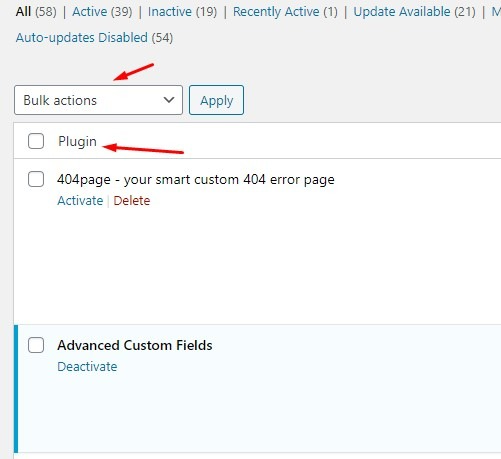
Si desactivar todos los plugins resuelve el problema, sabrás que uno de ellos era el causante. Reactívalos uno por uno y comprueba si el error vuelve a aparecer tras cada reactivación. Cuando identifiques el plugin responsable, desactívalo o elimínalo, y devuelve el resto a su estado anterior.
8. Revisa tu red de distribución de contenido (CDN)
Si usas una CDN para acelerar la entrega del contenido de tu sitio, también debes verificar que todo funcione correctamente en ese lado. Cloudflare es una de las soluciones CDN más utilizadas en sitios pequeños y medianos, ya que actúa tanto como CDN como sistema de seguridad en la nube contra ataques DDoS.
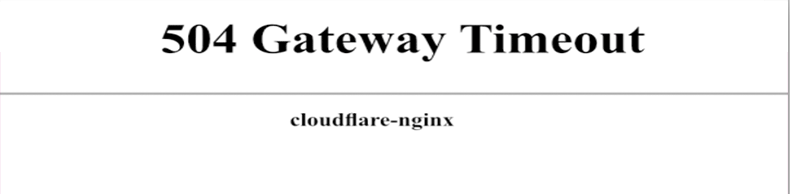
Esta versión del error 504 aparece cuando algo ha fallado en el lado de Cloudflare. Puedes contactar con el soporte de Cloudflare o desactivarlo por completo. Si eliges desactivarlo, los cambios en los registros DNS pueden tardar varias horas en propagarse.
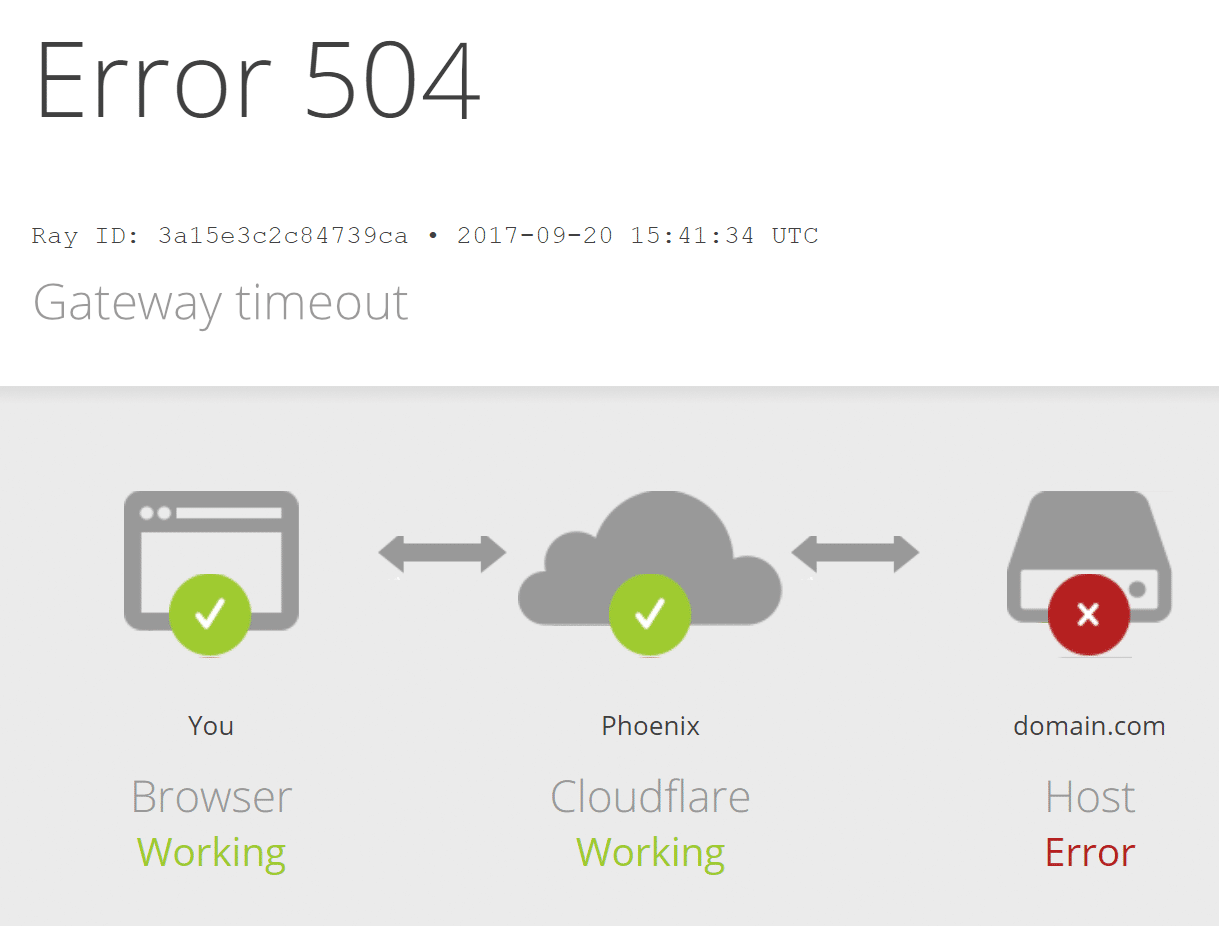
No obstante, es más frecuente ver el error 504 como se muestra a continuación. Este modo indica que la CDN de Cloudflare no puede recibir respuesta de tu servidor web.
9. Revisa la configuración del firewall
Configurar el firewall correctamente tiene un impacto directo en cómo tu sitio web responde a las peticiones. Cuando usas una CDN para servir tu contenido, muchas peticiones provienen de los mismos nodos, y el firewall puede interpretarlas como tráfico no deseado y bloquearlas.
Para solucionar esto, tendrás que añadir a la lista blanca del firewall de tu sitio todas las direcciones IP de tu CDN. Por lo general, puedes encontrar ese listado de IPs en el sitio web del proveedor.
Puedes añadir una dirección IP a la lista blanca editando el archivo .htaccess en tu servidor. Sigue estos pasos:
- Conéctate a tu servidor web con un cliente FTP como FileZilla y navega hasta el directorio raíz donde están los archivos de tu sitio.
- Haz doble clic en el archivo .htaccess para descargar una copia de seguridad.
- Luego haz clic derecho sobre el archivo .htaccess en el servidor y selecciona Ver/Editar.
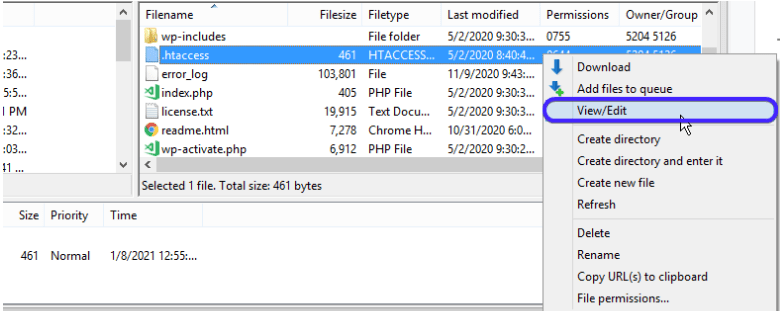
Copia y pega el siguiente fragmento de código en el archivo:
<RequireAny>
Require all granted
Require ip 127.0.0.1
</RequireAny>
Sustituye la dirección 127.0.0.1 por la IP que quieres añadir a la lista blanca. Para cada dirección adicional, copia y pega esa misma línea debajo de la anterior y cambia la IP correspondiente.
10. Modifica la configuración del servidor
Si usas hosting VPS de WordPress para tu sitio web, hay algunas cosas que puedes probar para corregir el error de tiempo de espera 504. Implican ajustar ciertos parámetros del servidor y ampliar algunos límites de recursos. Pero, como siempre, recuerda hacer una copia de seguridad completa antes.
Para este método, necesitas tener acceso SSH a tu VPS. Si el servidor web que se ejecuta en tu VPS es Apache, puedes conectarte mediante SSH al archivo httpd.conf y aumentar el valor de tiempo de espera predeterminado. Añade el siguiente código al archivo:
# Timeout: The number of seconds before receives and sends time out.

Timeout 600
Otro motor web muy utilizado es Nginx. Si usas Nginx, puedes editar el archivo timeout.conf ubicado en /etc/nginx/conf.d/timeout.conf
Añade el siguiente fragmento de código al archivo:
proxy_connect_timeout 600;
proxy_send_timeout 600;
proxy_read_timeout 600;
send_timeout 600;
11. Actualiza tu plan de hosting
Si tienes un sitio web WordPress exitoso con tráfico en crecimiento, es inevitable que en algún momento te quedes sin recursos del servidor, lo que puede generar errores de tiempo de espera 504 para los usuarios. Se recomienda actualizar tu plan de hosting según el tráfico de tu sitio web.
Lanza un VPS WordPress más rápido con despliegue instantáneo.
Obtener VPS WordPressConclusión
El error 504 Gateway Timeout es un error del lado del servidor, pero en esencia significa que el usuario no puede llegar ni recibir respuesta del servidor. Esto puede originarse en cualquier punto: desde el navegador del usuario y su conexión a internet hasta el propio servidor de tu sitio web.
Para identificar y resolver el problema, debes revisar el error paso a paso hasta encontrar qué lo soluciona y aplicar una corrección definitiva. Si ninguno de estos pasos resolvió el error 504 en tu sitio web, lo mejor es contactar al soporte de tu empresa de hosting y pedir ayuda.



Debate
Comentarios
Inicia sesión para unirte al debate.