

Si quieres un escritorio Ubuntu estable al que puedas acceder desde cualquier lugar, con la configuración adecuada puedes instalar un servidor Linux con xRDP, usar un entorno de escritorio ligero y conectarte desde Windows, macOS o Linux. Esta guía está orientada a Ubuntu 22.04 y 24.04, explica una forma más segura de abrir el acceso e incluye un runbook breve para el clásico error de pantalla azul o negra. Aquí aprenderás a configurar xRDP de forma rápida y a mantenerlo estable y seguro.
Qué hace xRDP en Linux y qué necesitas
Remote Desktop Protocol es un protocolo conocido por muchos administradores, y xRDP lo lleva a Linux. En un VPS nuevo o en un servidor limpio, añades un entorno de escritorio y xRDP proporciona un inicio de sesión que crea una sesión Xorg. Esa sesión ejecuta tu escritorio Linux y puedes acceder a ella desde cualquier cliente RDP. Es la solución habitual cuando se necesita trabajar en un servidor Linux de forma gráfica y SSH por sí solo no es suficiente.
Antes de empezar, conviene tener claros algunos aspectos básicos para que la configuración sea fluida:
- Un servidor Ubuntu 22.04 o 24.04 con acceso sudo y una cuenta de usuario estándar.
- Un escritorio ligero, como Xfce o MATE, para un buen rendimiento en un servidor Servidor RDP en Linux.
- Paquetes actualizados y espacio en disco suficiente para los paquetes del escritorio.
- Acceso de red al puerto 3389, con plan para incluir en lista blanca las IPs de origen.
- Una decisión sobre la exposición: 3389 directo, túnel SSH o VPN.
- El hecho de que xRDP funciona mejor con una sesión Xorg , no Wayland.
Con todo eso listo, puedes pasar a la instalación. Este es el camino más corto que funciona, para que configures xRDP y te conectes sin problemas con el gestor de pantalla.
Lee también: Introducción al servidor Debian RDP [Cómo instalar el servidor XRDP]
Instalar xRDP en Ubuntu 22.04/24.04
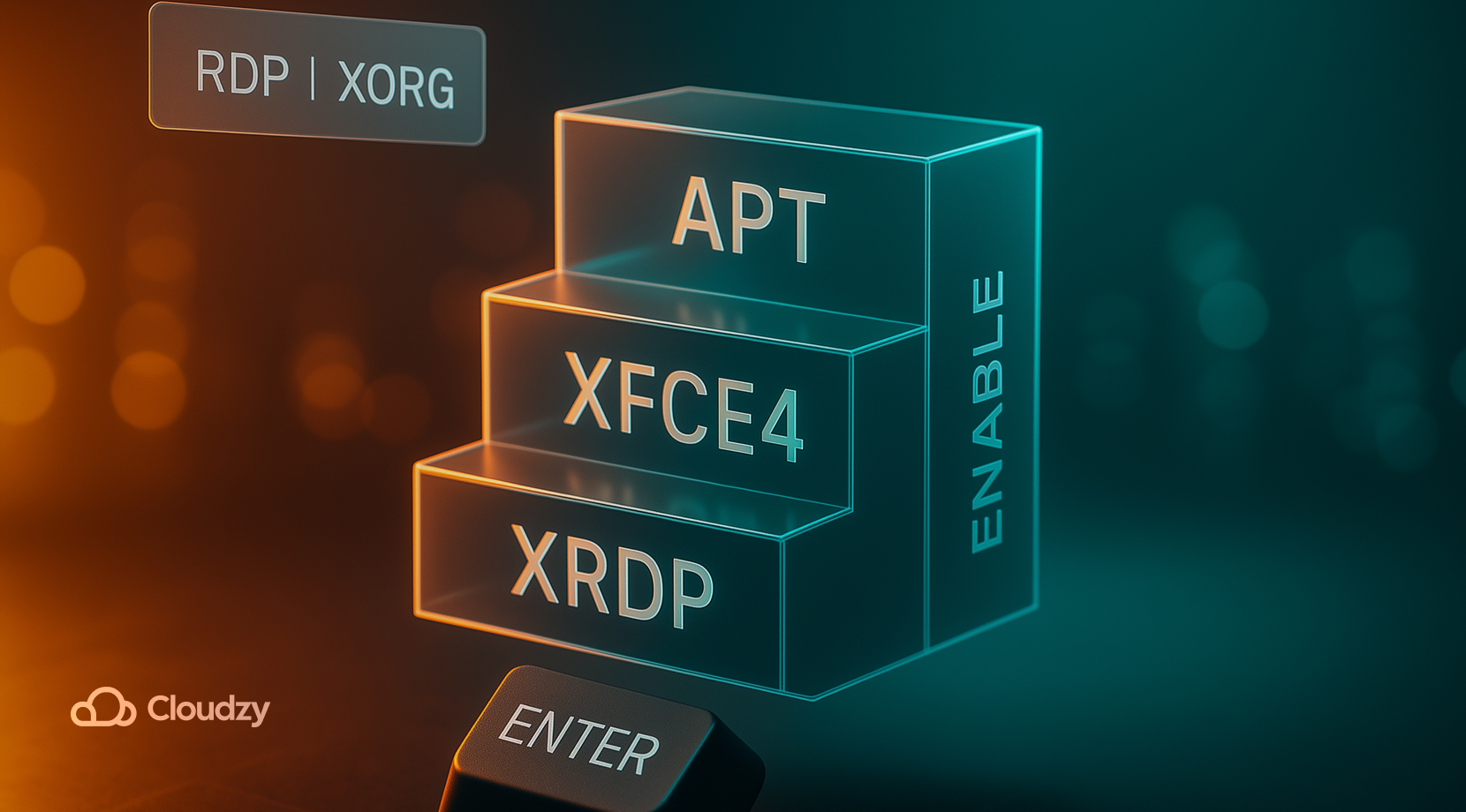
Si quieres instalar y conectarte a un servidor Linux con xRDP de la forma más rápida y sencilla posible, los siguientes comandos cubren el camino más corto. Los pasos a continuación configuran un escritorio ligero, xRDP y una sesión que funciona bien con RDP.
- Actualiza e instala un escritorio ligero. Xfce es una opción segura para un Linux xRDP que se mantiene ágil.
sudo apt update

sudo apt install -y xfce4
- Instala xRDP. Las versiones modernas de Ubuntu incluyen xorgxrdp automáticamente con el servidor xRDP.
sudo apt install -y xrdp
- Añade la cuenta de servicio al grupo ssl-cert e inicia el servicio en el arranque.
sudo adduser xrdp ssl-cert

sudo systemctl enable --now xrdp
- Configura el tipo de sesión. En Ubuntu con GNOME, usa una sesión Xorg para xRDP. Si tu gestor de inicio de sesión muestra un icono de engranaje, selecciona «Xorg» en la pantalla de inicio. Si el servidor usa Wayland por defecto, cambia el gestor de pantalla a una sesión Xorg. Una guía centrada exclusivamente en Ubuntu, como nuestra Instalar RDP en Ubuntu guía, cubre en detalle las preguntas sobre el gestor de pantalla.
- Comprueba el estado y el puerto.
systemctl status xrdp --no-pager

ss -tlnp | grep 3389
Esta es la configuración mínima. Si prefieres MATE, instala ubuntu-mate-desktop, y selecciona una sesión Xorg al iniciar sesión. Después de instalar y conectarte a un servidor Linux con xRDP, usa un escritorio ligero y una sesión Xorg.
Lee también: ¿Cómo habilitar RDP en Windows Server 2012?
Abrir los puertos correctos y mantener el acceso controlado
Puedes instalar y conectarte a un servidor Linux con xRDP en nodos sin interfaz gráfica y aun así mantener el acceso restringido. RDP es cómodo, pero abrir el puerto 3389 al mundo entero atrae escaneos. Por eso, limita quién puede comunicarse con el servidor RDP para Linux y usa un túnel o VPN siempre que sea posible.
- Permite solo la IP de tu oficina o casa para TCP el puerto 3389 con UFW.
- Si tu IP cambia, usa un túnel SSH; no dejes el puerto 3389 abierto.
- En máquinas en la nube, usa grupos de seguridad o un firewall y mantén el puerto 3389 en la lista de acceso permitido.
- Considera limitar la tasa de intentos o usar fail2ban ante inicios de sesión fallidos repetidos.
- Gestiona SSH con clave y usa autenticación por contraseña para el inicio de sesión de RDP solo si es estrictamente necesario.
Modelo de acceso y cómo configurarlo
| Modelo | Cómo aplicarlo |
| Solo lista de acceso permitido | sudo ufw allow from <your_ip>/32 to any port 3389 |
| Túnel SSH | ssh -L 3389:localhost:3389 user@server y apunta el cliente a 127.0.0.1:3389 |
| VPN primero | Conéctate a WireGuard o OpenVPN y luego permite el puerto 3389 solo desde la subred de VPN |
| Host bastión | RDP permitido solo desde un host de salto reforzado dentro de tu VPC |
Restringir el acceso reduce los escaneos y mejora la capacidad de respuesta. Con el plan de puertos listo, el siguiente paso es el lado del cliente, para que puedas conectarte desde tu equipo con acceso estable.
Lee también: Guía para instalar Xrdp en Ubuntu 20.04
Conectarse desde Windows, macOS o Linux
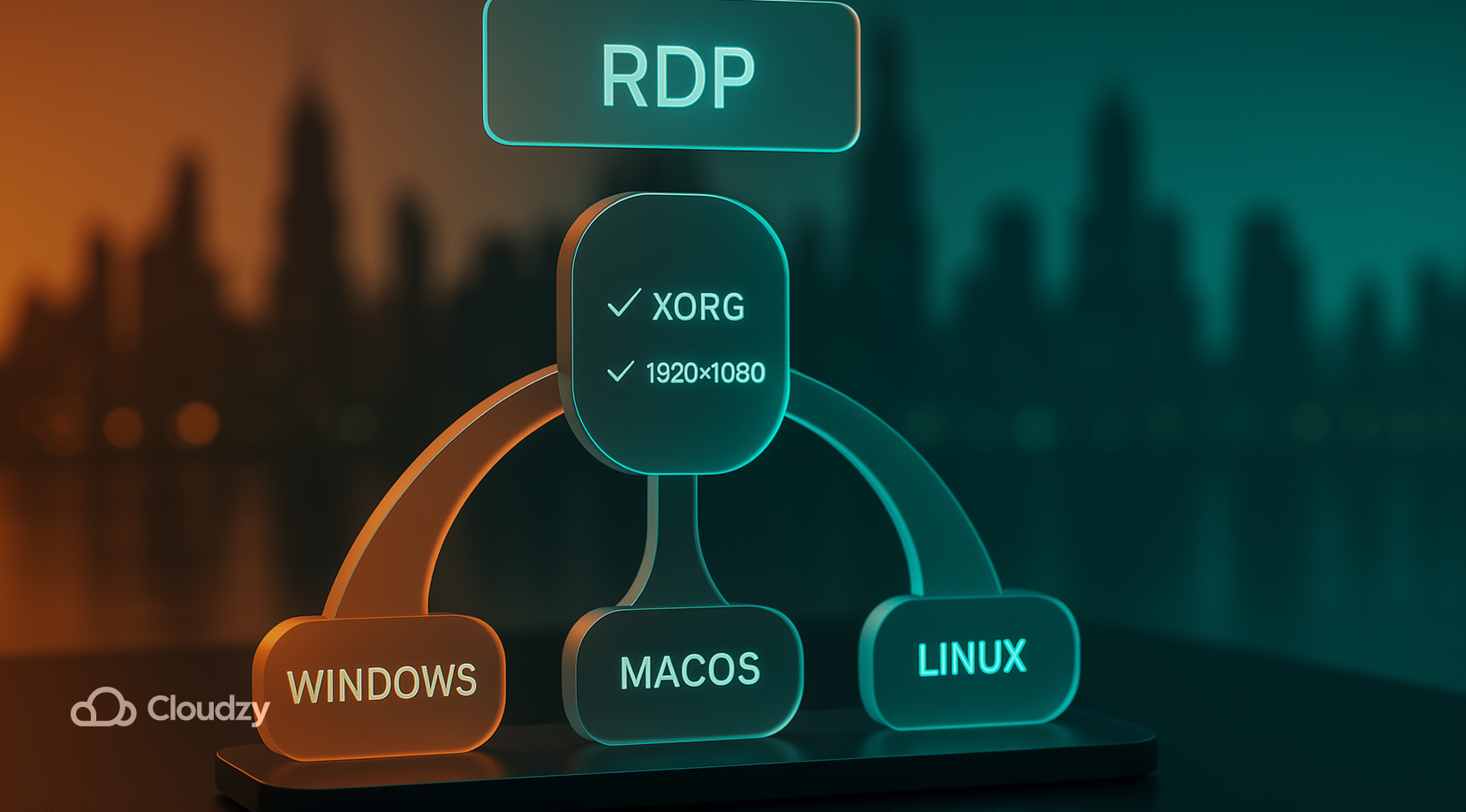
Si quieres instalar y conectarte a un servidor Linux con xRDP desde clientes con distintos sistemas operativos, configura resoluciones fijas y ajusta los mapas de teclado. Una vez que xRDP esté en marcha, cualquier cliente RDP estándar podrá conectarse.
- Windows 10 u 11. Usa Conexión a Escritorio Remoto o la nueva aplicación de Windows. Introduce la IP del servidor, guarda tus credenciales y define una resolución inicial adecuada para tu monitor. Si aparece un aviso de certificado, acéptalo en la primera sesión. Al iniciar sesión, elige Xorg si se te presenta esa opción. Si necesitas una escala nítida, establece una resolución fija en lugar de usar pantalla completa.
- macOS. Instala Microsoft Remote Desktop desde el App Store. Añade un PC con la IP del servidor; en Pantalla, configura una resolución moderada y desactiva las funciones que no necesites; luego conéctate con tu usuario y contraseña de Linux. Si el teclado no responde bien dentro de la sesión, configura el idioma explícitamente en la aplicación.
- Linux. Remmina es la opción más sencilla. Crea un perfil RDP con la IP del servidor, el nombre de usuario y una resolución fija. En conexiones lentas, prueba con color de 16 bits. Si se produce un bucle de inicio de sesión, selecciona la opción Xorg en el indicador de xRDP.
Si la primera conexión funciona pero el escritorio va lento, reduce la profundidad de color y desactiva los efectos visuales de las ventanas. Esos dos ajustes son los que más influyen en conexiones lentas. En la siguiente sección verás cómo resolver los problemas más comunes de xRDP en Ubuntu.
Lee también: Instalar Linux Bash en Windows 10
Solucionar problemas comunes de xRDP en Ubuntu
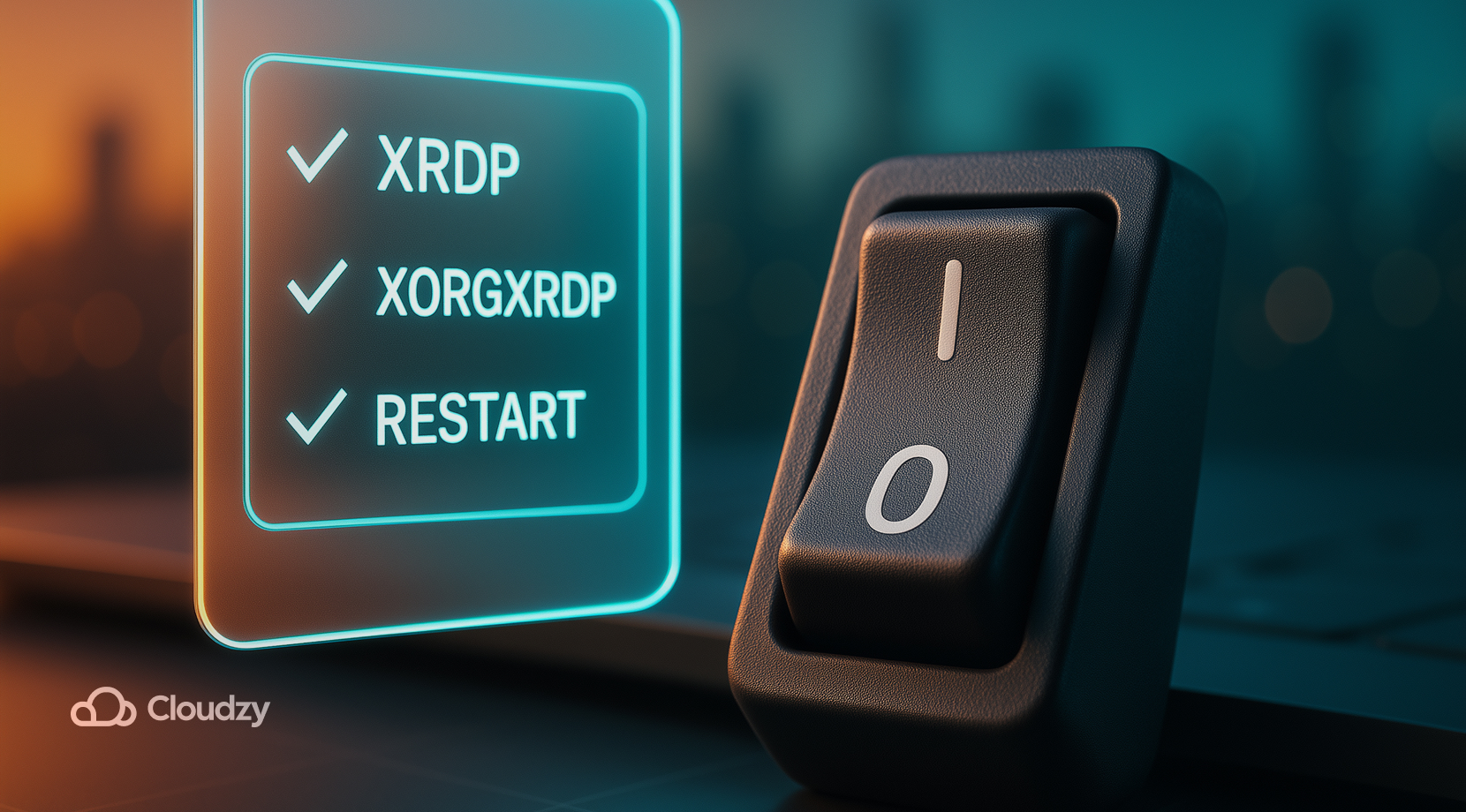
Cuando hayas instalado y configurado un servidor Linux con xRDP, la ausencia del paquete xorgxrdp o una sesión Wayland pueden provocar una pantalla en negro. La mayoría de los problemas de conexión tienen su origen en el tipo de sesión, la pertenencia a grupos o un paquete que falta. Esta guía rápida te devuelve a un escritorio funcional.
- Verifica los paquetes. apt list –installed | grep -E 'xrdp|xorgxrdp' debería mostrar ambos. Instala lo que falte y luego ejecuta sudo systemctl restart xrdp xrdp-sesman.
- Añade la cuenta de servicio. Ejecuta sudo adduser xrdp ssl-cert, cierra sesión y vuelve a conectarte.
- Fuerza Xorg. En GNOME, selecciona «Xorg» en el menú de engranaje de la pantalla de inicio de sesión. Si no puedes elegirlo, edita /etc/gdm3/custom.conf y desactiva Wayland.
- Revisa los registros. Consulta /var/log/xrdp.log y /var/log/xrdp-sesman.log. Las pantallas azules suelen incluir una línea de autenticación o sesión que apunta directamente a la solución.
- Corrige los permisos. Asegúrate de que tu directorio home no sea demasiado restrictivo, chmod 755 ~, y confirma que el propietario de ~/.Xauthority sea correcto, si existe. Si necesitas eliminar un directorio o archivo suelto, nuestra guía Eliminar un directorio en Linux muestra los patrones seguros para hacerlo.
- Verifica el puerto. ss -tlnp | grep 3389 debería mostrar xrdp en escucha; revisa UFW y cualquier grupo de seguridad en la nube.
- Evita los diálogos de privilegios en la interfaz gráfica. Para tareas de administración, ejecútalas en una sesión SSH o usa pkexec desde una terminal dentro del escritorio.
Si nada de esto funciona, prueba con otro paquete de escritorio como MATE, inicia sesión una vez localmente para inicializarlo y vuelve a intentar RDP. Una vez que tengas un inicio de sesión estable, puedes volver al ajuste de rendimiento y la mejora de la experiencia. Usa la hoja de referencia mientras instalas y conectas a un servidor Linux con xRDP en varias máquinas.
Referencia rápida de comandos de xRDP
Los comandos de esta tabla reducen el tiempo desde un servidor limpio hasta un escritorio funcional. Tenlos a mano durante la instalación.
| Tarea | Comando |
| Actualizar paquetes | sudo apt update && sudo apt upgrade -y |
| Instalar escritorio | sudo apt install -y xfce4 |
| Instalar xRDP | sudo apt install -y xrdp |
| Añadir grupo ssl-cert | sudo adduser xrdp ssl-cert |
| Habilitar e iniciar | sudo systemctl enable –now xrdp |
| Estado | systemctl status xrdp --no-pager |
| Comprobación de escucha | `ss -tlnp |
| Registros | sudo tail -n 100 /var/log/xrdp.log |
| Forzar Xorg en GNOME | editar /etc/gdm3/custom.conf y establecer WaylandEnable=false |
| Lista de permisos UFW | sudo ufw allow from <your_ip>/32 to any port 3389 |
Con lo esencial cubierto, puedes ajustar la experiencia según tu rol y tu red. En conexiones de bajo ancho de banda, puedes instalar y conectarte a un servidor Linux con xRDP sin sacrificar la respuesta de tu sesión.
¿Qué escritorio y configuración funcionan mejor con RDP?
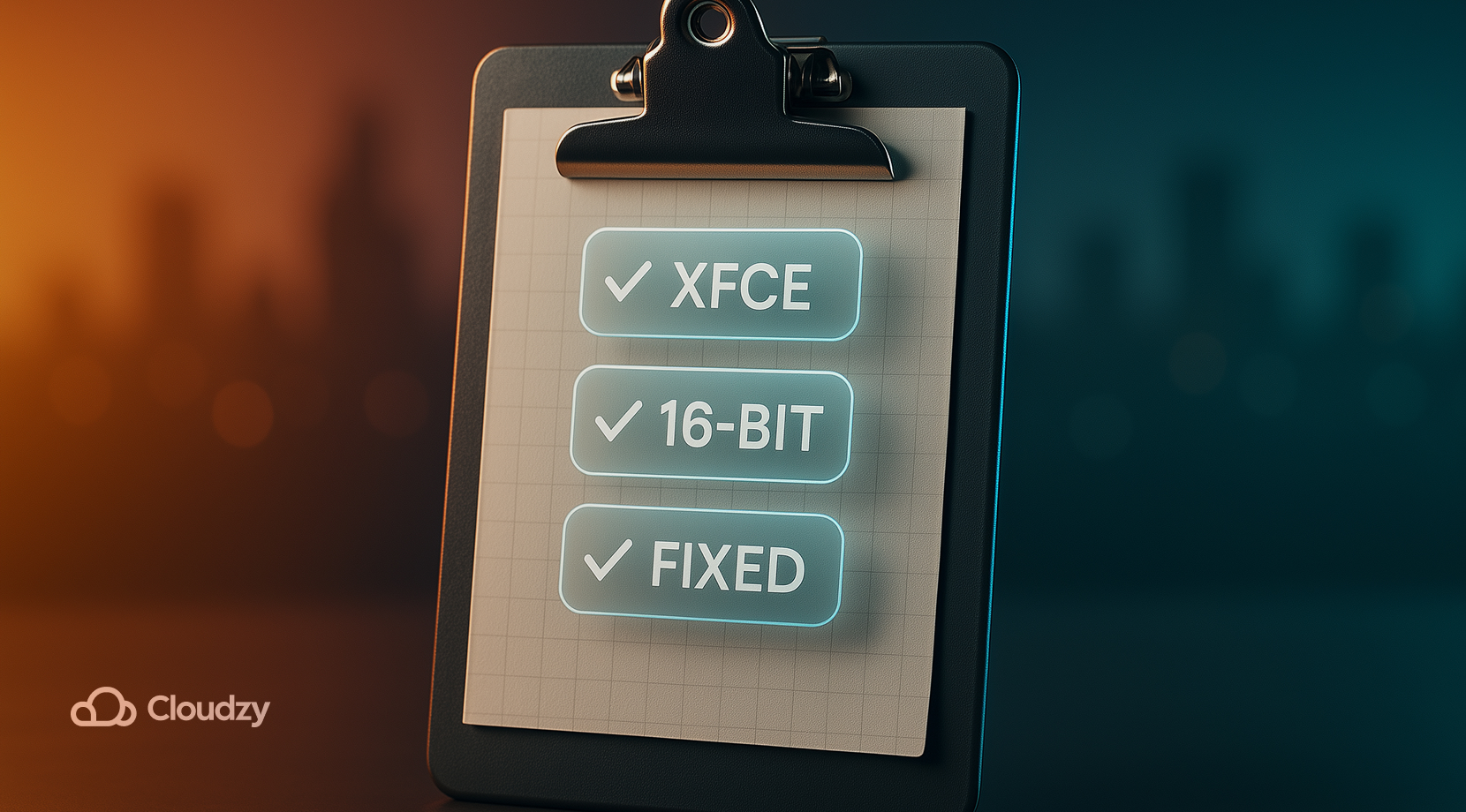
Elegir el escritorio adecuado y los ajustes correctos marca una diferencia mayor de lo que suele pensarse. Así es como distintos usuarios mantienen sesiones ágiles y predecibles en un servidor xRDP para Linux sin hardware potente.
- Sobrecarga mínima: Xfce con composición desactivada; mantén resolución fija y color de 16 bits en conexiones con pérdida.
- Funciones completas de GNOME: quédate en una sesión Xorg y espera un mayor uso de CPU.
- Bajo ancho de banda: reduce la resolución, baja la profundidad de color y desactiva fondos de pantalla y animaciones.
- Varios monitores: empieza con uno solo, comprueba la estabilidad y escala después; los tamaños fijos funcionan mejor que el redimensionado dinámico para xRDP.
- Problemas con el panel táctil y el teclado: configura la distribución tanto en el cliente como en los ajustes del escritorio.
Estas opciones ayudan a cualquier equipo a conectarse de forma fiable. Si aún no te convence la experiencia, considera una solución alternativa que se adapte mejor a tu caso de uso.
Alternativas a xRDP en Linux
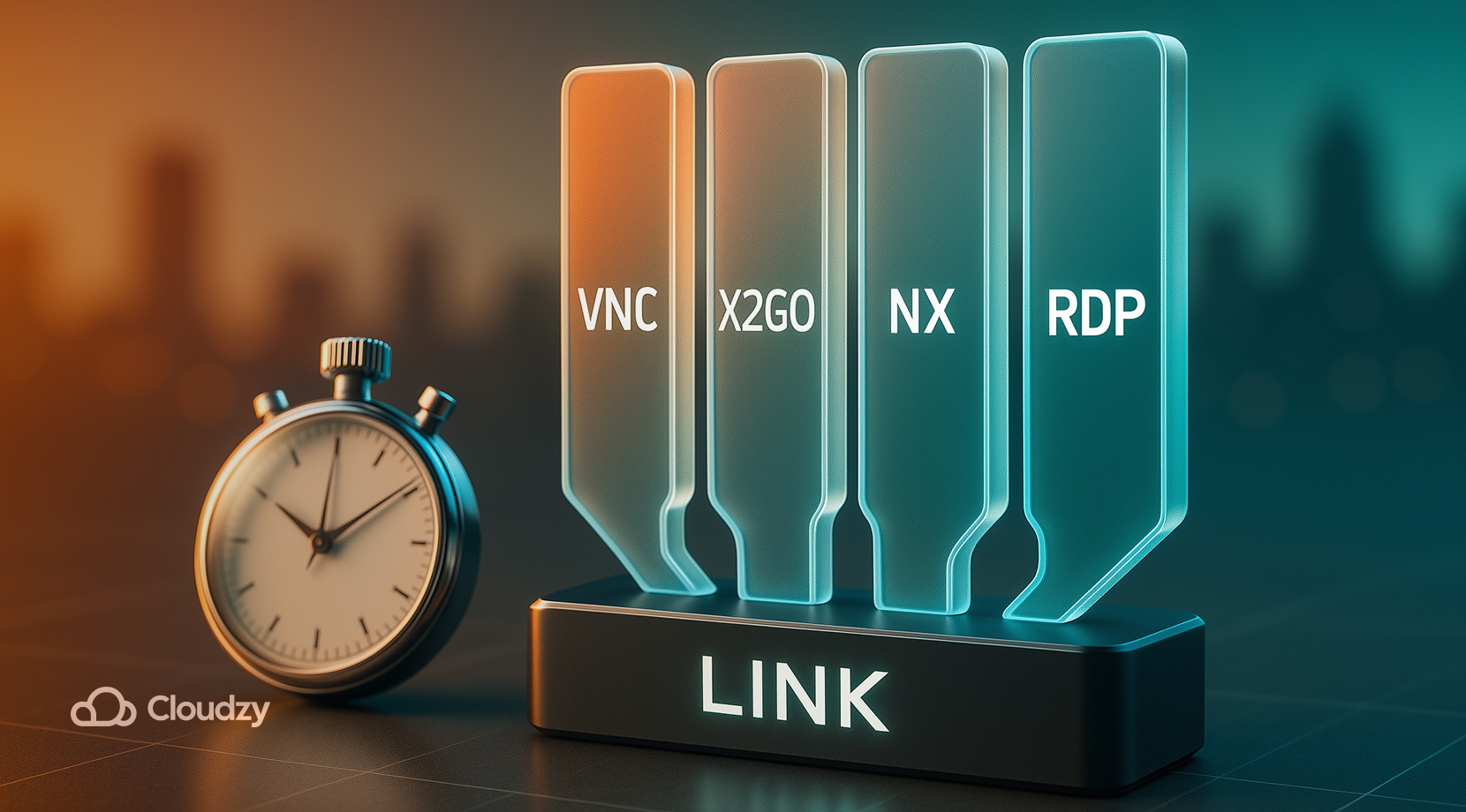
Aunque xRDP es una buena opción por defecto y resulta bastante sencillo instalar y conectarse a un servidor Linux con xRDP para escritorios estándar, RDP no es la única alternativa. Elige la herramienta según el trabajo y la red:
- Los servidores VNC son fáciles de automatizar y consumen poco CPU; comprimen bien, aunque la calidad de imagen puede resentirse.
- X2Go transmite X11 a través de SSH y suele sentirse ágil en conexiones débiles; utiliza su propio cliente.
- NoMachine ofrece gráficos fluidos para multimedia y CAD, con servidor y cliente propietarios.
- Algunos equipos simplemente eligen xRDP para Linux específicamente para terminales compartidos, mientras usan VNC para escritorios de un solo usuario.
El resto de esta guía se centra en xRDP, ya que la mayoría de los lectores gestionan un escritorio de uso general a través de RDP. Si instalas y te conectas a un servidor Linux con xRDP y quieres comparar opciones, prueba cada una sobre el mismo enlace para una evaluación justa.
Ejecutar xRDP en un servidor pensado para el trabajo remoto
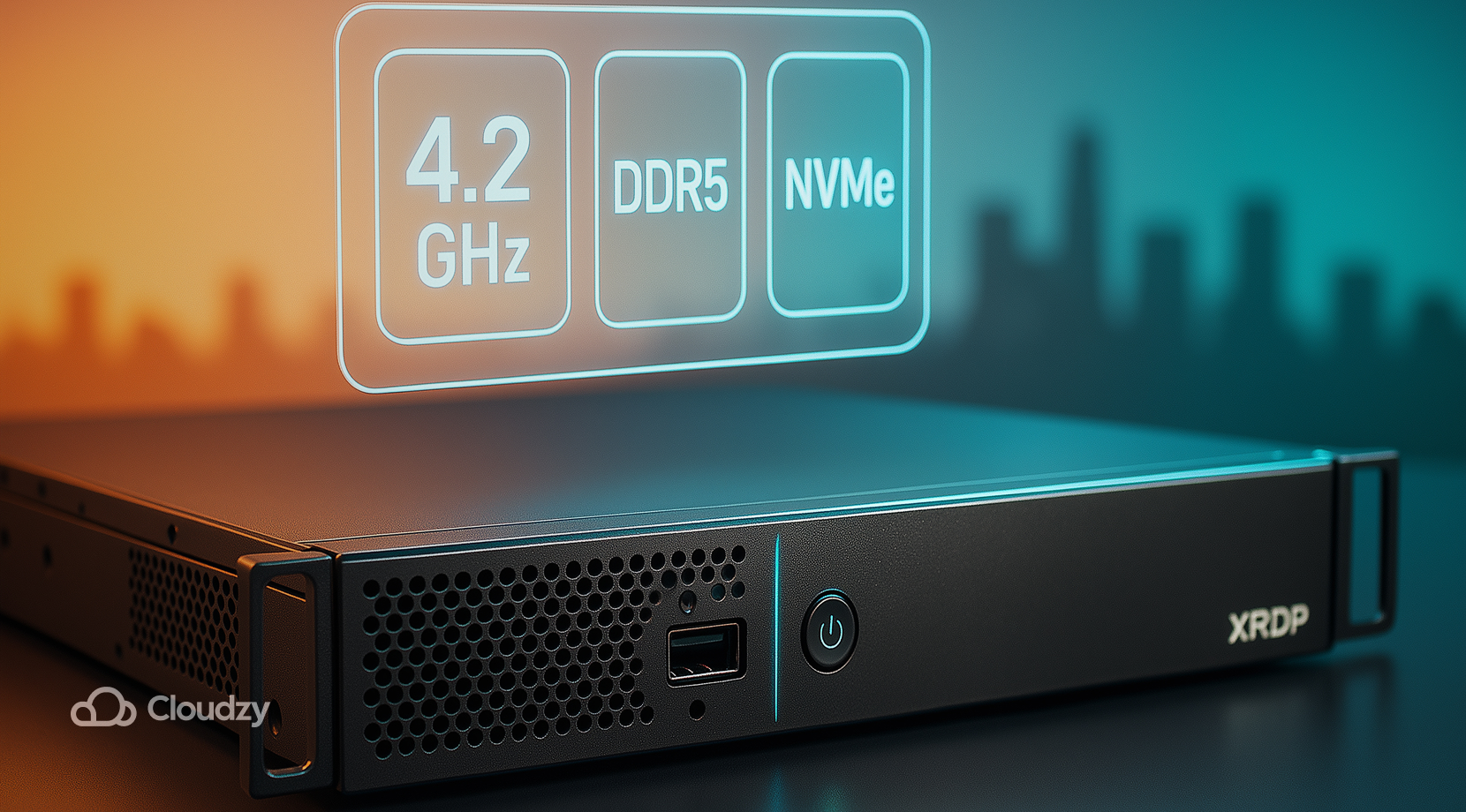
Aunque sigas cada paso de esta guía al pie de la letra, la calidad del hardware y la red determinan la fluidez de xRDP. Un núcleo rápido, almacenamiento NVMe y rutas limpias hacen que el cursor responda bien y mantienen las sesiones estables. Para eso están diseñados nuestros planes de servidor Linux RDP .
- Cómputo orientado al escritorio: la alta velocidad de núcleo único, de hasta 4.2 GHz, mantiene el gestor de ventanas ágil y reduce la latencia de entrada durante las sesiones xRDP.
- Almacenamiento y memoria modernos: NVMe SSD y DDR5 RAM gestionan el arranque de aplicaciones, las operaciones I/O de archivos y las escrituras de registros sin interrupciones.
- Red y rutas: enlaces de baja latencia con ancho de banda de hasta 10 Gbps según el plan, para que el tráfico 3389 responda bien entre regiones.
- Disponibilidad garantizada: un objetivo de servicio del 99,95 % permite que las tareas programadas y las sesiones largas se ejecuten sin interrupciones.
- Seguridad integrada: la protección DDoS permanente resguarda tus endpoints públicos mientras mantienes 3389 en la lista de permitidos.
- Presencia global: despliega cerca de tus usuarios para reducir la latencia. Las opciones incluyen Nueva York, Los Ángeles, Miami, Dallas, Las Vegas, Ámsterdam, Londres, Alemania, Suiza, Utah y Singapur.
- Acceso y elección de sistema operativo: acceso root completo, IPv6 gratuito y un catálogo con Ubuntu 24.04 y otras 10 distribuciones Linux para adaptarse a tu entorno.
- Inicio sencillo: imágenes limpias, aprovisionamiento rápido, snapshots y facturación flexible para que puedas probar y crecer sin complicaciones.
Si quieres que el entorno xRDP que acabas de montar vaya rápido desde el primer día, empieza con el servidor correcto. Elige una región, ajusta el plan y ponlo en marcha en minutos. Compra un servidor RDP hoy y olvídate para siempre de cortes de conexión, latencia o lag.
Reflexiones finales
Con esta guía, cualquiera puede fácilmente instalas y te conectas a un servidor Linux con xRDP en unos pocos comandos, evitando los problemas más comunes: usa una sesión Xorg y una lista de permisos 3389 reducida. Mantén un escritorio ligero, revisa los registros cuando una sesión se quede colgada y usa una configuración estable en el cliente. Con esos hábitos, tu xRDP Linux el entorno se mantiene predecible y cada nuevo inicio de sesión es tan rutinario como SSH.



Debate
Comentarios
Inicia sesión para unirte al debate.