

Antes, gestionar un sitio web requería conocimientos técnicos avanzados y experiencia en programación. Tenías que escribir comandos largos solo para mover un logotipo o ajustar la configuración básica. Hoy, los paneles de control de alojamiento web como Plesk lo han cambiado todo.
Estas herramientas convierten la gestión compleja del servidor en acciones sencillas de apuntar y hacer clic, poniendo el alojamiento web profesional al alcance de cualquiera que tenga una idea y las ganas de llevarla adelante.
Este artículo te explica exactamente cómo instalar Plesk en servidores Windows y Linux. Conocerás los requisitos del sistema, las funciones principales y obtendrás los comandos de instalación paso a paso que realmente funcionan.
¿Qué es un panel de control web?
Un panel de control web es un software que agrupa las tareas habituales de gestión de un sitio web en una interfaz gráfica. Puedes modificar tu sitio sin escribir código. Por ejemplo, cambiar la posición de tu logotipo antes requería ajustes de código extensos. Ahora puedes arrastrar y soltar elementos donde quieras, aplicando esta misma simplicidad a prácticamente todos los aspectos de tu sitio alojado.
Estas acciones simplificadas siguen siendo operaciones basadas en código, solo que condensadas en botones fáciles de usar. Aunque este enfoque facilita las tareas básicas, seguirás necesitando un desarrollador para personalizaciones avanzadas. Alrededor del 94,8 % de los sitios web no utiliza un panel de control, pero para usuarios principiantes y sitios pequeños que sí lo hacen, estos paneles hacen la gestión web accesible para millones de personas.
¿Qué es Plesk?
Plesk es un panel de control web que va más allá de la gestión básica. Es un servicio de automatización de alojamiento web con soporte avanzado en la nube. La plataforma se encarga tanto de la configuración inicial del alojamiento como de la gestión continua del sitio, automatizando funciones avanzadas una vez que tu sitio está activo y ayudándote a realizar cambios sin necesidad de conocimientos de programación.
Plesk funciona tanto en sistemas Windows como Linux. Automatiza las tareas de alojamiento e incluye soporte en la nube que refuerza la seguridad y ayuda a tu sitio a responder al crecimiento del tráfico.
Plesk tiene una cuota de mercado de aproximadamente el 73 % como panel de control líder, con más de 11 millones de sitios web en todo el mundo. Aunque Plesk domina el mercado, explorar otros paneles de primer nivel como cPanel puede ayudarte a determinar qué solución se adapta mejor a tus necesidades de alojamiento.

Características de Plesk
Plesk destaca en el mercado de paneles de control de alojamiento web por razones concretas. Aunque otros paneles ofrecen funciones básicas similares, Plesk combina extensibilidad, compatibilidad multiplataforma y seguridad de formas que importan en operaciones de alojamiento reales. Estas cinco características explican por qué Plesk impulsa más de 11 millones de sitios web en todo el mundo.

Compatible con extensiones
La personalización mediante extensiones es prioritaria en cualquier servicio de alojamiento web fiable. Plesk ofrece más de 100 extensiones en su catálogo completo que cubre decenas de casos de uso. Puedes descargar y usar estas extensiones libremente como parte de tu configuración de Plesk. Algunas extensiones las desarrolla el propio equipo de Plesk, lo que les da mejor compatibilidad que los complementos de terceros disponibles en el mercado.
Compatibilidad avanzada con la nube
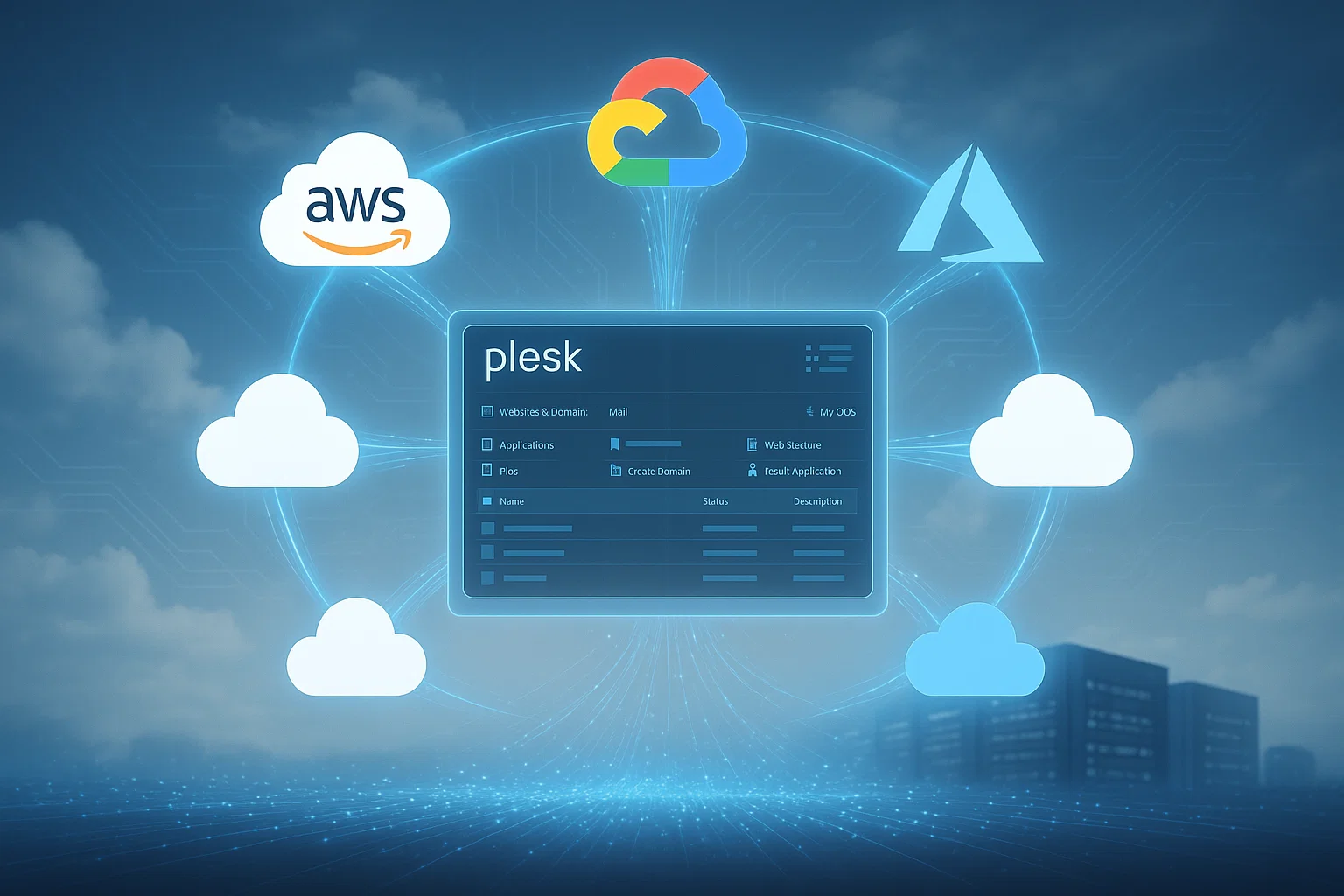
Plesk está diseñado desde cero para funcionar en entornos cloud, y lo hace de dos formas. Por un lado, Plesk ofrece sus propios servicios cloud. Por otro, puedes integrar Plesk con servicios cloud populares como Amazon AWS y Google Cloud para automatizar distintas operaciones de tus sitios web.
Si gestionas un sitio con gran volumen de datos o realizas análisis frecuentes, la compatibilidad cloud de Plesk hace que tus operaciones sean mucho más eficientes.
Compatible con VPS
Esta es una característica diferencial que hace único a Plesk entre los servicios de alojamiento web. Hoy en día, muchos sitios web funcionan en servidores privados virtuales. Estos servidores te permiten gestionar todo desde el mismo VPS al que accedes de forma remota, lo que mejora significativamente la eficiencia.
Plesk detecta entornos VPS y ajusta su configuración automáticamente para optimizar el rendimiento, funcionando igual de bien tanto si instalas Plesk en Windows como en Linux VPS .
En Cloudzy, ofrecemos soluciones Plesk con VPS para Linux y Windows con acceso root completo y recursos dedicados. Nuestros servicios están disponibles en más de 12 ubicaciones en todo el mundo, para que puedas elegir el servidor más cercano a tus usuarios.
Incluyes almacenamiento NVMe SSD para tiempos de carga más rápidos y soporte técnico 24/7 de nuestro equipo. Nos encargamos de la configuración de la infraestructura para que puedas centrarte en gestionar tus sitios a través de Plesk.
Seguridad
Plesk se ha ganado una sólida reputación como uno de los paneles de control de alojamiento web más seguros, abordando las amenazas en dos niveles. En primer lugar, protege el propio panel de control.
En segundo lugar, minimiza los riesgos provenientes de otras partes del sistema operativo que podrían comprometer el programa de forma indirecta. Plesk también ofrece amplias opciones de configuración para reforzar la seguridad siguiendo buenas prácticas, lo que te proporciona múltiples capas de protección.

Monitorización y análisis del servidor
Aunque otros paneles de control destacados como cPanel ofrecen funciones similares, Plesk incluye capacidades detalladas de monitorización del servidor. Puedes analizar el rendimiento de tu servidor e identificar cuellos de botella con precisión.
Esta función resulta muy útil: puedes gestionar tu sitio web con controles sencillos y, al mismo tiempo, hacer seguimiento del rendimiento y el estado general del servidor, con visibilidad completa de tu entorno de hosting.
Requisitos de Plesk
Antes de explicar cómo instalar Plesk en servidores Windows y sistemas Linux, conviene verificar los requisitos de ambos sistemas operativos. Cumplirlos facilita considerablemente el proceso de instalación.
Windows
Si vas a instalar Plesk en Windows Server 2022 u otras versiones, Plesk Obsidian es compatible con todas las ediciones de 64 bits de Windows Server, incluidas las instalaciones Server Core. Puedes ejecutar Plesk en Windows Server 2025, 2022, 2019 y 2016.
Todas las ediciones son compatibles con Plesk, incluidas Standard, Datacenter y Essentials. Windows Server 2022 es la versión recomendada para nuevas implantaciones, por su equilibrio entre estabilidad y soporte a largo plazo.
Tu servidor necesita al menos 2 GB de RAM y 32 GB de almacenamiento. Debes configurar una dirección IP estática antes de comenzar la instalación. Plesk para Windows solo puede instalarse en particiones NTFS, así que verifica que tu sistema de archivos cumple este requisito.

Linux
Plesk Obsidian para Linux es compatible con una amplia gama de distribuciones. Todas deben ser de 64 bits y usar el sistema de inicio systemd. Antes de instalar Plesk en servidores Linux, comprueba que tu distribución es compatible.
| Distribución | Versiones compatibles | Notas |
| Ubuntu | 24.04 LTS, 22.04 LTS, 20.04 LTS, 18.04 | Ubuntu 20.04: ELS hasta el 31 de dic. de 2027<br>Ubuntu 18.04: ELS hasta el 31 de dic. de 2026 |
| Debian | 13, 12, 11, 10 | Debian 10: ELS hasta el 31 de dic. de 2026<br>Desactiva AppArmor antes de la instalación |
| AlmaLinux | 10, 9, 8 | Recomendada para nuevas implantaciones |
| Rocky Linux | 8 | Alternativa a CentOS |
| Red Hat Linux empresarial | 9, 8, 7 | Últimas versiones menores compatibles |
| CentOS | 7 | ELS hasta el 31 de dic. de 2026 |
| CloudLinux | 9, 8, 7 | CloudLinux 7: ELS hasta el 31 de dic. de 2026 |
| Virtuozzo Linux | 7 | – |
Tu servidor Linux necesita al menos 1 GB de RAM más 1 GB de espacio de swap, junto con un mínimo de 20 GB de almacenamiento. El Soporte de Ciclo de Vida Extendido (ELS) está disponible para sistemas operativos más antiguos que han superado su fecha de fin de soporte oficial. Este servicio conlleva costes adicionales, pero permite disponer de más tiempo para planificar la migración.
Si estás valorando distintas opciones antes de decidirte por Plesk, consultar nuestra guía sobre mejores paneles de control para Linux puede ayudarte a tomar una decisión informada según tu distribución y tus requisitos.

Cómo instalar Plesk en Windows
Puedes instalar Plesk en Windows descargando la última versión desde el sitio web oficial con tu licencia y siguiendo el asistente de instalación. Sin embargo, esta guía se centra en la gestión remota de servidores, que generalmente no tiene soporte para interfaz gráfica.
En su lugar, te muestro el método por línea de comandos: cómo instalar Plesk en Windows Server usando la consola. Una vez que cumplas los requisitos previos y tengas tu licencia de Plesk, sigue estos pasos para completar la instalación.
Paso 1: Abre la consola e inicia el instalador
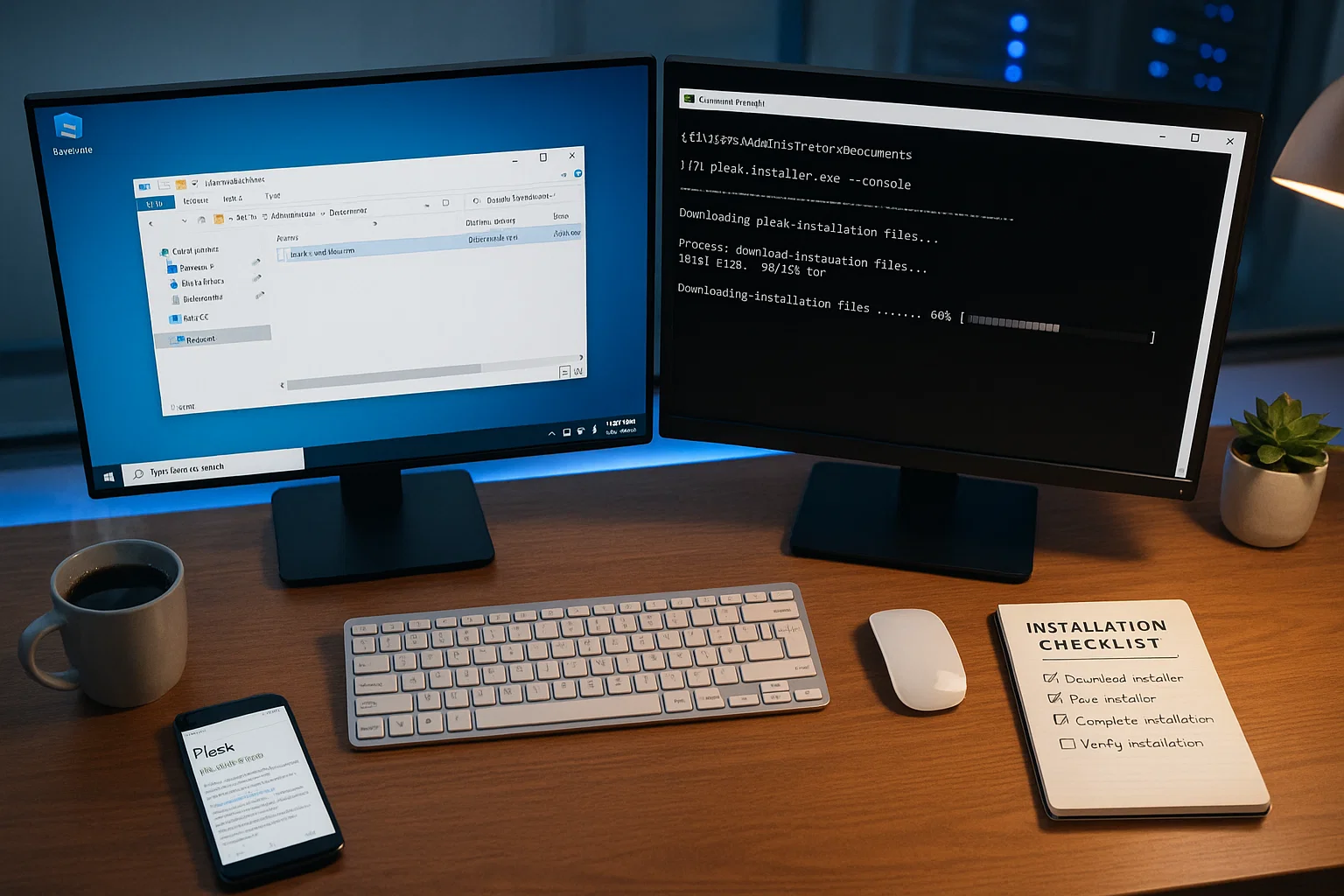
Primero descarga el instalador de Plesk. Haz clic en el logotipo de Windows en la esquina inferior izquierda, busca la consola, haz clic derecho sobre ella y ejecútala como administrador. Al instalar Plesk en Windows desde la consola, debes cambiar el directorio de trabajo a la carpeta donde guardaste el instalador.
plesk-installer.exe --consoleEscribe F y pulsa Intro dos veces. Si quieres instalar una versión anterior, usa este comando en su lugar:
plesk-installer.exe --console --all-versionsPaso 2: Elige la versión e inicia la descarga
Si usaste el primer comando, no necesitas seleccionar ninguna versión. Pero si usaste el segundo comando y pulsaste F e Intro, deberás elegir una versión. Escribe S para acceder a las opciones de instalación. Aquí puedes cambiar la ubicación de descarga (que por defecto apunta a los servidores de Plesk), seleccionar la versión de Plesk y configurar los ajustes de proxy si es necesario.
Si modificaste alguna opción, cierra el instalador y vuelve a abrirlo para aplicar los cambios. Selecciona la opción de instalación recomendada, ya que podrás ajustar los detalles más adelante. Pulsa Intro y verás un último cuadro de configuración. Elige los directorios que prefieras, establece una contraseña para el usuario administrador de Plesk y pulsa Intro para iniciar la descarga.
Plesk es una aplicación de gran tamaño, por lo que la descarga tarda un tiempo. Espera a que la instalación finalice. Ya has completado con éxito los pasos para instalar Plesk en Windows desde la consola, sin interfaz gráfica.
Cómo instalar Plesk en Linux
La mayoría de los servidores Linux se gestionan mediante protocolos sin interfaz gráfica como SSH, por lo que usaremos un proceso similar al método de consola en Windows. En esta guía utilizaré el terminal de Ubuntu 20.04. La sintaxis de los comandos puede variar ligeramente según tu distribución de Linux, pero el proceso general es el mismo. Así es como se instala Plesk en Ubuntu y otras distribuciones de Linux.
Terminal de Ubuntu Linux mostrando los comandos de instalación de Plesk, incluidos sudo apt update, apt upgrade y la descarga del instalador con wget, con el progreso de instalación de paquetes en porcentajes sobre una pantalla con tema morado
Paso 1: Actualiza el servidor
Al instalar Plesk en sistemas Linux, comienza actualizando el servidor. Usa estos dos comandos para actualizar el servidor y los repositorios, y evitar así errores durante la instalación.
sudo apt updatesudo apt upgradeReinicia el servidor antes de continuar con la instalación.
Paso 2: Inicia la descarga e instalación
El proceso para instalar Plesk en distribuciones Linux como Ubuntu es más sencillo que el método de Windows. Descarga el instalador con este comando:
wget https://autoinstall.plesk.com/plesk-installerLuego ejecútalo:
chmod +x plesk-installersudo ./plesk-installerSi estás configurando un servidor nuevo, pulsa F cuando aparezca el indicador. Selecciona la opción de instalación recomendada y espera a que la descarga e instalación finalicen. Ya has instalado Plesk en Ubuntu correctamente.
Conclusión
Instalar Plesk te da control total sobre tu entorno de hosting web sin necesidad de dominar comandos complejos de servidor. El proceso lleva menos de una hora en la mayoría de los sistemas y, una vez instalado, dispones de una interfaz unificada para gestionar todo: desde dominios y bases de datos hasta cuentas de correo y configuraciones de seguridad.
Tanto si eliges Windows Server 2022 como una distribución Linux como Ubuntu o AlmaLinux, ahora tienes una gestión de hosting profesional al alcance de la mano.
El valor real de Plesk se nota en el trabajo del día a día. Puedes publicar sitios web más rápido, automatizar tareas de mantenimiento rutinarias y ajustar recursos a medida que crece tu tráfico. Con más de 100 extensiones disponibles, puedes añadir exactamente las funcionalidades que necesitan tus proyectos sin sobrecargar el servidor con herramientas que no usarás. El siguiente paso es explorar el catálogo de extensiones y configurar tu primer dominio.



Debate
Comentarios
Inicia sesión para unirte al debate.