

Cuando el sistema operativo de tu VPS no arranca, corres el riesgo de perder datos importantes y sufrir costosas interrupciones del servicio. Esta guía te explica cómo recuperar archivos de un Linux o Windows con el VPS dañado usando el modo de rescate antes de reinstalar el sistema operativo.
Si tu sistema operativo no arranca, no te alarmes. Puedes acceder a tus archivos y guardarlos cargando tu VPS en modo de rescate. Te mostramos exactamente cómo recuperar tus datos de forma segura antes de formatear e instalar un sistema operativo limpio.
Antes de empezar
Confirma que el sistema operativo realmente no arranca. Conéctate a tu servidor mediante VNC y reinicia tu VPS desde el panel de control 2–3 veces. Si el sistema sigue sin arrancar tras varios intentos, continúa con este método de recuperación.
La mayoría de las corrupciones ocurren en servidores Windows con VPS, por lo que este tutorial se centra en la recuperación de Windows. No obstante, el mismo proceso de modo de rescate funciona para Linux y otros sistemas operativos. Los comandos varían ligeramente, pero el enfoque fundamental es el mismo en todas las plataformas.
Cómo recuperar archivos de un VPS dañado
Sigue estos pasos para acceder a tus datos desde un VPS dañado usando el modo de rescate. Este proceso funciona de forma fiable en la mayoría de configuraciones de VPS y te permite recuperar archivos antes de reinstalar el sistema operativo.
Paso 1: inicia sesión en Cloudzy y selecciona el VPS
Primero, verifica el fallo del SO conectándote por VNC e intentando reiniciar desde tu panel de control. Si el sistema sigue sin arrancar tras 2-3 intentos, activa el modo de rescate. Varios intentos de reinicio fallidos confirman que el problema es una corrupción, no un fallo temporal.
Inicia sesión en tu Panel de Control en welcome.cloudzy.com y haz clic en 'Servicios'. Ve a tu lista de VPS y localiza el servidor afectado.
Haz clic en el servidor VPS que quieres reiniciar en Modo de Rescate. Si tienes varios servidores VPS, asegúrate de seleccionar la instancia correcta. Elegir el servidor equivocado podría interrumpir servicios que están funcionando con normalidad, así que comprueba bien tu selección antes de continuar.
En Cloudzy, nuestra infraestructura VPS incluye el modo de rescate como función estándar. Cuando contratas nuestros compran servidor VPS planes, esta funcionalidad de recuperación ya viene incluida, de modo que siempre puedes acceder a tus datos aunque el sistema operativo no arranque.
Paso 2: Selecciona el Modo de Rescate
Selecciona 'Modo de Rescate' desde tu panel de gestión de VPS. Esta opción suele aparecer en la sección de acciones o gestión del servidor.
Cuando tu sistema operativo falla, el modo de rescate te permite recuperar archivos de un VPS con Linux o Windows corrupto. Esta utilidad basada en Linux accede a tu disco incluso cuando el SO principal no arranca. El entorno de rescate incluye herramientas para montar sistemas de archivos y transferir datos de forma segura.
El entorno de rescate funciona de forma independiente al sistema operativo principal. Arranca desde una imagen separada almacenada en el sistema anfitrión, lo que te permite acceder a tu disco corrupto como un volumen externo. Este aislamiento impide que el SO corrupto interfiera con las operaciones de recuperación.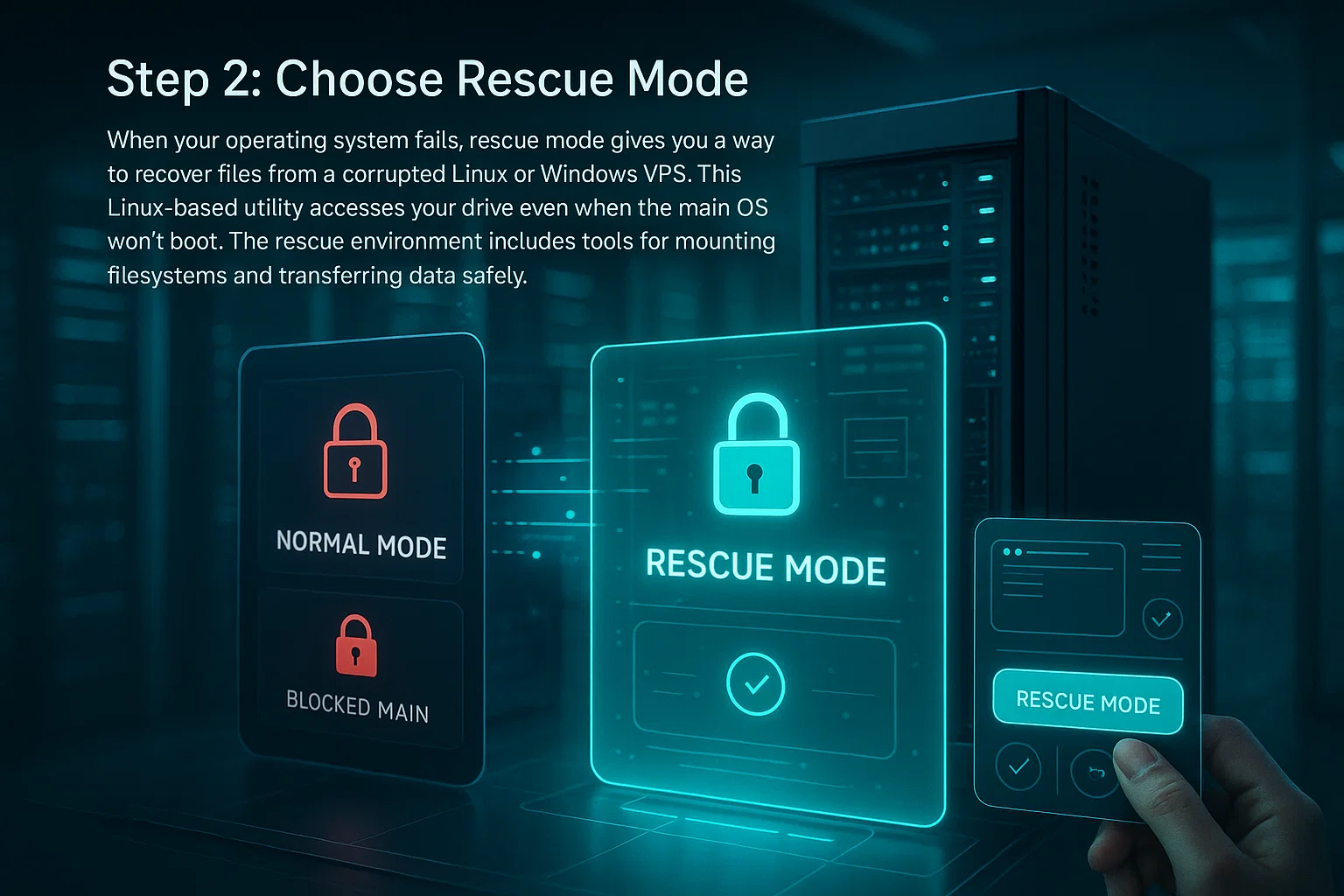
Paso 3: Activa el Modo de Rescate
Establece una contraseña segura para acceder al modo de rescate y haz clic en Activar Modo de Rescate. El sistema reiniciará tu VPS en el entorno de rescate. Elige una contraseña que recuerdes pero difícil de adivinar para otros, ya que otorga acceso root a tu sistema.
Espera entre 2 y 5 minutos a que el reinicio se complete y luego recarga la página. Verás un mensaje de confirmación indicando que tu VPS está ejecutándose en modo de rescate. El tiempo real depende de la configuración de tu sistema y de la carga actual del servidor anfitrión.
Este entorno Linux ligero te permite acceder a tu disco Windows o Linux corrupto sin depender del sistema operativo dañado. Proporciona un sistema mínimo y limpio con herramientas de recuperación preinstaladas, para que puedas montar discos y transferir archivos independientemente del estado de tu SO principal.
Paso 4: Instala WinSCP e inicia sesión
Necesitas una herramienta de transferencia de archivos para acceder a tus archivos desde el entorno de rescate. Descarga WinSCP desde el sitio web oficial, que gestiona transferencias seguras de archivos entre sistemas operativos Windows y Linux. WinSCP ofrece una interfaz gráfica que simplifica el proceso de recuperación de archivos frente a las herramientas de línea de comandos.
WinSCP se mantiene activamente en 2025 con actualizaciones de seguridad periódicas. Es compatible con los protocolos SFTP, SCP y FTP. Para operaciones de recuperación, utiliza SFTP o SCP, ya que estos protocolos cifran los datos durante la transferencia, mientras que FTP simple no lo hace. El software es gratuito, de código abierto y compatible con todas las versiones modernas de Windows.
Pasos de instalación:
- A) Descarga WinSCP desde el sitio web oficial en winscp.net.
- B) Instala e inicia el software con la configuración predeterminada.
Verás una ventana de inicio de sesión con campos para los datos de conexión. Introduce los siguientes datos:
- Nombre de host: La dirección IP de tu VPS
- Nombre de usuario: root
- Contraseña: La contraseña que estableciste para el modo de rescate
Haz clic en 'Login' para conectarte a tu entorno de rescate. Es posible que veas una advertencia de seguridad sobre la clave del host en la primera conexión; esto es normal en conexiones nuevas.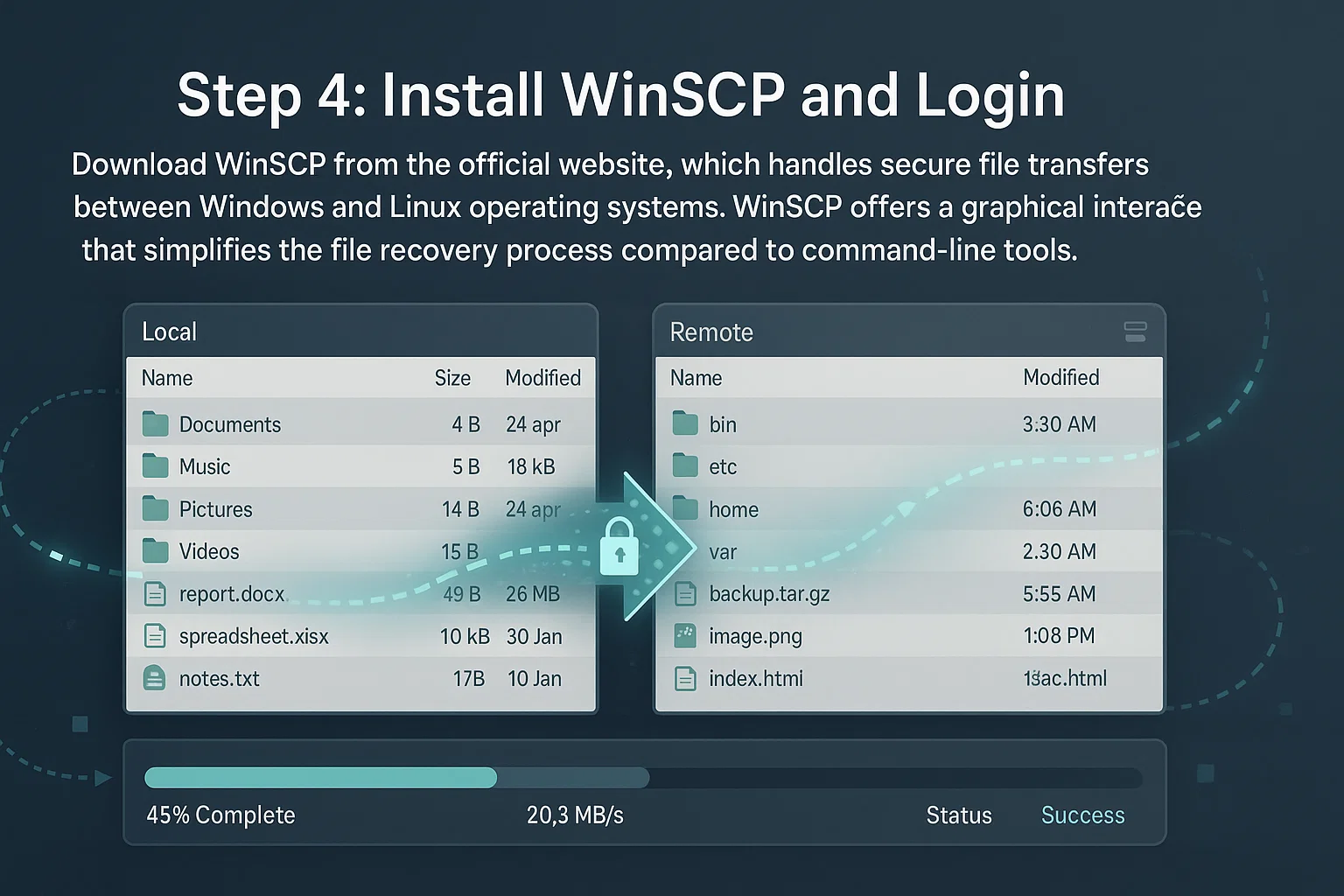
Paso 5: Abrir el terminal
Pulsa Shift+Ctrl+T para abrir la ventana de terminal integrada. Haz clic en 'OK' en cualquier advertencia de seguridad que aparezca. Estas advertencias son avisos de seguridad estándar que aparecen al ejecutar comandos en sistemas remotos.
Este terminal te permite ejecutar comandos directamente en el sistema de rescate. Lo necesitarás para montar tu unidad dañada e instalar los controladores de sistema de archivos necesarios. El terminal integrado mantiene todo dentro de WinSCP por comodidad.
Paso 6: Ejecutar los comandos para montar tu unidad
Ejecuta los siguientes comandos exactamente en este orden. Cada comando prepara el sistema para el paso siguiente, así que el orden importa:
apt-get update --allow-releaseinfo-change

apt-get install ntfs-3g -y

ntfsfix /dev/vdb1

mount -t ntfs-3g /dev/vdb1 /mnt
Estos comandos actualizan la lista de paquetes, instalan el controlador NTFS-3g para compatibilidad con el sistema de archivos Windows, intentan reparaciones básicas del sistema de archivos y montan tu partición Windows en /mnt. El flag `-t ntfs-3g` le indica explícitamente al sistema qué controlador usar, ya que algunas distribuciones pueden utilizar por defecto controladores de solo lectura o implementaciones más antiguas.
Después de montar, verifica que el controlador y los permisos funcionaron correctamente:
mount | grep /mntBusca `ntfs-3g` en la salida y comprueba que aparezca `rw` (lectura-escritura) en lugar de `ro` (solo lectura). Si ves el controlador incorrecto o el modo de solo lectura, desmonta con `umount /mnt` y vuelve a ejecutar el comando de montaje con opciones adicionales.
El paquete NTFS-3g proporciona acceso de lectura y escritura a sistemas de archivos NTFS desde Linux. Gestiona características específicas de Windows como permisos de archivos, flujos de datos alternativos y diarios del sistema de archivos.
El comando ntfsfix limpia el flag de inconsistencia y corrige algunos problemas básicos de NTFS. Su propia documentación aclara que no es una versión Linux de chkdsk. Lo que ntfsfix hace en realidad es marcar el sistema de archivos para que Windows lo compruebe correctamente en el próximo arranque, mientras lo hace montable desde Linux. Si necesitas reparaciones completas, tendrás que arrancar en Windows y ejecutar chkdsk.
El nombre de los dispositivos varía según la plataforma: KVM/QEMU usa /dev/vda y /dev/vdb, VMware usa /dev/sda y /dev/sdb, mientras que Xen usa /dev/xvda y /dev/xvdb. Conocer la convención de nombres de tu plataforma evita errores al montar.
Usa lsblk para identificar la partición correcta si /dev/vdb1 no existe. Este comando lista todos los dispositivos de bloque y su estructura de particiones, lo que te ayuda a localizar tu unidad de datos entre varios volúmenes conectados.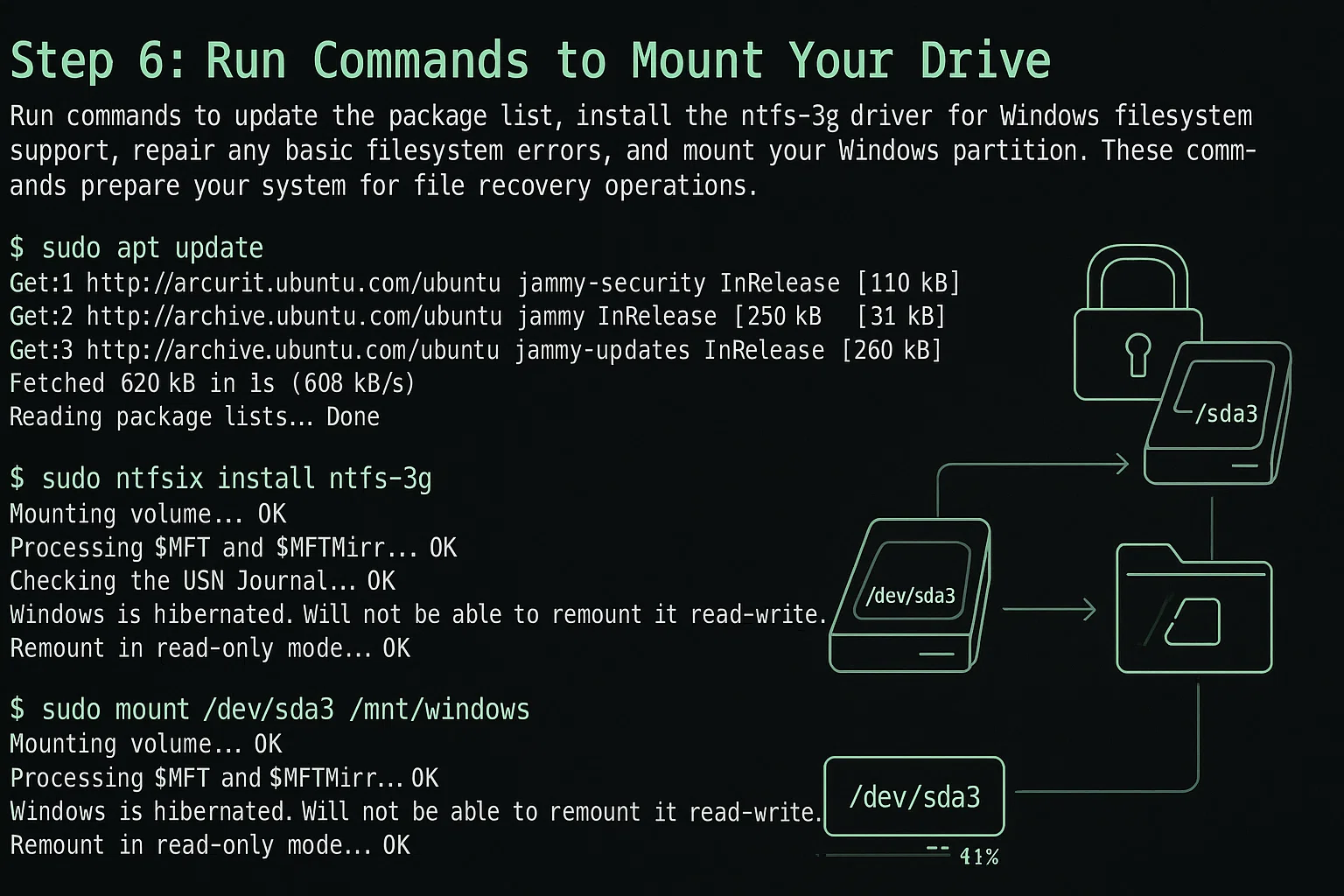
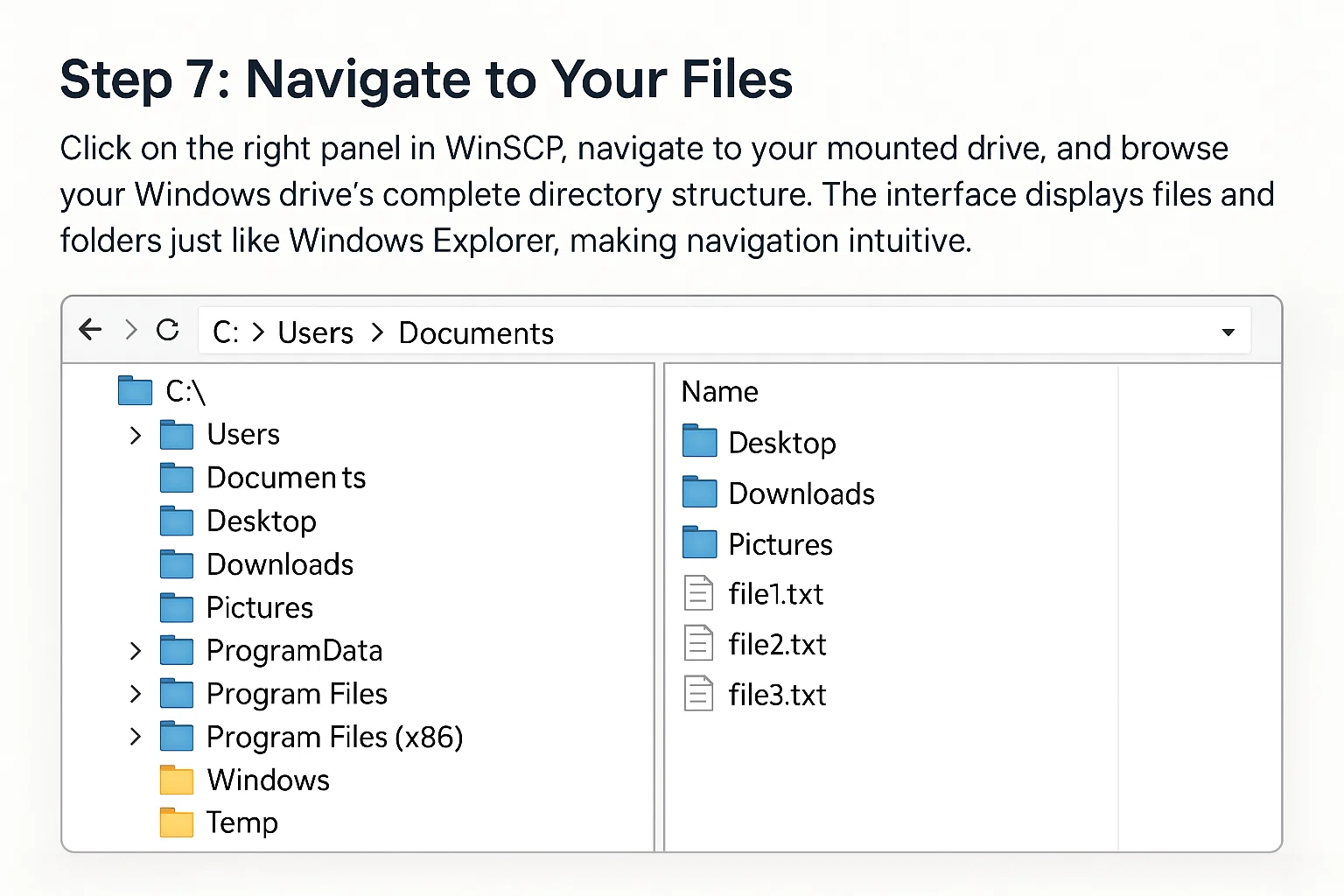
Paso 7: Navega hasta tus archivos
En el panel derecho de WinSCP, localiza la barra de ruta en la parte superior, donde se muestra el directorio actual. Haz clic en esa barra para editarla, borra su contenido, escribe /mnt y pulsa Intro.
Ahora puedes explorar la estructura de directorios completa de tu unidad Windows. La interfaz muestra archivos y carpetas igual que el explorador de Windows, lo que hace que la navegación resulte intuitiva incluso con unidades montadas en Linux.
- /mnt/Users/Administrator/Desktop
- /mnt/Users/Administrator/Downloads
- /mnt/Users/Administrator/Documents
- /mnt/ProgramData/ (datos de aplicaciones)
- /mnt/inetpub/wwwroot/ (archivos del servidor web)
Paso 8: Descarga tus archivos
Haz clic derecho sobre el archivo o carpeta que quieras guardar y selecciona «Descargar». WinSCP transferirá los archivos a tu equipo local mediante el protocolo SFTP. La velocidad de transferencia depende de tu conexión de red y del tamaño de los archivos.
Para directorios grandes, usa la función de sincronización para confirmar que todos los archivos se transfieren correctamente. Esta función compara el origen y el destino, y transfiere únicamente los archivos que falten o hayan cambiado, lo que ahorra tiempo al recuperar grandes volúmenes de datos cuando ya existen copias de seguridad parciales.
Consejos para una recuperación eficiente:
- Supervisa el progreso de la transferencia: WinSCP muestra el tiempo estimado y la velocidad de transferencia. Si es lenta, realiza la transferencia en horas de menor carga.
- Prioriza primero los archivos críticos: Recupera documentos, bases de datos y configuraciones antes que archivos multimedia, así tendrás los datos más valiosos aunque se corte la conexión.
- Verifica la integridad de los archivos: Compara el tamaño de los archivos entre el origen y el destino para confirmar que las transferencias están completas. Usa sumas de verificación para los archivos más importantes.
- Desactivar el modo de recuperación: Una vez completada la recuperación, vuelve a tu panel de control VPS y desactiva el modo de recuperación para reiniciar en modo normal.
Ahora puedes reinstalar el sistema operativo con la seguridad de que tus datos están a salvo en el almacenamiento local.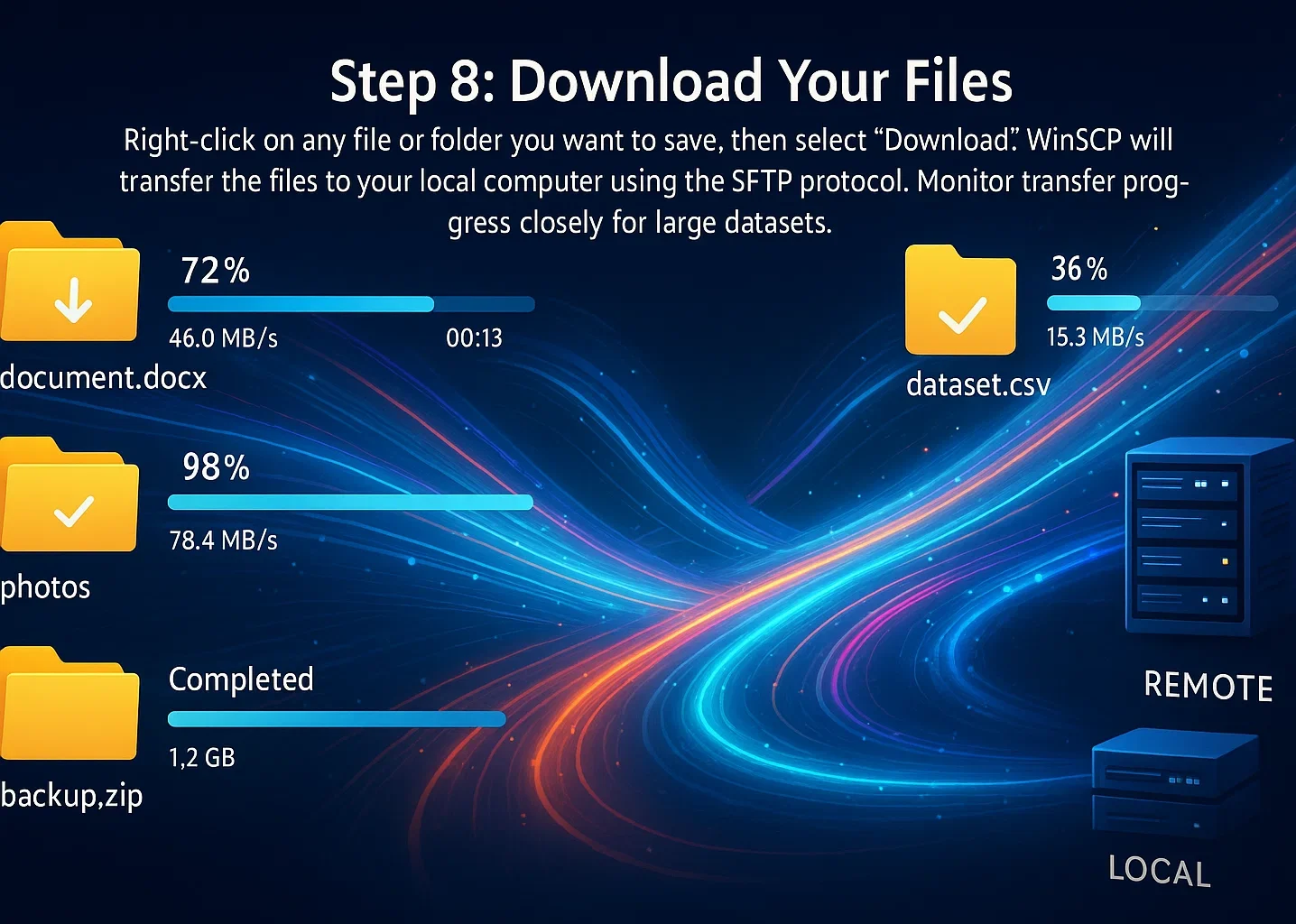
Recuperación de archivos desde Linux VPS
La recuperación en Linux VPS sigue un proceso similar, con algunas diferencias clave en el procedimiento de montaje. Los conceptos fundamentales son los mismos, pero los sistemas de archivos Linux utilizan herramientas y comandos distintos a los de los sistemas NTFS.
Identificar tu partición Linux
Tras arrancar en modo de recuperación y conectarte por SSH, identifica tu partición principal. Ejecuta el siguiente comando:
lsblkBusca tu partición principal, normalmente la más grande. Puede llamarse /dev/vda1, /dev/sda1, o similar, según tu plataforma de virtualización. La salida muestra los nombres de dispositivo, los tamaños y los puntos de montaje, lo que te ayuda a identificar tu partición de datos entre las particiones de sistema y de arranque.
Montar sistemas de archivos Linux
Para sistemas de archivos ext4 (los más habituales), ejecuta estos comandos:
mkdir /mnt/recovery

mount /dev/vda1 /mnt/recovery
Si encuentras errores de montaje, comprueba el estado del sistema de archivos. Primero, asegúrate de que la partición está desmontada:
umount /dev/vda1Luego ejecuta la comprobación del sistema de archivos:
e2fsck -f /dev/vda1La utilidad e2fsck puede corregir muchos problemas habituales en sistemas de archivos ext, como inodos corruptos, entradas de directorio dañadas y tablas de asignación de archivos. No ejecutes nunca e2fsck sobre un sistema de archivos montado, ya que puede provocar una corrupción grave de los datos. El parámetro -f fuerza la comprobación aunque el sistema de archivos parezca estar en buen estado. Una vez completadas las reparaciones, monta de nuevo la partición con el comando de montaje anterior.
Acceder a tus archivos
Navega hasta el directorio montado:
cd /mnt/recovery

ls -la
Ubicaciones habituales de archivos en Linux:
- /mnt/recovery/home/username/ (archivos de usuario)
- /mnt/recovery/var/www/ (archivos del servidor web)
- /mnt/recovery/etc/ (archivos de configuración)
- /mnt/recovery/opt/ (software opcional)
Usa SCP, rsync o SFTP para transferir archivos a un lugar seguro antes de reinstalar el sistema operativo. Estas herramientas de línea de comandos permiten transferir de forma eficiente estructuras de directorios Linux de gran tamaño.
Problemas habituales de recuperación y soluciones
Conocer los problemas más comunes te ayuda a resolver la recuperación con mayor agilidad. La mayoría tienen soluciones directas una vez que identificas la causa raíz.
La partición NTFS aparece como sucia
Si aparecen errores sobre un sistema de archivos en estado inconsistente o hibernación de Windows, la partición NTFS no se cerró correctamente. Esto ocurre cuando Windows usa Inicio rápido o hibernación, dejando el sistema de archivos en un estado activo que Linux no puede montar de forma segura.
Solución:
ntfsfix /dev/vdb1

mount -t ntfs-3g -o remove_hiberfile /dev/vdb1 /mnt
La opción `remove_hiberfile` elimina el archivo de hibernación de Windows y permite continuar con el montaje. Ten en cuenta que ntfsfix solo borra el indicador de suciedad y corrige inconsistencias básicas para que la partición se pueda montar desde Linux.
Programa una comprobación chkdsk adecuada en el próximo arranque de Windows. Si necesitas reparaciones exhaustivas del sistema de archivos, tendrás que arrancar en Windows y ejecutar chkdsk después de recuperar tus archivos.
Tras el montaje, comprueba que todo ha funcionado:
mount | grep /mntVerifica que la salida muestre `ntfs-3g` como tipo de sistema de archivos y `rw` para acceso de lectura y escritura. Si ves `ro` (solo lectura) o un controlador diferente, es posible que el montaje no te dé acceso completo a tus archivos.
Dispositivo de partición incorrecto
Si el montaje falla con errores de «dispositivo no encontrado», comprueba el nombre de dispositivo correcto. Distintas plataformas de virtualización usan convenciones de nomenclatura diferentes, y un nombre de dispositivo incorrecto impide que la operación de montaje se complete.
Usa fdisk -l o lsblk para listar todos los dispositivos disponibles y sus tamaños. La salida muestra los nombres de dispositivo, las tablas de particiones y los tipos de sistema de archivos de todo el almacenamiento conectado, lo que te ayuda a identificar la partición correcta para montar.
Errores de permiso denegado
Al acceder a sistemas de archivos montados pueden aparecer errores de permisos incluso siendo root. En particiones NTFS, asegúrate de que ntfs-3g está instalado correctamente y de que el comando de montaje selecciona el controlador adecuado. En sistemas de archivos Linux, comprueba que el montaje se completó correctamente con los permisos apropiados.
Ejecuta este comando para verificarlo:
mount | grep /mntEste comando muestra los sistemas de archivos montados actualmente y sus opciones de montaje. Busca tu partición en la salida; deberías ver `type ntfs-3g` y la opción `rw` (no `ro`). Si la salida muestra un tipo de sistema de archivos diferente o modo de solo lectura, desmonta y vuelve a montar con el indicador explícito `-t ntfs-3g` para forzar el controlador correcto.
Corrupción del sistema de archivos demasiado grave
Si las herramientas de reparación automática fallan, la corrupción puede ser demasiado grave para una recuperación estándar. En estos casos, se necesitan técnicas avanzadas que exigen mayor experiencia técnica y conllevan un mayor riesgo de pérdida adicional de datos.
Sigue estos pasos para corrupción grave:
- Crea una imagen byte a byte de la partición con dd o ddrescue
- Trabaja sobre la copia de la imagen, preservando el original
- Usa herramientas de recuperación avanzadas como TestDisk o PhotoRec
- Considera contratar servicios profesionales de recuperación de datos para información crítica para el negocio
Si los datos son valiosos para tu negocio, detén cualquier intento de recuperación y contacta con un servicio profesional. Cada intento adicional puede sobreescribir datos recuperables, complicando o imposibilitando la recuperación. Los especialistas cuentan con herramientas específicas y salas limpias para la recuperación física.
Por qué se corrompe un VPS
La corrupción VPS tiene tres causas principales. Identificar cuál afectó a tu sistema te ayuda a evitarla en el futuro.
Cortes de alimentación: Cuando tu VPS pierde energía durante una escritura en disco, el sistema de archivos queda en un estado de transacción incompleta. Los sistemas de journaling como ext4 y NTFS reducen este riesgo, pero no pueden solucionar todo sin respaldo de hardware. Los proveedores de nube gestionan esto con sistemas de alimentación redundantes, mientras que los servidores dedicados necesitan protección UPS para mantener las operaciones durante un corte.
Para evitarlo: usa un proveedor de hosting con infraestructura de alimentación de respaldo o, si gestionas tu propio hardware, instala un UPS para que las escrituras puedan completarse incluso durante un corte de luz.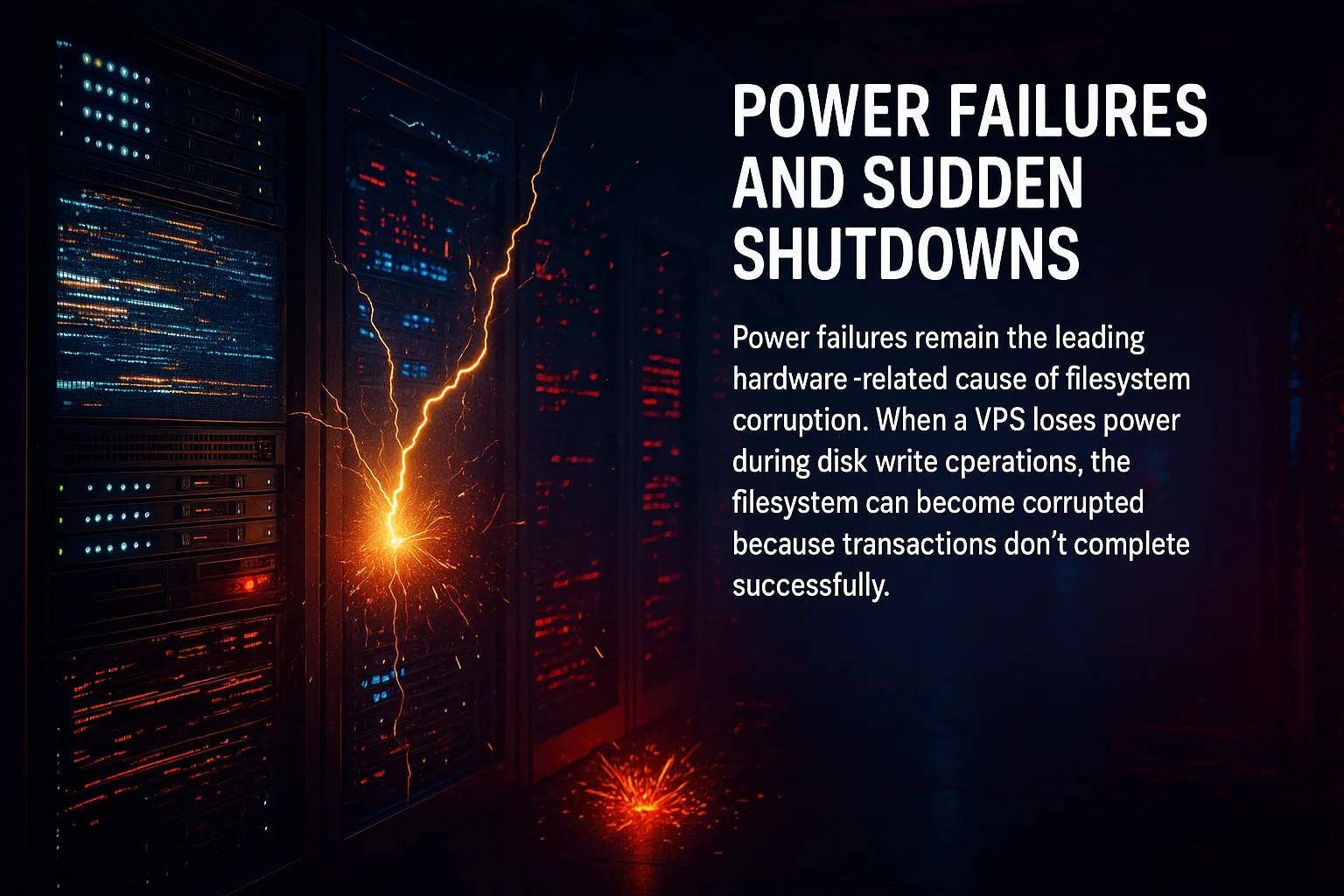
Problemas de hardware: Los fallos de almacenamiento causan el 67% de la pérdida de datos, y ocurren sin previo aviso. Los SSD se degradan con el tiempo, los discos duros desarrollan sectores defectuosos y los controladores RAID pueden fallar de forma repentina. Lo más peligroso es que los dispositivos suelen informar escrituras correctas mientras los datos se corrompen en silencio, por lo que no lo sabrás hasta que intentes acceder a esos archivos.
Para evitarlo, mantén copias de seguridad periódicas, ya que el hardware acabará fallando. Monitoriza el estado de los discos con diagnósticos SMART y reemplaza los discos envejecidos antes de que fallen por completo.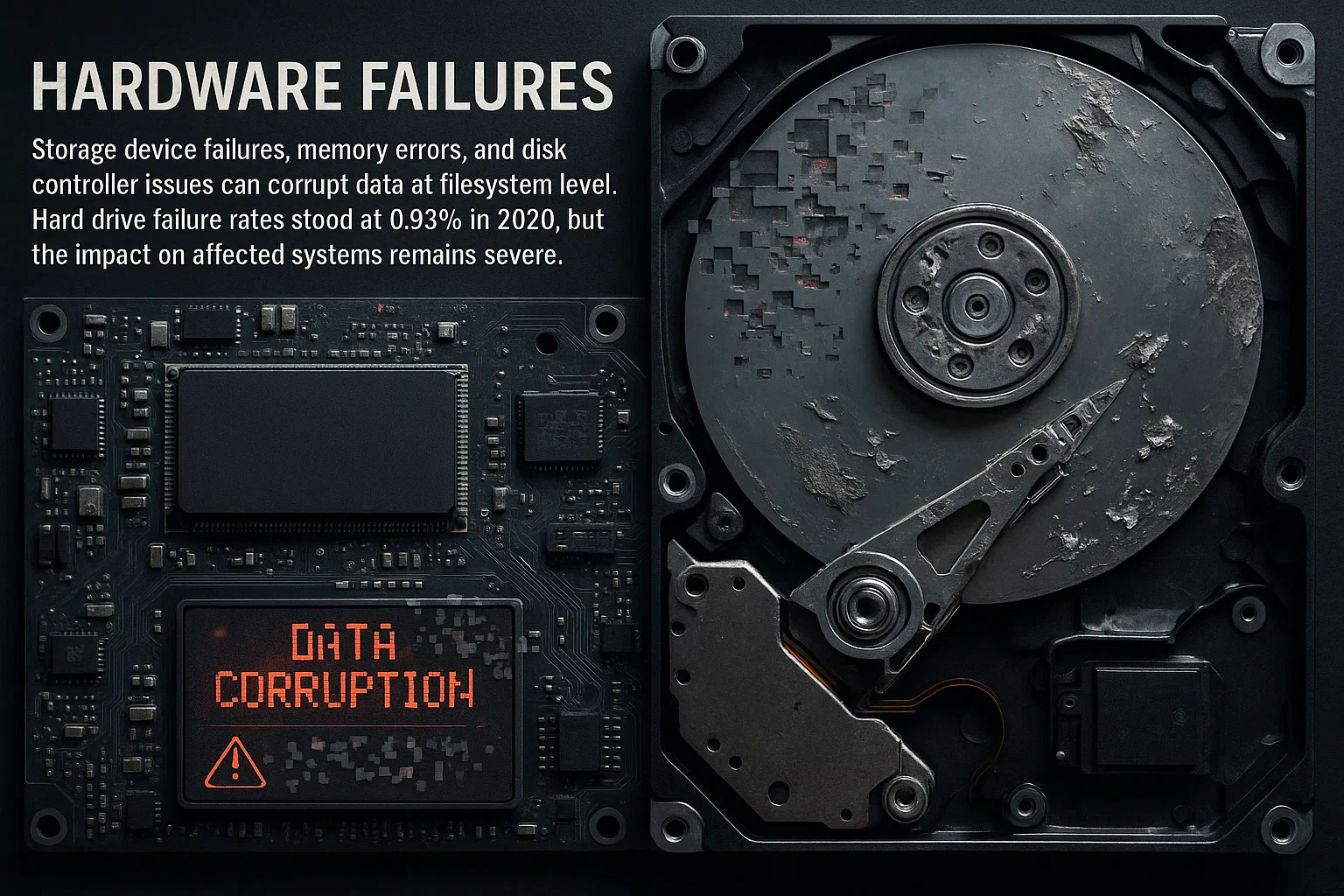
Problemas de software: El Inicio Rápido de Windows deja el sistema de archivos en estado de hibernación porque no realiza un apagado completo, lo que impide montarlo de forma segura desde el modo de rescate de Linux. Los cuelgues de bases de datos durante commits pueden corromper archivos aunque el sistema de archivos permanezca intacto; además, los controladores desactualizados y los kernel panics provocan fallos de escritura que dañan tus datos.
Para evitarlo: desactiva el Inicio Rápido en Windows VPS para garantizar apagados limpios. Mantén el sistema actualizado con los controladores más recientes y comprueba periódicamente los logs de transacciones de la base de datos para detectar problemas a tiempo.
Qué hacer ahora: Una vez recuperados los archivos, identifica la causa de la corrupción revisando los logs del servidor en busca de eventos de alimentación, errores de hardware o cuelgues de software. Soluciona la causa raíz antes de reinstalar el sistema operativo, o volverás a encontrarte con el mismo problema en cuestión de semanas.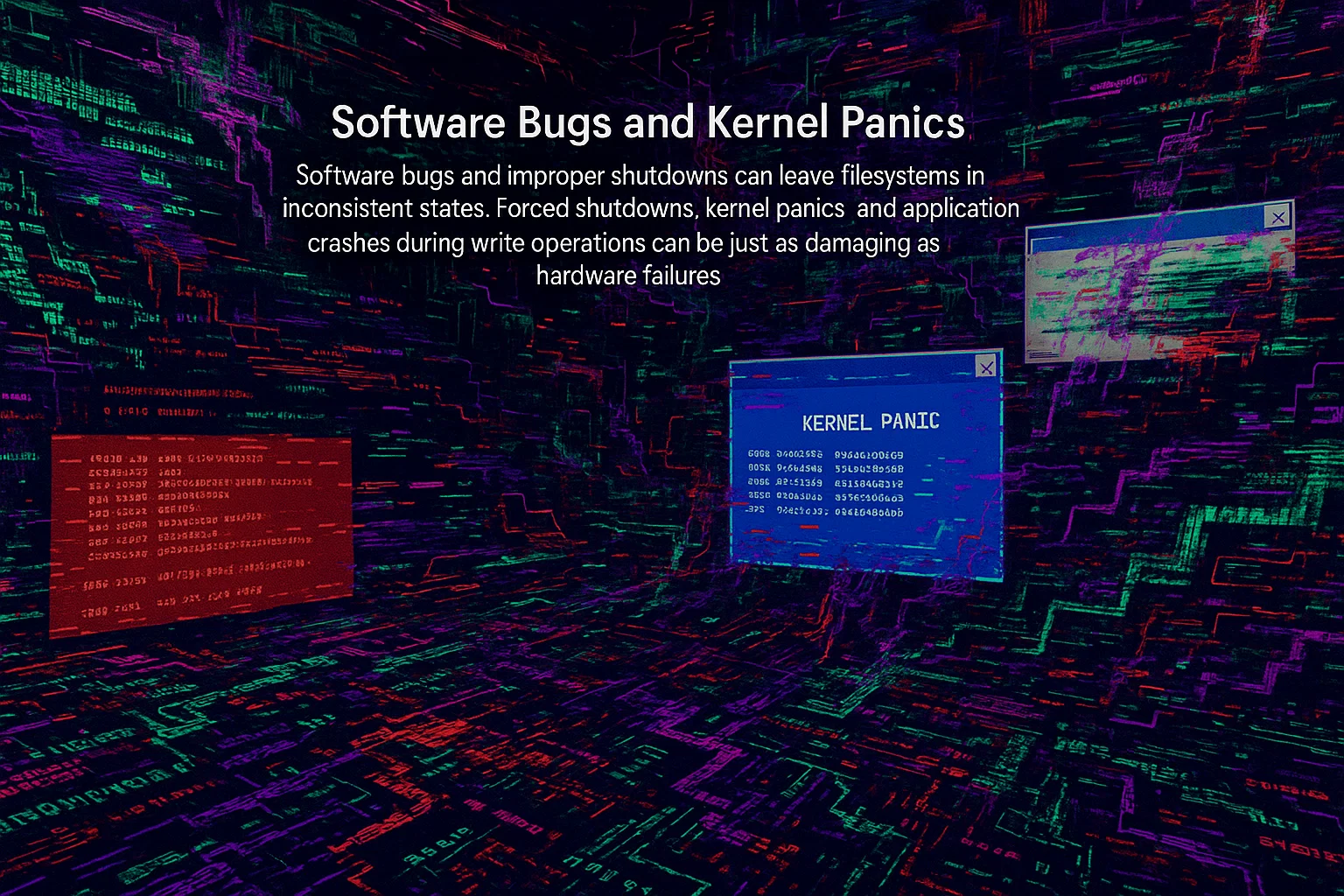
Métodos alternativos de transferencia de archivos
Aunque WinSCP funciona bien para los usuarios de Windows, existen varias alternativas según el escenario. La elección de la herramienta adecuada depende de tu sistema operativo, tu nivel técnico y las necesidades concretas de recuperación.
FileZilla
FileZilla funciona en Windows, Mac y Linux con una interfaz similar a la de WinSCP. Es una buena alternativa si prefieres otro software o necesitas compatibilidad entre plataformas.
Para usar FileZilla en la recuperación, conéctate al entorno de modo de rescate con las mismas credenciales que usarías en WinSCP.
Herramientas de línea de comandos
Para usuarios con experiencia, las herramientas de línea de comandos ofrecen mayor control y posibilidades de automatización. Se integran bien con scripts y tareas programadas, lo que las hace ideales para copias de seguridad periódicas o escenarios de recuperación complejos.
SCP (Secure Copy Protocol) gestiona transferencias de archivos directas:
scp -r root@your-vps-ip:/mnt/Users/Administrator/Desktop ./recovery/El -r permite copiar directorios completos de forma recursiva. Añade -C para activar la compresión durante la transferencia, lo que reduce el uso de ancho de banda en archivos de texto.
Rsync ofrece transferencias incrementales y conserva los permisos de archivo:
rsync -avz root@your-vps-ip:/mnt/ ./recovery/Las ventajas de Rsync incluyen la posibilidad de reanudar transferencias interrumpidas y copiar únicamente los archivos modificados. El flag -a conserva permisos y marcas de tiempo, -v activa la salida detallada, y -z comprime los datos durante la transferencia.
Para recuperaciones de gran volumen, considera usar rsync con –progress para monitorizar el estado de la transferencia:
rsync -avz --progress root@your-vps-ip:/mnt/ ./recovery/Gestores de archivos nativos
Los usuarios de Linux pueden montar sistemas de archivos remotos directamente con SSHFS o con el gestor de archivos de su distribución (Nautilus, Dolphin, Nemo).
Ejemplo de montaje con SSHFS:
sshfs root@your-vps-ip:/mnt /local/mount/pointUna vez montado, puedes realizar operaciones estándar de archivos (copiar, mover, eliminar) desde tu gestor de archivos. Este método resulta más intuitivo que las transferencias por línea de comandos y muestra información visual sobre la estructura de carpetas y el tamaño de los archivos.
Recuerda desmontar el sistema de archivos al terminar la recuperación:
fusermount -u /local/mount/pointPrevenir la pérdida de datos en VPS
Tomar medidas preventivas evita tener que recurrir a recuperaciones de emergencia. Los estudios indican que el 93 % de las organizaciones que sufren una pérdida de datos prolongada quiebran en menos de un año, por lo que prevenir es mejor que recuperar.
Copias de seguridad periódicas
Configura copias de seguridad automatizadas antes de que ocurra un problema. Los proveedores de VPS ofrecen funciones de snapshot que capturan el estado completo de tu sistema, lo que te da opciones de recuperación rápida cuando se produce una corrupción.
Sigue la regla de copias de seguridad 3-2-1: mantén 3 copias de tus datos, en 2 tipos de soporte distintos, con 1 copia almacenada fuera del sitio. Esto protege frente a varios escenarios de fallo al mismo tiempo.
Tipos de copia de seguridad a combinar:
- Snapshots completos: Captura tu VPS completo durante los períodos de bajo tráfico.
- Copias de seguridad incrementales: Ejecútalo diariamente para hacer copias de seguridad solo de los cambios desde la última copia.
- Copias de seguridad a nivel de aplicación: Exporta las bases de datos por separado para evitar la corrupción causada por escrituras en curso.
- Replicación externa: Guarda copias en diferentes regiones usando almacenamiento en la nube.
Programa las instantáneas según la frecuencia con la que cambian tus datos. En Cloudzy, nuestros planes de VPS incluyen funciones de instantáneas para que puedas automatizar las copias de seguridad sin herramientas adicionales.
Prueba tus copias de seguridad cada trimestre. Datos del sector indica que el 60% de las copias de seguridad están incompletas y que el 50% de las restauraciones fallan. Además, según otras estadísticas sobre copias de seguridad, El 76% de las organizaciones han experimentado pérdidas graves de datos, así que comprueba que tus copias de seguridad funcionan realmente antes de necesitarlas.
Documenta el proceso de recuperación para que cualquier miembro del equipo pueda gestionar emergencias. Los runbooks detallados evitan que el conocimiento quede concentrado en pocas personas.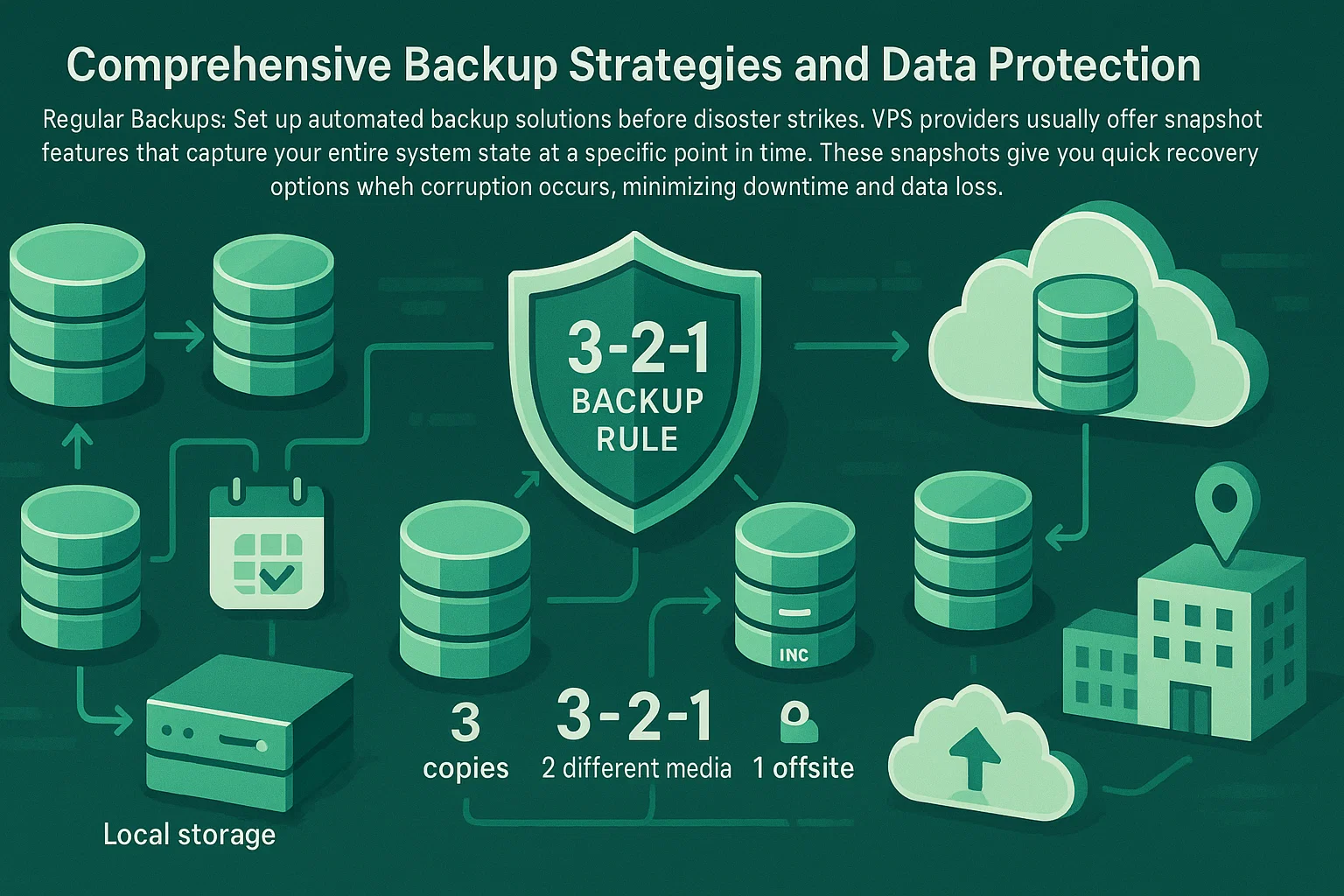
Monitoreo del sistema de archivos
Activa herramientas de monitorización para detectar la corrupción a tiempo. Los sistemas Linux utilizan fsck en el arranque, mientras que los sistemas Windows se benefician de análisis periódicos con chkdsk.
Configura alertas automáticas para errores del sistema de archivos y resuelve los problemas antes de que se agraven. Los sistemas de archivos modernos incluyen verificación de integridad integrada que repara automáticamente las corrupciones menores.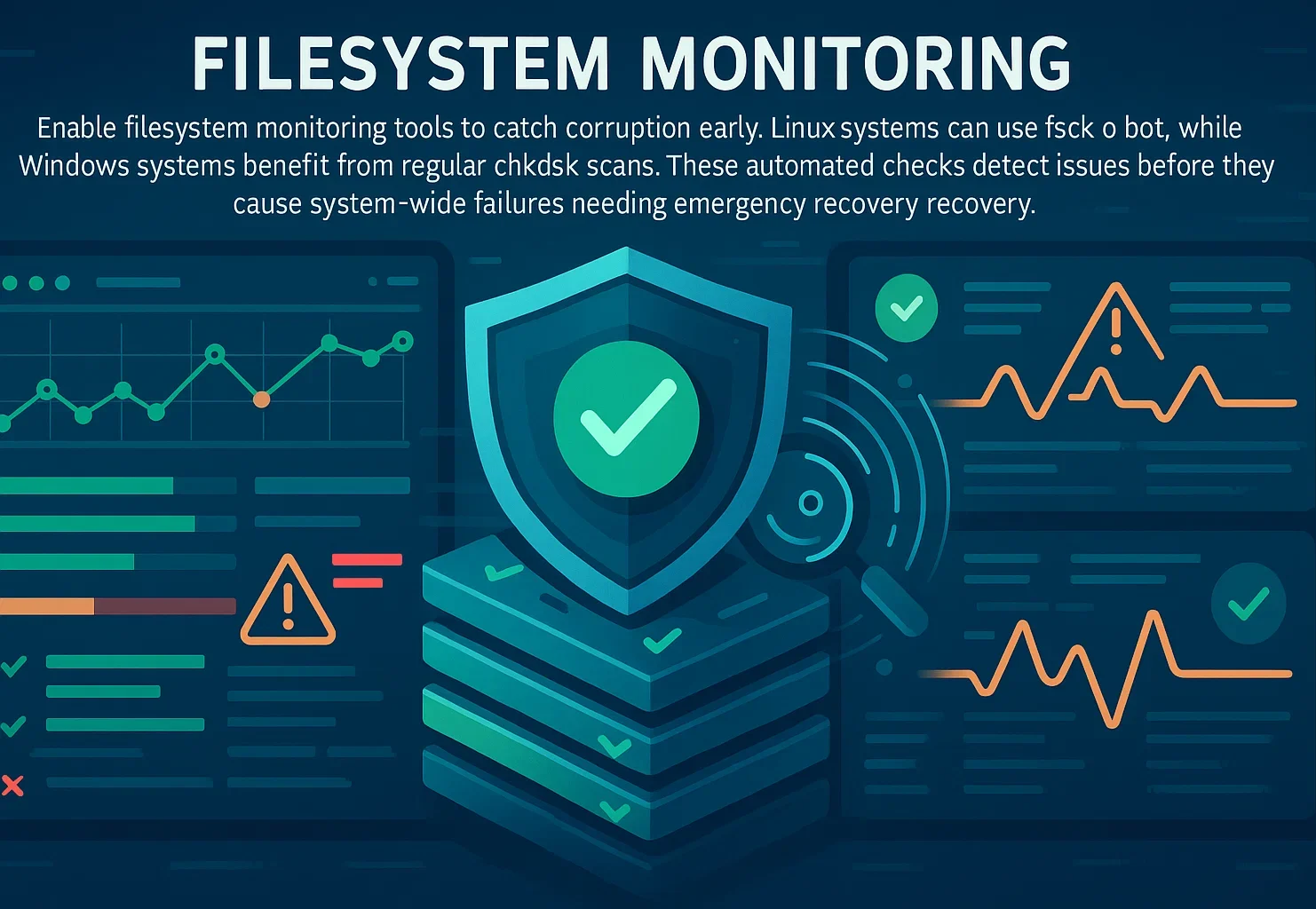
Protección energética
Elige un proveedor VPS con redundancia de alimentación sólida y garantías de SLA. Los proveedores cloud gestionan esto mediante sistemas de alimentación redundantes y generadores de respaldo a nivel de datacenter.
Tu defensa son las instantáneas y copias de seguridad periódicas. Cuando se producen fallos de alimentación en la infraestructura, restauras desde la instantánea más reciente sin perder datos, convirtiendo los fallos del proveedor en algo recuperable en lugar de catastrófico.
Prueba de procedimientos de recuperación
Los datos de encuestas recientes muestran que El 85,6% de los incidentes de pérdida de datos ocurren en entornos de almacenamiento en la nube. A pesar de esto, muchas organizaciones no prueban sus procedimientos de recuperación hasta que surge una emergencia, y descubren demasiado tarde que sus copias de seguridad están incompletas o dañadas.
Pon a prueba tus procedimientos de recuperación al menos una vez por trimestre. Verifica que las copias de seguridad estén completas, accesibles y puedan restaurarse dentro de los plazos aceptables definidos por tus requisitos de continuidad del negocio. Documenta los resultados de cada prueba y resuelve cualquier fallo de inmediato.
Documentar el proceso de recuperación garantiza que cualquier miembro del equipo pueda llevarlo a cabo cuando sea necesario. Los runbooks detallados eliminan los puntos únicos de fallo en el conocimiento y permiten responder con mayor rapidez ante emergencias, cuando el personal clave puede no estar disponible.
Conclusión
La corrupción de VPS pone en riesgo la continuidad del negocio, pero con los procedimientos de recuperación correctos se minimiza la pérdida de datos. Mediante el modo de rescate y las herramientas de transferencia de archivos adecuadas, puedes recuperar datos valiosos antes de reinstalar el sistema operativo. Las técnicas descritas en esta guía funcionan con la mayoría de configuraciones de VPS y proveedores de hosting.
Los pasos clave son: verificar el fallo de arranque, activar el modo de rescate, instalar los controladores necesarios (ntfs-3g para el acceso NTFS en Windows), montar el sistema de archivos y transferir los archivos a un lugar seguro. Seguir esta secuencia maximiza las posibilidades de una recuperación exitosa y reduce el riesgo de pérdida adicional de datos.
La prevención sigue siendo más eficaz que la recuperación. Las copias de seguridad periódicas, la supervisión del sistema de archivos y los procedimientos de recuperación probados protegen frente a fallos inesperados. Con la preparación adecuada, la corrupción de VPS pasa de ser un desastre que amenaza la supervivencia del negocio a un incidente manejable.



Debate
Comentarios
Inicia sesión para unirte al debate.