

Si quieres entender qué está pasando en tu red, necesitas poder realizar consultas DNS. La mejor forma de hacerlo es usando la herramienta de administración de redes, NsLookup. Esta herramienta de línea de comandos te ayuda a entender mejor los problemas de red y a resolverlos.
Hay dos formas principales de usar NsLookup para consultas DNS: la primera es ejecutarlo localmente en tu equipo, y la segunda es usar NsLookup en línea. En este artículo explicamos ambos métodos y te contamos 8 casos de uso prácticos de comandos NsLookup.
¿Cómo funciona DNS?
Para entender bien NsLookup, primero conviene repasar qué es DNS y para qué sirve. El término DNS es la abreviatura de Sistema de nombres de dominio. Cada sitio web en internet tiene una dirección IP numérica. Sin embargo, no accedes a los sitios escribiendo esa dirección en la barra del navegador: escribes el nombre de dominio, y el DNS lo traduce a una dirección IP. Sin un DNS, los usuarios no pueden abrir ningún sitio web. Al cargar una página, cuatro servidores DNS distintos colaboran para obtener la dirección IP correspondiente: Recursor DNS, Servidor raíz, Servidor de nombres TLD, y Servidor de nombres autoritativo. Cada uno de estos tipos de DNS se encarga de un paso del proceso. Por ejemplo, el recursor DNS intenta localizar información sobre el nombre de dominio usando los datos de caché existentes. Si no encuentra la información necesaria, pasa la solicitud al servidor raíz. El proceso de transferencia de la solicitud continúa hasta que el DNS puede encontrar la dirección IP correspondiente.

¿Qué es NsLookup?
NsLookup, o búsqueda de servidor de nombres, es una herramienta de línea de comandos que te ayuda a diagnosticar problemas de red.
Puedes usar NsLookup para obtener la dirección IP de un sitio web a partir de su nombre de dominio, o a la inversa. Este tipo de consulta DNS se llama "registro A" y no es la única consulta DNS que puedes hacer con NsLookup. También puedes solicitar un "registro AAAA" o "quad A record". En el primero, cuando le pides a NsLookup la dirección IP de un nombre de dominio, responde con la dirección IPv4 correspondiente. Sin embargo, Internet está migrando progresivamente hacia el uso de IPv6. Por eso, necesitas poder obtener la dirección IPv6 responsable de un dominio. Un registro "AAAA" usa el comando NsLookup IPv6 para responder a este segundo tipo de solicitud de IP. En cuanto al tercer ejemplo de registros DNS que puedes obtener con NsLookup, está el registro SOA, que te proporciona información detallada sobre una zona DNS. Hay muchos más registros DNS que puedes consultar mediante NsLookup, cada uno con su comando específico. Estos han sido solo algunos ejemplos habituales para que te familiarices con las posibilidades de NsLookup. En las siguientes secciones repasaremos más funcionalidades del comando NsLookup.
Es probable que ya tengas esta herramienta disponible en tu equipo Linux o Windows. No obstante, según Microsoft, solo puedes usar la herramienta de línea de comandos NsLookup si tienes instalado el protocolo TCP/IP.
¿Por qué deberías saber usar NsLookup?
Quizás te preguntes para qué necesitarías usar los comandos NsLookup si no eres administrador de redes ni de servidores. Aun así, hay dos razones principales por las que conviene saber trabajar con NsLookup:
Diagnóstico de conexiones de servidor con NsLookup
Imagina que tienes un problema con la conexión de tu servidor. Con los comandos NsLookup puedes diagnosticar la conexión y resolver el problema de forma rápida y eficaz.
Seguridad
Muchos ataques de phishing se basan en pequeñas modificaciones en el nombre de dominio de un sitio web de confianza. Así, un usuario puede hacer compras o introducir datos en ese sitio sin darse cuenta de que no es el original. Sin embargo, este no es el único tipo de ataque que puedes prevenir con NsLookup. En un ataque de envenenamiento de caché DNS, los atacantes pueden redirigir el tráfico a otro servidor. De este modo, los usuarios pueden acabar en un sitio web potencialmente peligroso. Conociendo el comando NsLookup adecuado, el registro DNS correspondiente y su actividad asociada, puedes detectar cuándo se usa de forma anómala.
Conocer algunos comandos útiles de NsLookup y comandos CMD DNS puede ampliar tus conocimientos técnicos. La próxima vez que te encuentres con un problema de servidor, podrás resolverlo por tu cuenta.

Los comandos DNS de NsLookup más utilizados en Windows
Ahora que ya sabes qué es ns lookup, repasemos 6 de los comandos DNS de NsLookup más utilizados en Windows y qué puedes hacer con ellos.
1. Obtener el registro A de un dominio
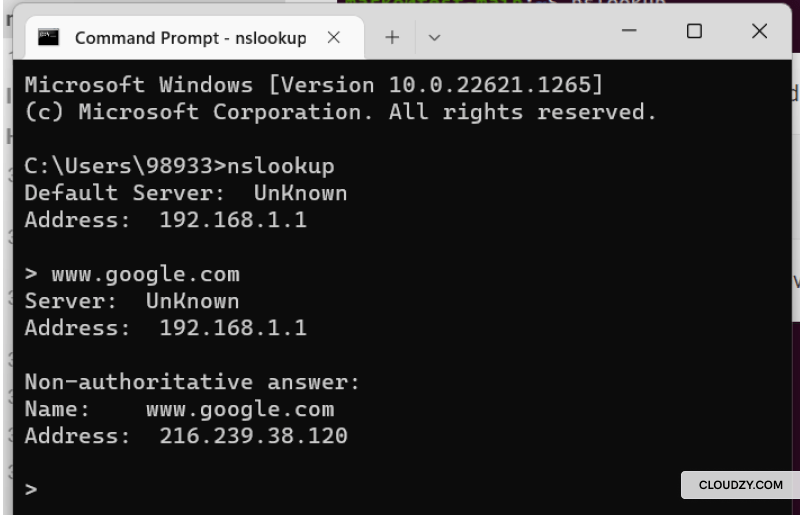
Como se explicó antes, la consulta del registro A sirve para verificar la IP con NsLookup. Para usar este comando CMD DNS en Windows, abre primero el símbolo del sistema pulsando Windows+R, escribe "cmd" y haz clic en Aceptar. Este paso es el mismo para todos los comandos en Windows. Luego escribe "NsLookup" y pulsa Intro. Verás tu servidor predeterminado y tu dirección IP.
A continuación, escribe el nombre de dominio del sitio web y obtendrás la dirección IP. Aquí aparece una respuesta no autoritativa. ¿Qué significa esto? Significa que la respuesta a la consulta proviene de una fuente no autoritativa.
2. Consultar los registros NS de un dominio
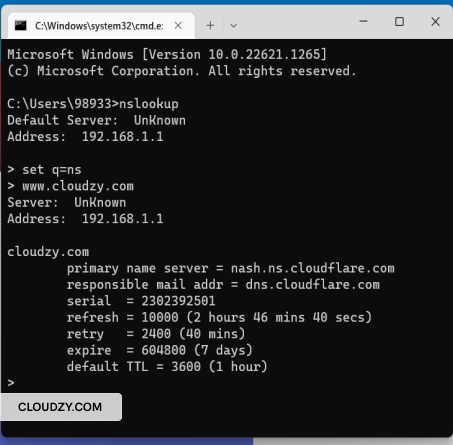
Este comando DNS te permite encontrar el servidor de nombres autoritativo de un nombre de dominio. El servidor autoritativo es la autoridad de una zona DNS. Para consultar la información NS de un dominio, puedes usar este comando:
set q=ns
www.example.com
3. Obtención del registro SOA de un dominio
Otro comando útil de CMD DNS es el comando para obtener el registro SOA. Obtener el registro SOA de un dominio es bastante sencillo y similar al comando DNS anterior. La única diferencia es que se establece el tipo de consulta en ""soa" en lugar dens".
Así quedaría el comando:
set q=soa
www.example.com
4. Activar el modo de depuración
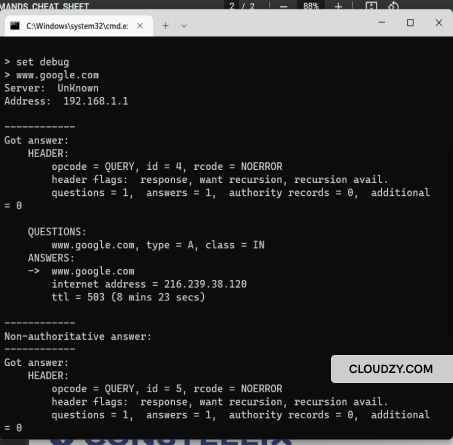
Puedes obtener información adicional sobre un nombre de dominio con el siguiente comando DNS:
set debug
www.example.com
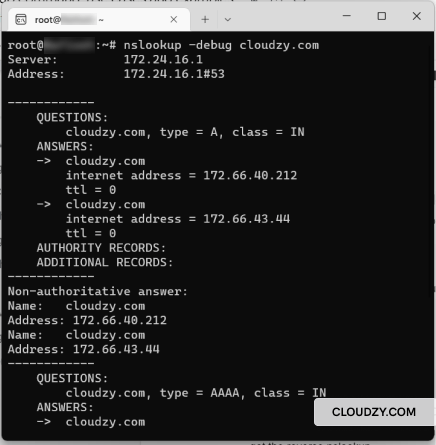
Este comando activa el modo de depuración, que muestra información sobre los paquetes enviados al servidor.
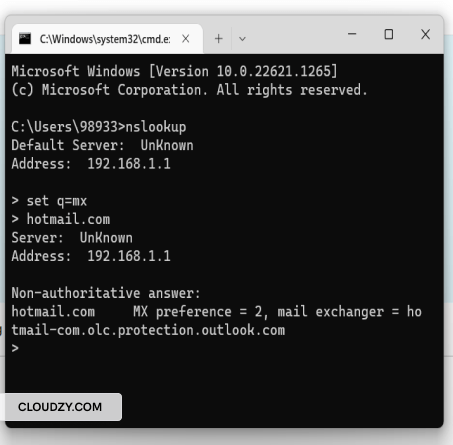
5. Búsqueda de registros MX
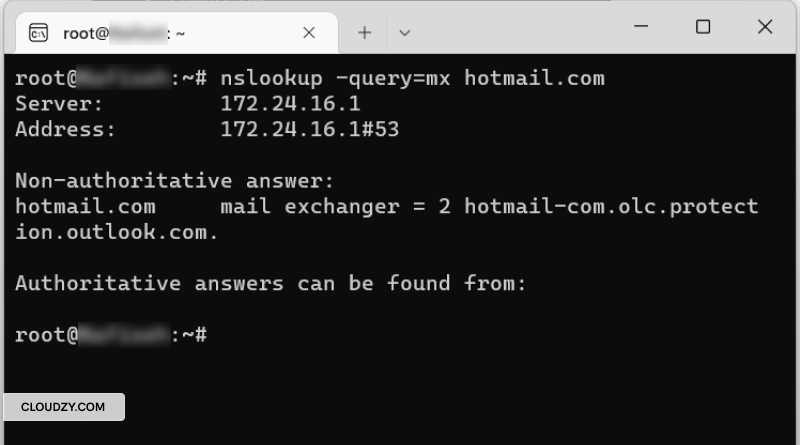
Un registro de intercambio de correo, o registro MX, indica qué servidor de correo es el responsable de recibir los emails.
Usa este comando DNS para obtener los registros MX:
set q=mx
domain name
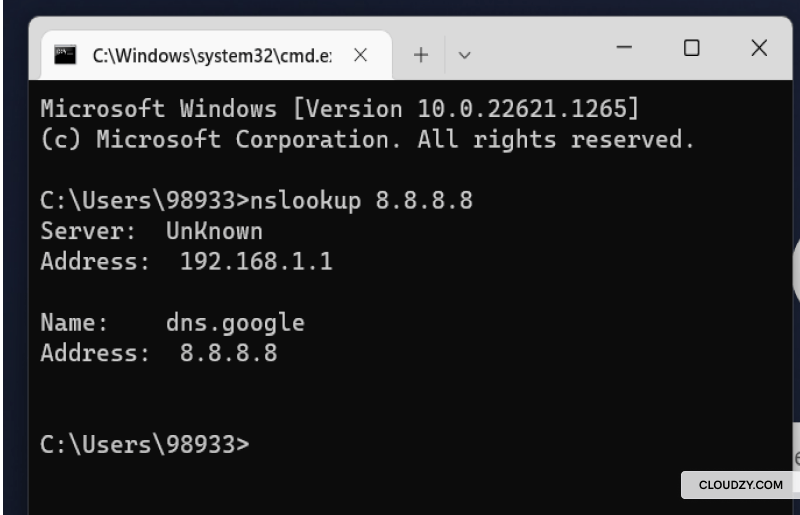
6. Comprobación de búsqueda inversa DNS
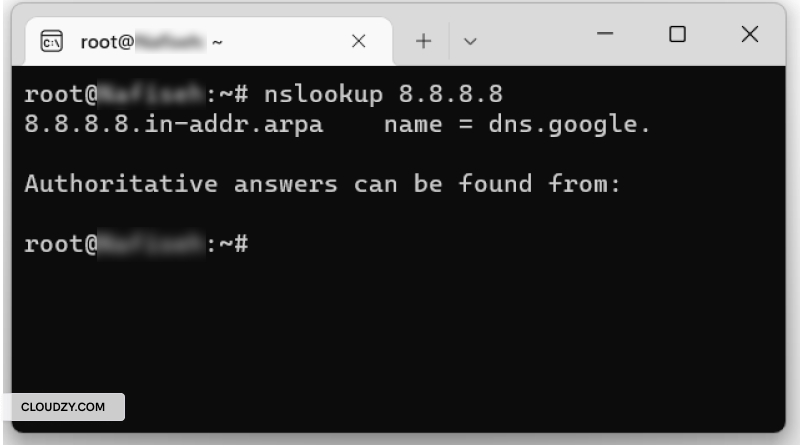
Este comando es útil cuando tienes la dirección IP y quieres encontrar su dominio. Para hacer una búsqueda inversa con NsLookup, usa este comando:
nslookup 'IP address'

Los comandos NsLookup más utilizados en Linux
Ahora, probemos todos estos comandos en un servidor Linux.
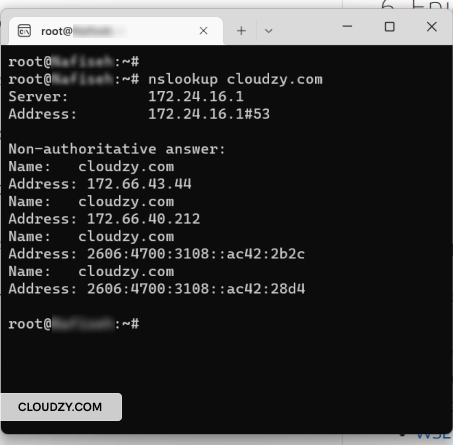
1. Obtener el registro A de un dominio
Para obtener el registro A de un dominio en Linux, abre la terminal e introduce este comando:
nslookup example.com
2. Consultar los registros NS de un dominio
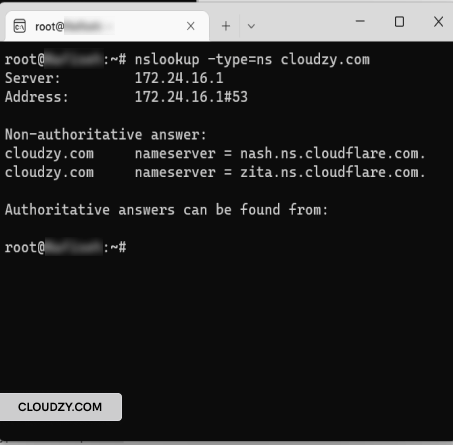
Este es el comando nslookup necesario para consultar los registros de servidor de nombres del dominio en Linux:
nslookup -type=ns example.com
3. Obtención del registro SOA de un dominio
Usa este comando nslookup para obtener el registro SOA de un comando:
nslookup -type=soa example.com
4. Activar el modo de depuración
Usa este comando nslookup para activar el modo debug en Linux:
nslookup -debug example.com
5. Búsqueda de registros MX
Puedes usar este comando nslookup para encontrar los registros MX:
nslookup -query=mx example.com
6. Comprobación de búsqueda inversa DNS
Al igual que con el registro A de un dominio, escribe nslookup seguido de la dirección IP para hacer una búsqueda inversa:
nslookup 11.11.11.11
Herramientas NsLookup en línea
Además de la línea de comandos, también puedes usar herramientas web para consultar un servidor de nombres. Solo tienes que introducir un nombre de dominio en el campo de búsqueda de la herramienta y esta devuelve una amplia variedad de registros DNS. Las herramientas NsLookup en línea cubren prácticamente todas las consultas que puedes hacer desde la línea de comandos. Aquí tienes tres ejemplos.
Resumen
Cada vez que un usuario intenta abrir un sitio web, el sistema DNS resuelve la dirección IP necesaria para llegar a él. Para entender mejor tu zona DNS y resolver sus problemas, puedes usar NsLookup. NsLookup es una herramienta de línea de comandos que te proporciona información detallada sobre los servidores de nombres. Puedes usarla para varios propósitos: diagnosticar problemas de conexión, solucionar errores DNS o reforzar tu seguridad mientras navegas. En este artículo cubrimos los comandos NsLookup más útiles tanto para Linux como para Windows.
Preguntas frecuentes
¿Son diferentes NsLookup y Ping?
Al traducir un nombre de dominio a una dirección IP, ambas herramientas devuelven el mismo resultado, pero funcionan de forma distinta. Hay que tener en cuenta que ping se usa principalmente para comprobar la conectividad IP, no para diagnosticar ni resolver problemas de DNS.
¿Puedo usar NsLookup con una dirección IP?
Sí, NsLookup puede usarse para obtener el nombre de dominio asociado a una dirección IP. Puedes recurrir al NsLookup inverso para identificar el dominio responsable de una dirección IP.
¿Qué información proporciona una consulta DNS?
Una consulta DNS traduce un nombre de dominio a una dirección IP, o viceversa. También ofrece información sobre la zona DNS, como el servidor de nombres primario de esa zona.
¿Cómo mostrar la información del servicio de nombres IPv6?
Para mostrar la información del servicio de nombres IPv6 con nslookup, abre una línea de comandos o terminal e introduce "nslookup -query=AAAA example.com", sustituyendo "example.com" por el dominio que quieras consultar. Este comando solicita al DNS el registro AAAA del dominio, que contiene su dirección IPv6.
¿Cuál es la diferencia entre los registros A y los registros AAAA?
Los registros A y los registros AAAA son ambos registros DNS que asocian nombres de dominio a direcciones IP, pero corresponden a versiones distintas del protocolo de internet. Los registros A asocian nombres de dominio a direcciones IPv4 de 32 bits, que es el formato tradicional de las direcciones de internet. Los registros AAAA, en cambio, los asocian a direcciones IPv6 de 128 bits, lo que responde a la necesidad de disponer de un mayor número de direcciones IP ante el crecimiento continuo de dispositivos conectados a internet.



Debate
Comentarios
Inicia sesión para unirte al debate.