

La forma más rápida de abrir el Administrador de tareas en Escritorio remoto es mediante atajos de teclado. También puedes hacer clic derecho en la barra de tareas o usar el cuadro de diálogo Ejecutar. Lo que suele pillar a la gente por sorpresa: Ctrl+Alt+Supr no funciona en sesiones remotas. Este comando abre el Administrador de tareas en tu equipo local, no en el remoto.
Esta guía te muestra tres métodos fiables para abrir el Administrador de tareas en Escritorio remoto. También aprenderás qué hacer cuando los atajos habituales no responden. Estas técnicas funcionan en todas las versiones de Windows, tanto si necesitas revisar el rendimiento del sistema como cerrar programas bloqueados.
¿Qué es el Administrador de tareas en Escritorio remoto?
El Administrador de tareas en Escritorio remoto es la herramienta integrada de Windows para gestionar los programas en ejecución y supervisar los recursos del sistema durante sesiones remotas. Muestra información en tiempo real sobre el uso del procesador, la memoria, la actividad del disco y el ancho de banda de red.
El Administrador de tareas organiza la información en varias pestañas. La pestaña Procesos muestra todos los programas en ejecución y las actividades en segundo plano, junto con los recursos del sistema que consume cada uno. La pestaña Rendimiento ofrece una vista general del estado del sistema. La pestaña Usuarios lista todas las personas conectadas actualmente al escritorio remoto.
La pestaña Inicio muestra qué programas se lanzan automáticamente al arrancar Windows. La pestaña Servicios muestra los servicios en segundo plano de Windows y si están en ejecución.
El mercado de software de escritorio remoto refleja bien cuántas personas dependen de estas herramientas. Según Fortune Business Insights, el mercado global fue valorado en 3.330 millones de dólares en 2024 y se proyecta que alcance los 11.980 millones de dólares para 2032.
Cuando tu escritorio remoto va lento o deja de responder, necesitas saber cómo abrir el Administrador de tareas en Escritorio remoto para solucionar el problema. Un servidor RDP de calidad evita la mayoría de los problemas de rendimiento desde el principio. Muchos profesionales optan por compra RDP de proveedores como Cloudzy para garantizar un rendimiento estable y evitar ralentizaciones durante el trabajo remoto.
Por qué Ctrl+Alt+Supr no funciona en Escritorio remoto
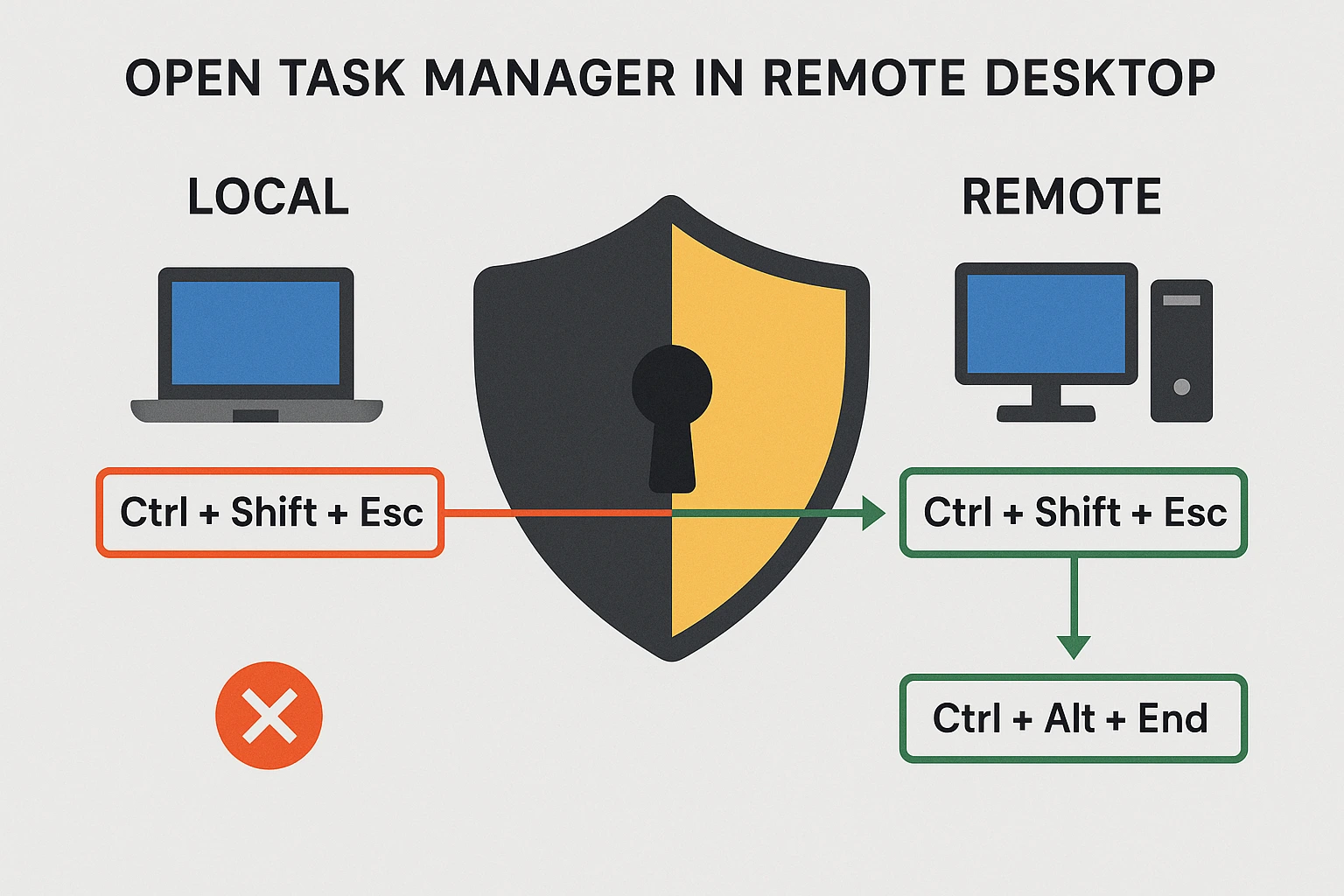
El atajo tradicional Ctrl+Alt+Supr no funciona como se espera en Escritorio remoto porque Windows siempre dirige este comando a tu propio equipo por razones de seguridad. Esta medida impide que las sesiones remotas tomen el control de funciones críticas del sistema en tu máquina local.
Cuando pulsas Ctrl+Alt+Supr durante una sesión remota, Windows abre la pantalla de seguridad en tu equipo físico, el que tienes delante, no en el equipo remoto que estás controlando. Este diseño mantiene ambos equipos protegidos frente a accesos no autorizados. Esta limitación explica por qué necesitas métodos distintos para abrir el Administrador de tareas en una conexión de Escritorio remoto.
Para más detalles técnicos sobre los procesos del Administrador de tareas en Escritorio remoto, consulta la documentación oficial de Microsoft.
3 formas de abrir el Administrador de tareas en Escritorio remoto
Abrir el Administrador de tareas en Escritorio remoto funciona de forma diferente a como lo harías en tu equipo local. Investigaciones del Oficina de Estadísticas Laborales de EE.UU. muestran una correlación positiva entre la adopción del trabajo remoto y el crecimiento de la productividad en distintos sectores, lo que hace que las herramientas de escritorio remoto fiables sean cada vez más imprescindibles.
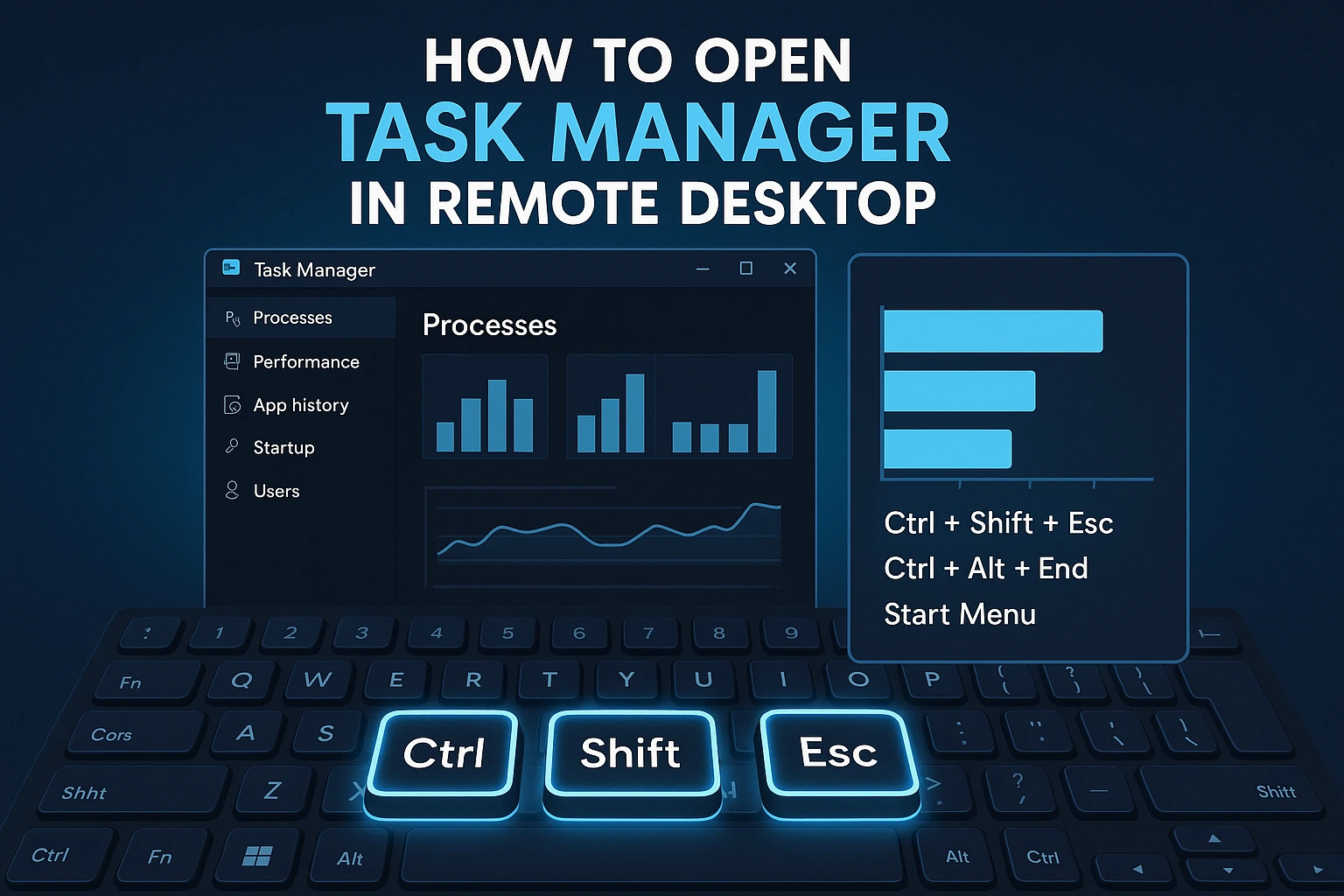
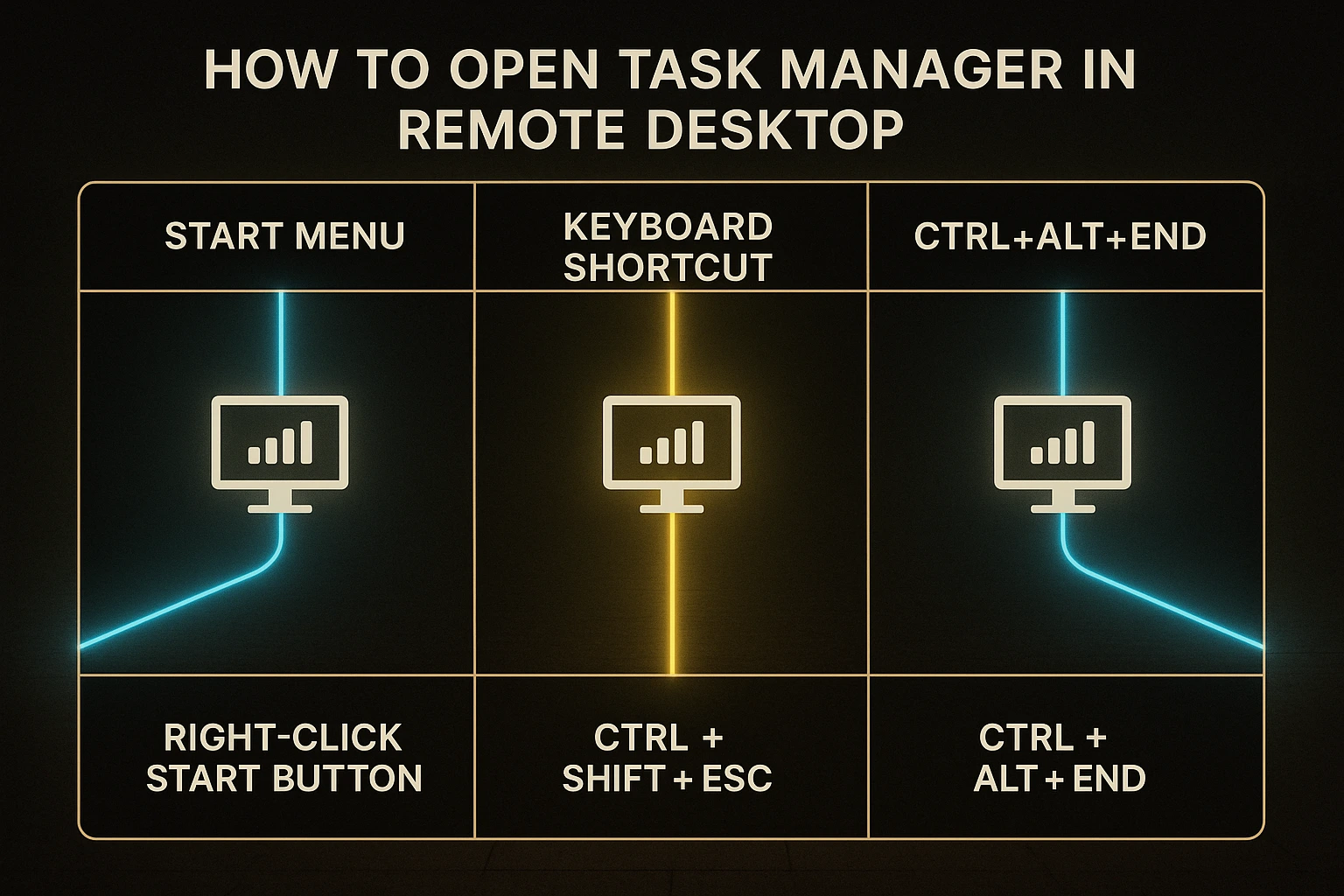
Aquí tienes tres métodos que funcionan de forma fiable en todas las versiones de Windows. Puedes usar el atajo del Administrador de tareas en Escritorio remoto que te resulte más cómodo.
Método 1: Atajos de teclado
Los atajos de teclado son la opción más rápida una vez que los conoces. Varias combinaciones de teclas funcionan específicamente en sesiones remotas y te permiten acceder al Administrador de tareas de forma inmediata.
Ctrl+Shift+Esc abre el Administrador de tareas directamente, sin mostrar ninguna otra pantalla. Este atajo funciona mejor cuando la ventana de escritorio remoto ocupa toda la pantalla (modo pantalla completa). Si el escritorio remoto aparece en una ventana normal sobre tu escritorio, el atajo podría abrir el Administrador de tareas en tu propio equipo en su lugar.
Ctrl+Alt+End es el equivalente de Ctrl+Alt+Supr en Escritorio remoto. Esta combinación abre la pantalla de seguridad de Windows en el equipo remoto, desde donde puedes hacer clic en «Administrador de tareas». Este método funciona tanto en pantalla completa como en modo ventana.
La tecla Windows + X abre un menú rápido en Windows 10 y 11. Desde ese menú, haz clic en «Administrador de tareas» para abrirlo al instante. Este atajo funciona con cualquier tamaño de ventana.
Si los atajos no responden, pulsa Ctrl+Alt+Pausa para alternar entre el modo ventana y el modo pantalla completa. Cambiar de modo suele hacer que los atajos vuelvan a funcionar correctamente cuando necesitas el Administrador de tareas.
Método 2: Navegación con el botón derecho
El botón derecho del ratón ofrece acceso cuando los atajos de teclado no son convenientes. Los pasos exactos para acceder al Administrador de tareas en Escritorio remoto dependen de la versión de Windows que ejecute el equipo remoto.
- Windows XP: Haz clic derecho en la barra de tareas (la barra situada en la parte inferior de la pantalla) y selecciona «Administrador de tareas» en el menú que aparece.
- Windows 7 y 8: Haz clic derecho en la barra de tareas y selecciona «Iniciar Administrador de tareas» en el menú.
- Windows 10 y 11: Haz clic derecho en el botón Inicio (el logotipo de Windows en la esquina inferior izquierda) y selecciona «Administrador de tareas» en el menú. Es equivalente a pulsar Windows Key + X.
Este método funciona muy bien en dispositivos táctiles como tablets o smartphones que se conectan a Escritorio remoto sin teclado físico. También es útil cuando la configuración del teclado da problemas con los atajos estándar y necesitas usar el ratón.
Método 3: línea de comandos y cuadro Ejecutar
Los métodos basados en comandos son una alternativa fiable cuando las otras opciones fallan. El cuadro de diálogo «Ejecutar» es una pequeña ventana donde escribes comandos para que Windows los ejecute. Así puedes abrir el Administrador de tareas en Escritorio remoto en todas las versiones de Windows.
Método con el cuadro Ejecutar: Pulsa Windows Key + R para abrir el cuadro Ejecutar. Escribe «taskmgr» y pulsa Intro. El Administrador de tareas se abre de inmediato en el equipo remoto.
También puedes abrir el cuadro Ejecutar desde el menú Inicio. Haz clic en Inicio, escribe «Ejecutar» en el cuadro de búsqueda, haz clic en el programa Ejecutar cuando aparezca, luego escribe «taskmgr» y pulsa Intro.
Método con el Explorador de archivos: Abre el Explorador de archivos (el icono de carpeta en la barra de tareas) y navega hasta C:\Windows\System32. Aquí es donde Windows guarda archivos importantes del sistema. Busca el archivo «taskmgr.exe» y haz doble clic para abrir el Administrador de tareas.
Método con el símbolo del sistema: Abre el símbolo del sistema escribiendo «cmd» en la búsqueda del menú Inicio. En la pantalla negra con texto, escribe «taskmgr» y pulsa Intro.
Estos métodos basados en comandos son especialmente útiles para administradores de sistemas que necesitan abrir el Administrador de tareas cuando los botones y menús no responden.
Solución de problemas: qué hacer si el Administrador de tareas no abre
A veces los métodos estándar no funcionan por la configuración del sistema o por problemas temporales. Estos pasos de diagnóstico te ayudarán si tienes dificultades.
Cambiar al modo de pantalla completa
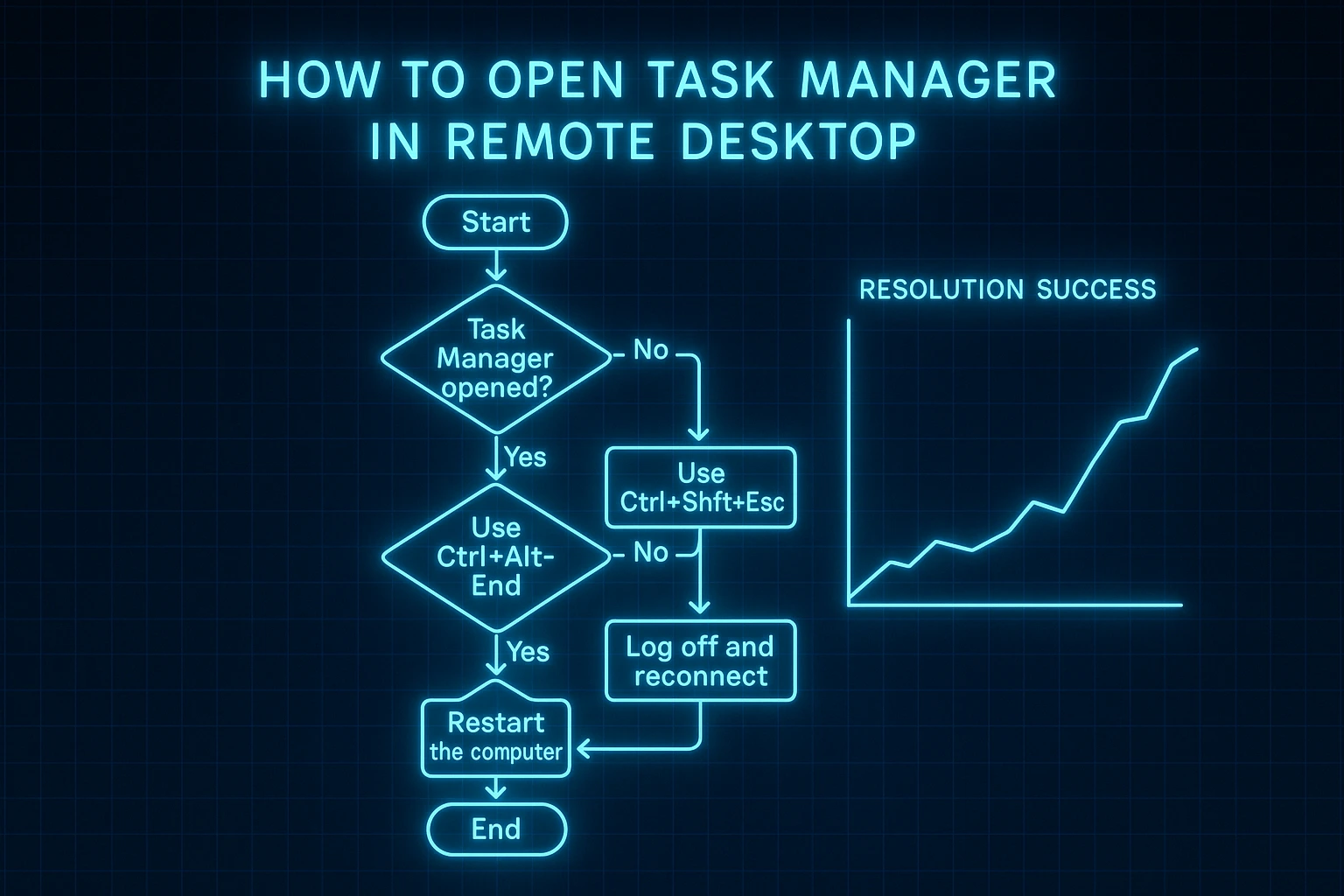
Algunos atajos de teclado se comportan de forma distinta según si el escritorio remoto ocupa toda la pantalla o se muestra en una ventana normal. Pulsa Ctrl+Alt+Break para que el escritorio remoto ocupe toda la pantalla. En modo de pantalla completa, Ctrl+Shift+Esc abre de forma fiable el Administrador de tareas en el equipo remoto y no en el tuyo.
Esta solución funciona especialmente bien cuando usas el escritorio remoto en una ventana normal y los atajos siguen abriendo programas en tu equipo local en lugar del remoto.
Revisar la configuración de combinaciones de teclas de Windows
La Conexión a Escritorio remoto tiene opciones que controlan a qué equipo se envían los atajos de teclado. Antes de conectarte, haz clic en «Mostrar opciones» en la ventana de Conexión a Escritorio remoto. Go a la pestaña «Recursos locales» y busca la sección «Teclado».
El menú desplegable «Aplicar combinaciones de teclas de Windows» tiene tres opciones. «En este equipo» envía los atajos a tu propio equipo. «En el equipo remoto» los envía al equipo remoto. «Solo cuando se use la pantalla completa» cambia el comportamiento según si la ventana está en modo de pantalla completa.
Cambia esta opción a «En el equipo remoto» para asegurarte de que todos los atajos funcionan correctamente en el escritorio remoto. Así podrás acceder al Administrador de tareas sin problemas.
Prueba métodos alternativos
Si los atajos de teclado no funcionan, prueba el método del clic derecho. Si el clic derecho tampoco funciona, usa el cuadro de diálogo Ejecutar escribiendo «taskmgr». Tener varios métodos disponibles garantiza que siempre puedas acceder a esta herramienta. Tras reconectarte, conviene que protejas tu conexión aprendiendo “cómo proteger RDPcorrectamente.
Cada método utiliza partes distintas del sistema, por lo que probar diferentes enfoques aumenta las posibilidades de éxito cuando necesitas abrir el Administrador de tareas en un entorno de escritorio remoto.
Conocer “cómo prevenir ataques de fuerza bruta en RDP“ mantiene tu entorno remoto seguro.
Reinicia la sesión de Escritorio remoto
Como último recurso, desconéctate y vuelve a conectarte al escritorio remoto. Cierra el programa de Conexión a Escritorio remoto por completo y conéctate de nuevo desde cero. Empezar de cero suele resolver problemas temporales o procesos bloqueados que impiden abrir el Administrador de tareas.
La seguridad sigue siendo fundamental dado el volumen de amenazas dirigidas a las conexiones remotas. Una investigación de BleepingComputer reveló que un único sistema honeypot con RDP registró 3,5 millones de intentos de inicio de sesión por fuerza bruta en apenas tres meses, con un total anual de 13 millones de ataques procedentes de más de 1.500 direcciones IP.
Conclusión
Aprender a abrir el Administrador de tareas en Escritorio remoto funciona de forma diferente a un equipo local, debido a cómo Windows gestiona los atajos de teclado en sesiones remotas. Los tres métodos descritos ofrecen soluciones fiables en todas las versiones de Windows: atajos como Ctrl+Shift+Esc y Ctrl+Alt+End, clic derecho en la barra de tareas o el menú Inicio, y comandos escritos en el cuadro de diálogo Ejecutar.
Al diagnosticar problemas o revisar el rendimiento del sistema de forma remota, contar con varias formas de acceder al Administrador de tareas garantiza que nunca te quedes sin esta herramienta imprescindible. Para empresas que necesitan un rendimiento constante en escritorio remoto sin ralentizaciones, existen soluciones profesionales. Puedes explorar compran servidor VPS opciones que incluyen acceso optimizado a RDP con tiempo de actividad garantizado y un excelente rendimiento.
Domina estas técnicas para revisar los procesos en ejecución, resolver ralentizaciones del sistema y mantener tu escritorio remoto a pleno rendimiento, independientemente de tu versión de Windows o del método de conexión que uses.



Debate
Comentarios
Inicia sesión para unirte al debate.