

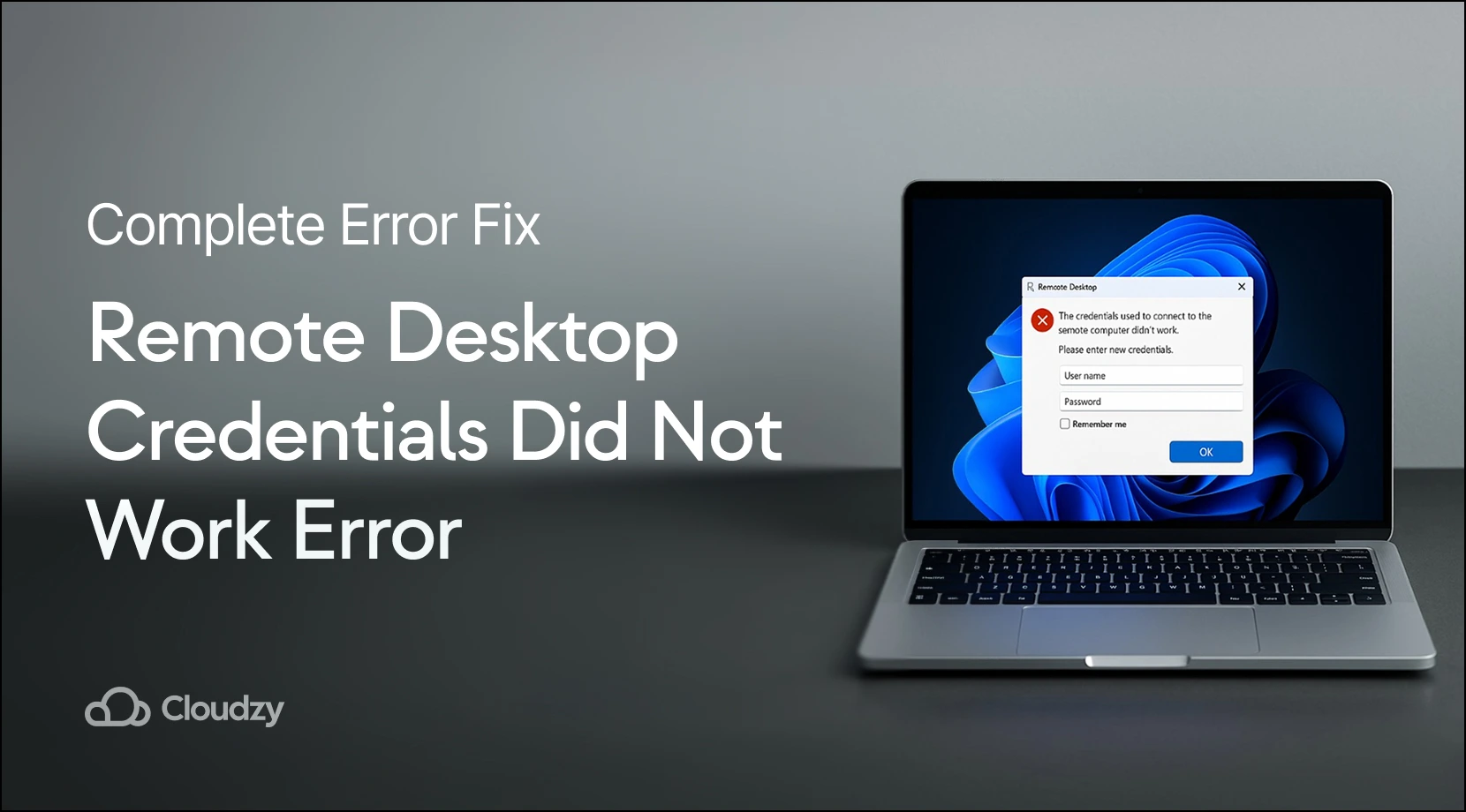
El error «las credenciales de escritorio remoto no funcionaron» aparece al intentar conectarse a otro equipo mediante Escritorio Remoto de Windows. Aunque introduzcas el usuario y la contraseña correctos, Windows rechaza la conexión. Esto les ocurre tanto a usuarios nuevos como experimentados, especialmente después de reinstalar Windows o cambiar cuentas de usuario. El error se debe a la configuración de seguridad de Windows, no a que tu contraseña sea incorrecta.
Windows incluye protecciones integradas que en ocasiones bloquean conexiones remotas legítimas, generando problemas de autenticación que pueden afectar seriamente a la productividad. Esta guía ofrece cinco soluciones probadas para resolver el error de credenciales de escritorio remoto que no funcionan. Empieza por las más sencillas. Cada método incluye explicaciones claras para que puedas diagnosticar el problema con seguridad y recuperar el acceso a tus sistemas remotos rápidamente.
Qué significa «tus credenciales no funcionaron» al usar Escritorio Remoto
Cuando ves el mensaje «tus credenciales no funcionaron» al intentar conectarte por escritorio remoto, Windows está indicando un fallo de autenticación. Este mensaje aparece incluso cuando tu usuario y contraseña son correctos, porque el problema está en los protocolos de seguridad de Windows, no en tus credenciales.
El error indica específicamente que los sistemas de autenticación de Windows no pueden verificar tu identidad para el acceso remoto, aunque las mismas credenciales funcionen sin problemas para iniciar sesión localmente.Esta discrepancia se debe a los diferentes requisitos de seguridad entre los procesos de autenticación local y remota.
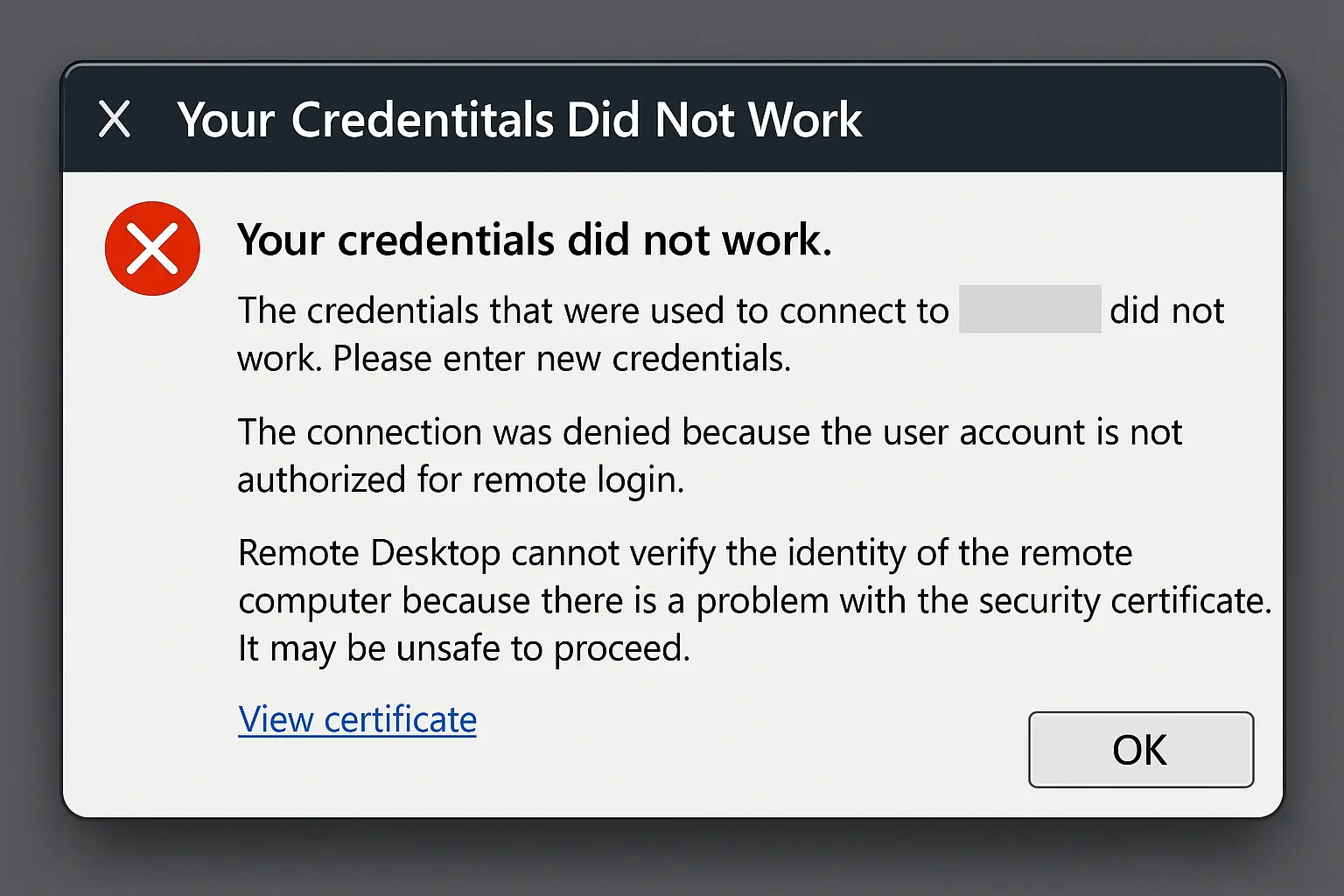
Entender esta distinción ayuda a explicar por qué las mismas credenciales que desbloquean tu equipo localmente pueden ser rechazadas al conectarte de forma remota. El problema requiere ajustar las configuraciones de acceso remoto Windows, no cambiar tu contraseña. Las credenciales persistentes del escritorio remoto no funcionaron; los errores frecuentes suelen indicar conflictos de autenticación a nivel de sistema que requieren un diagnóstico exhaustivo, más allá de un simple cambio de contraseña.
Por qué fallan las credenciales del escritorio remoto
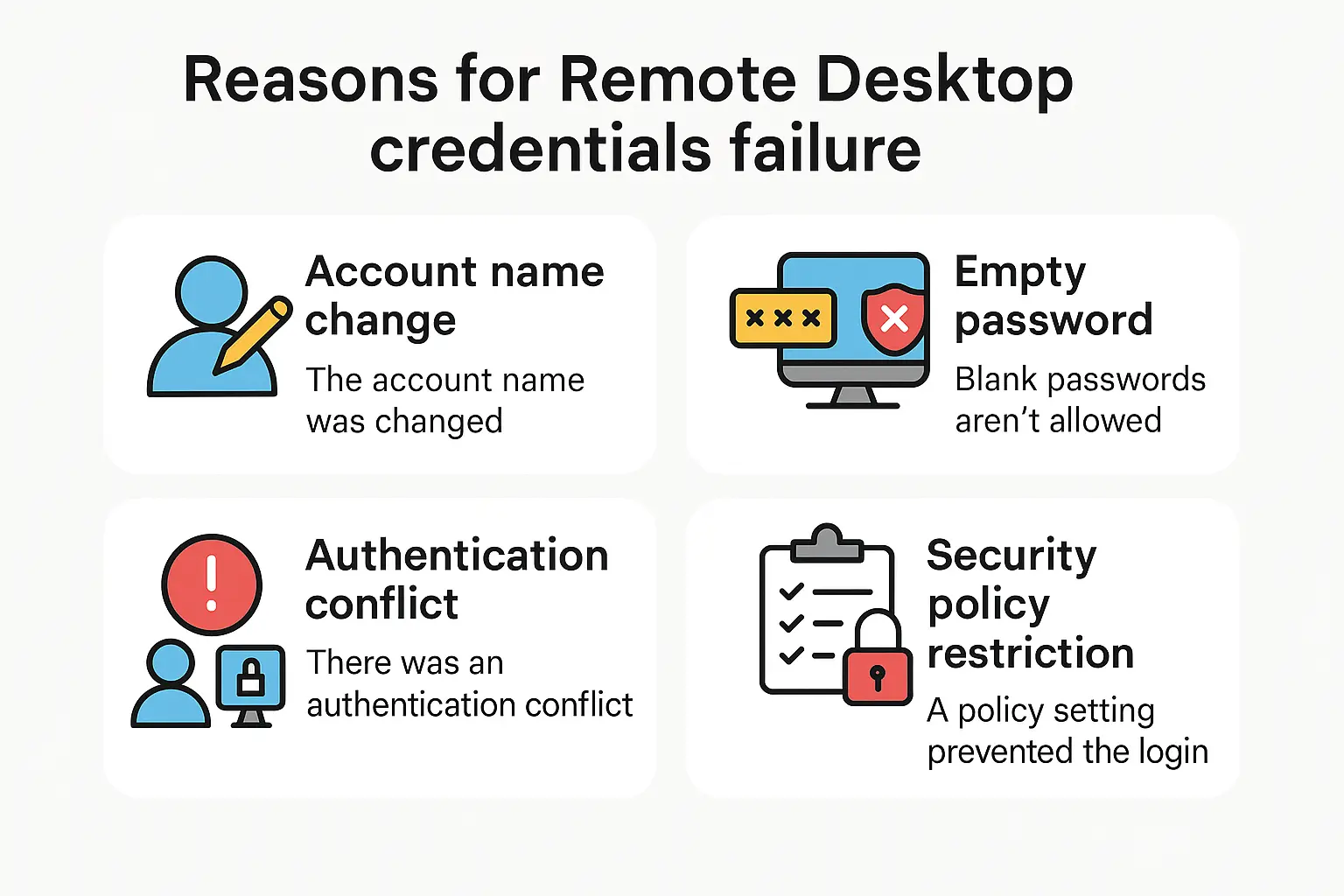
Windows bloquea tu conexión de escritorio remoto por varias razones de seguridad, incluso cuando la contraseña es correcta:
Cambios en el nombre de cuenta: Si recientemente reinstalaste Windows o cambiaste tu nombre de usuario, el equipo remoto sigue esperando el nombre de cuenta anterior.
Windows no actualiza esta información de forma automática, por lo que las credenciales no funcionan en escenarios de escritorio remoto.
Protección con contraseña vacía: Windows considera que las cuentas sin contraseña representan un riesgo de seguridad.
Por defecto, bloquea las conexiones remotas de las cuentas con contraseña en blanco, aunque funcionen correctamente en sesiones locales.
Conflictos en el sistema de autenticación: En el caso de la seguridad Windows, tus credenciales no funcionaron. Esto suele ocurrir cuando dos sistemas de autenticación, Kerberos y NTLM, entran en conflicto o presentan problemas de red. Tu conexión falla aunque las credenciales son correctas.
Restricciones de política de seguridad: Windows tiene reglas integradas sobre quién puede conectarse de forma remota y cómo.
Estas políticas a veces bloquean a usuarios legítimos como medida de seguridad, lo que provoca que las credenciales utilizadas para conectarse sean rechazadas. Cuando los mensajes de error de credenciales Windows aparecen de forma repetida, suele indicar conflictos más profundos en el sistema de autenticación que requieren un diagnóstico sistemático.
El uso del acceso remoto ha crecido de forma notable en los últimos años, con La región de Asia-Pacífico experimenta un aumento del 68 % en autenticaciones diarias VPN y de escritorio remoto, lo que hace que los problemas de credenciales sean más frecuentes que nunca.
La importancia de proteger las conexiones RDP nunca ha sido mayor, ya que los ciberdelincuentes abusaron de RDP en el 90% de los ataques gestionados por los equipos de Respuesta a Incidentes de Sophos en 2023, lo que hace que una configuración correcta de credenciales sea esencial para la seguridad empresarial.
Cómo solucionar el error de credenciales incorrectas
Cuando los usuarios encuentran repetidamente el mensaje: Las credenciales utilizadas para conectarse no funcionaron. Por favor, introduce las nuevas credenciales; esto suele indicar problemas persistentes con la caché de autenticación que requieren un proceso completo de borrado de credenciales. Para protegerte contra el robo de credenciales y los intentos de acceso no autorizado, aplica medidas de seguridad completas aprendiendo cómo prevenir ataques de fuerza bruta en RDP junto con una configuración de autenticación adecuada.
Prueba estas soluciones en orden, comprobando tu conexión de escritorio remoto después de cada una. Empieza por las soluciones más sencillas antes de pasar a las opciones más avanzadas.Si necesitas acceso remoto inmediato y fiable sin complicaciones técnicas, las soluciones RDP gestionadas de Cloudzy eliminan completamente estos problemas de autenticación mediante una configuración profesional.
Solución 1: Comprueba los datos de tu cuenta
Por qué funciona esto: A veces la explicación más sencilla es la correcta: puede haber una discrepancia entre lo que escribes y lo que el equipo espera.
Cuando tus credenciales no funcionen en conexiones de escritorio remoto, empieza por verificar que tu nombre de usuario coincide exactamente con el nombre de cuenta actual de Windows.
Tras reinstalar Windows, es posible que tu nombre de usuario haya cambiado mientras el equipo remoto sigue esperando el nombre antiguo.
Comprueba que tu cuenta tiene permiso para conectarse de forma remota.
En Windows, ve a Configuración > Sistema > Acerca de y revisa el nombre de tu cuenta.
Asegúrate también de que esta cuenta pertenece al grupo Administradores o al grupo "Usuarios de Escritorio remoto" para evitar el error de credenciales incorrectas.
Muchos usuarios descubren que el problema de credenciales incorrectas se debe a simples discrepancias de cuenta y no a problemas complejos de autenticación.
Para quienes se inician en la tecnología de escritorio remoto, entender la respuesta a "qué es RDP" y sus requisitos de autenticación ayuda a evitar errores de configuración frecuentes que provocan fallos de credenciales.
Solución 2: Permitir conexiones con contraseña vacía
Por qué funciona esto: Windows bloquea las cuentas sin contraseña para conexiones remotas como medida de seguridad.
Esta corrección le indica a Windows que permita estas conexiones cuando las necesites específicamente.
Importante: Este método requiere Windows Pro o Enterprise. La edición Home de Windows no incluye estas opciones avanzadas.
Método A: usando el Editor del Registro:
Pulsa la tecla Windows + R, escribe "regedit" y pulsa Intro.
Navega a: HKEY_LOCAL_MACHINE\SYSTEM\CurrentControlSet\Control\Lsa
Busca «LimitBlankPasswordUse» (créalo si no existe). Haz doble clic y cambia el valor a 0.
Método B: mediante directiva de grupo (más sencillo):
Pulsa la tecla Windows + R, escribe "gpedit.msc" y pulsa Intro.
Ve a: Configuración del equipo > Configuración de Windows > Configuración de seguridad > Directivas locales > Opciones de seguridad
Busca «Cuentas: limitar el uso de cuentas locales con contraseñas en blanco solo al inicio de sesión en consola» y establécela en Deshabilitado.
Reinicia el equipo después de aplicar cualquiera de los cambios.
Este método resuelve muchos problemas de credenciales que no funcionan en escritorio remoto debido a restricciones de contraseña vacía.
Para usuarios que buscan una alternativa sencilla sin la compleja configuración de Windows, pueden compra RDP servicios de Cloudzy con configuraciones de seguridad preestablecidas que eliminan por completo las complicaciones de autenticación.
Solución 3: Corregir los permisos Windows
Por qué funciona: Windows tiene una función de seguridad que controla cómo se transmiten tus credenciales de inicio de sesión a otros equipos.
Cuando esta función es demasiado restrictiva, suelen aparecer errores de credenciales incorrectas al conectarse al escritorio remoto.
Importante: Esto también requiere la edición Pro o Enterprise de Windows.
Pulsa la tecla Windows + R, escribe "gpedit.msc" y pulsa Intro para abrir el Editor de directivas de grupo.
Navega a: Configuración del equipo > Plantillas administrativas > Sistema > Delegación de credenciales
Verás varias directivas con nombres similares. Activa estas tres para resolver los problemas de credenciales RDP que no funcionan:
- «Permitir la delegación de credenciales predeterminadas con autenticación de servidor solo NTLM»
- «Permitir la delegación de credenciales predeterminadas»
- «Permitir la delegación de credenciales guardadas»
Para cada directiva: haz doble clic sobre ella, selecciona «Habilitada», pulsa el botón «Mostrar» y añade «TERMSRV/*» (sin comillas) a la lista.
Reinicia el equipo para aplicar los cambios.
Estas modificaciones evitan los errores habituales de credenciales de escritorio remoto causados por directivas de delegación demasiado restrictivas.
Para entornos empresariales que necesitan acceso remoto fiable sin tener que gestionar directivas de grupo complejas, compran servidor VPS de Cloudzy, ya que ofrecen una infraestructura de escritorio remoto configurada profesionalmente y con soporte experto. Con un 99,95 % de disponibilidad y soporte técnico 24/7, puedes centrarte en tu trabajo en lugar de resolver problemas de autenticación.
Solución 4: Desactivar la autenticación Windows Hello
Por qué funciona esto: Windows Hello (huella dactilar, reconocimiento facial, PIN) puede interferir con las conexiones de escritorio remoto.
Volver a la autenticación tradicional por contraseña suele resolver el conflicto.
Pulsa la tecla Windows + R, escribe "gpedit.msc" y pulsa Intro.
Pulsa la tecla Windows + I para abrir Configuración y ve a Cuentas > Opciones de inicio de sesión.
Desactiva todas las opciones de Windows Hello (PIN, huella dactilar, reconocimiento facial).
Haz clic en «Contraseña» y luego en «Agregar» para crear una contraseña tradicional si aún no tienes una.
Prueba la conexión de escritorio remoto con la nueva contraseña.
Una vez resueltos los problemas de autenticación, refuerza la seguridad consultando “cómo proteger RDP«conexiones para evitar futuras vulnerabilidades de credenciales e intentos de acceso no autorizado.
Solución 5: Borrar las credenciales almacenadas
Por qué funciona: Windows a veces recuerda información de inicio de sesión antigua o incorrecta, lo que entra en conflicto con tus credenciales actuales.
Eliminar estos datos almacenados obliga a Windows a utilizar información de inicio de sesión actualizada.
Escribe "Credential Manager" en el cuadro de búsqueda de Windows y ábrelo.
Revisa las secciones «Credenciales de Windows» y «Credenciales genéricas» en busca de entradas relacionadas con tu equipo remoto o conexiones RDP. Elimina las que encuentres.
Abre el Símbolo del sistema como administrador (haz clic derecho en el botón Inicio y selecciona «Windows PowerShell (Admin)» o «Símbolo del sistema (Admin)»).
Escribe "klist purge" y pulsa Enter para borrar los tokens de autenticación.
Intenta conectarte de nuevo mediante el escritorio remoto.
Para más información sobre solución de problemas, Microsoft ofrece documentación detallada sobre problemas de credenciales en escritorio remoto que cubre escenarios avanzados y entornos empresariales.
Cuando los usuarios se encuentran repetidamente con la situación de que las credenciales RDP no funcionan, borrar la caché de autenticación suele resolver el problema de inmediato.
Conclusión
El error «las credenciales de escritorio remoto no funcionaron» es frustrante, pero responde bien a una solución de problemas sistemática.Estas soluciones abordan problemas de protocolo de autenticación, conflictos de directivas de seguridad y errores de configuración de cuentas que provocan que las credenciales de escritorio remoto no funcionen.
Comienza verificando la cuenta de usuario y avanza por las directivas de delegación de credenciales si es necesario.La mayoría de los usuarios resuelve el problema con las tres primeras soluciones, aunque los entornos de dominio complejos pueden requerir borrar la caché de autenticación para solucionar problemas persistentes.Los problemas de contraseñas y credenciales suponen una carga considerable para las operaciones de TI. Según diversas investigaciones, los restablecimientos de contraseña representan entre el 20 y el 50 % de las llamadas al servicio de asistencia técnica, lo que hace que la prevención mediante una configuración adecuada sea imprescindible.
En entornos empresariales es habitual que las credenciales de conexión a escritorio remoto no funcionen debido a directivas de dominio complejas, pero seguir estos pasos sistemáticos de solución de problemas suele resolver los errores de autenticación de forma eficiente. En lugar de lidiar con la solución de problemas de autenticación Windows, considera las soluciones RDP gestionadas de Cloudzy, con configuraciones de autenticación preconfiguradas que eliminan por completo estos problemas de credenciales.
Nuestras soluciones VPS ofrecen entornos de escritorio remoto gestionados profesionalmente con soporte especializado, lo que te ahorra tiempo y reduce el tiempo de inactividad causado por fallos de autenticación. La infraestructura de escritorio remoto de Cloudzy gestiona automáticamente las configuraciones de seguridad complejas de Windows, garantizando conexiones fiables sin las complicaciones técnicas que provocan errores de credenciales.
Tanto si te enfrentas a simples errores de credenciales de escritorio remoto como a retos de autenticación empresarial complejos, una configuración adecuada y un soporte profesional garantizan un acceso remoto fiable para tu negocio.



Debate
Comentarios
Inicia sesión para unirte al debate.