

Apuntar un dominio a un servidor privado virtual es imprescindible para alojar sitios web y aplicaciones. Esta guía cubre todo lo que necesitas saber para conectar tu dominio a tu servidor VPS: métodos de configuración de DNS, tiempos de propagación y resolución de problemas habituales.
Tanto si optas por el método más sencillo con registros A como por la configuración avanzada de servidores de nombres personalizados, aprenderás exactamente cómo hacer que tu dominio funcione con tu VPS.
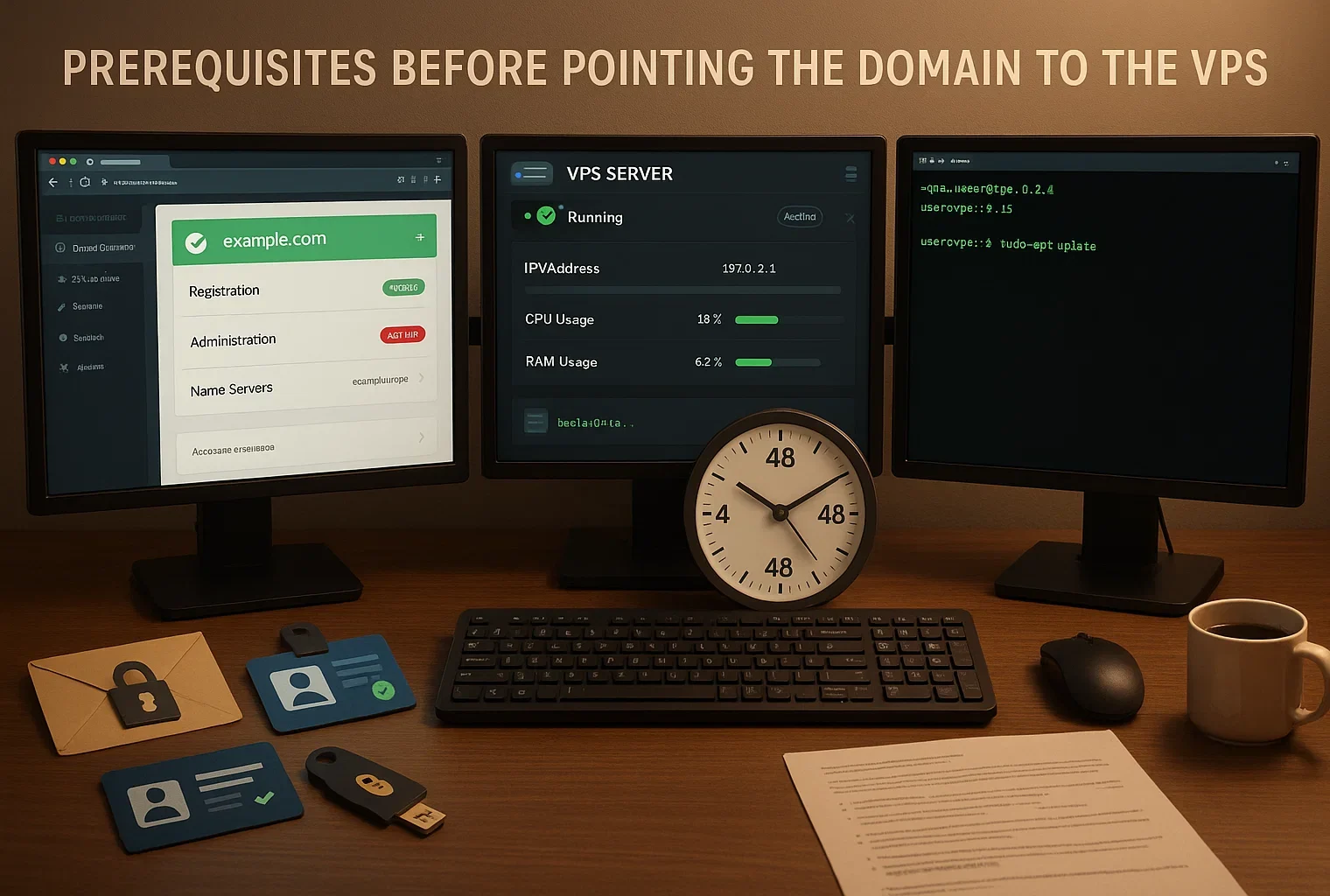
¿Qué significa apuntar un dominio?
Apuntar un dominio es el proceso de configurar registros DNS para que tu nombre de dominio dirija a la dirección IP de tu servidor. Al apuntar un dominio a un VPS, creas entradas DNS (como registros A o servidores de nombres) que conectan tu dominio con la dirección IP de tu servidor privado virtual.
Esta conexión a nivel DNS permite a los visitantes acceder a tu sitio web mediante un nombre de dominio fácil de recordar, sin necesidad de escribir una dirección IP numérica. Con más de 371,7 millones de registros de dominios registrados en todo el mundo en 2025, gestionar las configuraciones de dominio se ha convertido en una habilidad clave para propietarios de sitios web y desarrolladores.
Apuntar un dominio es diferente a redirigirlo. Apuntarlo utiliza registros DNS para resolver el dominio en un servidor, mientras que redirigirlo usa redirecciones HTTP (301/302) para enviar a los visitantes de una URL a otra. Saber cómo conectar un dominio a un VPS es fundamental para cualquiera que aloje sitios web en servidores privados virtuales.
Requisitos previos antes de apuntar el dominio al VPS
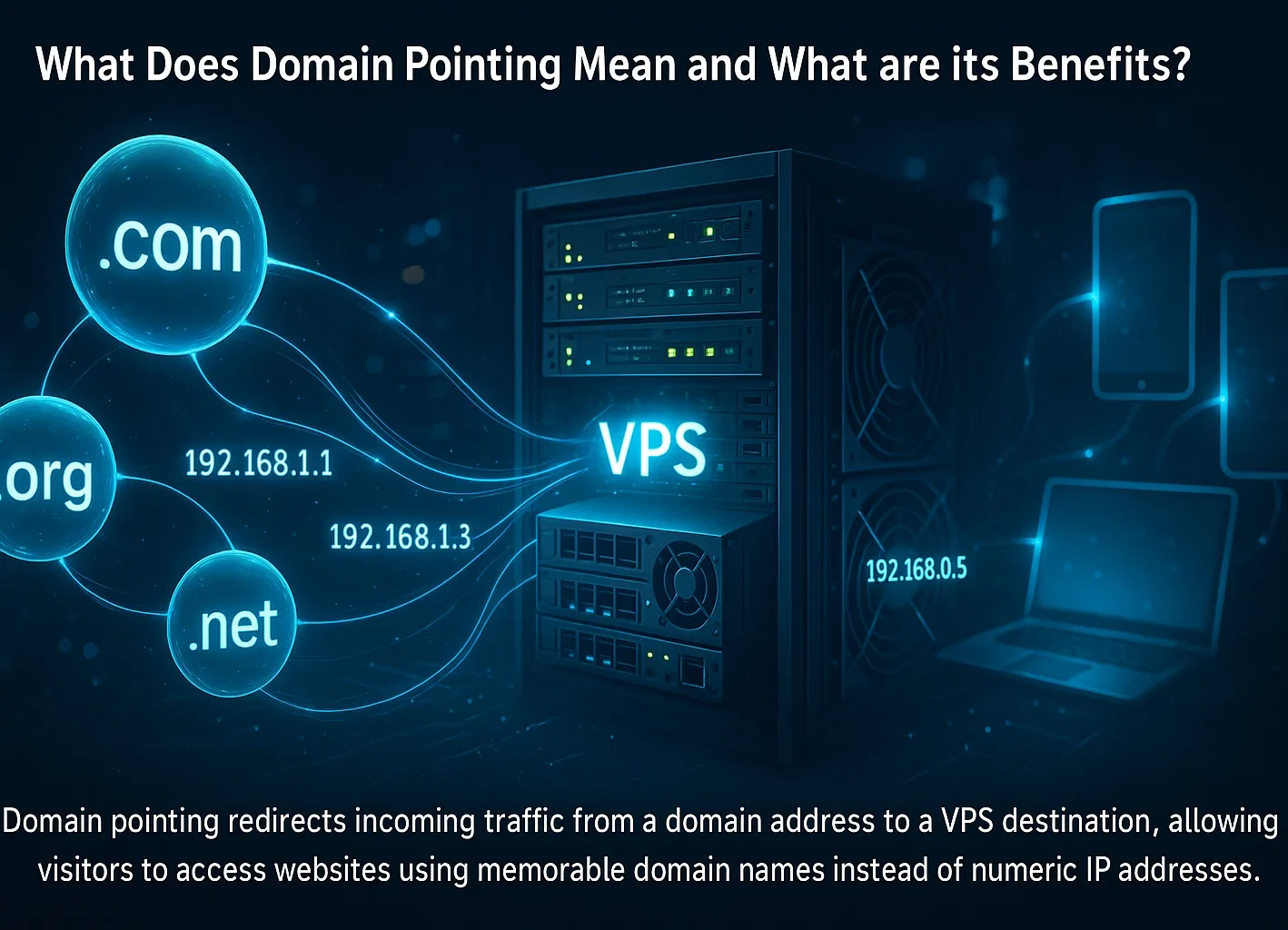
Antes de añadir un dominio a un servidor privado virtual (VPS), ten a mano los siguientes elementos. Contar con estos requisitos previos facilitará el proceso de configuración y ayudará a evitar errores habituales.
Registro del nombre de dominio: Necesitas un nombre de dominio registrado con acceso administrativo completo. Asegúrate de poder iniciar sesión en el panel de control de tu registrador de dominios y de tener permiso para modificar la configuración de DNS o los servidores de nombres.
Cuenta VPS activa: Tu servidor privado virtual debe estar configurado y en funcionamiento. Consultar “qué es un proveedor de VPSte ayudará a elegir el servicio de alojamiento adecuado. Necesitarás la dirección IP dedicada de tu VPS, que tu proveedor de alojamiento VPS incluye en el panel de tu cuenta o en el correo de bienvenida.
Acceso SSH: Para el método de nameservers personalizados, necesitarás acceso SSH a tu VPS con privilegios de root o sudo. Asegúrate de tener tus credenciales de acceso a mano.
Conocimientos básicos de línea de comandos: Si vas a usar nameservers personalizados, conviene tener nociones básicas de la línea de comandos de Linux. Necesitarás ejecutar comandos para instalar y configurar el software DNS.
Tiempo de propagación de DNS: Los cambios en DNS tardan entre 24 y 48 horas en propagarse. Consulta la sección Plazos de propagación de DNS para más detalles.
Mejor sistema operativo para un VPS al apuntar un dominio
El sistema operativo que elijas para tu VPS influye tanto en el rendimiento como en la facilidad de gestión cuando aprendes a apuntar un dominio a un VPS.
Apuntar un dominio: Windows vs. Linux
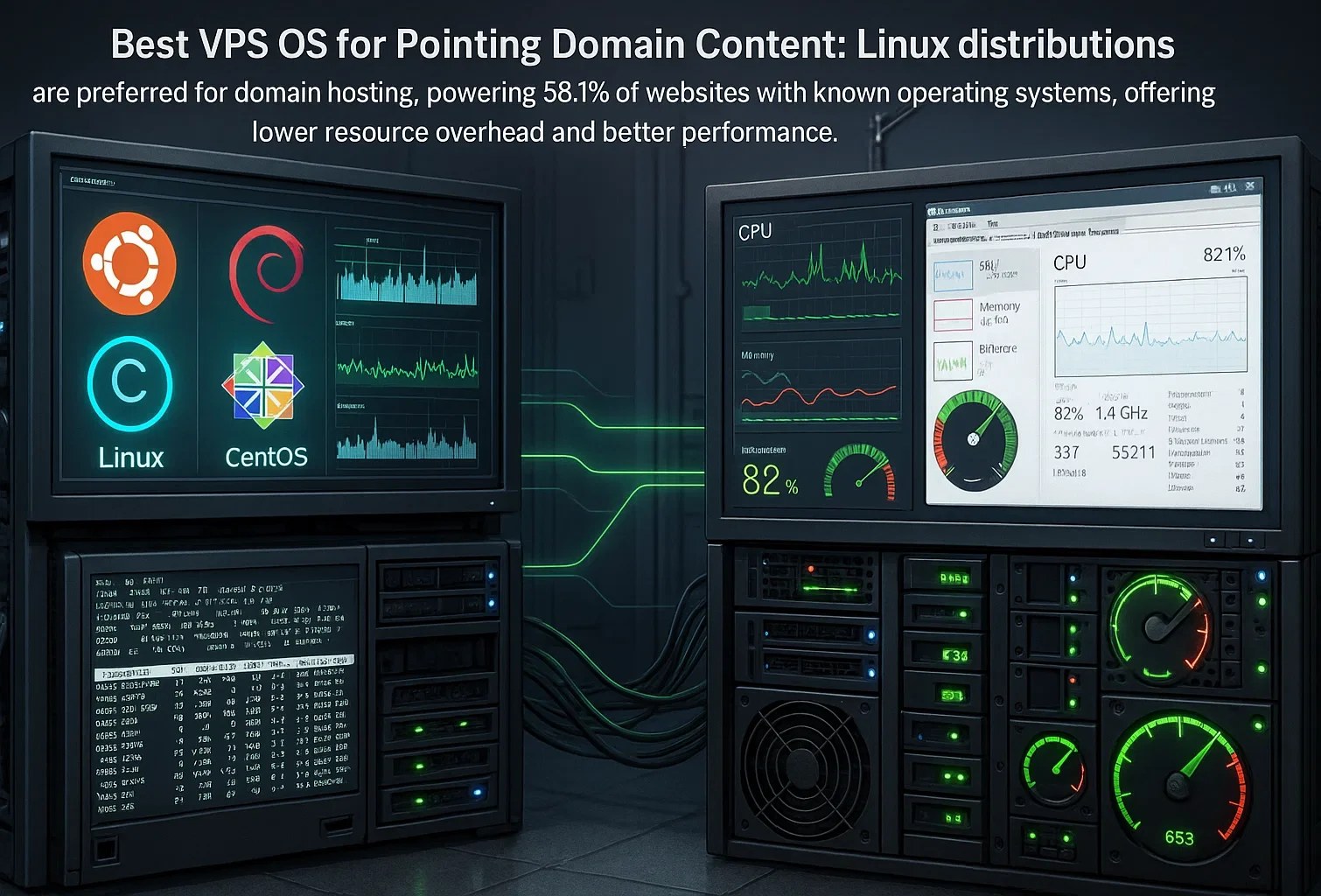
Las distribuciones Linux siguen siendo la opción preferida para alojar dominios y gestionar servidores. Linux impulsa el 58,1 % de los sitios web cuyo sistema operativo es conocido, lo que refleja su dominio en el sector del alojamiento web.
Las principales ventajas de Linux son su bajo consumo de recursos, la ausencia de costes de licencia y un mejor rendimiento en tareas de servidor web. Linux funciona de forma eficiente sin interfaz gráfica, lo que deja más recursos del sistema disponibles para servir tu sitio web y gestionar las operaciones DNS.
La interfaz de línea de comandos, aunque requiere práctica, ofrece capacidades de automatización potentes y un control preciso sobre la configuración del servidor. Un VPS con Windows puede ser una opción adecuada si necesitas ejecutar tecnologías específicas de Microsoft como ASP.NET o bases de datos MSSQL.
La interfaz gráfica hace que Windows sea más accesible para quienes prefieren herramientas de gestión visual frente a la línea de comandos. Sin embargo, Windows requiere el pago de licencias y consume más recursos del sistema que Linux.
Para apuntar dominios en particular, Linux ofrece mejor rendimiento y fiabilidad. Las distribuciones Linux más utilizadas para alojar VPS son Ubuntu 24.04 LTS, Debian 12, Rocky Linux 9 y AlmaLinux 9. Ubuntu sigue siendo especialmente popular gracias a su extensa documentación y sus actualizaciones periódicas.
En Cloudzy, nuestro Linux VPS Los planes incluyen direcciones IP dedicadas y tu elección de distribuciones, entre ellas Ubuntu, Debian, CentOS y AlmaLinux. Obtienes acceso root completo para configurar el software DNS como BIND9 y apuntar tu dominio con cualquiera de los métodos descritos en esta guía.
Ofrecemos hosting VPS en 13 regiones con un 99.95% de disponibilidad y soporte 24/7. Nuestro equipo puede ayudarte con preguntas sobre la configuración de dominios siempre que necesites asistencia. Nuestro planes de servidor VPS incluyen IPs dedicadas, acceso root completo y soporte 24/7 para tus necesidades de alojamiento de dominios.
Comparativa de dos métodos: registros A frente a nameservers personalizados
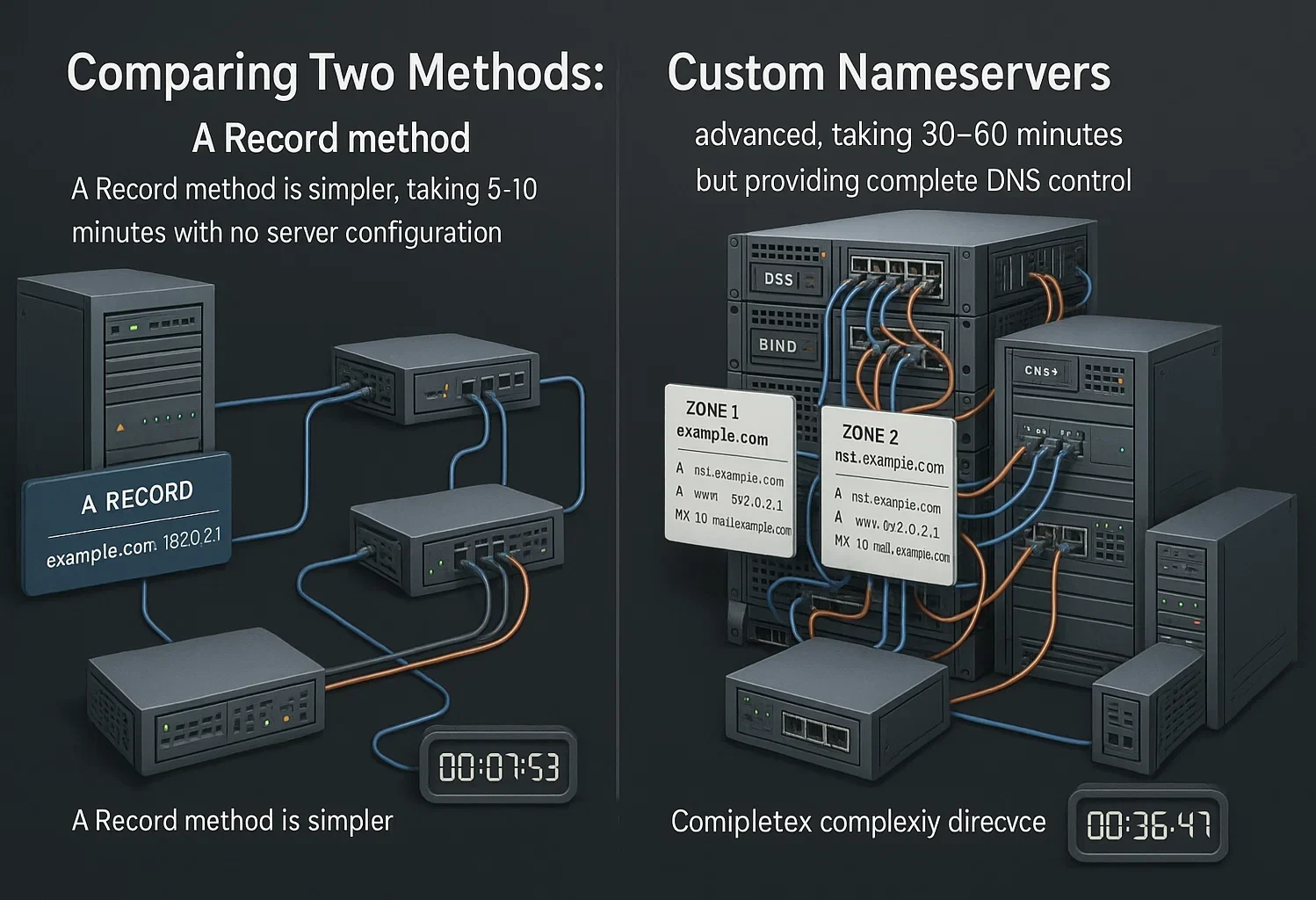
Para conectar un dominio a un VPS existen dos métodos principales: registros A o nameservers personalizados. Cada método tiene ventajas y niveles de complejidad distintos. Entender ambos enfoques te ayuda a elegir el más adecuado para tus necesidades.
Método de registro A: Es el método más sencillo. Consiste en modificar el registro A en tu zona DNS actual para que apunte a la dirección IP de tu VPS. Sigues usando los nameservers de tu registrador de dominios y solo cambias la IP de destino.
Este método es más rápido de implementar y no requiere configuración en el servidor. Este enfoque sencillo muestra cómo apuntar un nombre de dominio a la dirección IP de un VPS desde el panel de gestión de DNS de tu registrador.
Método de servidores de nombres personalizados: Este enfoque avanzado implica instalar el software DNS en tu VPS y cambiar los servidores de nombres de tu dominio para que apunten a tu VPS. El método de servidores de nombres personalizados te da control total cuando añades un dominio a un entorno vserver, dándote autoridad sobre todos los registros y configuraciones de DNS directamente desde tu servidor.
| Característica | Método de registro A | Método de servidores de nombres personalizados |
| Nivel de dificultad | Fácil | Avanzado |
| Tiempo de configuración | 5-10 minutos | 30-60 minutos |
| Configuración del servidor | No requerido | Requiere instalar BIND |
| Ubicación del control DNS | Registrador de dominio | Tu VPS |
| Ideal para | Configuración rápida, alojamiento sencillo | Usuarios avanzados, múltiples dominios |
| Flexibilidad | Limitado a registros básicos | Control completo de DNS |
Para la mayoría de los usuarios, el método de registro A ofrece una opción fácil de usar sin sacrificar potencia. El método de servidores de nombres personalizados da más control, pero requiere mantenimiento continuo del servidor y conocimientos de DNS.
Tanto Linux como Windows funcionan bien para alojar dominios. La elección correcta depende de tus necesidades concretas. Al elegir planes de VPS, busca proveedores que te permitan cambiar el sistema operativo sin empezar desde cero.
Cómo apuntar un dominio a un VPS: guía paso a paso
El mercado de VPS sigue creciendo, con proyecciones que apuntan a 8.300 millones de dólares para 2026, lo que refleja una mayor demanda de soluciones de alojamiento fiables. En esta guía sobre cómo apuntar un dominio a un VPS, nos centramos en el método de nameservers personalizados, que ofrece el mayor control sobre la configuración DNS de tu dominio.
Antes de empezar, ten en cuenta que el método de nameservers personalizados requiere instalar BIND9, el software de servidor DNS más utilizado. Aunque este método es más complejo que simplemente actualizar un registro A, permite gestionar zonas DNS completas directamente desde tu VPS.
Paso 1: Crear nameservers personalizados
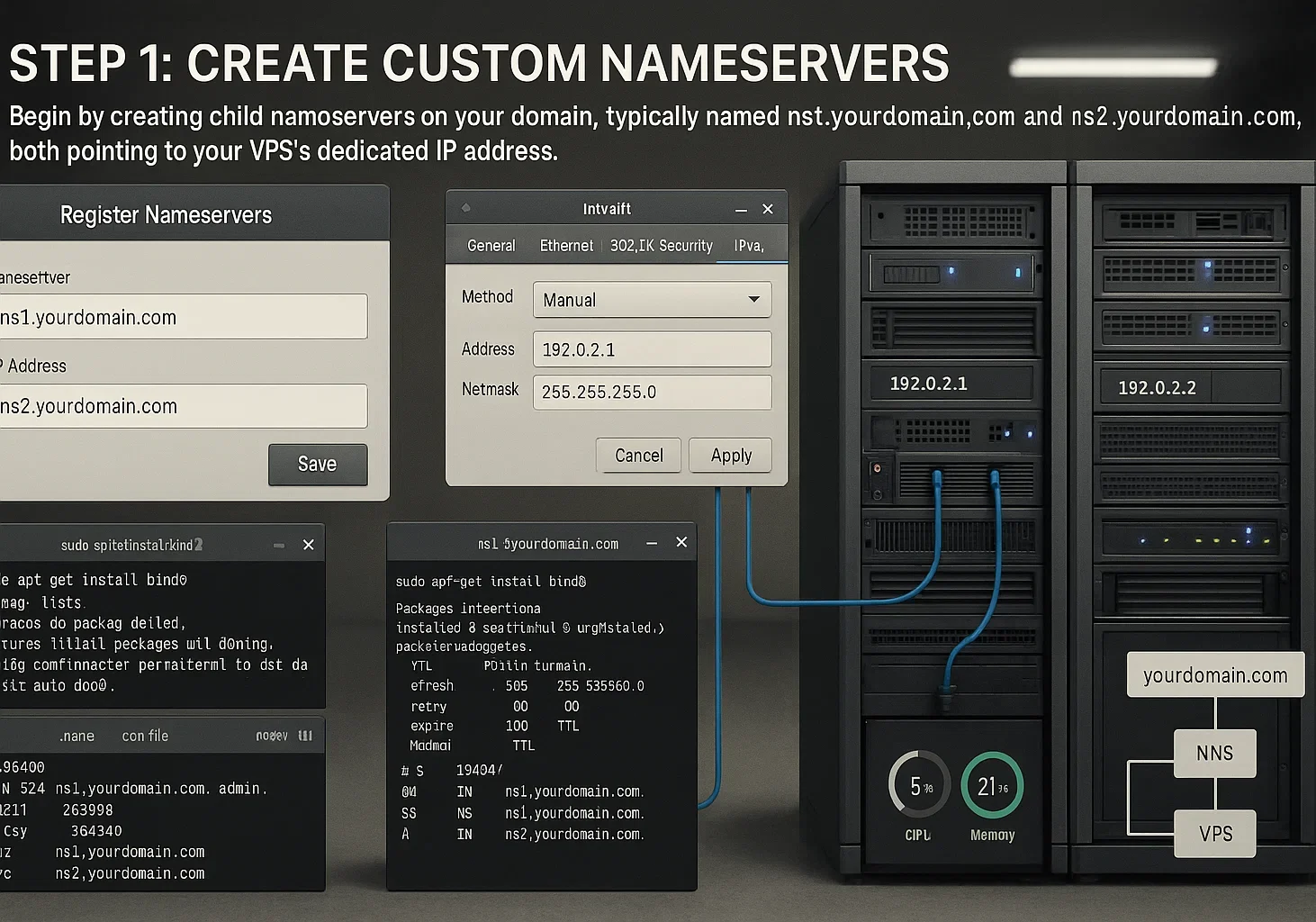
Una vez que tu dominio y tu servidor privado virtual estén listos, comienza creando nameservers secundarios en tu dominio. Aprender a apuntar un nombre de dominio a la dirección IP de un VPS parte de este paso fundamental.
El proceso exacto varía según tu registrador de dominios, pero el concepto es el mismo en todos los proveedores. Necesitarás crear al menos dos entradas de nameserver, habitualmente llamadas ns1.yourdomain.com y ns2.yourdomain.com.
Ambas deben apuntar a la dirección IP dedicada de tu VPS. Algunos registradores permiten crear estos nameservers directamente desde su panel de control; otros pueden requerir que contactes con su soporte.
Tras crear los nameservers secundarios en tu registrador, conéctate a tu VPS mediante SSH e instala BIND9 junto con sus utilidades usando este comando:
sudo apt install bind9 bind9utils bind9-doc -yEste comando funciona en sistemas basados en Ubuntu y Debian. La instalación incluye bind9 (el servidor DNS), bind9utils (herramientas de gestión) y bind9-doc (documentación). Una vez instalado, puedes pasar a configurar las zonas DNS.
Paso 2: Configurar una zona DNS
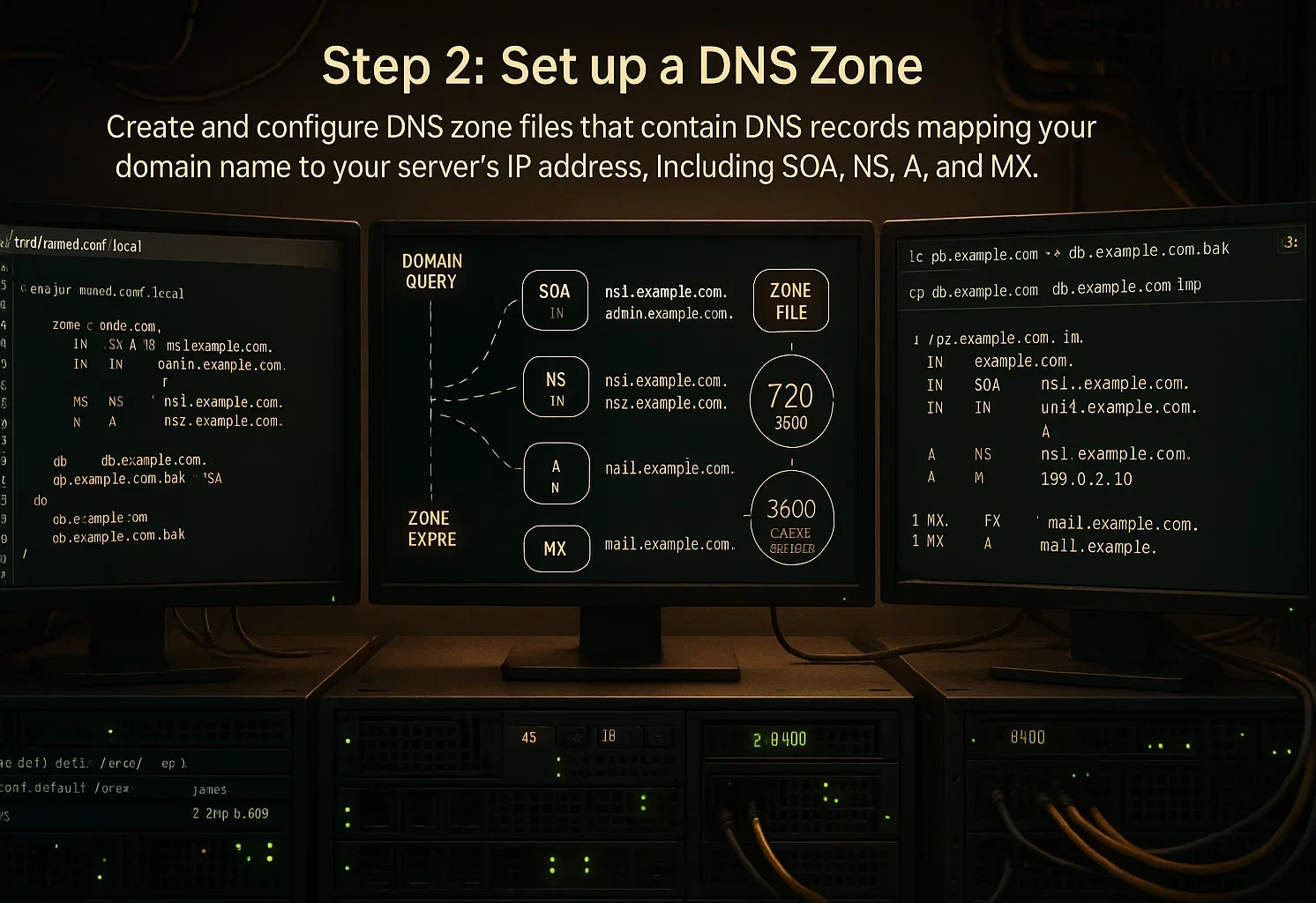
Con BIND9 instalado, ahora crearás y configurarás los archivos de zona DNS. Estos archivos contienen los registros DNS que asocian tu nombre de dominio con la dirección IP de tu servidor.
Primero, navega al directorio de configuración de BIND:
cd /etc/bindCrea un nuevo directorio para organizar tus archivos de zona:
mkdir -p /etc/bind/zones/Puedes llamar a este directorio como prefieras en lugar de «zones». Ahora copia los archivos de plantilla y adáptalos para tu dominio. Reemplaza «yourdomain.com» con tu nombre de dominio real en estos comandos:
cd zones

sudo cp /etc/bind/db.local /etc/bind/zones/yourdomain.com.forward

sudo cp /etc/bind/db.127 /etc/bind/zones/yourdomain.com.reverse

ls /etc/bind/zones/
A continuación, edita el archivo de zona directa para definir los registros DNS de tu dominio. Abre el archivo con un editor de texto:
sudo nano /etc/bind/zones/yourdomain.com.forwardEn este archivo configurarás varios registros importantes:
- Registro SOA: Define el nameserver primario y el contacto administrativo
- Registros NS: Especifica los nameservers autoritativos de tu dominio
- Registros A: Asocia tu dominio y subdominios con la dirección IP de tu VPS
- Registros MX: Gestiona el correo electrónico de tu dominio (si es necesario)
Reemplaza todos los nombres de dominio de ejemplo con tu dominio real y las direcciones IP con la IP dedicada de tu VPS. El valor TTL (Time To Live) determina cuánto tiempo almacenan en caché tus registros los resolutores DNS antes de comprobar si hay actualizaciones.
Guarda los cambios después de editar el archivo de zona.
Paso 3: Configurar BIND9
Una vez creados los archivos de zona, hay que indicarle a BIND9 dónde encontrarlos y cómo usarlos. Esto se hace editando el archivo de configuración de BIND.
Ve al directorio de BIND y abre el archivo de configuración local:
cd /etc/bind

sudo nano named.conf.local
Añade las definiciones de zona para tu dominio. Sustituye "yourdomain.com" por tu dominio real:
zone "yourdomain.com" {

    type master;

    file "/etc/bind/zones/yourdomain.com.forward";

};
Esta configuración le indica a BIND9 que tu servidor es el servidor autoritativo maestro (primario) para tu dominio y especifica dónde encontrar el archivo de zona. Comprueba que la ruta del archivo coincide con la ubicación donde creaste tu archivo de zona en el Paso 2.
Si creaste un archivo de zona inversa, también puedes añadir su configuración aquí. Guarda el archivo cuando termines los cambios.
Paso 4: Configurar los reenviadores de DNS
Los reenviadores de DNS gestionan las consultas de dominios para los que tu servidor no es autoritativo. En lugar de realizar búsquedas recursivas por sí mismo, tu servidor DNS puede reenviar estas consultas a servidores DNS públicos de confianza.
Abre el archivo de configuración de opciones:
sudo nano /etc/bind/named.conf.optionsBusca la sección de reenviadores en el archivo. Normalmente tiene este aspecto:
// forwarders {
// 0.0.0.0;
// };
Descomenta las líneas y sustituye el marcador de posición por las direcciones reales de los servidores DNS. Puedes usar servidores DNS públicos como Google DNS (8.8.8.8) o Cloudflare DNS (1.1.1.1):
forwarders {

    8.8.8.8;

    1.1.1.1;

};
Estos reenviadores permiten que tu servidor resuelva nombres de dominio fuera de las zonas que gestionas. Guarda el archivo cuando termines los cambios.
Paso 5: Verificar e iniciar el servidor DNS
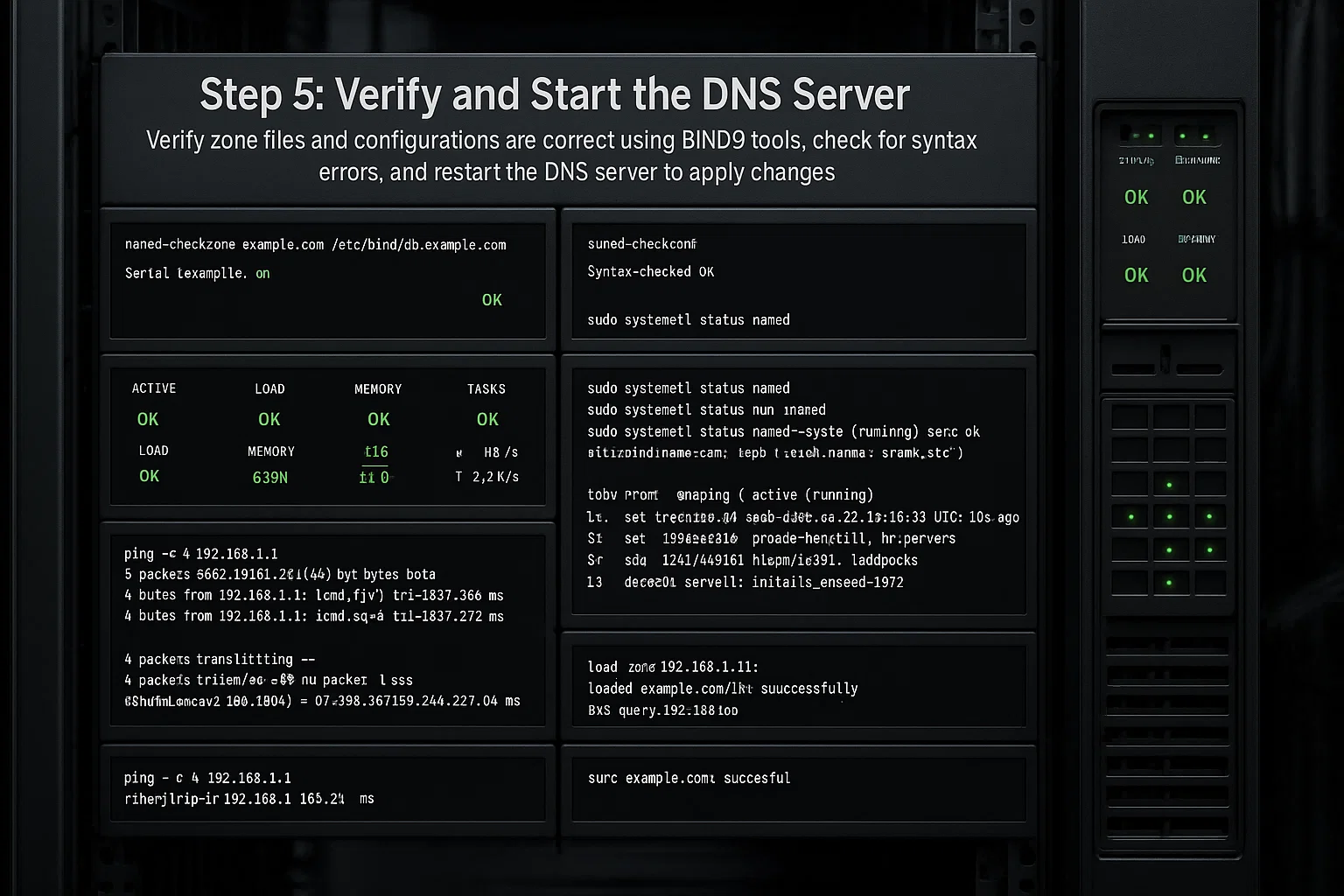
Antes de poner la configuración en producción, comprueba que todos los archivos de zona y configuraciones son correctos. BIND9 incluye herramientas para detectar errores de sintaxis.
Comprueba si hay errores en el archivo de zona:
sudo named-checkzone yourdomain.com /etc/bind/zones/yourdomain.com.forwardSustituye "yourdomain.com" por tu dominio real. Si la configuración es correcta, verás una salida similar a esta:
zone yourdomain.com/IN: loaded serial 1

OK
Comprueba la configuración general de BIND:
sudo named-checkconfSi este comando no devuelve ninguna salida, la configuración es válida. Cualquier error se mostrará con detalles sobre lo que hay que corregir.
Ahora reinicia BIND9 para aplicar todos los cambios:
sudo systemctl restart bind9Comprueba que BIND9 está funcionando correctamente:
sudo systemctl status bind9Deberías ver "active (running)" en la salida. Si hay algún error, revisa tus archivos de configuración en busca de erratas o rutas incorrectas.
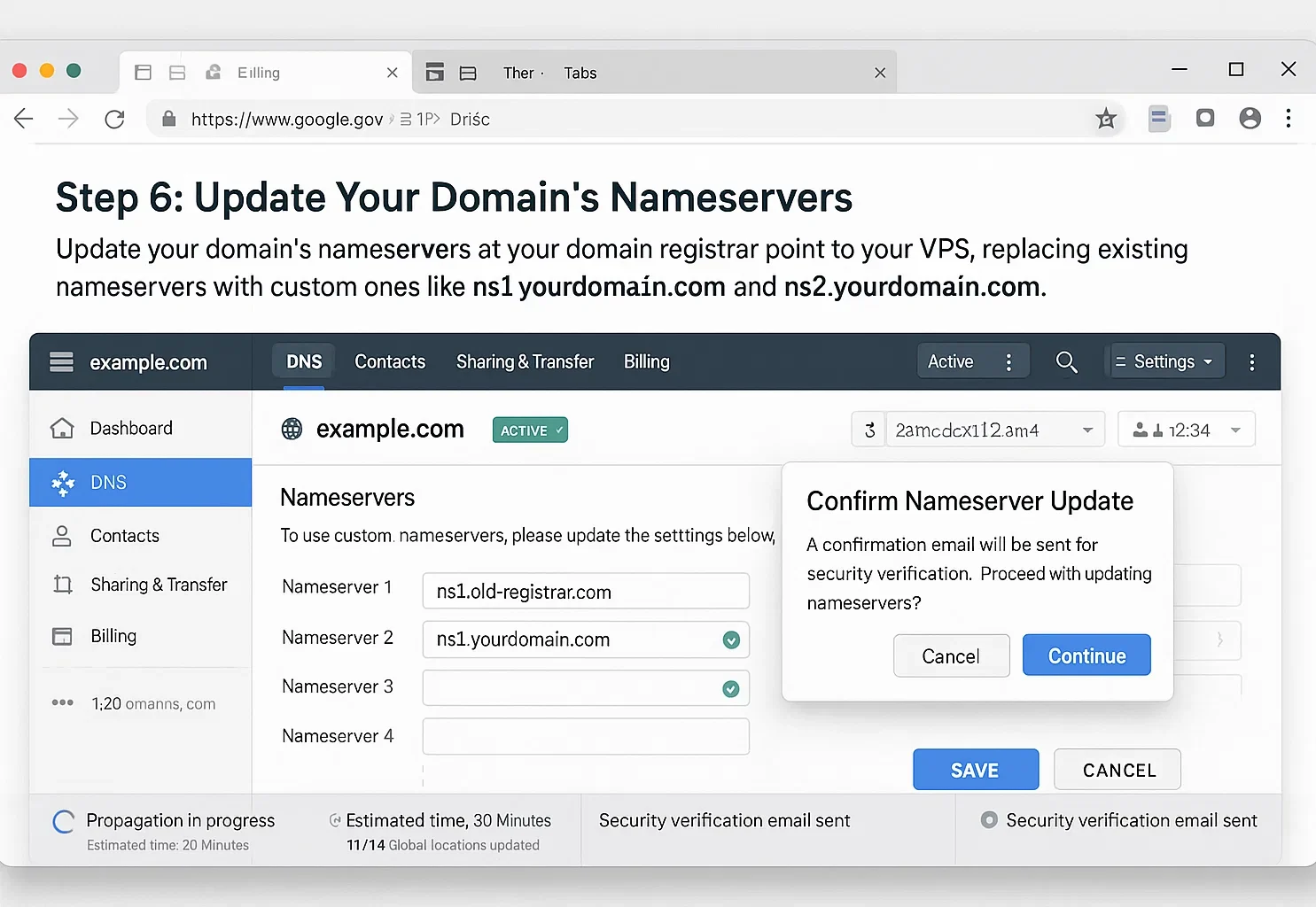
Paso 6: Actualiza los nameservers de tu dominio
El último paso es actualizar los nameservers de tu dominio en tu registrador para que apunten a tu VPS. Esto le indica a internet dónde buscar la información DNS de tu dominio.
Inicia sesión en el panel de control de tu registrador y localiza la sección de gestión de nameservers. Normalmente la encontrarás en "Gestión de DNS", "Name Servers" o "Configuración del dominio".
Reemplaza los nameservers existentes con tus nameservers personalizados:
- ns1.yourdomain.com
- ns2.yourdomain.com
Comprueba que coinciden con los nameservers secundarios que creaste en el Paso 1. Guarda los cambios en el registrador.
La propagación de DNS puede tardar desde unos minutos hasta 48 horas. Durante ese periodo, algunos resolvers de DNS en el mundo seguirán usando los nameservers antiguos mientras otros empiezan a usar los nuevos. Es algo normal y temporal.
Ya has apuntado correctamente tu dominio a tu VPS mediante nameservers personalizados, lo que te da control total sobre la configuración DNS de tu dominio desde tu propio servidor.
Tiempos de propagación de DNS: qué esperar
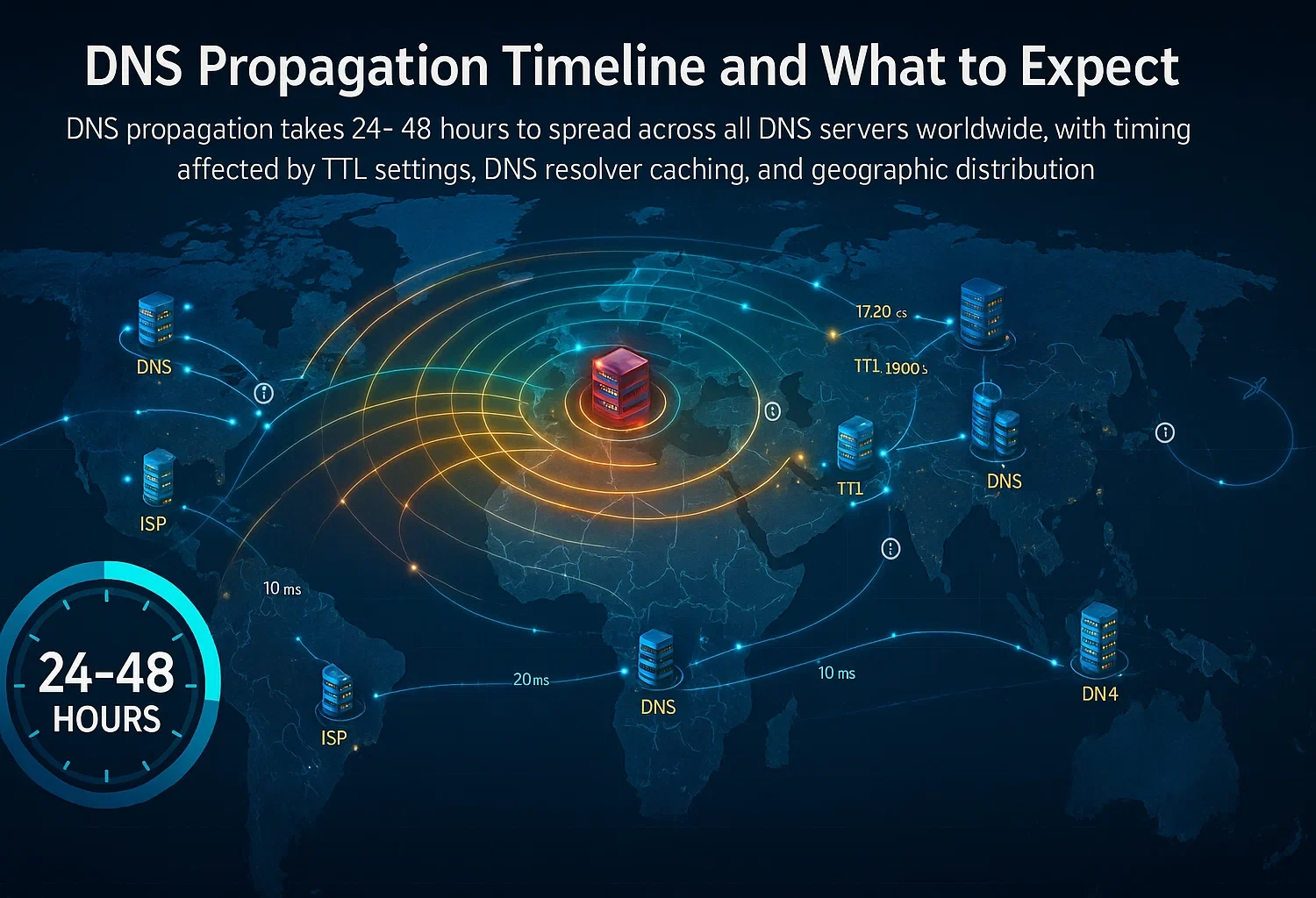
La propagación de DNS es el tiempo que tardan tus cambios en extenderse por todos los servidores DNS del mundo. Si estás aprendiendo a añadir un dominio a un vserver (VPS), esto explica por qué tu dominio no funciona de inmediato tras realizar cambios.
Plazos habituales: La mayoría de los cambios en DNS se propagan en un plazo de 24 a 48 horas. Aun así, algunos cambios pueden verse en minutos mientras otros necesitan las 48 horas completas o algo más. La diferencia depende de varios factores que escapan a tu control.
Qué afecta a la velocidad de propagación:
- Valores TTL: El valor Time To Live de tus registros DNS anteriores determina cuánto tiempo los resolvers de DNS mantienen en caché la información antigua. Valores TTL bajos (como 300 segundos) aceleran la propagación en comparación con valores altos (como 86400 segundos para 24 horas).
- Caché de los resolvers DNS: Los proveedores de internet y los servicios públicos de DNS actualizan su caché a ritmos distintos. Algunos ISPs la renuevan con frecuencia, mientras que otros pueden ignorar los valores TTL y conservar los registros en caché durante más tiempo.
- Distribución geográfica: Los servidores DNS en distintas regiones se actualizan en momentos diferentes. Es posible que tu dominio resuelva correctamente desde una ubicación mientras sigue mostrando información antigua desde otra.
Durante la propagación: Algunos visitantes de tu sitio web verán el nuevo servidor, mientras que otros seguirán conectándose a la ubicación anterior. Esto es normal y temporal. Cuando sea posible, planifica las migraciones importantes en periodos de poco tráfico.
Cómo acelerar la propagación: Si planeas hacer cambios en DNS, reduce los valores TTL entre 48 y 72 horas antes. Esto indica a los resolvedores de DNS que comprueben actualizaciones con más frecuencia. Una vez que los cambios estén completos y estables, puedes volver a aumentar el TTL para reducir la carga del servidor.
 Verificación de la configuración de tu dominio
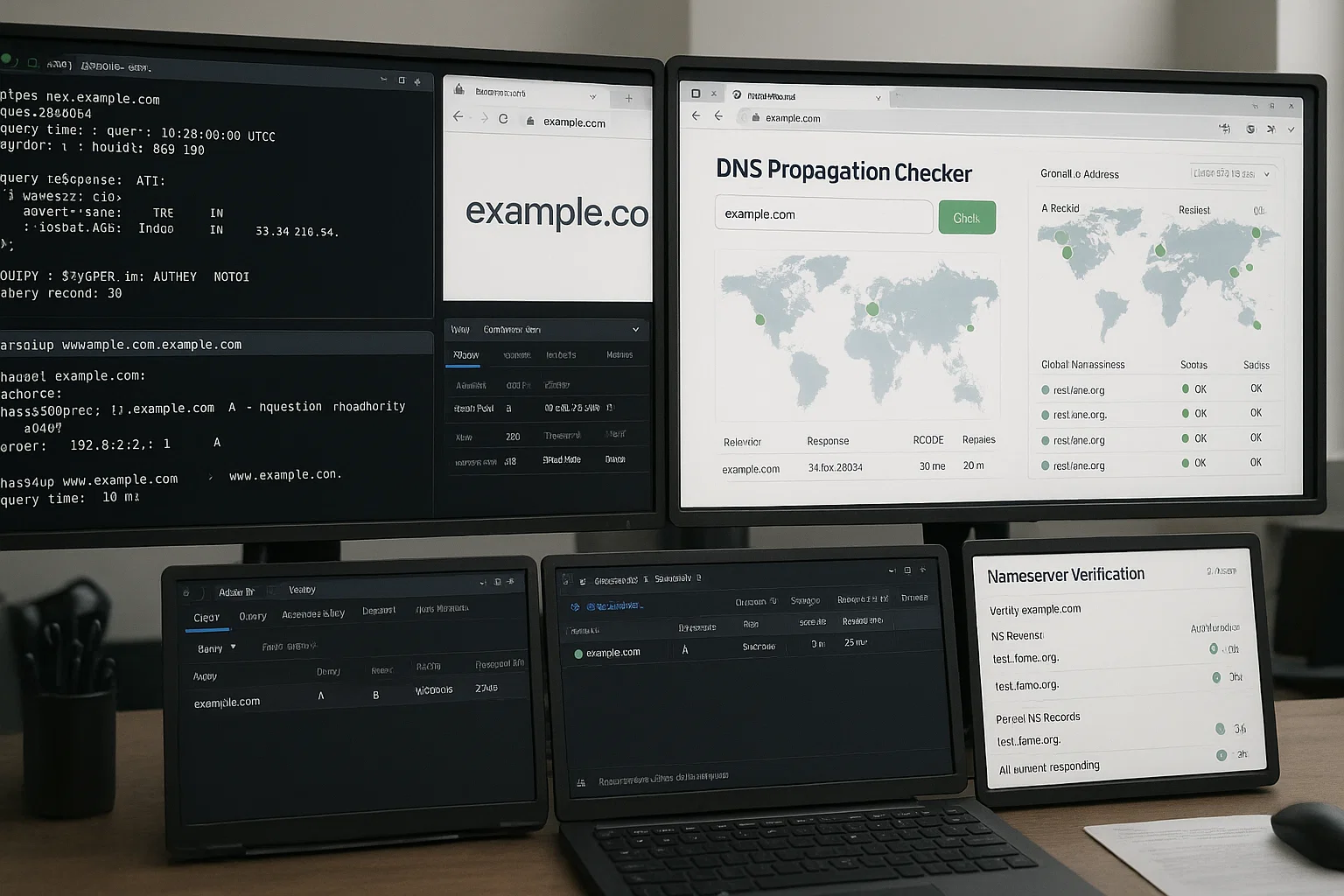
Tras completar la configuración del dominio y esperar la propagación inicial, debes verificar que todo funciona correctamente. Estos pasos confirman que has completado con éxito el proceso para apuntar un dominio a un VPS y que tu dominio resuelve correctamente hacia tu servidor.
Usando herramientas de línea de comandos: El comando dig proporciona información detallada de DNS. Abre tu terminal y ejecuta:
dig yourdomain.comBusca la sección ANSWER SECTION en la salida. Debe mostrar la dirección IP de tu VPS en el registro A. Si ves la IP correcta, la configuración de DNS está funcionando bien.
También puedes usar nslookup para una comprobación más sencilla:
nslookup yourdomain.comEste comando debería devolver la dirección IP de tu VPS como resultado.
Herramientas de verificación de DNS en línea: Sitios como whatsmydns.net y dnschecker.org muestran cómo resuelve tu dominio desde distintas ubicaciones en todo el mundo. Estas herramientas te ayudan a supervisar el progreso de la propagación e identificar las regiones donde aún persiste la información antigua de DNS.
Pruebas desde el navegador: Abre un navegador web y accede a tu dominio. Si tienes un sitio web ejecutándose en tu VPS, debería cargarse. Si ves la página predeterminada del servidor o el contenido de tu sitio, la conexión es correcta.
Ten en cuenta que el navegador almacena en caché los resultados de DNS, por lo que puede que necesites borrar la caché o usar el modo incógnito para obtener resultados precisos.
Comprobar los servidores de nombres: Verifica que tu dominio esté usando los servidores de nombres correctos:
dig NS yourdomain.com +shortEsto debe devolver tus servidores de nombres personalizados (ns1.yourdomain.com y ns2.yourdomain.com) si usaste el método de servidores de nombres personalizados, o los servidores de nombres de tu registrador si usaste el método de registro A.
Problemas comunes y resolución
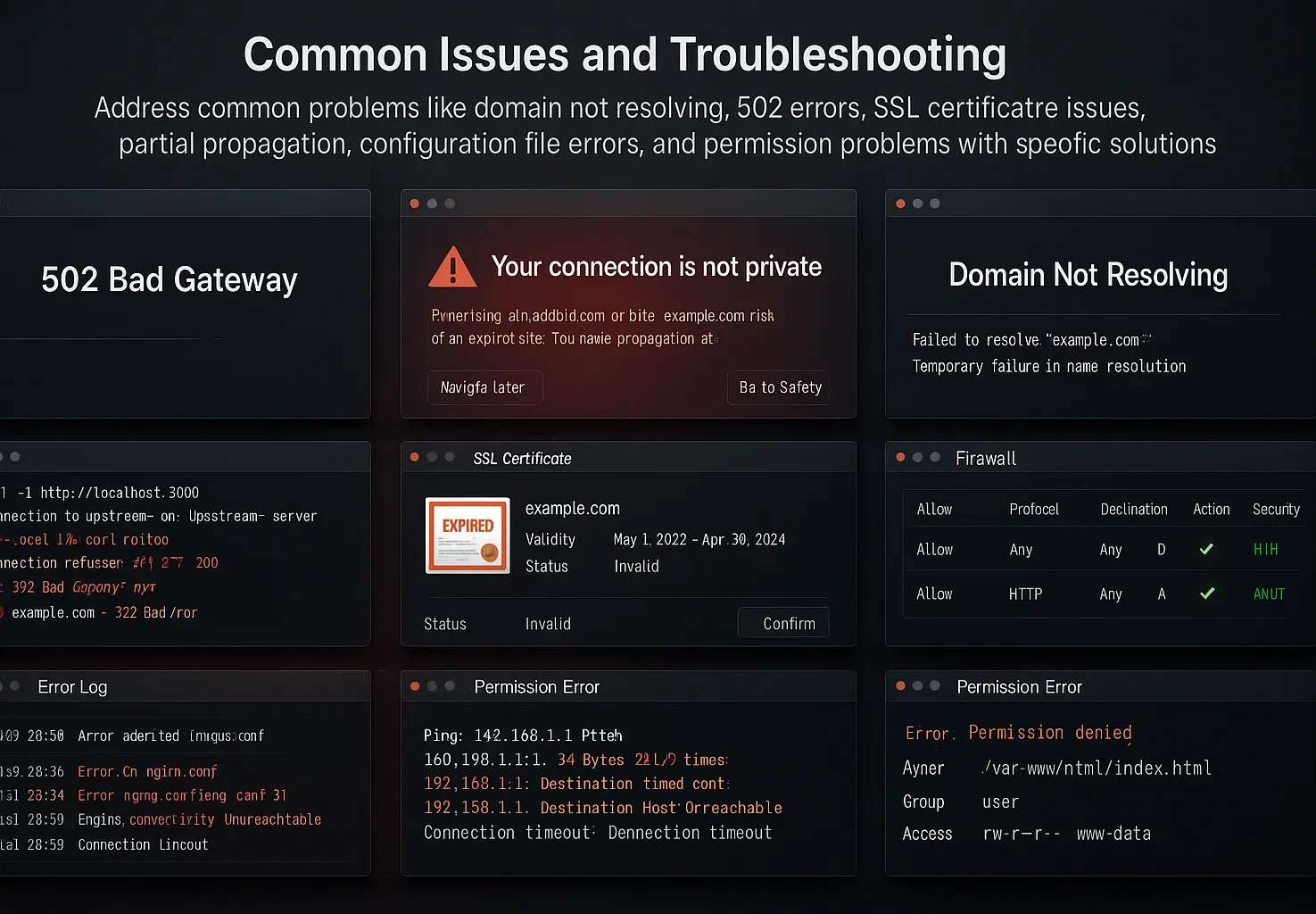
Incluso con una configuración cuidadosa durante la configuración del dominio, pueden surgir problemas. Estos errores frecuentes y sus soluciones te ayudarán a resolverlos rápidamente.
El dominio no resuelve: Si tu dominio no resuelve tras 48 horas, comprueba que hayas actualizado correctamente los servidores de nombres en tu registrador. Verifica que las entradas coincidan exactamente con lo que configuraste, incluida la ortografía correcta y la ausencia de espacios adicionales.
Confirma que el servicio DNS de tu VPS está en ejecución con sudo systemctl status bind9.
Errores 502 Bad Gateway o Connection Refused: Estos errores indican que DNS funciona correctamente, pero el servidor web no responde como debería. Comprueba que tu servidor web (Apache, Nginx, etc.) esté en ejecución en tu VPS.
Verifica que las reglas del firewall permitan el tráfico en los puertos 80 (HTTP) y 443 (HTTPS). Comprueba también que la configuración de tu servidor web incluya el nombre de dominio en el bloque de host virtual o de servidor.
Errores de certificado SSL: Si los visitantes ven advertencias de SSL, es posible que tu dominio resuelva correctamente, pero que el certificado SSL no esté bien instalado o no coincida con tu dominio. Verifica que hayas instalado un certificado SSL para tu dominio y que no haya caducado.
Servicios como Let's Encrypt ofrecen certificados SSL gratuitos que se pueden instalar con herramientas como Certbot.
Propagación parcial: Algunas redes pueden acceder a tu sitio mientras que otras no. Esto es normal durante la propagación y suele resolverse en menos de 48 horas. Los usuarios afectados pueden intentar vaciar su caché DNS local o usar temporalmente un resolver DNS distinto.
Errores en el archivo de configuración: Si BIND9 no arranca tras aplicar cambios en la configuración, comprueba si hay errores de sintaxis con:
sudo named-checkconf

sudo named-checkzone yourdomain.com /etc/bind/zones/yourdomain.com.forward
Los errores se mostrarán con detalles sobre el problema. Los más habituales son punto y coma faltantes, rutas de archivo incorrectas o errores tipográficos en los nombres de dominio.
Problemas de permisos: Si recibes errores de «permiso denegado» al editar archivos de configuración, asegúrate de usar sudo antes de los comandos que requieren privilegios elevados. Comprueba también que tus archivos de zona tengan el propietario y los permisos correctos.
Conclusión
Ya sabes cómo apuntar un nombre de dominio a un VPS, tanto mediante registros A como a través de nameservers personalizados. Los registros A te ponen en marcha rápidamente cuando solo necesitas conectividad básica. Los nameservers personalizados te dan control total sobre DNS cuando gestionas varios dominios o necesitas configuraciones avanzadas.
Recuerda que la propagación DNS puede tardar entre 24 y 48 horas tras realizar cambios. Usa herramientas de verificación como dig y comprobadores DNS en línea para confirmar que tu configuración funciona correctamente desde distintas ubicaciones.
Si encuentras algún problema, la sección de resolución de incidencias cubre los más comunes y sus soluciones. Con tu dominio correctamente conectado a tu VPS, ya puedes alojar sitios web, ejecutar aplicaciones y construir tu presencia en línea.



Debate
Comentarios
Inicia sesión para unirte al debate.