

Al usar Linux, es posible que encuentres el error «temporary failure in name resolution» al intentar acceder a sitios web, actualizar paquetes o ejecutar tareas que requieren conexión a internet. Este error indica que el sistema no puede resolver un nombre de dominio a una dirección IP, lo que impide que las operaciones de red se completen correctamente.
Este problema suele deberse a fallos de conectividad o a una configuración incorrecta de DNS. Diagnosticarlo y resolverlo es sencillo. En esta guía explicamos todo lo que necesitas saber para corregir este error en distintas distribuciones de Linux, con soluciones específicas para Ubuntu 22.04 y 24.04.
¿Qué significa «temporary failure in name resolution»?
El error «temporary failure in name resolution» impide que tu sistema Linux se conecte correctamente a internet. Cuando ocurre, no puedes acceder a sitios web ni usar aplicaciones que requieran conexión activa.
Funciona como un error genérico de «inténtalo de nuevo» en DNS. La resolución falló en algún punto de la cadena: un problema local, un tiempo de espera aguas arriba o un error de validación.
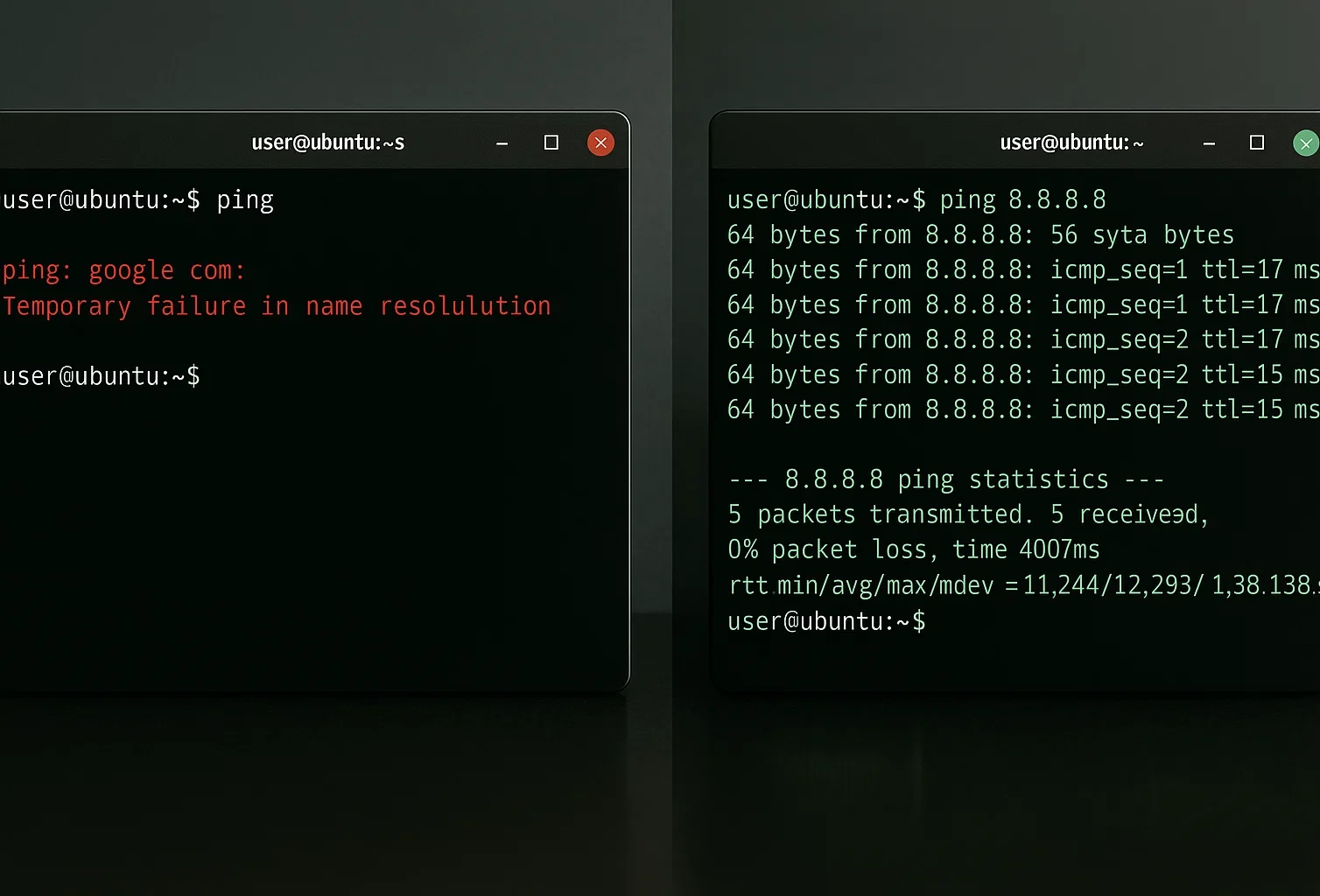
Normalmente ves este error al intentar hacer ping a un sitio web:
ping google.com

ping: google.com: Temporary failure in name resolution
Cómo corregir el error «temporary failure in name resolution»
Hay varias formas de solucionar este error según su causa. Veamos las principales.
Solución 1: comprueba la conexión a internet
Revisa el router y el hardware de red para asegurarte de que todo está configurado correctamente. Prueba a abrir otras aplicaciones para confirmar que puedes conectarte a internet desde ellas.
Puedes probar la conectividad básica haciendo ping directamente a una dirección IP:
ping -c 4 8.8.8.8Este comando envía cuatro paquetes al servidor DNS público de Google. Si recibes respuestas, tu conexión a internet funciona correctamente.
Si ves «Request timed out» o «Network unreachable», tienes un problema general de conectividad que no está relacionado con DNS.
Si las aplicaciones se conectan a internet sin problemas, pasa a la siguiente solución.
Solución 2: archivo resolv.conf mal configurado
El /etc/resolv.conf Este archivo lista los servidores DNS que usa tu sistema. Si contiene direcciones IP incorrectas, no podrás conectarte a sitios web.
En muchos sistemas Ubuntu, este archivo es un enlace a un archivo dinámico gestionado por systemd-resolved. Suele incluir una advertencia: «No editar». Sin embargo, si lo editas directamente, los cambios pueden durar solo unos minutos. El sistema los sobreescribe al actualizar la configuración de red o al reiniciarse.
Antes de configurar los ajustes de DNS, asegúrate de que tu usuario del sistema tenga privilegios administrativos. Aprende cómo añadir un usuario a sudoers si es necesario.
Comprobar la configuración actual de DNS
Revisa tu configuración de DNS antes de hacer ningún cambio:
cat /etc/resolv.confSi no ves nameservers válidos, has encontrado el problema.
Prueba temporal
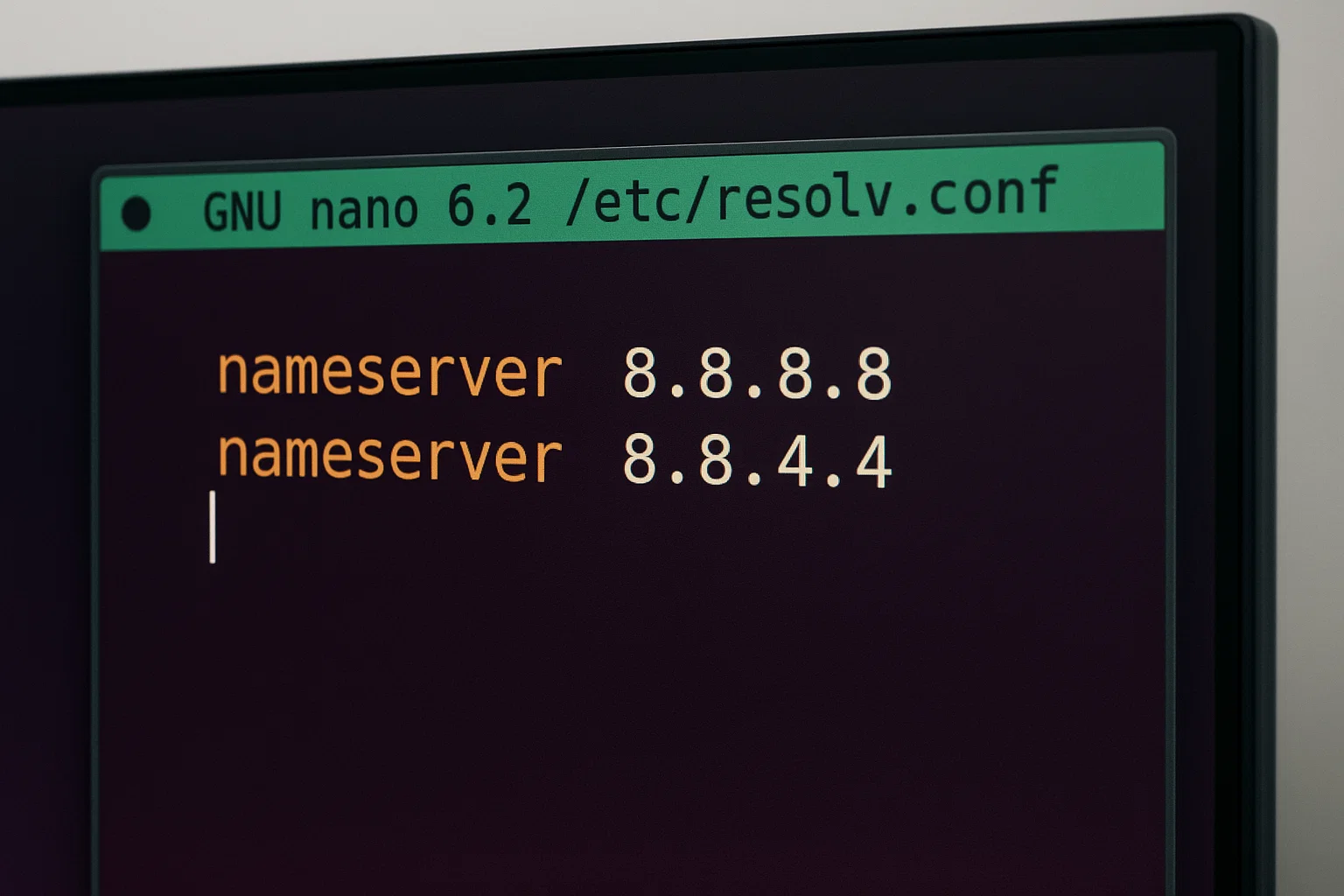
Puedes añadir los servidores DNS de Google para una prueba rápida.
nameserver 8.8.8.8

nameserver 8.8.4.4
También puedes usar los servidores DNS de Cloudflare:
nameserver 1.1.1.1

nameserver 1.0.0.1
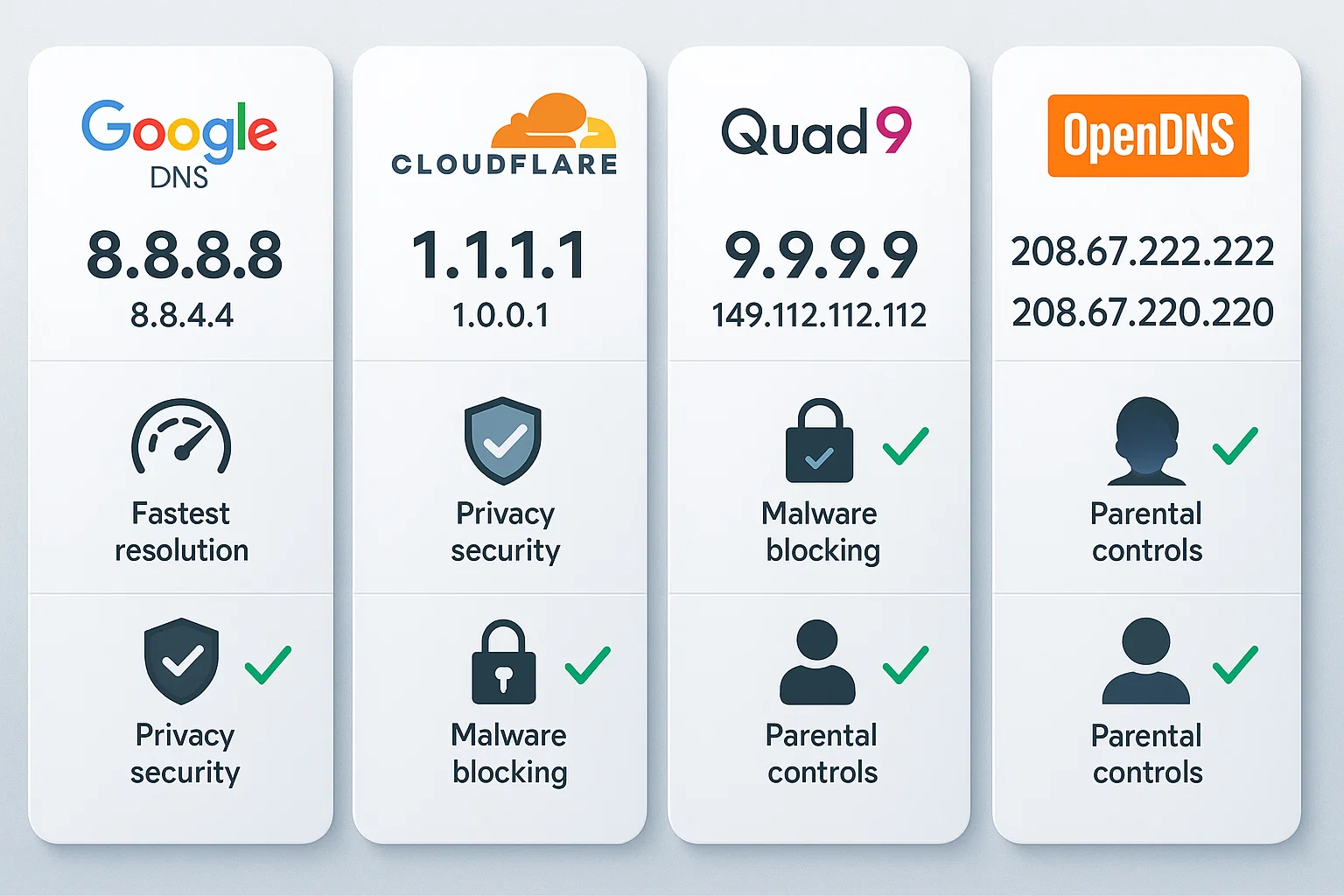
Aquí tienes una comparativa de los servidores DNS públicos más populares:
| Proveedor DNS | DNS primario | DNS secundario | Características principales |
| Google DNS | 8.8.8.8 | 8.8.4.4 | Alta disponibilidad, cobertura global |
| Cloudflare | 1.1.1.1 | 1.0.0.1 | Orientado a la privacidad, no registra IPs |
| Quad9 | 9.9.9.9 | 149.112.112.112 | Bloquea dominios maliciosos conocidos |
| OpenDNS | 208.67.222.222 | 208.67.220.220 | Protección contra phishing y filtrado de contenido |
Pero esto no es permanente. El sistema borrará estos cambios. Para una solución duradera en Ubuntu, debes configurar systemd-resolved o Netplan. Cubrimos esos pasos en las secciones específicas a continuación.
Verificar el estado del servicio Systemd-Resolved.
Si los servidores de nombres parecen correctos pero la resolución sigue fallando, comprueba el systemd-resolved servicio. Este servicio gestiona las consultas DNS locales en la mayoría de los sistemas Linux modernos. Usa este comando para ver si está en ejecución: sudo systemctl status systemd-resolved
Si la salida indica que el servicio está inactivo, puedes iniciarlo de inmediato.
sudo systemctl start systemd-resolved
Este paso es fundamental para los usuarios de Ubuntu, ya que las interrupciones del servicio suelen provocar fallos en la resolución de nombres.
Solución 3: Restricciones del cortafuegos
Los cortafuegos protegen tu sistema Linux de malware y amenazas de seguridad. Sin embargo, una configuración incorrecta del cortafuegos puede bloquear las solicitudes DNS y causar errores de resolución de nombres.
Un método de diagnóstico consiste en desactivar temporalmente el cortafuegos y el software de seguridad para determinar si están causando el problema. Si desactivar el cortafuegos resuelve el problema, deberás reconfigurar su configuración.
Configurar el cortafuegos UFW
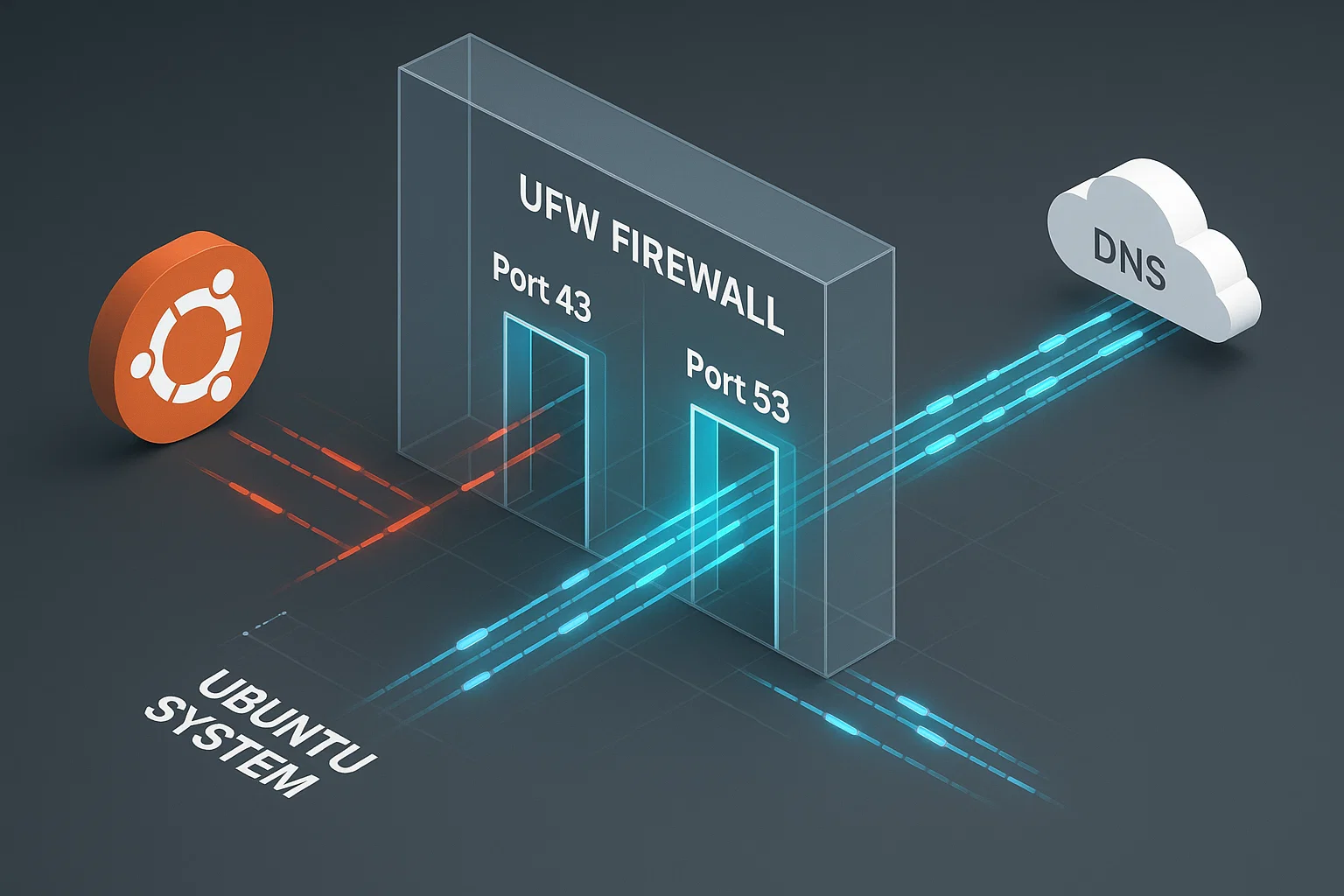
La mayoría de las distribuciones Debian y Ubuntu utilizan el cortafuegos UFW. Debes permitir el tráfico DNS en el puerto 53 (tanto UDP como TCP):
sudo ufw allow 53/udp

sudo ufw allow 53/tcp
DNS utiliza UDP para las consultas estándar y TCP para las transferencias de mayor tamaño.
Después de abrir estos puertos, recarga UFW para aplicar los cambios:
sudo ufw reload
Configurar Firewalld
Para sistemas basados en CentOS y Red Hat que usan firewalld, abre los puertos necesarios:
sudo firewall-cmd --add-port=53/udp --permanent

sudo firewall-cmd --add-port=53/tcp --permanent
Recarga el cortafuegos para aplicar los cambios:
sudo firewall-cmd --reloadSolución 4: Vaciar la caché DNS
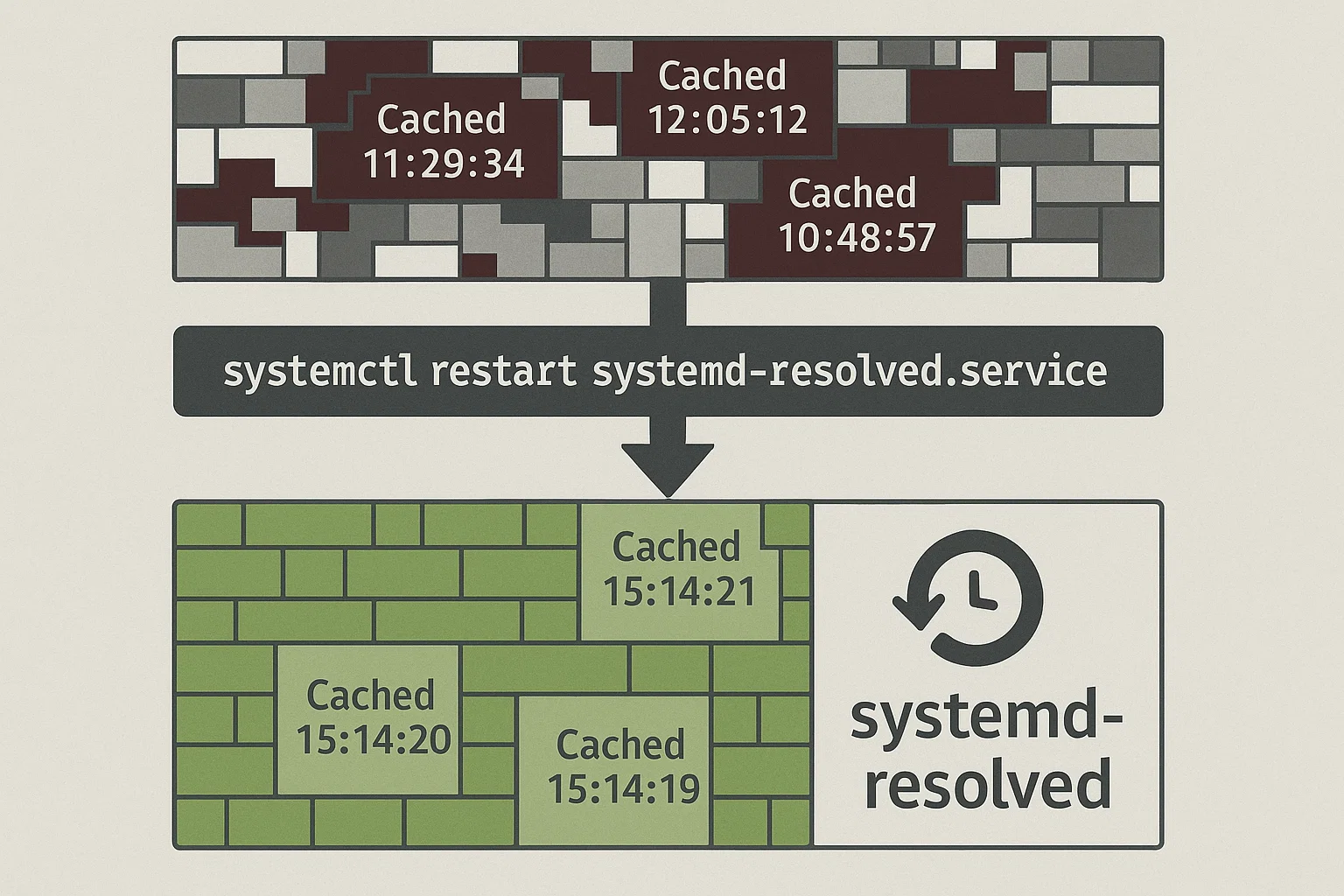
La caché DNS almacena direcciones IP de forma local para acelerar futuras consultas. Sin embargo, los datos de caché desactualizados o corruptos pueden impedir el acceso a sitios web que han cambiado su nombre de dominio o proveedor de alojamiento, lo que provoca fallos temporales en la resolución de nombres.
Solo borrar la caché de DNS cuando quieres forzar al sistema a solicitar datos actualizados. Usa este paso si encuentras errores de resolución.
Identifica tu servicio DNS
Los servicios varían según la instalación. Comprueba cuál está en ejecución para evitar errores de "unidad no encontrada":
sudo systemctl is-active nscd

sudo systemctl is-active dnsmasq
Vaciar nscd
If nscd está activo, reinícialo:
sudo systemctl restart nscd.serviceVaciar dnsmasq
If dnsmasq está activo, reinícialo:
sudo systemctl restart dnsmasq.serviceVaciar caché en Ubuntu (systemd-resolved)
Para sistemas que usan systemd-resolved:
sudo systemctl restart systemd-resolved.serviceO usa el comando resolvectl:
sudo resolvectl flush-cachesCómo funciona la resolución de nombres
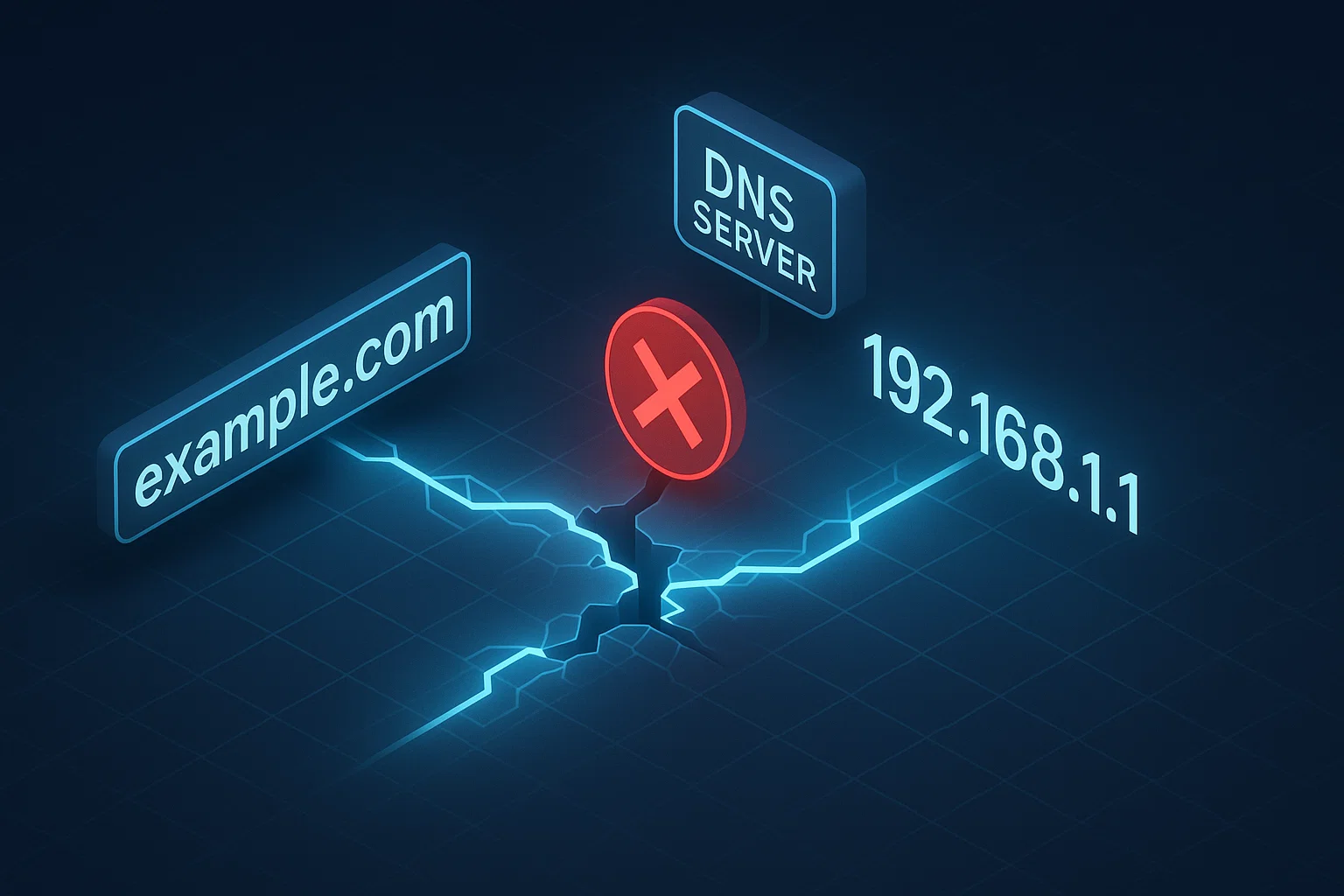
Cuando escribes una dirección web como cloudzy.com, tu ordenador necesita convertir ese dominio legible por humanos en una dirección IP (como 172.66.40.212) para localizar el sitio en internet. Este proceso se llama resolución de nombres, y los servidores DNS se encargan de ello.
El error de fallo temporal en la resolución de nombres aparece cuando tu sistema Linux no puede contactar con un servidor DNS para obtener la dirección IP correspondiente a un sitio web. El término "temporal" indica que no se trata necesariamente de un fallo permanente. En la mayoría de los casos, tiene su origen en un problema de configuración o conectividad que puede solucionarse.
Los servidores DNS traducen nombres de dominio en direcciones IP que los ordenadores usan para comunicarse. Google Public DNS gestiona más de un billón de consultas al día, lo que ilustra la magnitud de este servicio esencial de internet.
De forma similar, el resolver 1.1.1.1 de Cloudflare procesa casi dos billones de consultas al día. Este volumen demuestra que DNS es pieza clave de internet.
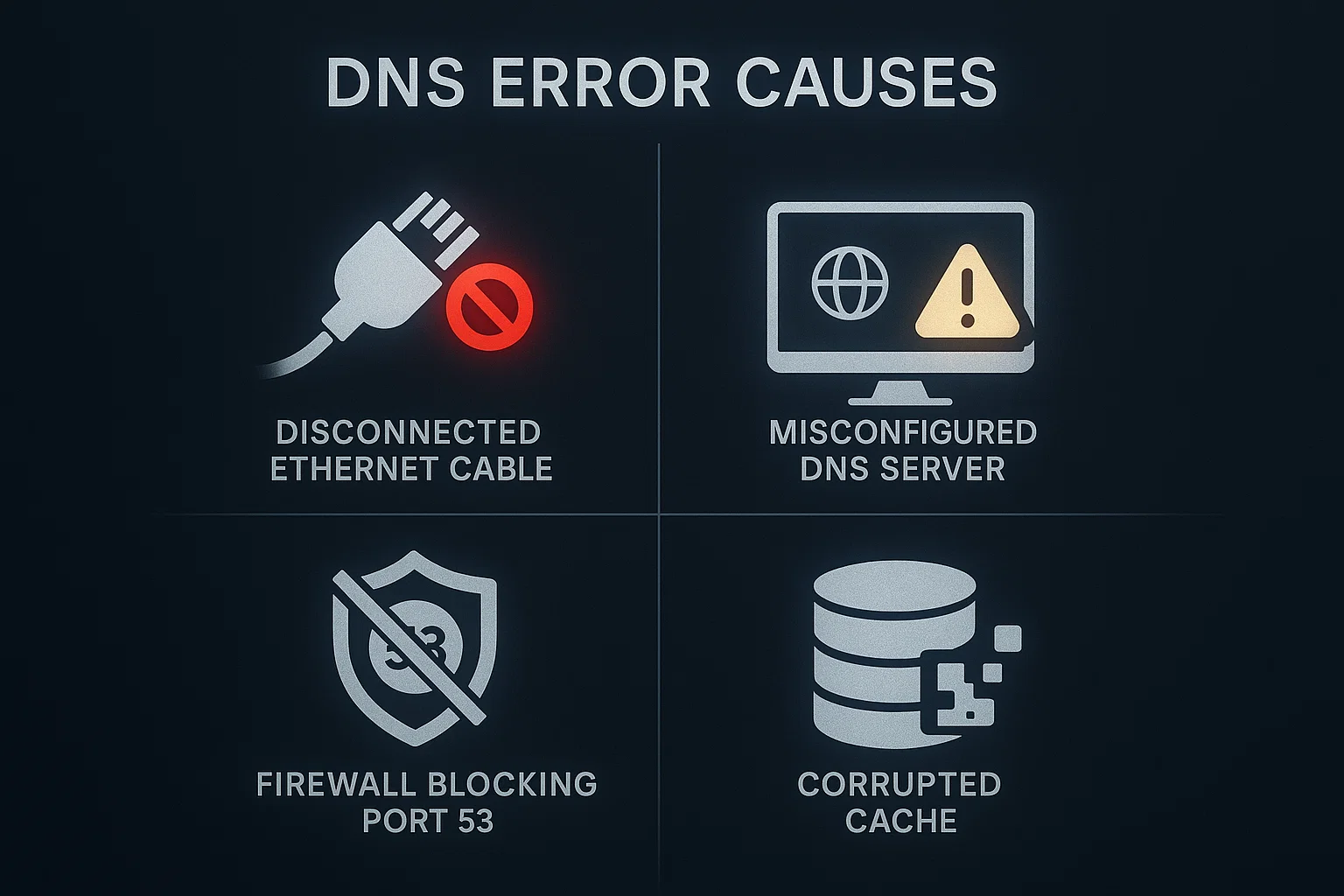
¿Qué provoca el fallo temporal en la resolución de nombres?
Identificar la causa raíz es el primer paso para resolver los errores de fallo temporal en la resolución de nombres de Ubuntu. Varios factores pueden desencadenar este problema.
Problemas de conectividad a internet
Una conexión lenta o interrumpida suele ser la causa principal. Antes de entrar en diagnósticos complejos, comprueba que tu conexión a internet funciona correctamente.
Problemas de configuración de DNS
Los errores de configuración de DNS están entre las causas más frecuentes de este problema:
- Servidores DNS sin respuesta: Los servidores DNS a los que tu sistema intenta conectarse pueden no estar disponibles
- Resolución DNS mal configurada: El mecanismo de resolución DNS puede estar configurado incorrectamente
- Caché de DNS desactualizada: Las entradas antiguas o corruptas en la caché de DNS pueden impedir la resolución correcta
Restricciones del cortafuegos
El cortafuegos puede bloquear las solicitudes DNS incluso cuando está bien configurado. Las consultas DNS utilizan el Puerto 53, y si tu cortafuegos bloquea este puerto, la resolución de nombres fallará.
El Puerto 53 gestiona los protocolos UDP y TCP. DNS utiliza normalmente UDP por el Puerto 53 para consultas estándar por su mayor velocidad. TCP por el Puerto 53 se usa para transferencias de zona y consultas de mayor tamaño que superan los límites de UDP.
Problemas de configuración del servicio
El servicio systemd-resolved, que gestiona la resolución DNS en las distribuciones Linux modernas, puede estar detenido, desactivado o mal configurado. Este servicio proporciona resolución DNS a todas las aplicaciones del sistema.
Fallo temporal en la resolución de nombres en Ubuntu 22.04
Ubuntu 22.04 LTS introdujo cambios en la gestión de red que pueden causar problemas de resolución DNS, especialmente tras actualizaciones del sistema. En esta versión es más frecuente encontrar errores del tipo «Ubuntu unable to resolve host» o «temporary failure in name resolution».
Problemas habituales en Ubuntu 22.04
Los usuarios que actualizan de Ubuntu 20.04 a 22.04 reportan con frecuencia fallos en la resolución DNS. El problema de fallo temporal en la resolución de nombres en Ubuntu 22.04 suele deberse a errores de configuración del servicio systemd-resolved que ocurren durante el proceso de actualización.
Solución específica para Ubuntu 22.04
Si experimentas problemas persistentes con DNS en Ubuntu 22.04, sigue estos pasos:
Primero, verifica que los servicios de red de systemd estén correctamente habilitados:
sudo systemctl unmask systemd-networkd.service

sudo systemctl unmask systemd-resolved.service
Comprueba el estado de systemd-resolved:
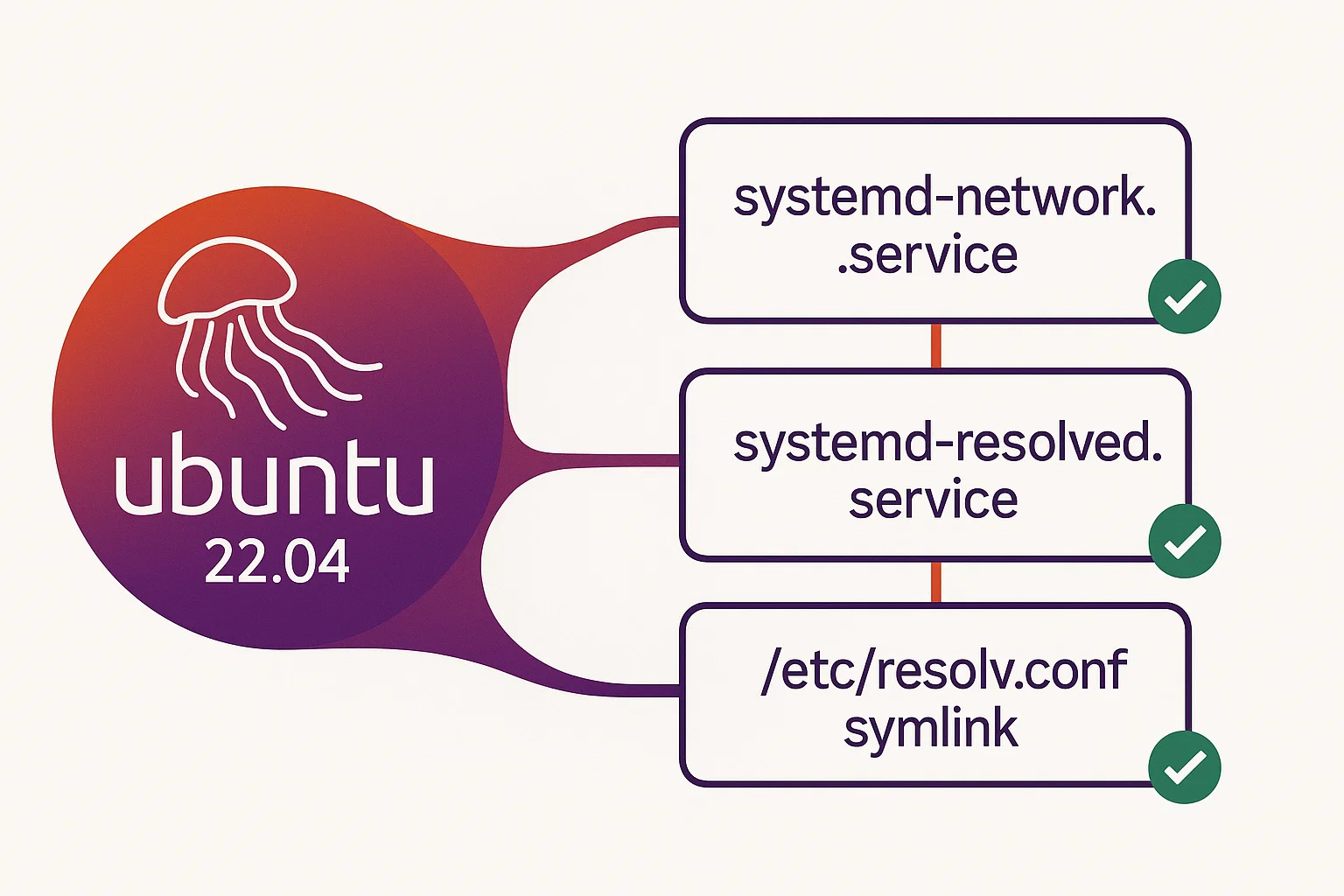
sudo systemctl status systemd-resolved.serviceSi el servicio está inactivo, inícialo:
sudo systemctl start systemd-resolved.service

sudo systemctl enable systemd-resolved.service
Verifica que el enlace simbólico /etc/resolv.conf apunte a la ubicación correcta:
ls -l /etc/resolv.confLa configuración recomendada enlaza al stub resolver:
sudo ln -sf /run/systemd/resolve/stub-resolv.conf /etc/resolv.confVerificar la corrección
Tras aplicar estos cambios, prueba la resolución DNS:
resolvectl statusEste comando muestra la configuración DNS actual y confirma que systemd-resolved gestiona DNS correctamente.
Ubuntu 24.04: Fallo temporal en la resolución de nombres
Ubuntu 24.04 LTS, la última versión de soporte a largo plazo, usa systemd 255 e incluye componentes de gestión de red actualizados. Aunque es más estable que versiones anteriores, pueden seguir produciéndose problemas específicos de DNS.
Los administradores remotos suelen encontrarse con errores de tipo «SSH no pudo resolver el nombre de host». Esto ocurre cuando el stub resolver del sistema en 127.0.0.53 falla. Como SSH depende de este servicio local para la traducción de nombres, un proceso systemd-resolved detenido bloquea de inmediato todos los intentos de conexión basados en dominios.
Configuración DNS en Ubuntu 24.04
Ubuntu 24.04 depende en gran medida de systemd-resolved para la gestión de DNS. El stub listener en 127.0.0.53 se encarga de las consultas DNS del sistema.
Resolver problemas de DNS en Ubuntu 24.04
Si encuentras fallos en la resolución de nombres en Ubuntu 24.04, comprueba que systemd-resolved esté en ejecución:
sudo systemctl status systemd-resolvedVerifica la configuración DNS con resolvectl:
resolvectl statusEsto muestra la información de los servidores de nombres y la configuración DNS de cada interfaz de red.
Configuración de Netplan en Ubuntu 24.04
Ubuntu 24.04 usa Netplan para la configuración de red. El nombre del archivo y los ajustes del renderer dependen de si usas la versión Server o Desktop.
Primero, identifica tu archivo de configuración:
ls /etc/netplan/Edita el archivo que encuentres (normalmente 50-cloud-init.yaml o 00-installer-config.yaml):
sudo nano /etc/netplan/YOUR_FILE_NAME.yamlVerifica tu configuración DNS. Nota: Los servidores suelen usar networkdmientras que las instalaciones de escritorio usan NetworkManager. Comprueba el nombre de tu interfaz (por ejemplo, eth0 o ens3) con ip addr antes de editar.
network:

  version: 2

  renderer: networkd

  ethernets:

    eth0:

      dhcp4: yes

      nameservers:

        addresses: [8.8.8.8, 8.8.4.4]
Aplica la configuración:
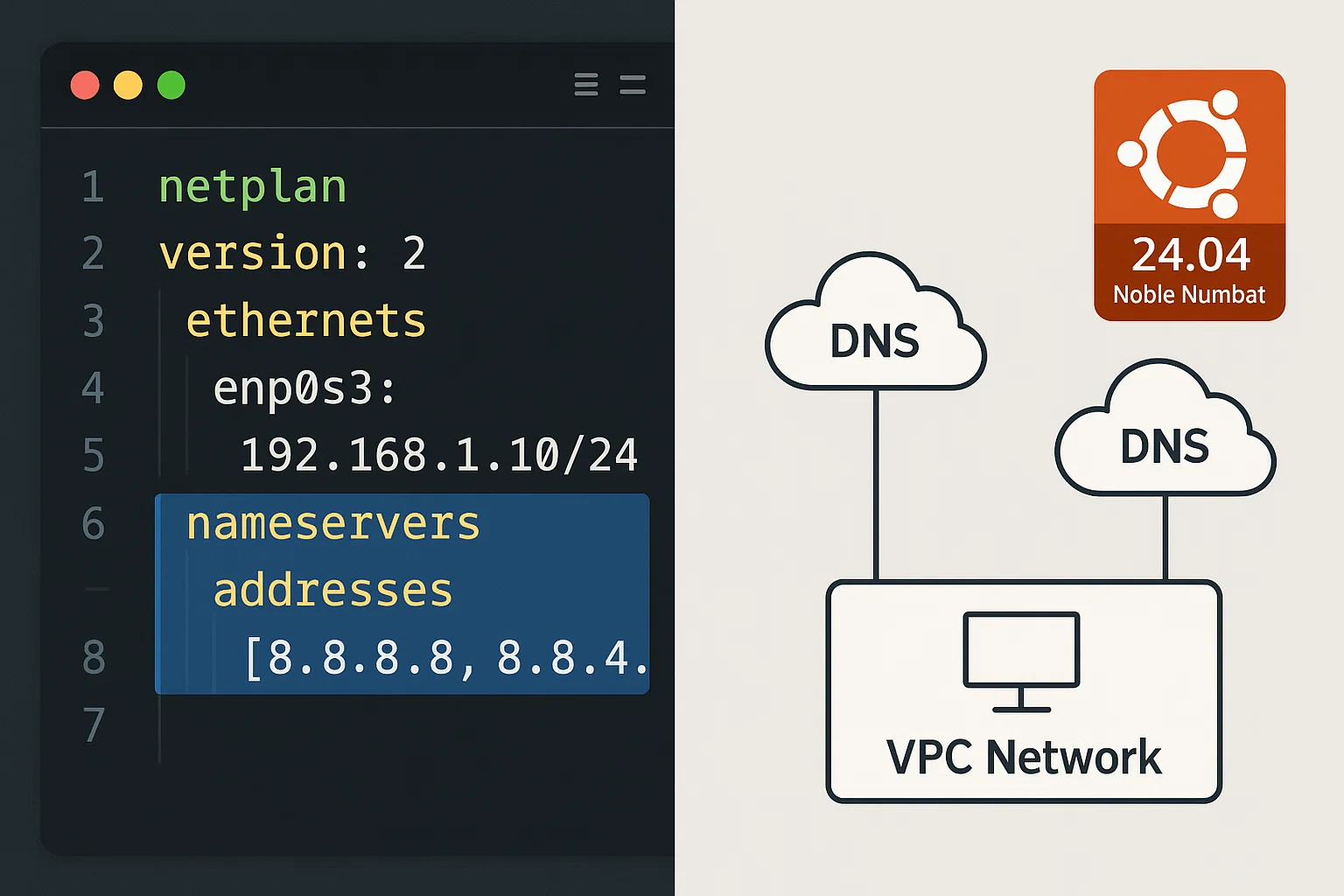
sudo netplan apply
Problemas con el Stub Listener
Algunas aplicaciones pueden entrar en conflicto con el stub listener de systemd-resolved en el puerto 53. Si necesitas desactivar el stub listener:
sudo mkdir -p /etc/systemd/resolved.conf.d/Crea un archivo de configuración:
echo -e "[Resolve]\nDNSStubListener=no" | sudo tee /etc/systemd/resolved.conf.d/noresolved.confReinicia systemd-resolved:
sudo systemctl restart systemd-resolved.serviceConsejos adicionales para solucionar problemas
Si el error persiste, usa estas herramientas para aislar el problema. Debes determinar si el fallo proviene de tu conexión de red, del propio servidor DNS o de un conflicto en un archivo local.
Verificar la accesibilidad del servidor DNS
Comprueba si tu sistema puede llegar a los servidores DNS indicados en tu configuración. Usa el comando ping seguido de la dirección IP de tu servidor de nombres principal:
ping -c 4 <your_dns_server_ip>Si esto falla, tienes un problema de conexión de red.
Comprobar el archivo /etc/hosts
El archivo /etc/hosts puede anular las consultas DNS. Las entradas incorrectas aquí pueden causar fallos de resolución:
sudo nano /etc/hostsVerifica que contiene como mínimo:
127.0.0.1 localhost
127.0.1.1 your-hostname
Usa dig para diagnósticos de DNS
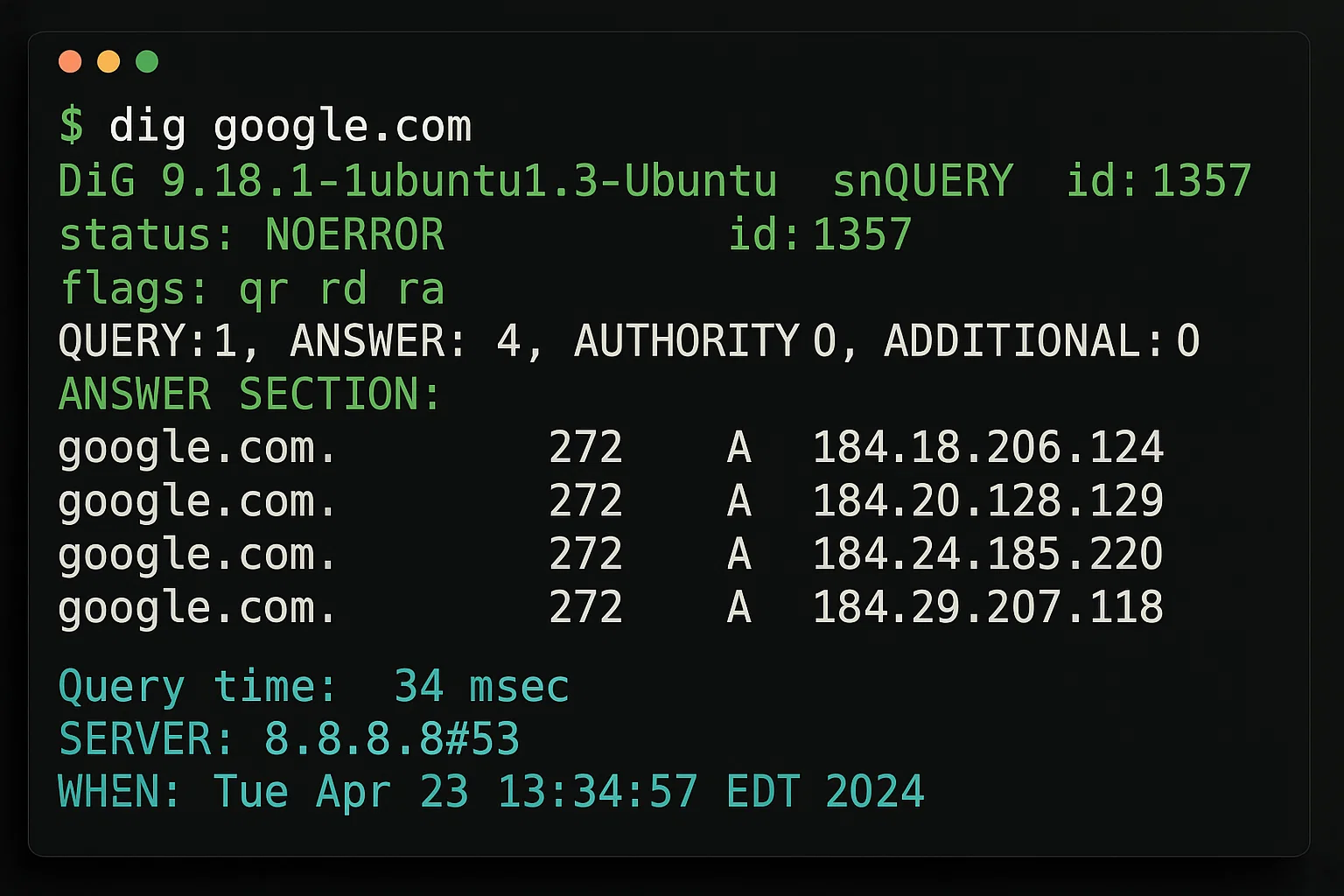
El comando dig ayuda a diagnosticar problemas de DNS:
dig google.comMuestra información detallada sobre la consulta DNS, incluyendo qué servidor de nombres respondió y cuánto tardó la consulta.
Comprobar la configuración de la interfaz de red
Verifica que tus interfaces de red estén configuradas correctamente:
ip addr showAsegúrate de que tu interfaz de red principal tenga una dirección IP asignada.
Cómo evitar futuros problemas de DNS
Solucionar el error inmediato restaura el acceso, pero necesitas una configuración resistente para evitar que vuelva a ocurrir. Estas prácticas añaden redundancia a tu configuración de red para que el sistema gestione pequeñas caídas de conexión sin perder la resolución de nombres.
La fiabilidad de la red depende de la calidad del hardware. Nuestro Cloudzy Linux VPS funciona con procesadores AMD Ryzen 9 de alta frecuencia y conexiones de 40 Gbps. Esta velocidad reduce la latencia y los tiempos de espera que suelen provocar fallos de resolución, manteniendo tus aplicaciones accesibles.
Usa servidores DNS fiables
Debes configurar varios servidores de nombres mediante Netplan o systemd-resolved en lugar de editar /etc/resolv.conf directamente; así tus ajustes permanecerán tras un reinicio. Añadir una IP secundaria como 1.1.1.1 o 8.8.4.4 crea redundancia en caso de que tu proveedor principal falle.
Mantén el sistema actualizado
La configuración de DNS puede cambiar tras las actualizaciones del sistema. Después de actualizar tu distribución Linux, verifica que la resolución DNS sigue funcionando correctamente.
Documenta tu configuración
Guarda un registro de tu configuración de DNS, especialmente si usas servidores DNS personalizados. Esto facilita la resolución de problemas si surgen incidencias.
Evita vaciar la caché de forma rutinaria
No vacíes la caché de DNS como parte de una rutina diaria. Esto elimina datos válidos y ralentiza tu navegación web.
Vacía la caché solo en dos situaciones concretas:
- Cambiaste tu proveedor de DNS (por ejemplo, pasando del ISP a Google DNS).
- Un sitio web se ha migrado a un nuevo servidor y no puedes acceder a él.
Conclusión
El error "temporary failure in name resolution" en sistemas Linux suele deberse a problemas de conectividad a internet, configuración incorrecta de DNS, restricciones del firewall o corrupción de la caché de DNS. Siguiendo los pasos de esta guía de forma sistemática, podrás identificar y resolver la causa exacta que afecta a tu sistema.
Los usuarios de Ubuntu 22.04 y 24.04 deben prestar especial atención a la systemd-resolved configuración. Este servicio gestiona todas las consultas DNS, por lo que un solo error de configuración bloquea las actualizaciones de paquetes y las conexiones externas. Verifica que el servicio esté activo y enlazado correctamente. Una configuración estable de DNS permite que tu VPS de Linux ejecute tareas de red sin interrupciones.



Debate
Comentarios
Inicia sesión para unirte al debate.