


Este tutorial explica cómo configurar un servidor Plex en tu Linux VPS, concretamente en un servidor con Ubuntu y Debian. Ten en cuenta que algunos de los pasos siguientes están relacionados con el VPS para Plex y deben aplicarse en tu servidor remoto, mientras que otras configuraciones son para tu equipo local. Las iremos indicando y separando a medida que avancemos. Además, te presentaremos el mejor VPS para Plex y te daremos algunas recomendaciones para optimizar tu streaming. Sin más preámbulos, hablemos de Plex.
¿Qué es Plex?
Plex es un servidor multimedia que te permite organizar tu biblioteca de vídeos, música y fotos, y reproducirlos en cualquier momento y desde cualquier lugar en tu ordenador, teléfono, tableta o televisor. Puedes instalar el servidor de Plex en los principales sistemas operativos y dispositivos. La gran pregunta es: ¿cómo instalar Plex Media Server en Ubuntu? O en cualquier otro sistema operativo, si es lo que necesitas.

Cómo instalar Plex en un VPS: Ubuntu
Plex es software propietario, por lo que no está incluido en los repositorios de Ubuntu. Aun así, instalarlo es sencillo. Tendremos que habilitar el repositorio oficial de Plex e instalar el paquete usando apt. No necesitas conocimientos técnicos avanzados: instalar y configurar este servidor multimedia no te llevará más de 20 minutos.
Paso 1: Añadir el repositorio APT de Plex
Lo primero que debes hacer es añadir el repositorio APT de Plex a tu sistema e importar su clave GPG. Para ello, ejecuta los siguientes comandos:
curl https://downloads.plex.tv/plex-keys/PlexSign.key | sudo apt-key add -
echo deb https://downloads.plex.tv/repo/deb public main | sudo tee /etc/apt/sources.list.d/plexmediaserver.list
Paso 2: Actualizar e instalar la última versión del servidor
Una vez habilitado el repositorio, actualiza la lista de paquetes de apt e instala la última versión del servidor con el siguiente comando:
sudo apt update
sudo apt install plexmediaserver
Paso 3: Verificar Plex
Puedes comprobar el estado del servicio para ver si Plex está en ejecución con este comando:
sudo systemctl status plexmediaserver
Una vez que ejecutes el comando, verás una salida similar a esta:

Listo, Plex está instalado en tu Ubuntu. Aún queda un paso para completar la instalación: configurar el firewall.
Paso 4: Ajustar las reglas del firewall
Plex ya está instalado y en ejecución en tu servidor, pero debes asegurarte de que la configuración del firewall permita el tráfico en los puertos de Plex. Si no tienes un firewall activo en tu sistema, puedes omitir esta sección.
Si usas UFW para gestionar tu firewall, la opción más directa es crear un perfil de aplicación UFW con el siguiente comando:
sudo nano /etc/ufw/applications.d/plexmediaserver
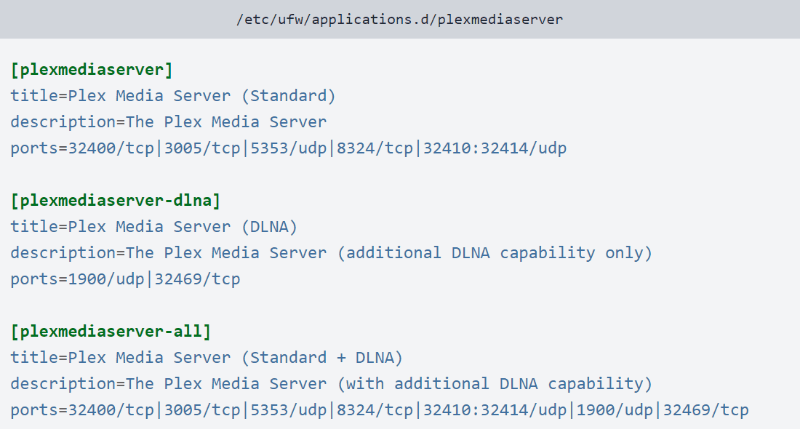
Guarda el archivo y actualiza la lista de perfiles con este comando:
sudo ufw app update plexmediaserver
Usa este comando para aplicar las nuevas reglas del firewall:
sudo ufw allow plexmediaserver-all
Por último, comprueba si las reglas del firewall se han aplicado correctamente con el siguiente comando:
sudo ufw status verbose
Deberías ver una salida similar a esta:
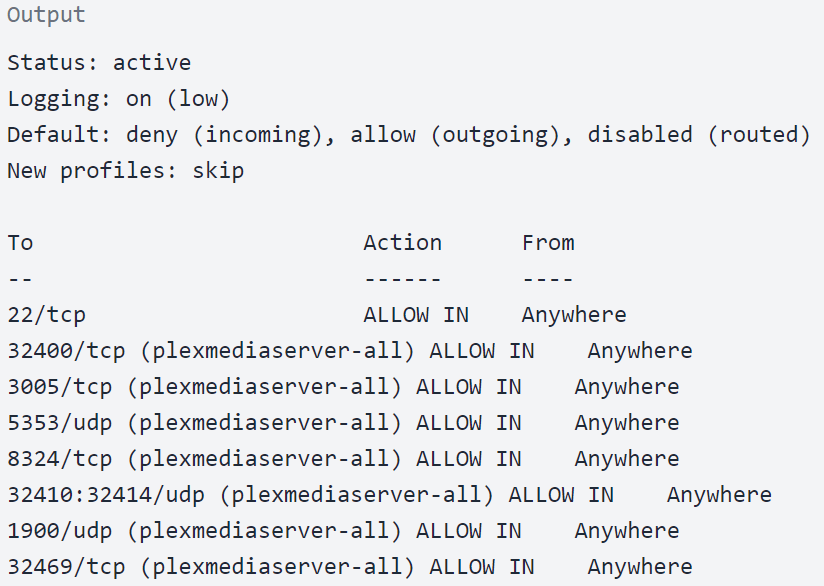
Has completado los pasos de instalación en tu servidor usando el VPS que prefieras para Plex. Tras instalar Plex en tu Ubuntu y ajustar el firewall, el siguiente paso es configurar Plex Media Server.
Ten en cuenta que los siguientes pasos se aplican a tu sistema local, no a tu VPS para Plex.
Paso 5: Configurar Plex Server
Antes de acceder al asistente de configuración de Plex, puedes crear los directorios donde se almacenarán los archivos multimedia con el siguiente comando:
sudo mkdir -p /opt/plexmedia/{movies,series}
Plex se ejecuta como el usuario plex, y ese usuario necesita permisos de lectura y ejecución sobre los archivos y directorios multimedia. Usa el siguiente comando para asignar la propiedad correcta:
sudo chown -R plex: /opt/plexmedia
Puedes elegir cualquier ubicación para almacenar los archivos multimedia; asegúrate de asignar los permisos correctos.
En este punto de la configuración, debes iniciar PuTTY en modo localhost para configurar el servidor Plex desde tu navegador local. Abre el terminal e introduce la dirección IP que te proporcionó tu proveedor de VPS.
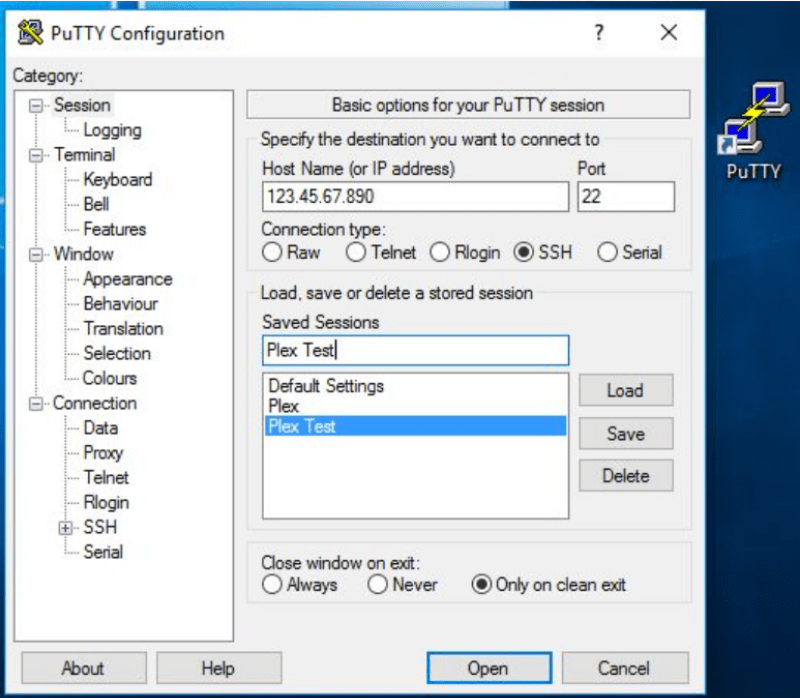
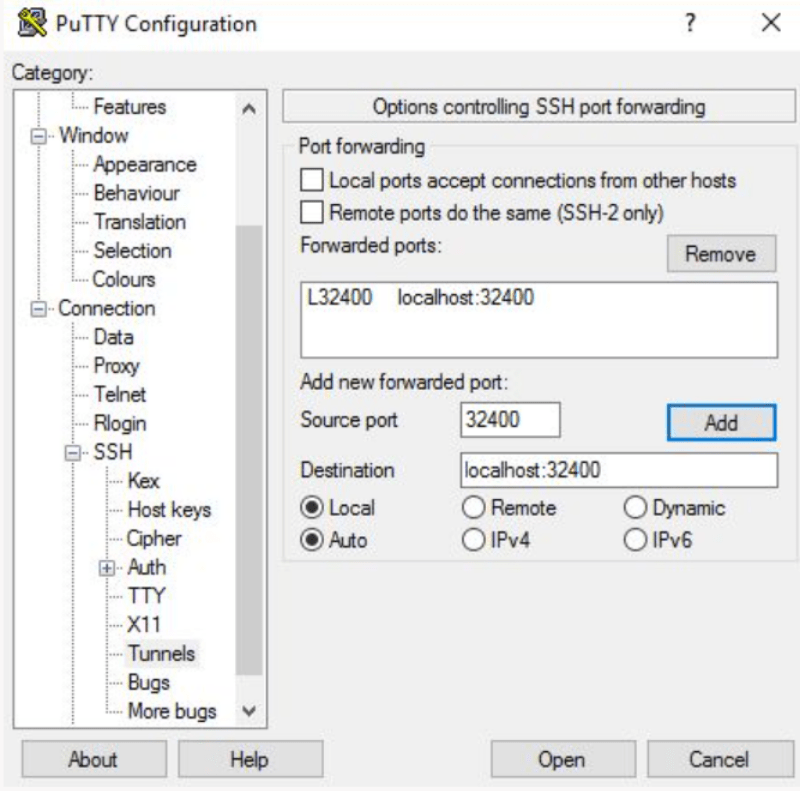
Antes de hacer clic en Open, busca Connection en el panel izquierdo y selecciona SSH, y haz clic en Túneles. Tipo 32400 como valor para Puerto de origen y localhost:32400 para Destino campos. Ahora puedes hacer clic en Añade la directiva botón.
Tras hacer clic en Abre botón, habrás iniciado sesión como tu nuevo usuario de Plex.
Ahora, procedamos con la configuración del servidor Plex.
-
Abre el sitio web de Plex
Go en tu navegador y escribe http://YOUR_SERVER_IP:32400/web en la barra de direcciones, que te redirigirá al sitio web de Plex.

-
Crea una cuenta en Plex
Para usar Plex correctamente, necesitas crear una cuenta. También puedes hacer clic en los botones de Google, Facebook, Apple o correo electrónico para crear una cuenta gratuita. Si prefieres acceder a las funciones premium del servidor Plex, adquiere un plan Plex Pass .
Al registrarte, serás redirigido a una página donde verás información sobre cómo funciona Plex.
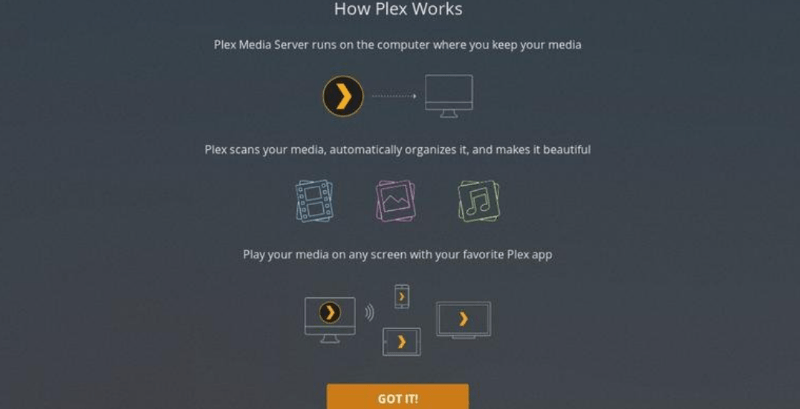
Lo más rápido es revisar estas breves explicaciones y hacer clic en el botón «Lo entendí».
-
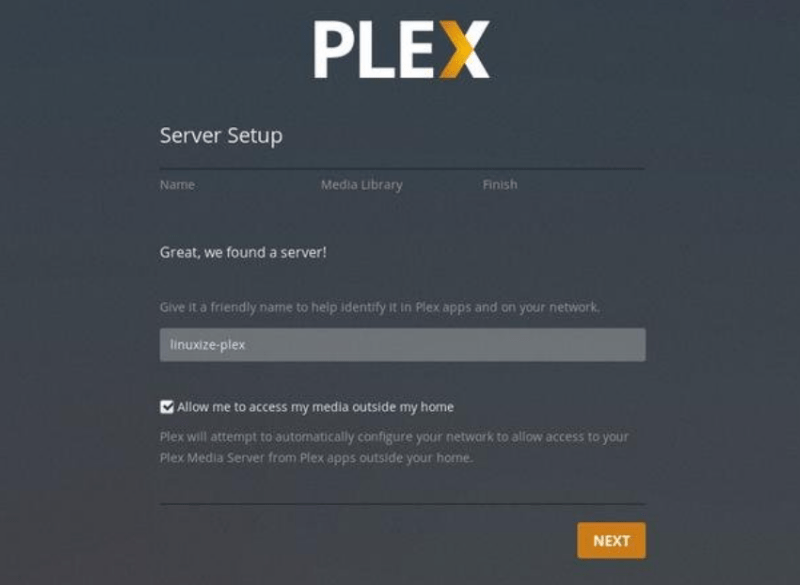
Introduce el nombre del servidor Plex
En la página siguiente, debes escribir el nombre de tu servidor Plex. No desmarques la opción Permitirme acceder a mis archivos multimedia fuera de casa, y haz clic en el botón Siguiente.
-
Añadir una biblioteca multimedia al servidor Plex
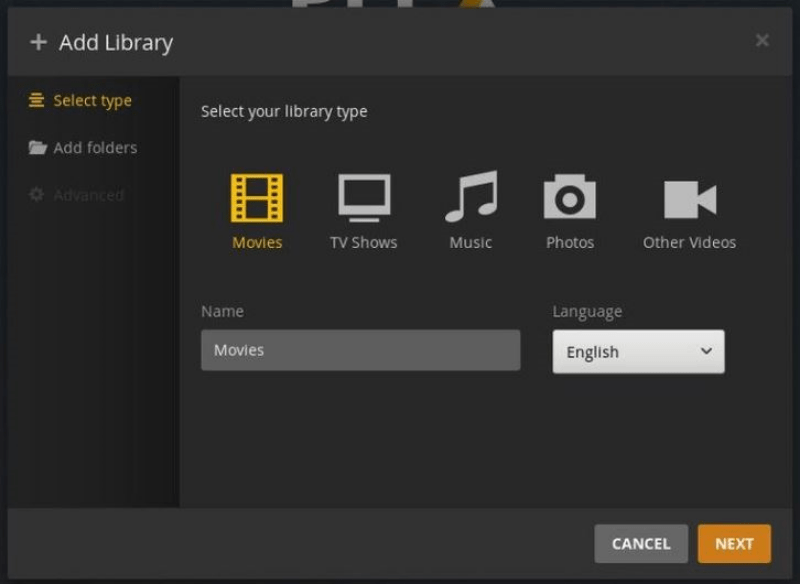
En este paso, debes añadir una biblioteca multimedia. Para hacerlo, haz clic en el botón Añadir biblioteca.
Cuando aparezca la ventana emergente en pantalla, elige el tipo de contenido. Selecciona Película como tipo de biblioteca y haz clic en Siguiente.
-
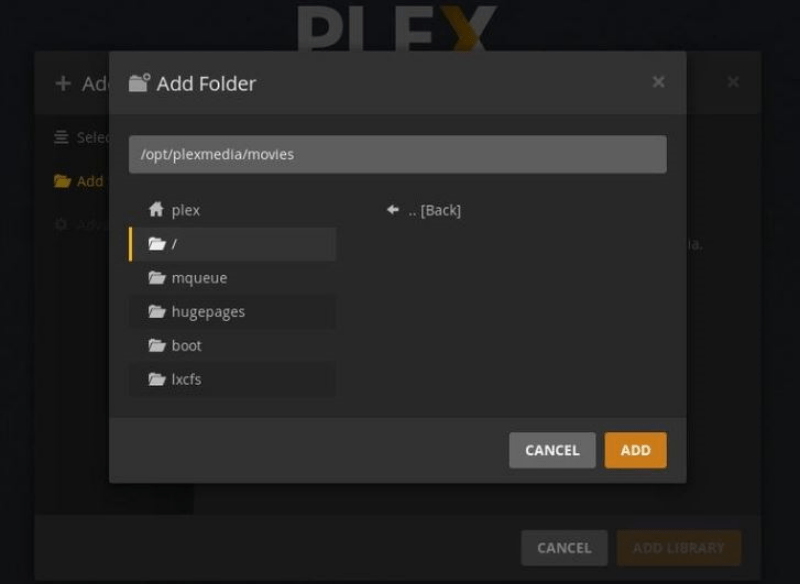
Introduce la ruta
Haz clic en el explorador de carpetas multimedia y añade la ruta al directorio que contiene los archivos de películas. En esta guía, la ruta es /opt/plexmedia/movies.
-
Añade contenido a tu biblioteca
Una vez seleccionada la ruta, haz clic en añadir y luego en añadir biblioteca. No hay límite en el número de bibliotecas que puedes añadir a tu servidor Plex, así que puedes crear todas las que necesites. Ya tienes todo listo para añadir contenido a tu biblioteca.
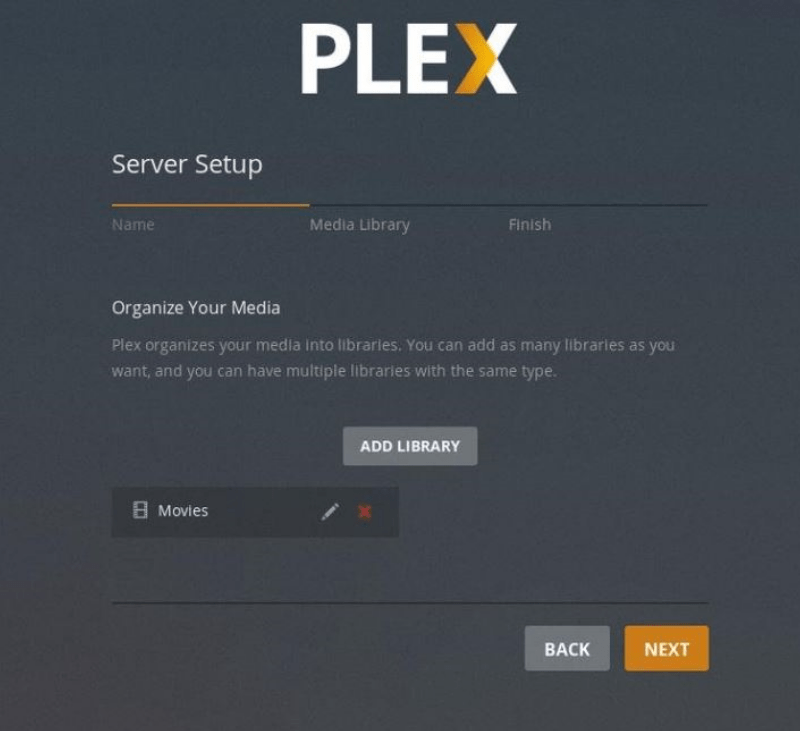
Ya casi terminas de configurar tu servidor Plex. Haz clic en Siguiente y luego en Listo. Esto te redirigirá al panel de control web de Plex.
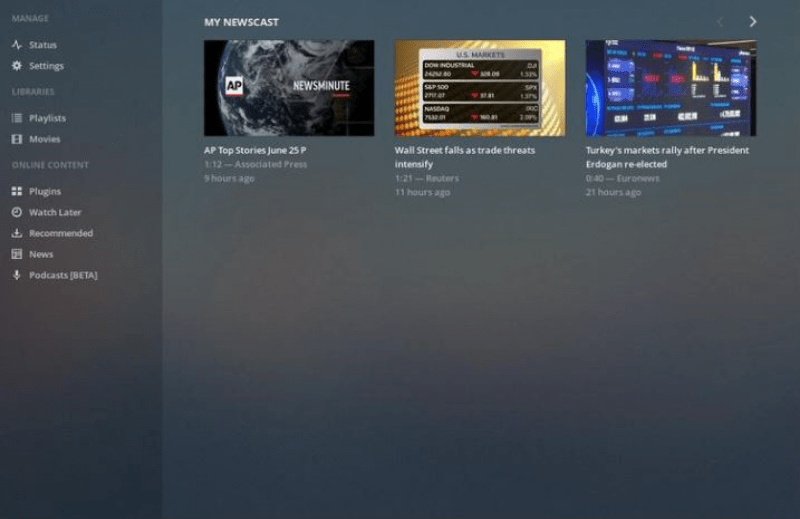
En este punto, ya has completado el asistente de configuración. Ahora puedes empezar a explorar las opciones de Plex y todas sus capacidades.
Como habrás podido comprobar, usar VPS para Plex es una alternativa práctica. A continuación veremos los pasos necesarios para instalar Plex en Debian, con un tutorial adicional sobre PLEX VPS.
Lee también: Mejor CPU para Plex Server 2022
Cómo instalar Plex Media Server en un VPS: Debian
Antes de entrar en la guía paso a paso, ten en cuenta que debes iniciar sesión como usuario con privilegios Sudo para instalar Plex Media Server en tu sistema Debian.
Paso 1: importar la clave GPG del repositorio
Al igual que con Ubuntu, Plex Media Server no está disponible en el repositorio oficial de paquetes de Debian. Por eso usaremos el repositorio oficial de Plex. Puedes importar la clave GPG del repositorio con el comando curl de esta forma:
sudo apt install curl
curl https://downloads.plex.tv/plex-keys/PlexSign.key | sudo apt-key add -
debes añadir el repositorio APT de Plex a la lista de repositorios de software de tu sistema mediante este comando:
echo deb https://downloads.plex.tv/repo/deb ./public main | sudo tee /etc/apt/sources.list.d/plexmediaserver.list
Paso 2: instalar la última versión de Plex
ahora que el repositorio de Plex está habilitado, actualiza la lista de paquetes apt e instala la versión más reciente de Plex Media Server con estos comandos:
sudo apt install apt-transport-https
sudo apt update
sudo apt install plexmediaserver
Paso 3: verificar la instalación de Plex
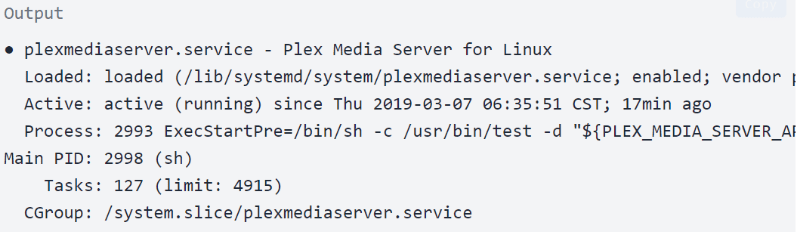
Tu Plex Server ya está en ejecución automáticamente. Si quieres comprobar si Plex está correctamente instalado y el servicio SSH está activo, usa el siguiente comando para ver el estado del servidor Plex:
sudo systemctl status plexmediaserver
Verás una salida similar a esta:
Paso 4: modificar las reglas del cortafuegos
Al igual que con Ubuntu, también debes ajustar las reglas del firewall para este sistema operativo, de modo que permita el tráfico en los puertos específicos de Plex. Si usas UFW para gestionar tu firewall, sigue los próximos pasos. Abre tu editor de texto preferido y crea el perfil de aplicación UFW:
Puedes guardar el archivo y actualizar la lista de perfiles con este comando:
sudo ufw app update plexmediaserver
usa el siguiente comando para aplicar las nuevas reglas del firewall:
sudo ufw allow 22sudo ufw allow plexmediaserver-all
ahora comprueba si las nuevas reglas del firewall se han aplicado correctamente con este comando:
sudo ufw status verbose
Es el momento de configurar el servidor Plex en el sistema.
Paso 5: configurar Plex Media Server
Antes de configurar Plex, hay que crear los directorios donde se almacenarán los archivos multimedia. Ejecuta el siguiente comando:
sudo mkdir -p /opt/plexmedia/{movies,series}Copy
Plex Media Server se ejecuta como el usuario plex. Ten en cuenta que necesitas permisos de lectura y ejecución sobre los archivos multimedia y sus directorios. Usa este comando para establecer la propiedad correcta:
sudo chown -R plex: /opt/plexmediaCopy
Por supuesto, al igual que con Ubuntu, puedes elegir cualquier ruta para almacenar los archivos multimedia.
ahora debes introducir http://YOUR_SERVER_IP:32400/web en tu navegador, que te mostrará algo como esto:
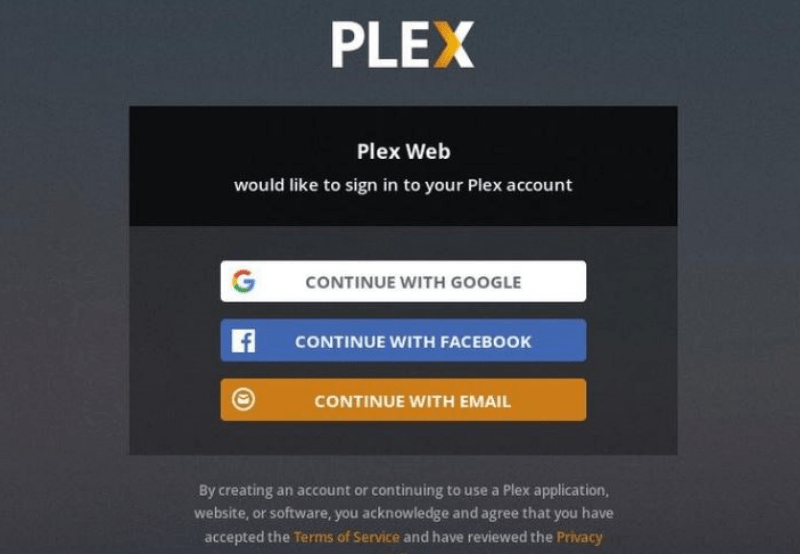
Debes crear una cuenta para usar Plex Media Server. Haz clic en el botón de Google, Email o Facebook para crear una cuenta gratuita de Plex. Si quieres acceder a las funciones premium, adquiere un plan Plex Pass. Tras registrarte, verás una página que explica cómo funciona Plex. Al igual que en las secciones anteriores de la guía Ubuntu sobre VPS para Plex, revisa la información y haz clic en el botón de aceptar.
Ahora debes escribir el nombre de tu servidor Plex y hacer clic en el botón Siguiente. No es necesario desmarcar la opción Permitirme acceder a mis archivos multimedia fuera de casa.
En este paso, añade una biblioteca multimedia haciendo clic en la opción Añadir biblioteca. A continuación, selecciona Películas como tipo de biblioteca y haz clic en el botón Siguiente.
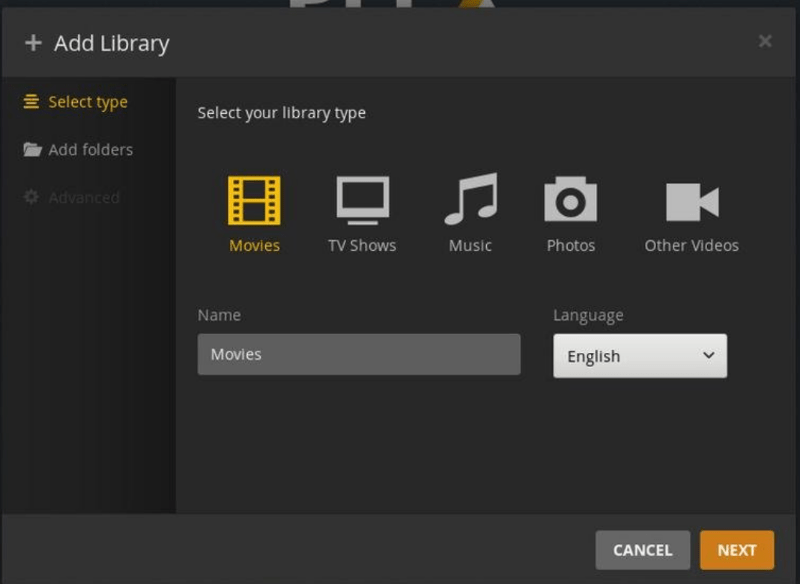
Ahora debes añadir la ruta del directorio donde tendrás los archivos multimedia de Películas. Haz clic en el botón Añadir y luego en Añadir biblioteca.
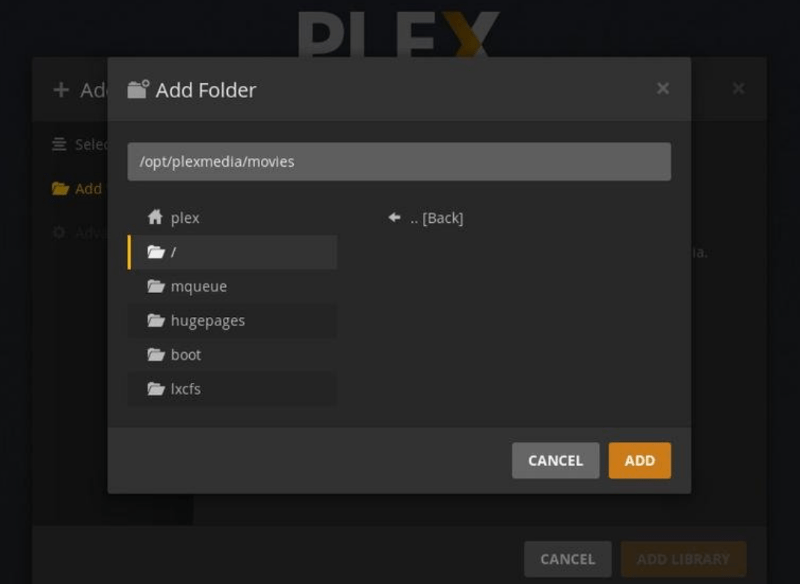
Al igual que con Ubuntu y VPS en Plex, puedes añadir tantas bibliotecas como necesites.
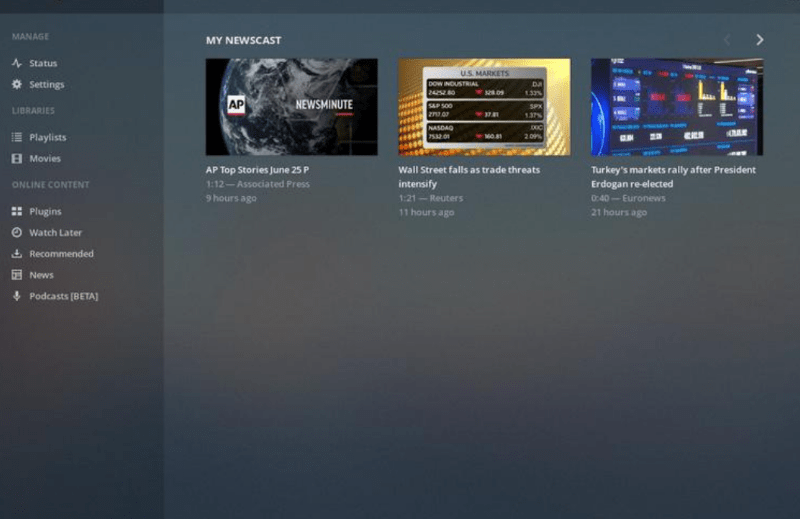
Por último, al hacer clic en Siguiente y Listo, verás el panel de control del servidor Plex.
Además, puedes obtener más información sobre Debian contra Ubuntu una comparativa para ayudarte a elegir la distribución más adecuada para tus necesidades. Tras conocer todo sobre la configuración del servidor Plex para Ubuntu y Debian, puede que te surja una pregunta importante: ¿cómo optimizo el streaming en Plex?
Lee también: Instalar el servidor PPTP VPN en tu VPS
¿Cómo optimizar el streaming en Plex?
Puedes tomar varias medidas para sacar el máximo partido al streaming multimedia con Plex Media Server. Las describimos a continuación en esta guía de VPS para Plex, para que puedas usarlo de forma fluida y profesional.
-
Gestionar los agentes de Plex
Plex Media Server puede descargar automáticamente los metadatos de tu contenido, pero es imprescindible que organices tus archivos multimedia con el formato correcto. Los metadatos te ofrecen mucho más de lo que imaginas: además de datos sobre las películas, como sus portadas y nombres de episodios, incluyen información sobre actores, directores e incluso reseñas del contenido.
Debes configurarlo correctamente, lo que implica ajustar bien los agentes. Es necesario asegurarse de que Contenido multimedia local aparezcan por debajo de las demás fuentes de metadatos. De lo contrario, Plex usará los metadatos locales del archivo como fuente. Para cambiar este orden:
- Haz clic en Configuración > Configuración > Agentes.
- A continuación, ve a Películas > The Movie Database.
- Arrastra Contenido multimedia local (películas) abajo La Base de Datos de Películas.
- Ir a Programas > TheTVDB y mover Contenido multimedia local (series) abajo TheTVDB.
-
Limitar la velocidad de subida
Con Plex puedes reproducir contenido fuera de tu red, lo que te permite ver tus vídeos cuando no estás en casa o dar acceso al servidor a amigos y familiares para que usen tu biblioteca. Puedes configurar el acceso remoto desde Ajustes > Configuración > Acceso remoto y activando Habilitar acceso remoto .
Además, si tu proveedor de internet no te ofrece una velocidad de subida alta, o varias personas están reproduciendo contenido al mismo tiempo, conviene ajustar la velocidad de subida. Limitar esta velocidad evita que tu red doméstica se ralentice durante el proceso. Puedes cambiar la velocidad de subida desde Ajustes > Configuración > Acceso remoto y buscando una velocidad de subida a internet opción que te permite optimizar la reproducción en Plex y la transmisión de vídeo en tu servidor.
-
Optimizar los vídeos en Plex
Optimizar vídeos es una de las funciones más útiles del servidor Plex: te permite convertirlos a otros formatos. Por ejemplo, supón que quieres ver Titanic, Batman y WALL-E en tu iPad mientras viajas. Antes del viaje, puedes optimizar esos vídeos fácilmente para que estén listos para reproducirse en el dispositivo que elijas.
La optimización de vídeo funciona como un paso previo a la transcodificación; de hecho, realizarla hace que la transcodificación sea innecesaria. Si no conoces el concepto de transcodificación, no te preocupes: lo explicamos en el siguiente apartado.
Además, para los usuarios que reproducen vídeo de forma remota al mismo tiempo, la optimización de medios resulta muy útil, ya que reduce la carga sobre el CPU.
Esta función te permite optimizar un programa concreto, una serie o incluso toda tu biblioteca. Para hacerlo, haz clic en los tres puntos horizontales del contenido que quieras modificar y selecciona Optimizar Puedes elegir optimizar vídeos concretos o solo los que aún no has visto. Además, puedes especificar la calidad de la optimización entre varias opciones: Mobile, TV, Calidad original u Optimización personalizada.
Cabe destacar que la configuración personalizada te permite definir un dispositivo, una resolución y un bitrate específicos. Ten en cuenta que puedes gestionar la cola de optimización desde Ajustes > Estado > Conversión.
-
Gestionar la transcodificación en Plex
Puedes usar el servidor Plex para transcodificar tus vídeos y hacerlos compatibles con otros dispositivos, como móviles y reproductores de streaming. El único inconveniente es que la transcodificación consume bastante CPU, por lo que el rendimiento de tu CPU puede llegar al límite al transcodificar varios elementos a la vez.
- Para solucionar esto, debes ajustar la configuración del transcodificador desde Configuración > Configuración > Transcodificador. Tras hacer clic en mostrar opciones avanzadas, verás tres valores: Calidad del transcodificador, Ajuste preestablecido x264 para transcodificación en segundo plano y Número máximo de sesiones de transcodificación simultáneas.
Son fundamentales para optimizar tu streaming en Plex, así que conviene conocerlos bien:
- Calidad del transcodificador: Esta opción te permite definir la calidad de las transcodificaciones.
- Ajuste preestablecido x264 para transcodificación en segundo plano: aquí puedes controlar la velocidad de la transcodificación en segundo plano.
- Número máximo de sesiones de transcodificación simultáneas: Este es el ajuste más importante para la mayoría de usuarios, ya que afecta directamente a la carga de tu CPU. Teniendo en cuenta las capacidades de tu CPU y el número de personas que reproducen contenido a la vez, establece un valor adecuado. Es posible que necesites hacer pruebas hasta dar con el número correcto.
-
Definir la calidad de streaming en Plex
El servidor Plex ofrece distintas opciones de calidad de streaming, con ajustes específicos para ordenadores, dispositivos móviles y reproductores multimedia, entre otros. El ajuste que elijas determinará la calidad y la resolución de tus vídeos. Usar una configuración más baja reduce la calidad del vídeo, pero acelera la carga y consume menos ancho de banda. Ajustar estos parámetros en Plex es otra forma de optimizar tu streaming. Puedes modificar tres opciones: Calidad local, Calidad remota y Calidad online.
-
Optimizar la base de datos de Plex
Plex ofrece dos vías para optimizar tu streaming: además del enfoque anterior, también puedes optimizar toda la base de datos de Plex. Hacerlo fuerza a Plex a eliminar datos fragmentados y en desuso. Es recomendable ejecutar esta herramienta cada vez que realices ediciones o modifiques bibliotecas completas, para que el servidor Plex no pierda rendimiento. Para optimizar la base de datos, ve a Configuración > Gestionar > Solución de problemas > Optimizar base de datos y pulsa el botón para iniciar el proceso.
-
Eliminar artwork antiguo
Descargar imágenes es una parte importante de mejorar tu experiencia en Plex. Tener los pósters de películas y las portadas de series correctos facilita encontrar lo que buscas. Plex descarga las imágenes automáticamente, pero conserva las antiguas aunque decidas cambiarlas más adelante. Para optimizar el streaming, conviene eliminar esas imágenes en desuso y liberar el espacio que ocupan. Para hacerlo, ve a Configuración > Gestionar > Solución de problemas > Limpiar paquetes.
Te hemos dado una guía completa sobre cómo usar VPS para Plex en Ubuntu y Debian, además de distintas formas de optimizar tu streaming en Plex. Con todo esto como base, veamos ahora en más detalle cómo ejecutar Plex en un VPS.
Leer también: Cómo proteger Linux VPS | 20 formas de asegurar el servidor VPS
¿Qué tener en cuenta al ejecutar Plex en un VPS?
Antes mencionamos brevemente que usar el servidor Plex y realizar diversas tareas de streaming puede requerir un CPU potente, entre otros recursos. Ejecutar Plex en un VPS es una buena solución para abordar estos problemas, ya que ofrece varias ventajas sobre otros métodos. Al usar VPS para Plex, solo tienes que tener en cuenta algunos aspectos, como el CPU, el RAM y el uso de red. Para aprovechar al máximo el potencial del servidor Plex, el mejor VPS para Plex debe ofrecerte lo siguiente:
- planes VPS de alto rendimiento a precios asequibles
- ubicaciones de centros de datos en todo el mundo para reducir la latencia
- Virtualización basada en kernel con recursos completamente aislados
- soluciones de servidor optimizadas sin contención de recursos
- disponibilidad garantizada y conexión estable
- Atención al cliente y soporte técnico 24/7
Nos enorgullece decir que Cloudzy te ofrece estas ventajas. Además, a diferencia de muchos otros proveedores de VPS, te permitimos elegir la edición de Windows o la distribución de Linux que prefieras para tus planes de VPS, con el objetivo de darte la mejor solución para tus necesidades de Plex en VPS. Nos importan nuestros clientes, por eso ofrecemos una garantía de devolución de 14 días para que puedas comprar con total tranquilidad y sin riesgos.

Construye sobre un VPS Linux con acceso root, NVMe y la potencia de AMD EPYC.
Ver planes LinuxResumen: elegir el mejor VPS para Plex
Este artículo te ha guiado principalmente sobre cómo usar VPS para Plex en Ubuntu y Debian, y cómo optimizar la transmisión en Plex. La solución a todos los problemas mencionados en este tutorial es ejecutar Plex en un VPS. Ofrecemos varios soluciones de alojamiento VPS que puedes usar para transmitir contenido en tu servidor Plex. Por supuesto, nuestros planes de VPS tienen muchos más casos de uso, ya que ofrecemos almacenamiento NVMe/SSD ultrarrápido, ancho de banda excepcional, y disponibilidad garantizada del 99,95 % con una infraestructura de primer nivel. No lo dudes: consigue una solución VPS desde solo 7,95 $/mes.
Preguntas frecuentes
¿Cómo instalar Plex en un VPS?
Estos son los pasos generales para instalar Plex en VPS:
- Descarga e instala Plex Media Server.
- Abre la interfaz web de Plex y crea una cuenta
- Añade directorios de rutas al servidor
- Añade bibliotecas multimedia
¿Cuánto RAM necesita Plex?
Ejecutar Plex en un VPS requiere un mínimo de 2 GB de RAM. Si quieres mejor rendimiento y una experiencia más fluida en Plex, elige planes de VPS con mayor asignación de RAM.
¿Cómo mejorar el streaming en Plex?
Estas son algunas configuraciones de Plex que pueden optimizar el streaming de Plex:
- Gestionar los agentes de Plex
- Limitar la velocidad de subida
- Optimizar los vídeos de Plex
- Configurar la transcodificación de Plex
- Establecer la calidad de transmisión
- Optimizar la base de datos de Plex
- Eliminar material gráfico antiguo y sin uso
¿Vale la pena usar un servidor Plex?
Tanto si quieres almacenar una gran colección de películas en un servidor multimedia potente como si buscas una forma práctica de transmitir contenido, Plex Server ejecutado en VPS se adapta a lo que necesitas.



Debate
Comentarios
Inicia sesión para unirte al debate.