

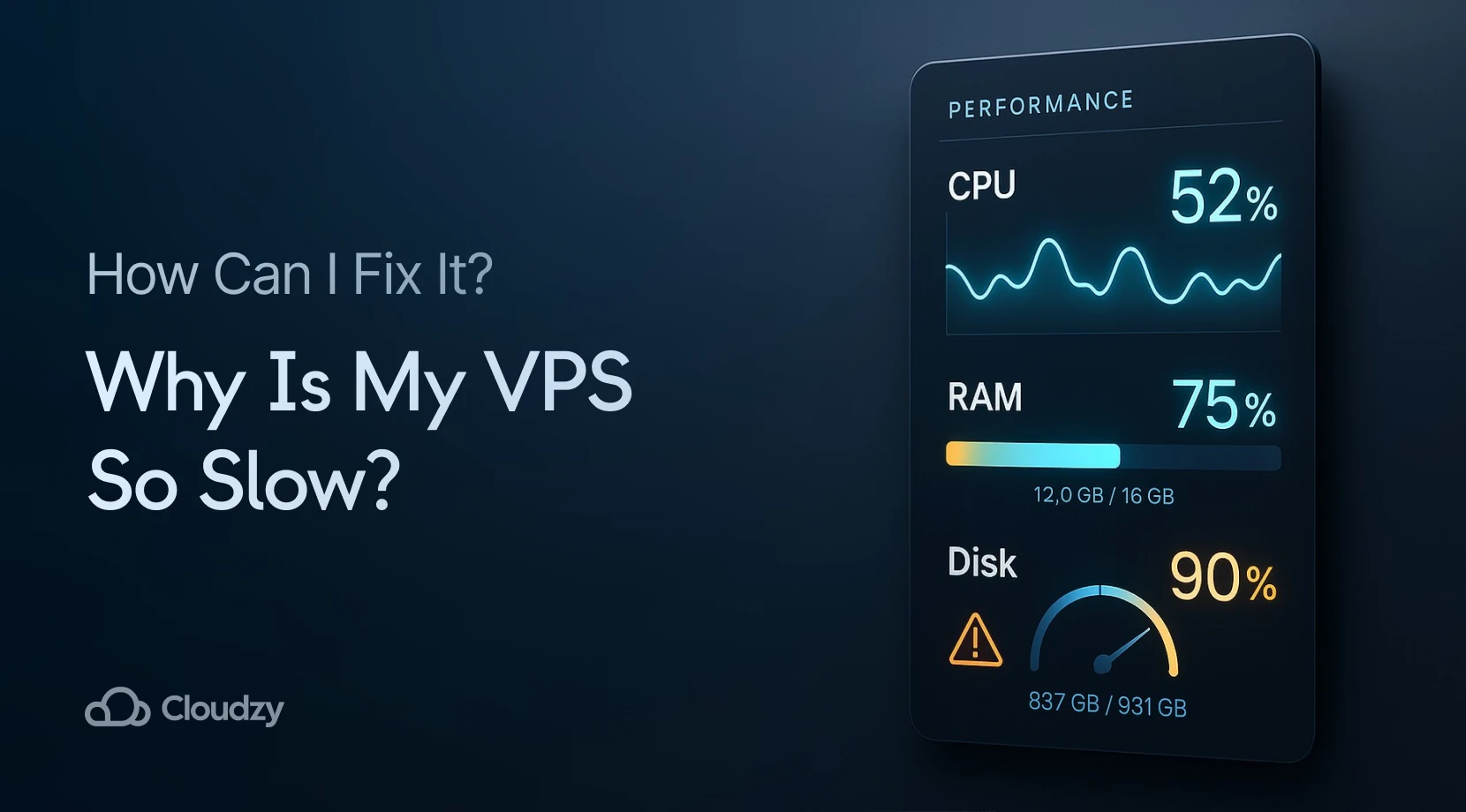
Los servidores privados virtuales se han convertido en la infraestructura clave para empresas y desarrolladores de todo el mundo. El mercado de VPS alcanzó $5.2 billion in 2025 y sigue creciendo a medida que más organizaciones migran a soluciones de alojamiento en la nube. A pesar de este crecimiento, muchos usuarios se encuentran con problemas de rendimiento frustrantes en sus servidores.
Cuando tu VPS funciona con lentitud, todo se resiente: desde los tiempos de carga del sitio web hasta el rendimiento de las aplicaciones. Las investigaciones demuestran que el 53% de los usuarios móviles abandonan los sitios web que tardan más de 3 segundos en cargar, lo que vincula directamente el rendimiento del servidor con la experiencia del usuario y los resultados del negocio.
Esta guía analiza por qué tu VPS va lento y te muestra cómo solucionarlo. Revisaremos las causas más habituales y sus correcciones para que puedas recuperar el rendimiento de tu servidor.
Causas comunes de la lentitud en un VPS
Entender por qué tu VPS va lento implica examinar varios factores que afectan a la eficiencia del servidor. Las limitaciones de recursos son la causa más frecuente.
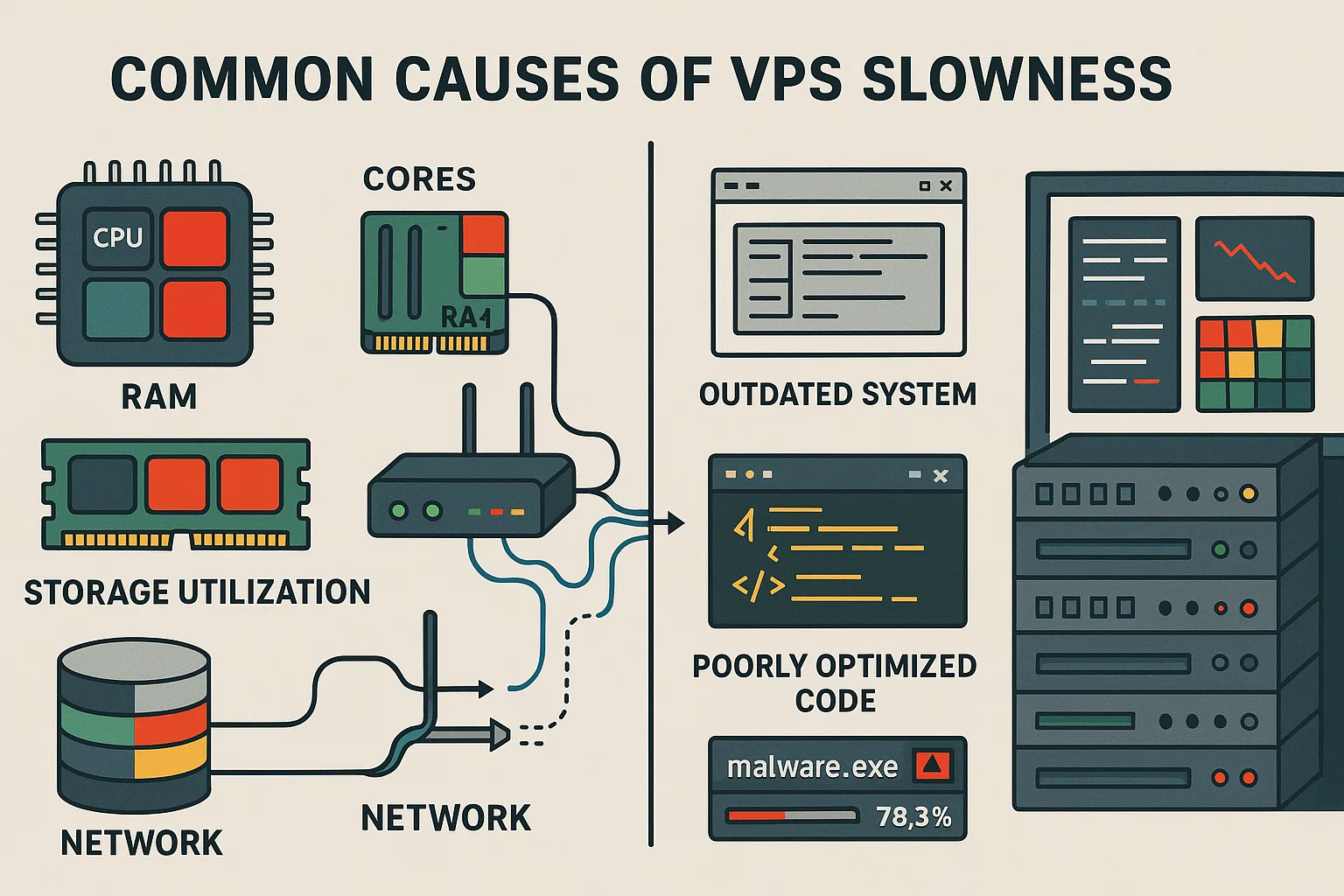
Cuando tu VPS no tiene suficientes núcleos de CPU, RAM ni espacio en disco, los procesos compiten por los recursos disponibles y generan cuellos de botella.
Un RAM insuficiente obliga al sistema a usar el espacio de intercambio en disco, que es mucho más lento, mientras que un uso elevado de CPU indica que los procesos consumen más capacidad de la asignada. El rendimiento de I/O en disco también influye de forma decisiva en la velocidad. Los discos duros tradicionales generan cuellos de botella en comparación con los SSD, y unos tiempos de espera altos significan que el sistema dedica una parte considerable del tiempo a completar operaciones de lectura y escritura.
Los problemas de red también contribuyen significativamente a la lentitud. Las limitaciones de ancho de banda, la alta latencia y los retrasos en la conexión afectan a los tiempos de respuesta. Una configuración de red deficiente agrava aún más estos problemas.
Los problemas de software también ralentizan el servidor con frecuencia. Los sistemas desactualizados ejecutan código ineficiente que consume recursos, mientras que los servidores web o bases de datos mal configurados crean cuellos de botella incluso cuando el hardware podría soportar la carga.
Las amenazas de seguridad son otra causa importante. El malware y los accesos no autorizados secuestran recursos con fines maliciosos, mientras que los ataques DDoS saturan los servidores con tráfico diseñado para dejarlos sin respuesta.
Cómo diagnosticar problemas de rendimiento en un VPS
Identificar por qué tu servidor va lento requiere un diagnóstico sistemático con herramientas de monitorización. Empieza revisando el uso de recursos para localizar los cuellos de botella.
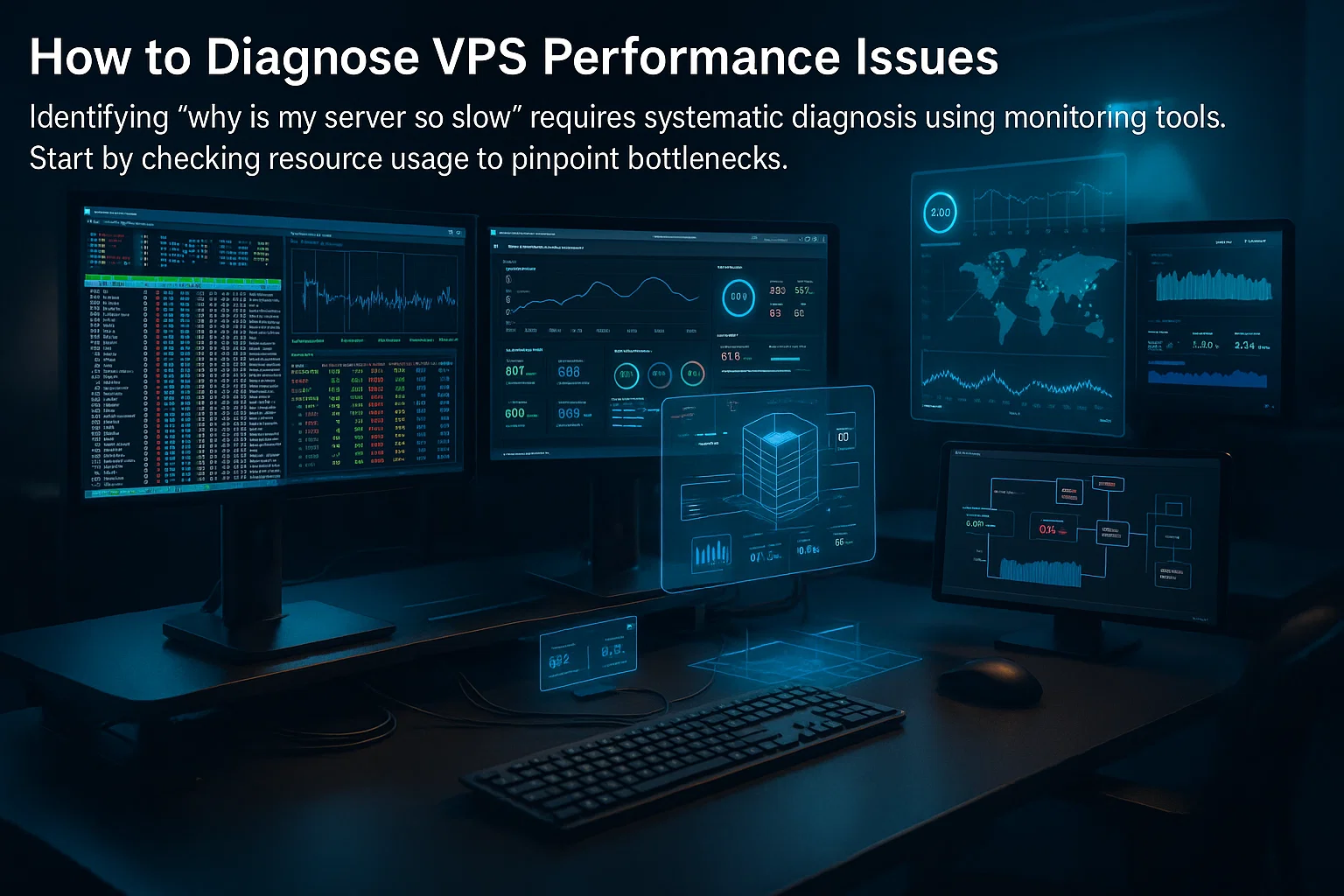
En sistemas Linux, htop ofrece una interfaz interactiva con código de colores que muestra el uso de CPU por núcleo, el consumo de memoria y los procesos en ejecución. Accede a ella por SSH:
htopLa pantalla muestra los núcleos de CPU en la parte superior, el uso de memoria justo debajo y una lista de procesos ordenable. Busca los procesos que consumen recursos de forma excesiva.
Glance ofrece monitorización completa de CPU, memoria, I/O de disco y actividad de red:
pip3 install glances

glances
Activa el acceso web con glances -w y visita la IP de tu servidor en el puerto 61208. El 61208 es la interfaz web/API en modo web; el 61209 es el puerto por defecto en modo servidor.
Consulta métricas específicas:
CPU: Ejecuta vmstat 1 para ver estadísticas actualizadas cada segundo. Valores altos en "wa" indican tiempo de espera de I/O.
Memoria: Ejecutar free -h para ver la RAM disponible y el uso de swap. Un swap elevado con RAM al límite indica memoria insuficiente.
I/O de disco: Usa iostat -x 1 para supervisar el rendimiento del disco. Una utilización alta y tiempos de espera largos revelan cuellos de botella.
Red: Ejecuta ip -s link para revisar las estadísticas de la interfaz. Los paquetes descartados o los errores apuntan a problemas de red.
Registra las métricas base durante el funcionamiento normal para compararlas con los períodos de lentitud.
Asignación de recursos y hosting compartido
¿Has notado que tu VPS se ralentiza en horas pico aunque no hagas nada diferente? Tiene que ver con la asignación de recursos. En entornos compartidos, varios servidores compiten por el mismo CPU, la misma RAM y el mismo I/O de disco.
El efecto "vecino ruidoso" ocurre cuando el hardware físico subyacente alcanza su capacidad. Tu servidor puede estar dentro de sus límites, pero si otros agotan sus recursos, todos se ven afectados: throttling de CPU, presión de memoria y cuellos de botella en el I/O de disco.

La contención de recursos se manifiesta de varias formas. El throttling de CPU ocurre cuando el host limita tu potencia porque la demanda supera los núcleos disponibles. La presión de memoria aparece cuando el servidor físico se queda sin RAM y el sistema host la recupera para mantener el nodo estable.
Los cuellos de botella en el I/O de disco también surgen cuando varios usuarios realizan operaciones intensivas de lectura y escritura simultáneamente en almacenamiento compartido. Además, los hosts que usan CPUs antiguos o discos duros tradicionales generan problemas de rendimiento constantes para todos los usuarios.
La solución es usar instancias dedicadas. Esto reserva núcleos de CPU exclusivamente para tu servidor, de modo que los vecinos no puedan afectar tu capacidad de procesamiento. En Cloudzy, nuestros planes de VPS ofrecen recursos dedicados con almacenamiento NVMe SSD y velocidades de red de hasta 40 Gbps en 12 ubicaciones, manteniendo tu rendimiento estable.
Aunque los recursos dedicados tienen un coste mayor, evitan las ralentizaciones causadas por otros usuarios y garantizan un comportamiento predecible para sitios en producción o aplicaciones en tiempo real.
Protocolos de acceso remoto y rendimiento
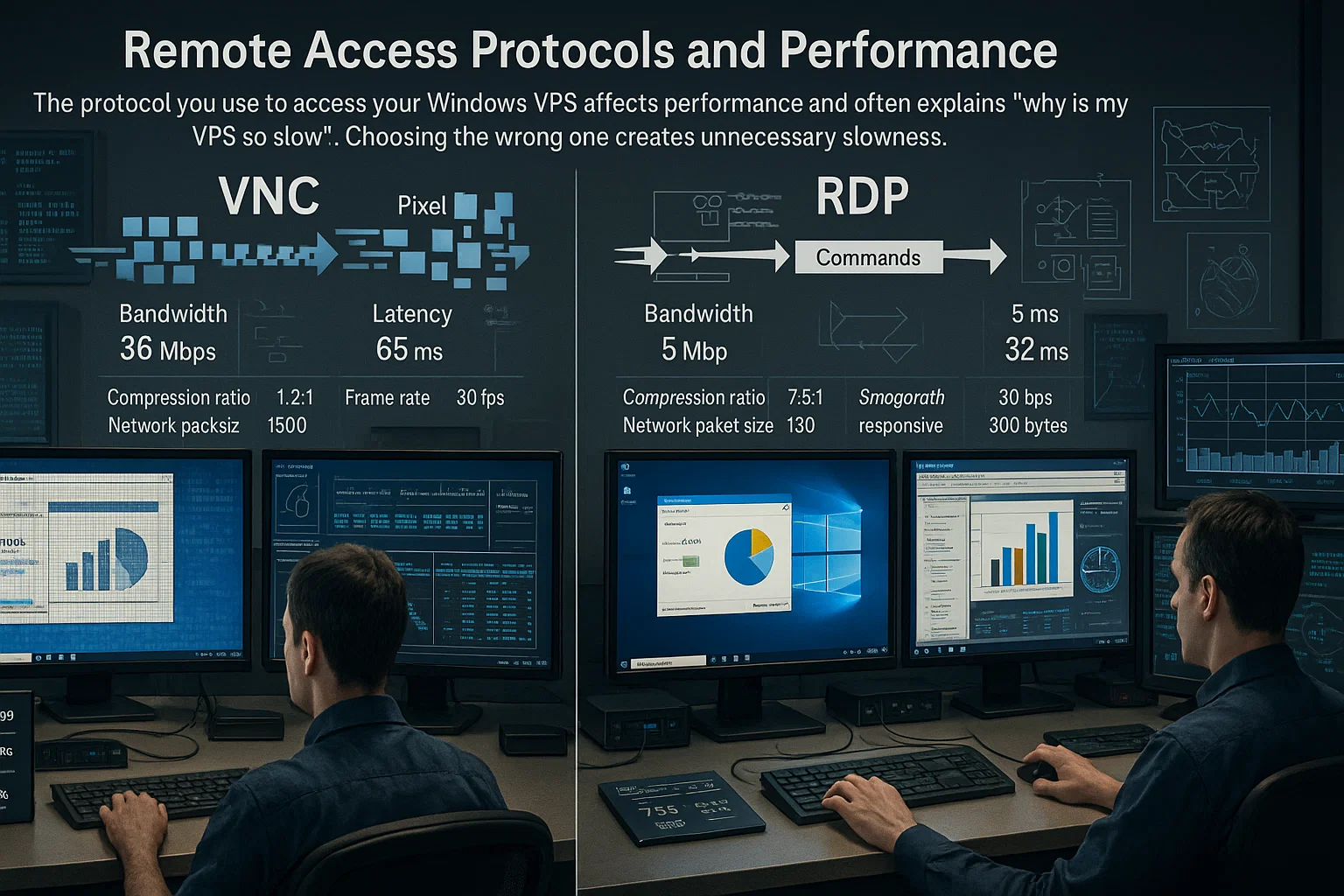
El protocolo que usas para acceder a tu VPS Windows influye en el rendimiento y a menudo explica por qué tu VPS va lento. Elegir el incorrecto genera lentitud innecesaria.
Virtual Network Computing transmite actualizaciones de pantalla mediante un protocolo basado en framebuffer. Incluso con compresión, cada cambio requiere un ancho de banda considerable. Este enfoque basado en píxeles funciona en distintos sistemas operativos, pero genera una sobrecarga que afecta al rendimiento.
Remote Desktop Protocol usa un método más eficiente: transmite primitivas de dibujo y mapas de bits comprimidos, y el cliente local se encarga de renderizar los datos. Esto reduce el uso de ancho de banda y mejora la velocidad de respuesta.
En entornos Windows Server, RDP ofrece varias ventajas. Se integra con los subsistemas gráficos de Windows, lo que permite aceleración por hardware y actualizaciones eficientes.
RDP admite redirección de impresora, uso compartido del portapapeles y audio con un impacto mínimo en el rendimiento.
Usa RDP cuando:
- Te conectes a Windows Server 2019, 2022 o 2025
- Ejecutes aplicaciones gráficas que requieran un rendimiento fluido
- Trabajes con aplicaciones que muestren cambios frecuentes en pantalla
Usa VNC cuando:
- Te conectes a servidores Linux
- Necesites acceso multiplataforma desde sistemas que no son Windows
- Tengas que solucionar problemas antes de configurar RDP
Ubicación del servidor y latencia de red
La distancia física entre tu VPS y los usuarios afecta el rendimiento a través de la latencia de red. Los datos viajan a velocidades finitas, y la separación geográfica introduce retardos medibles que ralentizan tu VPS.
La latencia de red mide el tiempo que tardan los datos en ir del origen al destino. En redes de fibra óptica, cada 1.000 kilómetros suele añadir aproximadamente 10 milisegundos de latencia de ida y vuelta. Estos retardos se acumulan a lo largo de múltiples saltos de red.
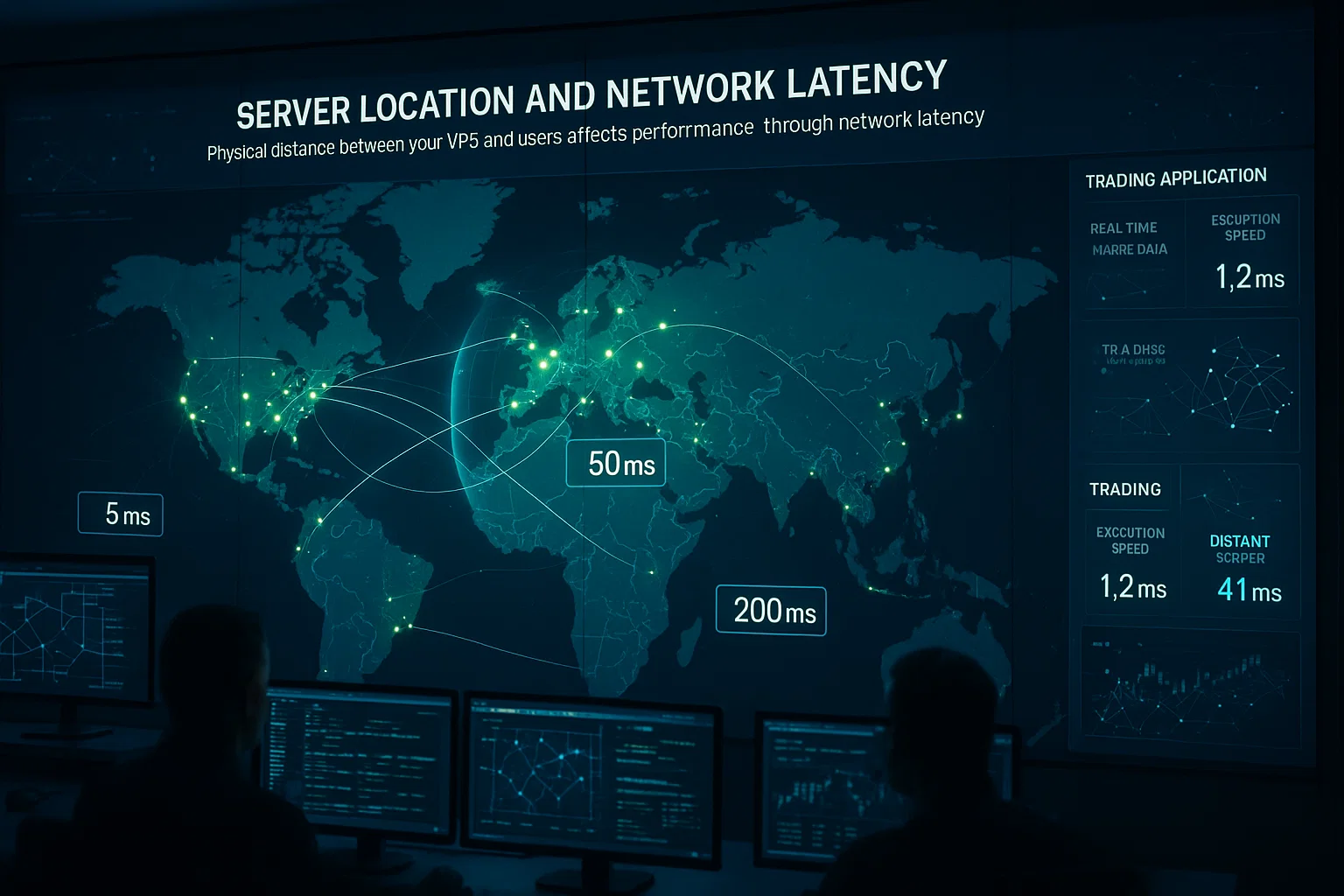
En aplicaciones de trading, la latencia afecta directamente a la velocidad de ejecución. Incluso unos pocos milisegundos pueden marcar la diferencia entre ejecutar una operación favorable o perder la oportunidad. Las empresas de trading suelen alojar sus servidores en los mismos centros de datos que los mercados para reducir al mínimo la distancia.
El alojamiento web se beneficia especialmente de una latencia reducida. Cuanto más cerca esté tu servidor de los usuarios, más rápido recibirán el contenido. Las páginas dinámicas que consultan bases de datos siguen dependiendo de la ubicación de tu servidor de origen, incluso cuando los CDN sirven archivos estáticos como imágenes y CSS.
Medir la latencia ayuda a detectar problemas geográficos. Usa ping o traceroute para medir los tiempos de ida y vuelta desde distintas ubicaciones.
Elige la ubicación del servidor con criterio:
Aplicaciones de trading: Selecciona servidores en la misma área metropolitana que tu bróker o mercado.
Sitios web regionales: Elige centros de datos dentro de tu mercado principal o cerca de él.
Aplicaciones globales: Considera despliegues multirregión o evalúa qué región minimiza la latencia media para el conjunto de tus usuarios.
Actualizaciones de software y mantenimiento del sistema
El software desactualizado genera problemas de rendimiento y vulnerabilidades de seguridad. Si te preguntas «¿Por qué mi VPS va tan lento?», la respuesta puede estar en sistemas operativos, servidores web, bases de datos y aplicaciones sin actualizar.
Los desarrolladores mejoran continuamente sus productos corrigiendo errores, parcheando fallos de seguridad y optimizando el código. Usar versiones obsoletas significa perderse esas mejoras y ejecutar código ineficiente que desperdicia recursos.
Las distribuciones modernas como Ubuntu 24.04 LTS, Debian 13 y Rocky Linux 10 incluyen optimizaciones del kernel y bibliotecas actualizadas que mejoran la gestión de recursos. Windows Server 2022 y 2025 ofrecen mejoras equivalentes frente a versiones anteriores.
Servidores web como Apache y Nginx publican actualizaciones que corrigen fugas de memoria y mejoran el manejo de conexiones. Los sistemas de bases de datos se benefician especialmente de las actualizaciones, con mejor ejecución de consultas y caché.
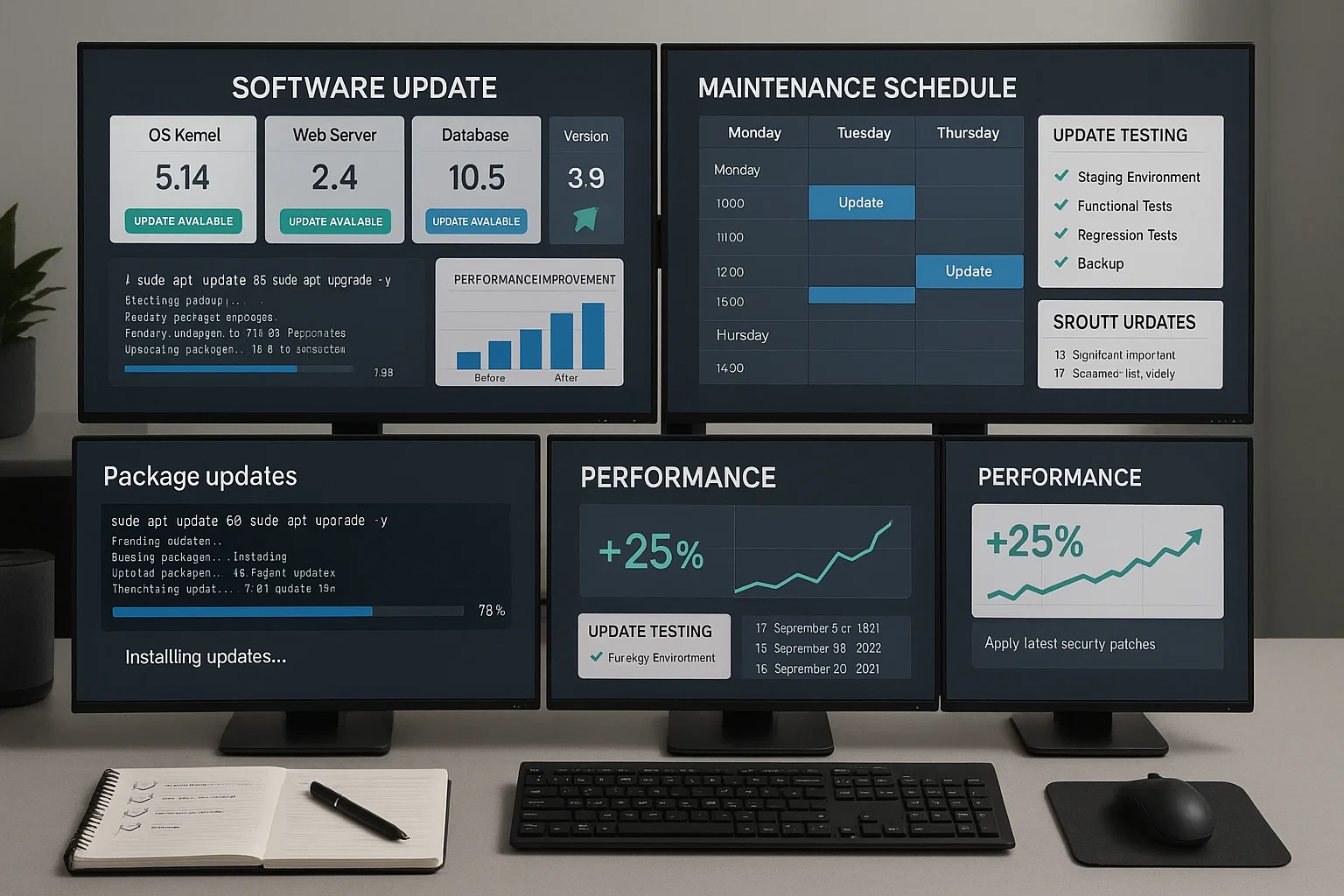
Establece un calendario de mantenimiento:
Semanalmente: Aplica actualizaciones de seguridad y parches críticos.
Mensualmente: Instala actualizaciones generales de software tras probarlas en un entorno de staging.
Trimestralmente: Revisa el software instalado, elimina aplicaciones en desuso y optimiza las configuraciones.
Crea copias de seguridad y verifica los procedimientos de reversión antes de realizar actualizaciones importantes.
Amenazas de seguridad e impacto en el rendimiento
Los problemas de seguridad provocan una caída importante del rendimiento a través del secuestro de recursos. Si te preguntas «¿por qué mi VPS va tan lento?», el malware, los ataques DDoS y los accesos no autorizados podrían estar consumiendo tus recursos.
El malware consume recursos con fines maliciosos. Los criptomineros llevan el CPU al límite para generar criptomonedas, las botnets retransmiten spam y consumen ancho de banda, y los rootkits ocultan procesos que drenan recursos.
Puedes detectar malware de forma sistemática mediante auditorías periódicas. Vigila procesos con un CPU inusualmente alto, comprueba si hay cuentas no autorizadas y usa herramientas como ClamAV o rkhunter para identificar amenazas.

Los ataques DDoS saturan los servidores con tráfico excesivo. Configura cortafuegos para bloquear patrones sospechosos y limitar la tasa de conexiones. Los servicios de mitigación de DDoS basados en la nube filtran el tráfico antes de que llegue a tu servidor.
Por último, protege el acceso SSH para evitar entradas no autorizadas. Desactiva la autenticación por contraseña y usa inicio de sesión por clave, cambia el puerto SSH predeterminado e implementa fail2ban para bloquear intentos fallidos repetidos.
Restringe el acceso a direcciones IP específicas siempre que sea posible.
Mantén la seguridad mediante:
- Actualizaciones de seguridad automáticas para parchear vulnerabilidades con rapidez
- Cortafuegos configurados para permitir solo los puertos necesarios
- Monitorización de patrones de uso inusual de recursos
- Revisiones periódicas de registros en busca de actividad sospechosa
- Autenticación sólida con contraseñas complejas o claves de acceso
Estrategias de optimización y soluciones
Resolver el problema «por qué mi VPS va tan lento» requiere soluciones específicas según los cuellos de botella identificados. Aplica estas estrategias de optimización para abordar los problemas más comunes.

Si los recursos son insuficientes, actualiza tu plan para incluir más CPU, RAM o almacenamiento. Monitoriza los patrones de uso para determinar qué necesitas.
Linux utiliza RAM libre para caché. Valores de uso altos son habitualmente normales. En su lugar, vigila la memoria «disponible» baja o el uso intensivo de swap. Si ves errores «Out of Memory», necesitas más RAM. Si el CPU se mantiene alto durante el funcionamiento normal, añade núcleos.
El rendimiento del disco es otro factor clave. Actualizar a almacenamiento NVMe SSD ofrece velocidades de lectura y escritura superiores a 1000 MB/s frente a los discos duros tradicionales, que apenas alcanzan los 175 MB/s, lo que multiplica por cinco la velocidad de las operaciones. Combina esto con caché a nivel de sistema de archivos y caché a nivel de aplicación usando Redis o Memcached para mantener los datos de acceso frecuente siempre disponibles.
Para las optimizaciones técnicas, céntrate en estas áreas:
Optimización de bases de datos:
- Añade índices a las columnas consultadas con frecuencia
- Analiza los registros de consultas lentas
- Configura el connection pooling
- Aumenta el tamaño de los buffer pools para caché
Ajuste del servidor web:
- Ajusta los procesos de trabajo y las conexiones según el tráfico
- Activa la compresión para contenido de texto
- Implementa caché de archivos estáticos
- Configura las conexiones keep-alive
Gestión de procesos:
- Identifica las aplicaciones que consumen más recursos con htop
- Termina los procesos bloqueados
- Configura la monitorización automática
- Establece límites de recursos para evitar la monopolización
Cuando un solo VPS no puede gestionar la demanda, el balanceo de carga distribuye el tráfico entre varios servidores. Usa servidores proxy inversos para enrutar las peticiones, o considera el escalado horizontal añadiendo más instancias de servidor.

Conclusión
Los problemas de rendimiento en VPS suelen deberse a limitaciones de recursos, latencia de red, software desactualizado y amenazas de seguridad. Empieza por establecer métricas de referencia con herramientas de monitorización para identificar los cuellos de botella concretos.
Aborda primero los problemas críticos mediante actualizaciones de recursos, actualizaciones de software y ajustes de configuración. Un diagnóstico sistemático combinado con soluciones específicas recupera el rendimiento óptimo del servidor.
El mantenimiento regular previene la degradación del rendimiento con el tiempo. Programa actualizaciones de seguridad semanales y revisiones de software mensuales para anticiparte a posibles problemas.



Debate
Comentarios
Inicia sesión para unirte al debate.