
Cambiar la resolución de pantalla del RDP
Si tienes problemas para ajustar la resolución de pantalla de RDP
en tu Windows VPS, esta guía te ayudará a modificar la resolución de
tu conexión de Escritorio Remoto desde Windows, macOS, Android y
iOS.
Cambiar la
resolución del Escritorio Remoto desde Windows
Si utilizas un sistema operativo Windows, puedes modificar fácilmente
la resolución del Escritorio Remoto mediante la aplicación integrada de
Conexión a Escritorio Remoto. Sigue estos pasos para ajustar la resolución
según tus preferencias:
Paso 1: Abrir
Conexión a Escritorio Remoto
Abre la aplicación Conexión a Escritorio Remoto. Puedes hacerlo
mediante uno de estos métodos:
Pulsa la tecla Windows, escribe Escritorio remoto
Connection o mstsc en el cuadro de búsqueda y
pulsa Enter.
Paso 2: Acceder a opciones avanzadas
Opciones
Con la ventana de Conexión a Escritorio Remoto abierta, haz clic en el botón
Mostrar opciones para mostrar las opciones
y configuraciones adicionales de tu sesión de escritorio remoto.
Paso 3: Configurar
Opciones de pantalla
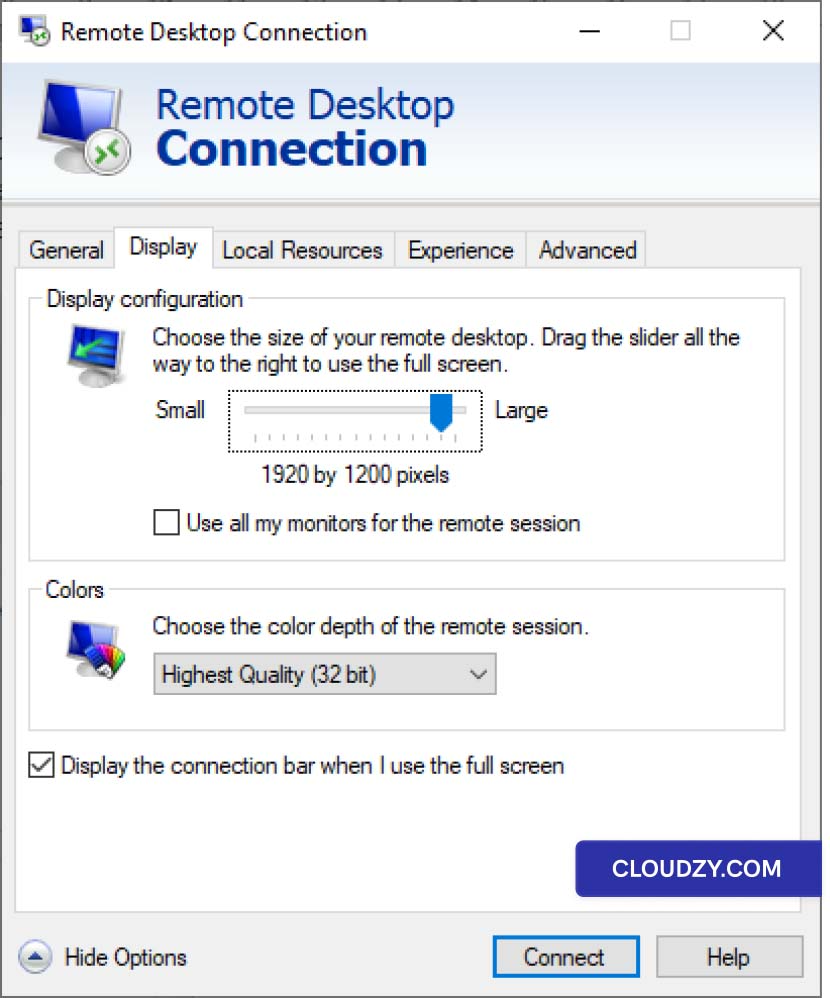
Ve a la carpeta Pantalla dentro de la ventana de Conexión a
Escritorio Remoto. Aquí encontrarás diversas opciones relacionadas con la pantalla
que puedes ajustar.
Paso 4: Ajustar
Resolución
Para personalizar la resolución de tu sesión de Escritorio Remoto, utiliza
el control deslizante en la sección de configuración de pantalla. Arrástralo para seleccionar tu
resolución preferida, que puede ajustarse según las capacidades de tu dispositivo
y tus preferencias visuales.
Ajustando
Resolución de Escritorio Remoto desde macOS
Si ya tienes un perfil de Escritorio Remoto en macOS, puedes
ajustar la resolución de tu conexión RDP directamente desde Microsoft Remote
Desktop, la misma aplicación que usas para conectarte a tu Windows.
VPS:
-
Abre la aplicación Microsoft Remote Desktop en tu dispositivo
macOS desde la carpeta Aplicaciones. -
En la aplicación, haz clic en el botón ••• (puntos suspensivos)
en la pantalla principal y selecciona Editar. -
En el Editar escritorios remotos , selecciona la pestaña
la conexión de escritorio remoto que quieres ajustar. -
Haz clic en el botón Editar botón (icono de lápiz) en la parte
inferior de la ventana para modificar la configuración de esa
conexión. -
En el Editar escritorio remoto ventana, ve a
Pantalla . -
Asegúrate de que la opción Usar todos los monitores esté desmarcada
para establecer una resolución de pantalla personalizada para tu Escritorio Remoto.
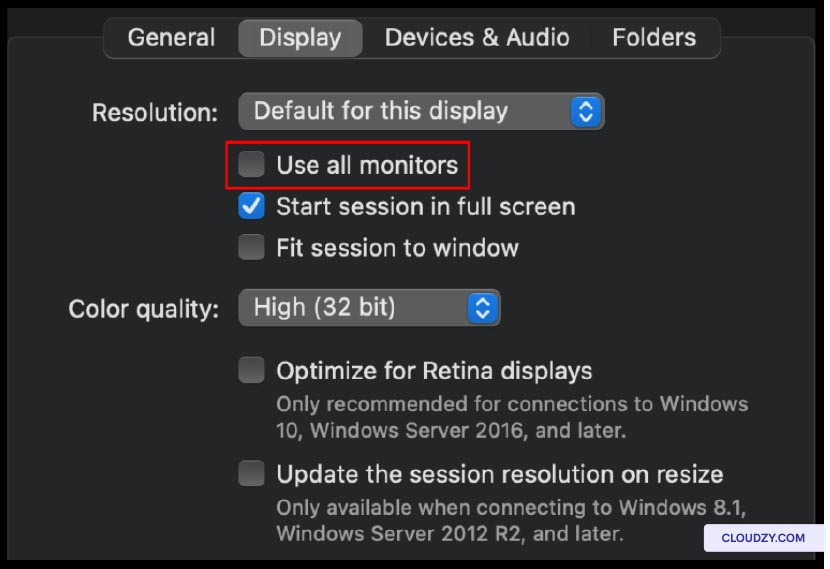
- Aquí encontrarás la opción para personalizar la configuración de pantalla. Usa
el control deslizante para establecer la resolución que prefieras para la sesión
de escritorio remoto.
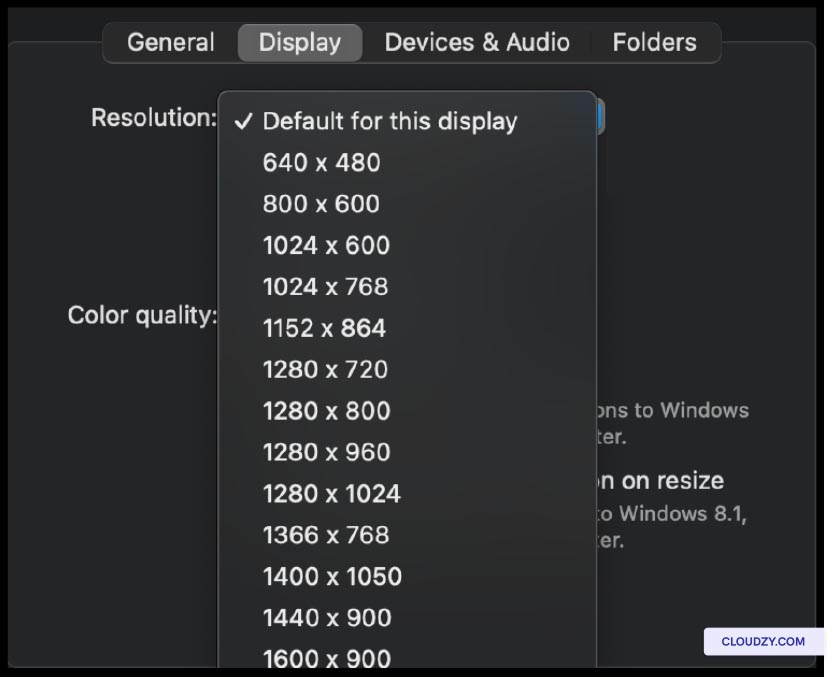
-
De forma opcional, puedes ajustar otros parámetros relacionados con la pantalla, como
la profundidad de color y el escalado, según tus preferencias. -
Tras configurar los ajustes de pantalla, haz clic en el botón
Guardar para guardar los cambios.
Ajustando
Resolución del Escritorio Remoto desde iOS
Para usuarios de iOS, el proceso para cambiar la resolución del Escritorio Remoto
es el siguiente:
Paso 1:
Inicia la aplicación de Escritorio Remoto
Abre la aplicación de Escritorio Remoto en tu dispositivo iOS. Es la misma
aplicación que usas para conectarte a tu Windows VPS.
Paso 2: Accede a
Ajustes
Con la app abierta, pulsa el botón ••• (puntos suspensivos) situado en la
esquina superior izquierda de la pantalla. Se abrirá un menú con varias opciones.
opciones.
Paso 3: Configurar
Opciones de pantalla
En el menú, selecciona Ajustes para acceder a las
opciones de configuración de tus sesiones de escritorio remoto. Una vez en la
sección de ajustes, ve a la categoría Pantalla categoría.
Paso 4: Elige
Tu resolución preferida
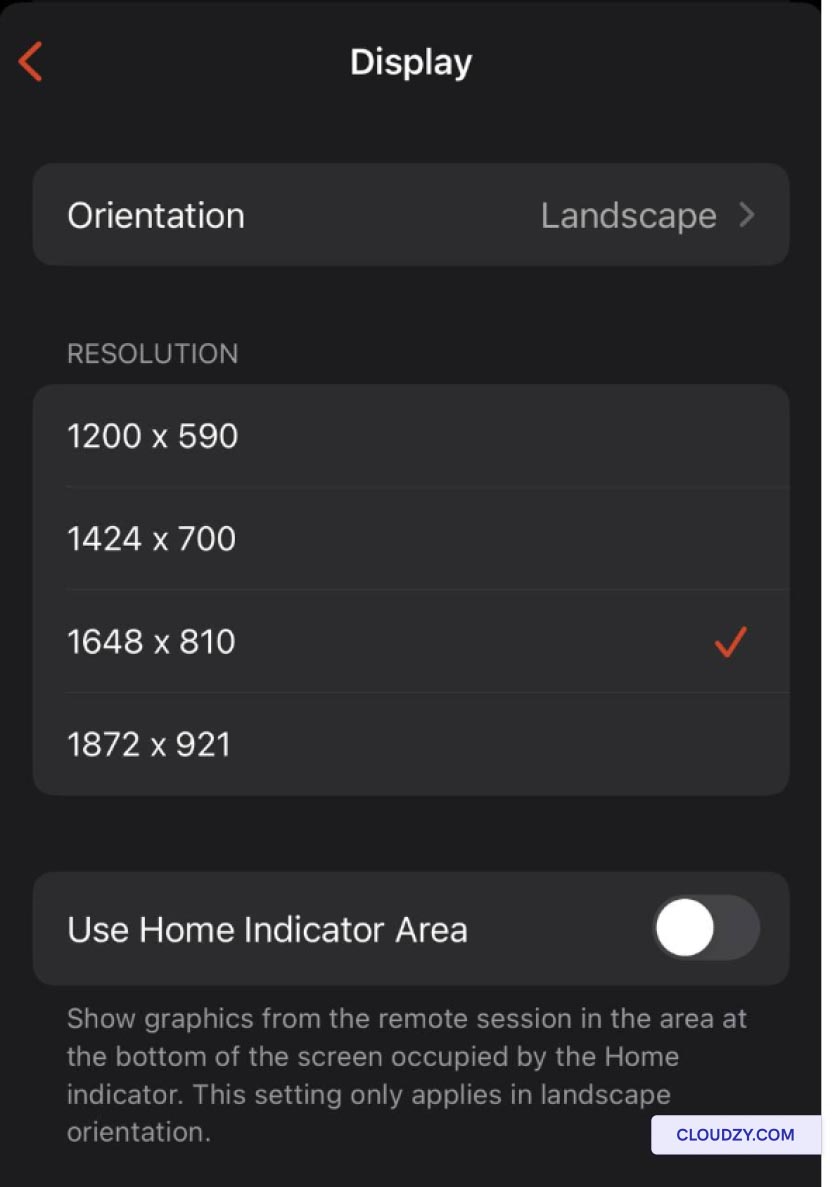
En el Pantalla en esta sección encontrarás la opción para
Selecciona la resolución que prefieras. Toca esta opción para ver la lista
de resoluciones disponibles. Elige la que mejor se adapte a tu iOS
tu dispositivo y tus preferencias visuales.
Modificando
Resolución de escritorio remoto desde Android
Los usuarios de Android pueden seguir estos pasos para cambiar su escritorio remoto
resolución:
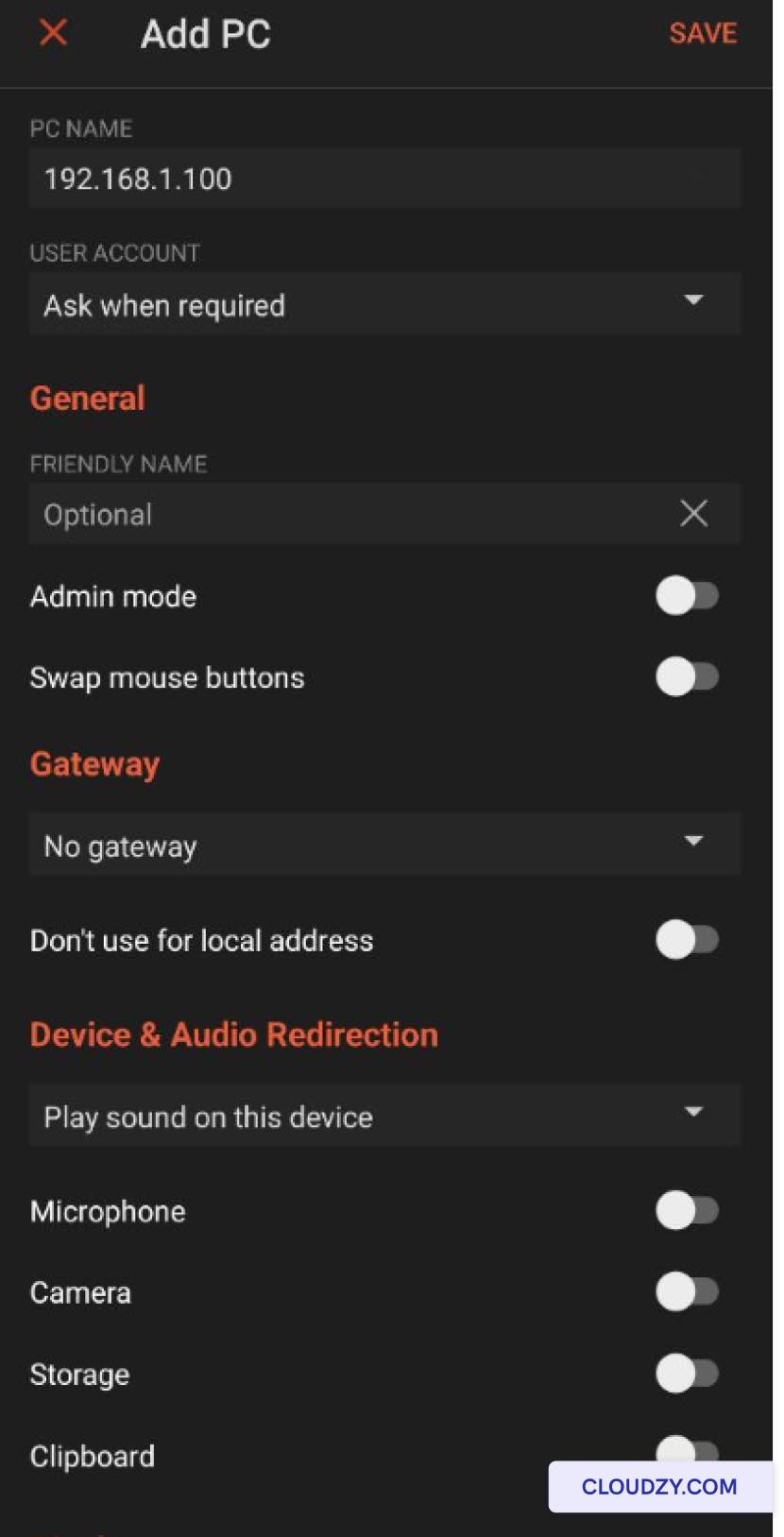
Paso 1: Personaliza tu servidor
Resolución de pantalla
Desde la aplicación Microsoft Remote Desktop que usas para conectarte a
tu VPS, en la parte inferior de la página, localiza el
Personalizar la resolución de pantalla opción. Actívala desde
Desactivado to On para personalizar
la resolución de pantalla.
Paso 2: Elige tu
Resolución
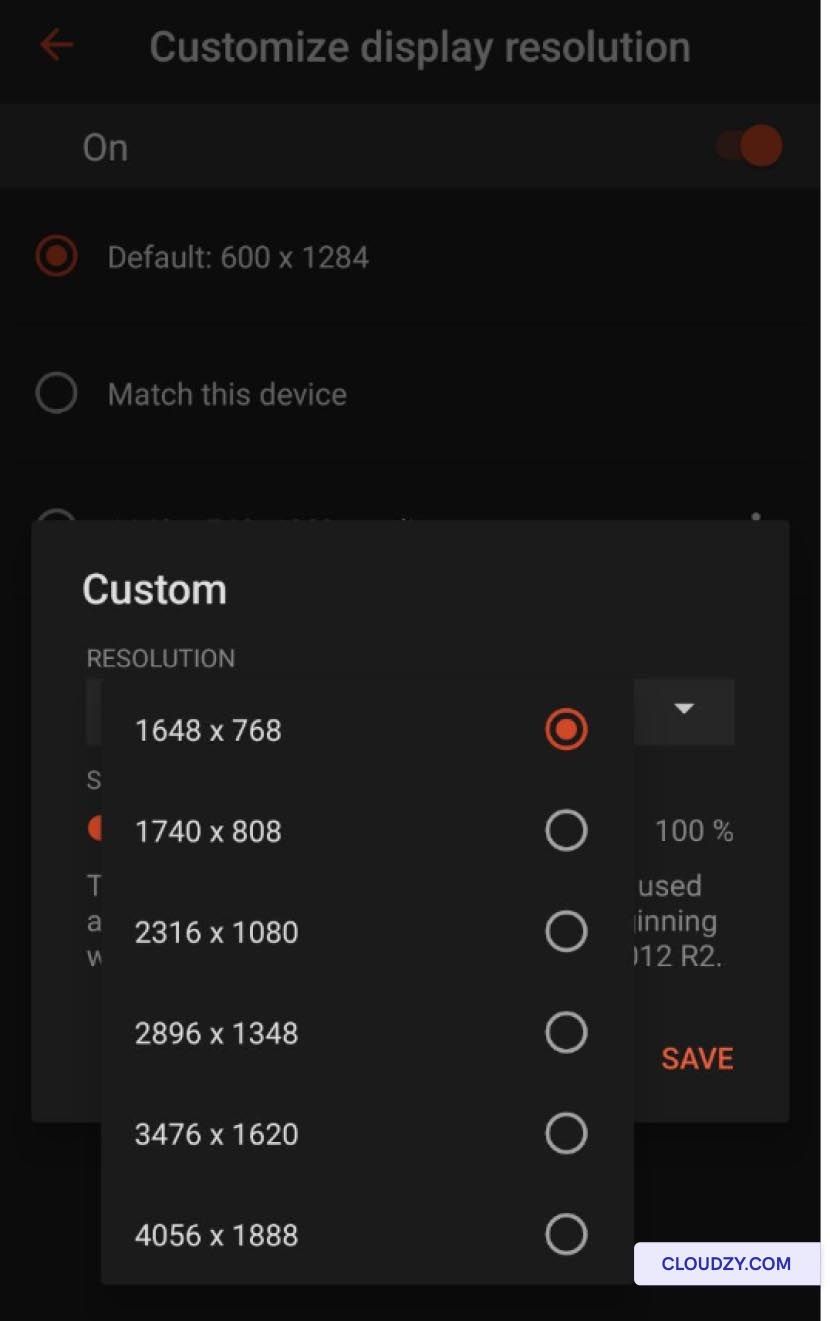
Después de activar Personalizar la resolución de pantalla, un
aparecerá un menú desplegable con las distintas opciones de resolución. Elige
la resolución que mejor se adapte a tus necesidades y a las capacidades de tu
Dispositivo Android.
Paso 3: Guardar
la configuración y conectarse
Después de seleccionar la resolución que prefieras, guarda la
configuración. Luego, vuelve a la página principal de la aplicación.
Desde la página principal, ya puedes conectarte a tu VPS seleccionando la
conexión configurada. Esto iniciará una sesión de escritorio remoto con
la resolución elegida.
<BlogFAQSection data={[ { title: '¿Por qué es importante ajustar
la resolución del Escritorio remoto?', answer: 'Ajustar la resolución del Escritorio remoto
es fundamental para garantizar una experiencia de visualización adecuada
al acceder a tu ordenador de forma remota desde distintos dispositivos.
Sin los ajustes de resolución correctos, puedes encontrarte con imágenes comprimidas
o elementos demasiado grandes, lo que reduce tu productividad.', }, { title: '¿Puedo
volver a la resolución predeterminada si lo necesito?', answer: 'Sí, puedes
volver a la resolución predeterminada cuando lo necesites. La mayoría de las aplicaciones de Escritorio
remoto y sistemas operativos te permiten restablecerla
en cualquier momento, lo que te da flexibilidad y
adaptabilidad.', }, { title: '¿Hay algún consejo adicional para
optimizar la experiencia de Escritorio remoto?', answer: 'Además de
ajustar la resolución, ten en cuenta factores como la profundidad de color, el escalado
y la calidad para mejorar aún más tu experiencia de Escritorio remoto.
Prueba distintas combinaciones hasta encontrar la configuración que mejor se adapte
a tus necesidades y preferencias.', }, ]} />
También en Windows / RDP
Guías relacionadas.
¿Necesitas ayuda con algo más?
Tiempo medio de respuesta por debajo de 1 hora. Personas reales, no bots.