
Conectar a un VPS Linux desde macOS
En esta guía veremos cómo generar claves SSH en
macOS Terminal, importarlas al portal de Cloudzy y establecer una
conexión segura a tu Linux VPS. Con claves SSH puedes reforzar la
seguridad de tu servidor, simplificar el acceso remoto y administrar tu VPS
de forma eficiente desde la interfaz de línea de comandos de macOS.
Qué es Terminal en
macOS
Terminal es un emulador de terminal en macOS que proporciona a los usuarios
una interfaz de línea de comandos basada en texto para el shell Unix. Esta potente
herramienta permite interactuar directamente con el sistema operativo y ejecutar
una amplia variedad de tareas y operaciones del sistema.
Para abrir el macOS Terminal, sigue estos pasos:
- Abre Finder y selecciona Utilidades desde Aplicaciones
carpeta - Localiza el Terminal en la lista de Utilidades y ábrelo.
Generación de claves SSH en macOS
Las claves SSH constan de un par de clave privada y pública. La clave privada
debe mantenerse en secreto, y la clave pública permite el acceso seguro a
tus VMs de Linux. Para generar claves SSH en macOS, sigue estos
pasos:
- Abre la aplicación Terminal en tu sistema macOS.
- Ejecuta el siguiente comando en la ventana del Terminal:
ssh - keygen - t rsaEl proceso de generación de claves te pedirá que indiques dónde guardarlas.
Acepta la ubicación predeterminada pulsando ENTER
y establece una frase de contraseña para mayor seguridad (se recomienda no omitir este paso)
este paso).
⚠️Advertencia: Tendrás que introducir la frase de contraseña dos veces para
continuar.
Tras confirmar la contraseña, el sistema genera el par
de claves.
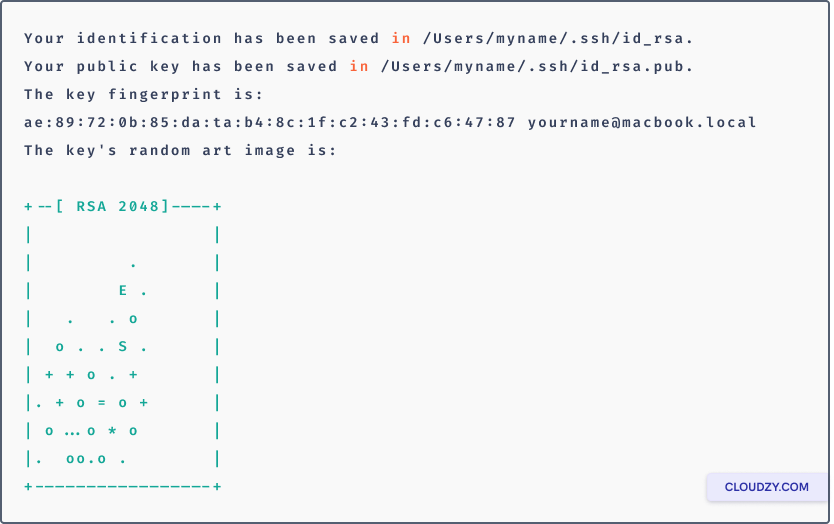
Tu clave privada se guarda en el archivo id_rsa dentro del directorio .ssh,
mientras que la clave pública se almacena en id_rsa.pub.
⚠️Importante: ¡Nunca compartas tu clave privada con nadie!
Copia la clave pública al portapapeles ejecutando este comando:
pbcopy < ~/.ssh/id_rsa.pubImportar tu SSH
al portal de Cloudzy
Ahora importa la clave SSH copiada al portal de Cloudzy para una conexión segura
gestión del servidor:
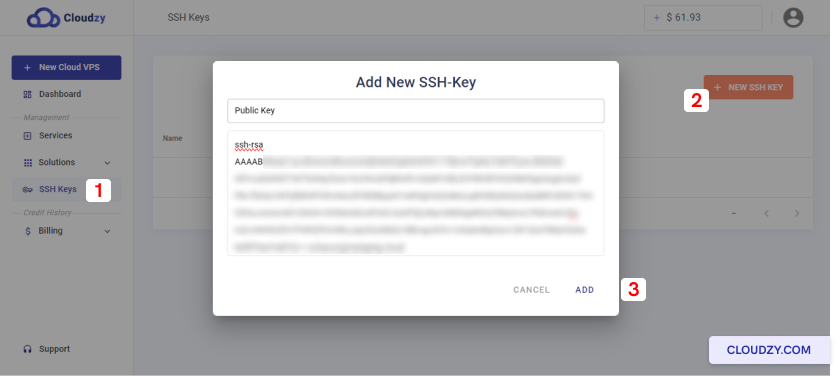
Tras copiar la clave SSH al portapapeles, vuelve a la página de tu cuenta
de Cloudzy.
En la barra lateral izquierda, selecciona SSH Keys y haz clic en NEW SSH KEY en la
esquina superior derecha.
Asigna un nombre descriptivo a tu clave y pega el contenido de id_rsa.pub en
el área de Public Key.
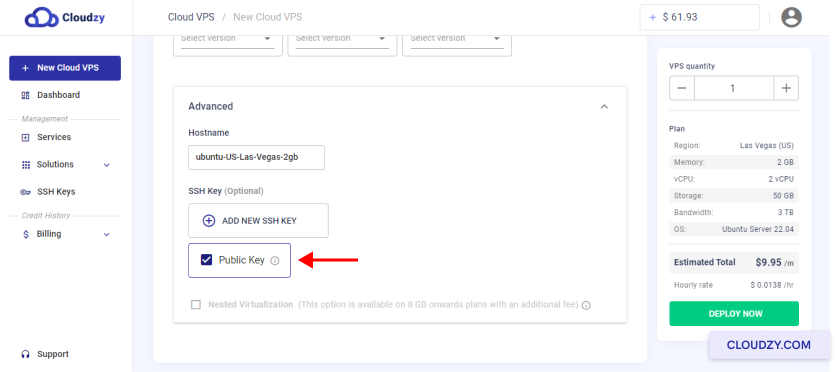
Con tu clave SSH importada correctamente, estás listo para
creación de VPS optimizada y seguridad del servidor reforzada.
Conectando a tu VPS mediante
Terminal
Ahora, veamos cómo establecer una conexión segura con
tu servidor VPS a través de macOS Terminal, y obtén un conocimiento más profundo
de la opción -i de SSH para mayor seguridad:
- Abre la aplicación Terminal en tu sistema macOS.
- Escribe el siguiente comando en la Terminal, asegurándote de reemplazar
reemplaza username con el nombre de usuario de tu servidor privado virtual y
«your_server_ip» con la dirección IP o el nombre de dominio de tu servidor:
ssh username @your_server_ip- Si es la primera vez que te conectas, se te pedirá que
confirma la autenticidad del host y, a continuación, introduce el
la contraseña que asignaste a tu clave SSH al generarla.
Presentamos la opción -i: para reforzar la seguridad de tu
conexión, puedes usar la opción -i seguida de la ruta hacia
tu clave privada SSH. Este mecanismo se basa en la autenticación por clave
autenticación, que añade una capa adicional de protección al permitir
solo las personas que tengan la clave privada correspondiente pueden acceder a
servidor.
ssh - i / home / username /.ssh / id_rsa username @your_server_ipAl combinar la opción -i con la ruta completa a tu
clave privada SSH, estás reforzando la seguridad de tu conexión.
Ya sabes cómo conectarte fácilmente a un Linux VPS desde macOS usando
SSH claves. Si tienes alguna pregunta, no dudes en contactar con nuestro soporte
agentes de enviando un ticket.
<BlogFAQSection data={[ { title: 'Is setting a passphrase during"
SSH ¿es necesario generar una clave?', respuesta: 'Aunque establecer una frase de contraseña es
opcional, aunque se recomienda encarecidamente para mayor seguridad. La frase de contraseña
actúa como una capa adicional de protección para tu clave privada. Si
omite este paso, cualquier persona que tenga acceso a tu clave privada podría llegar a
ganar acceso no autorizado a tu VPS.', }, { title: '¿Puedo usar mi clave SSH
para múltiples servidores privados virtuales?', answer: 'Sí, puedes usar el
misma clave SSH para acceder a varios servidores. Una vez que hayas importado tu SSH
clave del portal Cloudzy; puedes seleccionarla desde las opciones avanzadas
al crear nuevas instancias VPS, lo que te permite gestionar varios servidores
sin interrupciones.', }, { title: '¿Es seguro almacenar mi clave privada en mi
macOS system?', answer: 'Es fundamental mantener tu clave privada a salvo
y confidencial. De forma predeterminada, tu clave privada se guarda en el archivo id_rsa
archivo en el directorio .ssh de tu sistema macOS. Asegúrate de no
compartir ni exponer tu clave privada con personas no autorizadas, ya que
concede acceso a tus instancias VPS.', }, { title: '¿Puedo revocar o
eliminar mi clave SSH del Portal Cloudzy?', answer: "Sí, tienes la"
opción para gestionar tus claves SSH en el Portal de Cloudzy. Si lo necesitas, puedes
eliminar las claves SSH de tu cuenta. No obstante, es importante
ten en cuenta que revocar una clave SSH desde el Portal Cloudzy no
eliminar automáticamente la clave del VPS con el que estaba asociada.
Es posible que necesites revocar la clave manualmente desde el propio VPS para asegurarte de
que se evite el acceso no autorizado.", }, ]} />
También en Linux / SSH
Guías relacionadas.
¿Necesitas ayuda con algo más?
Tiempo medio de respuesta por debajo de 1 hora. Personas reales, no bots.